Crea un vídeo de Trouble Maker con IA a partir de dos fotos
Efectos de vídeo calientes
Convierte tus fotos en divertidos clips de baile, transformaciones sorprendentes y momentos para compartir con efectos de vídeo de IA de tendencia.
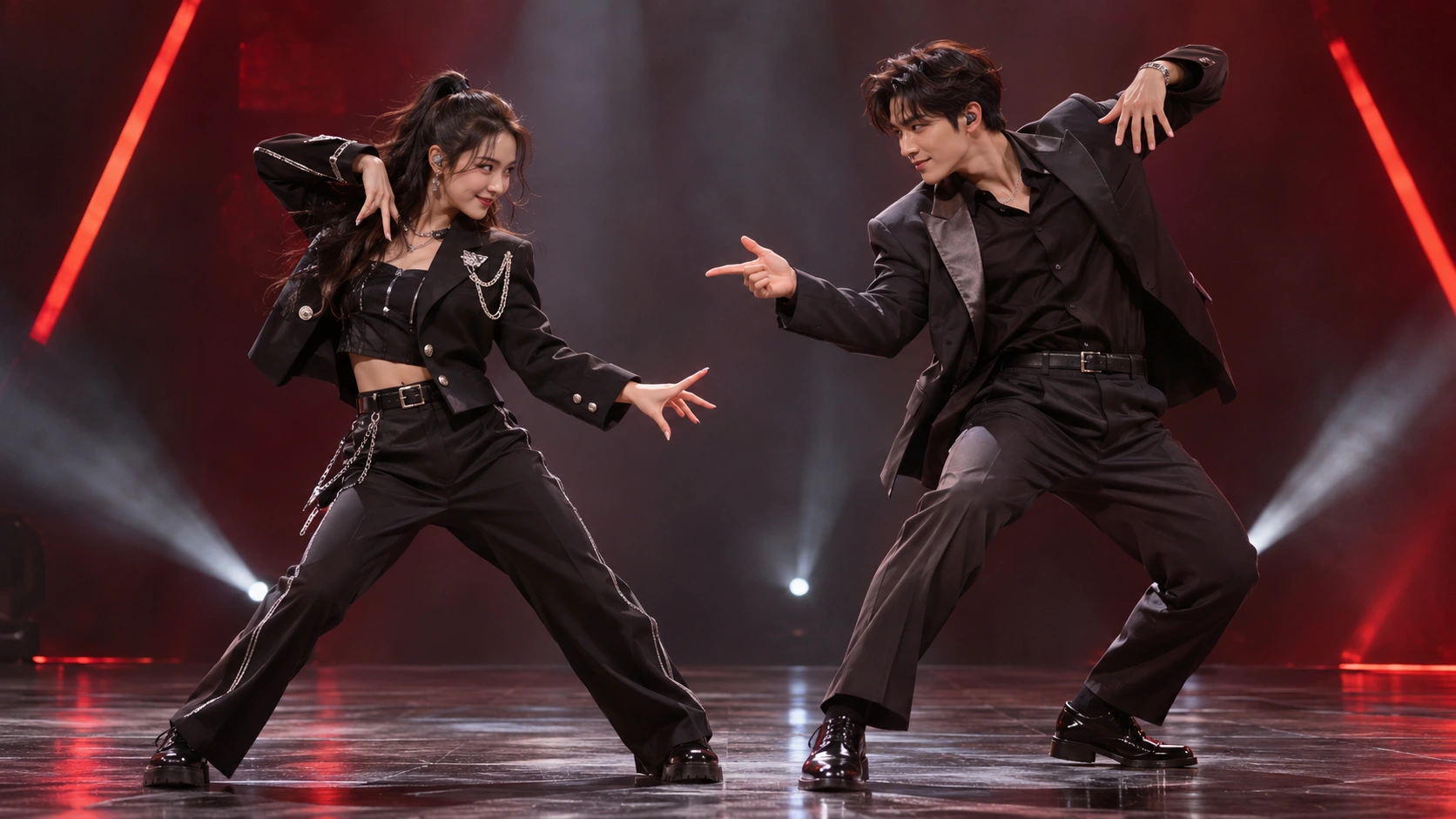
Pon a tu propio dúo a bailar Trouble Maker
Elige a cada bailarín con una foto distinta
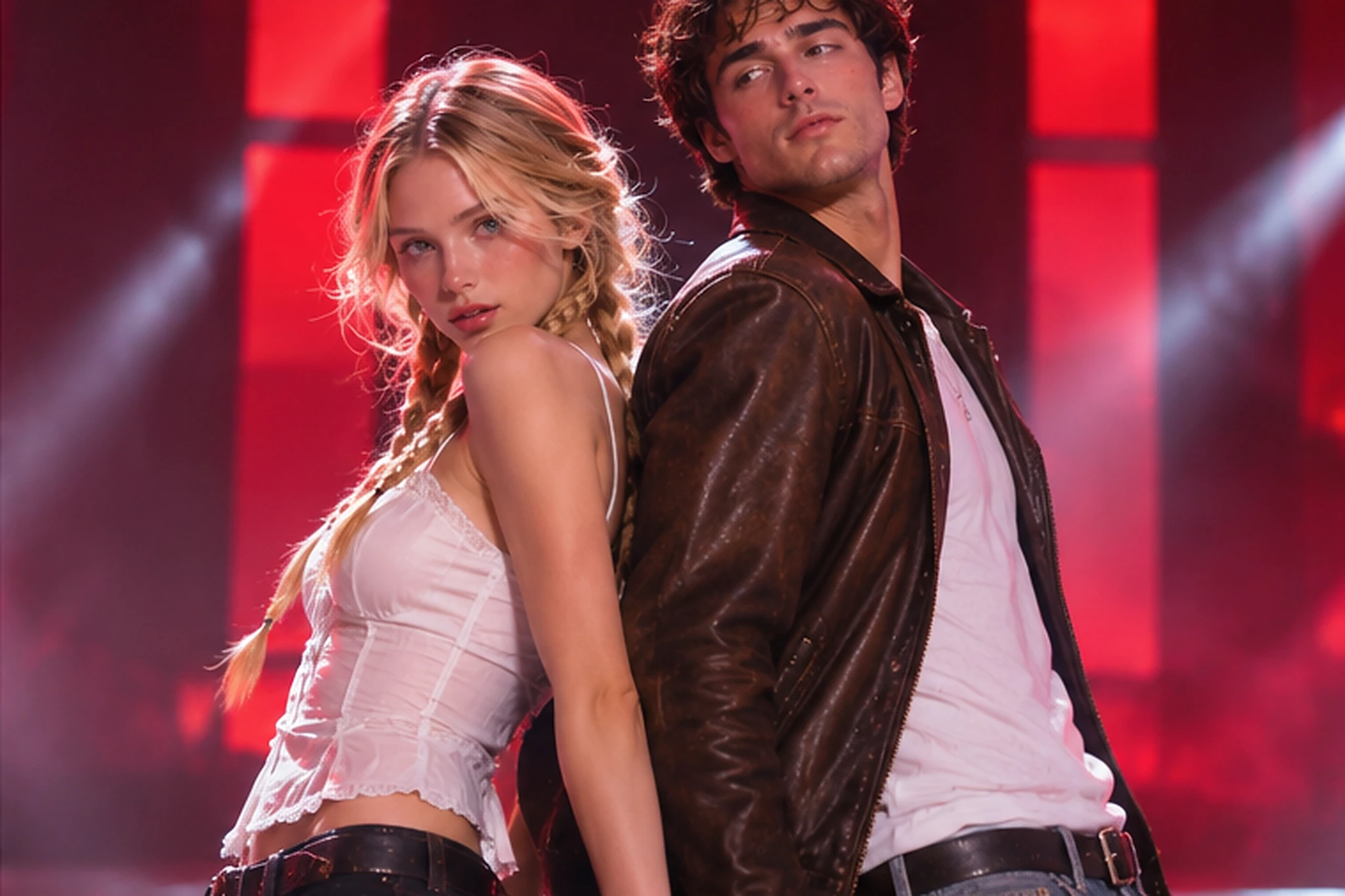
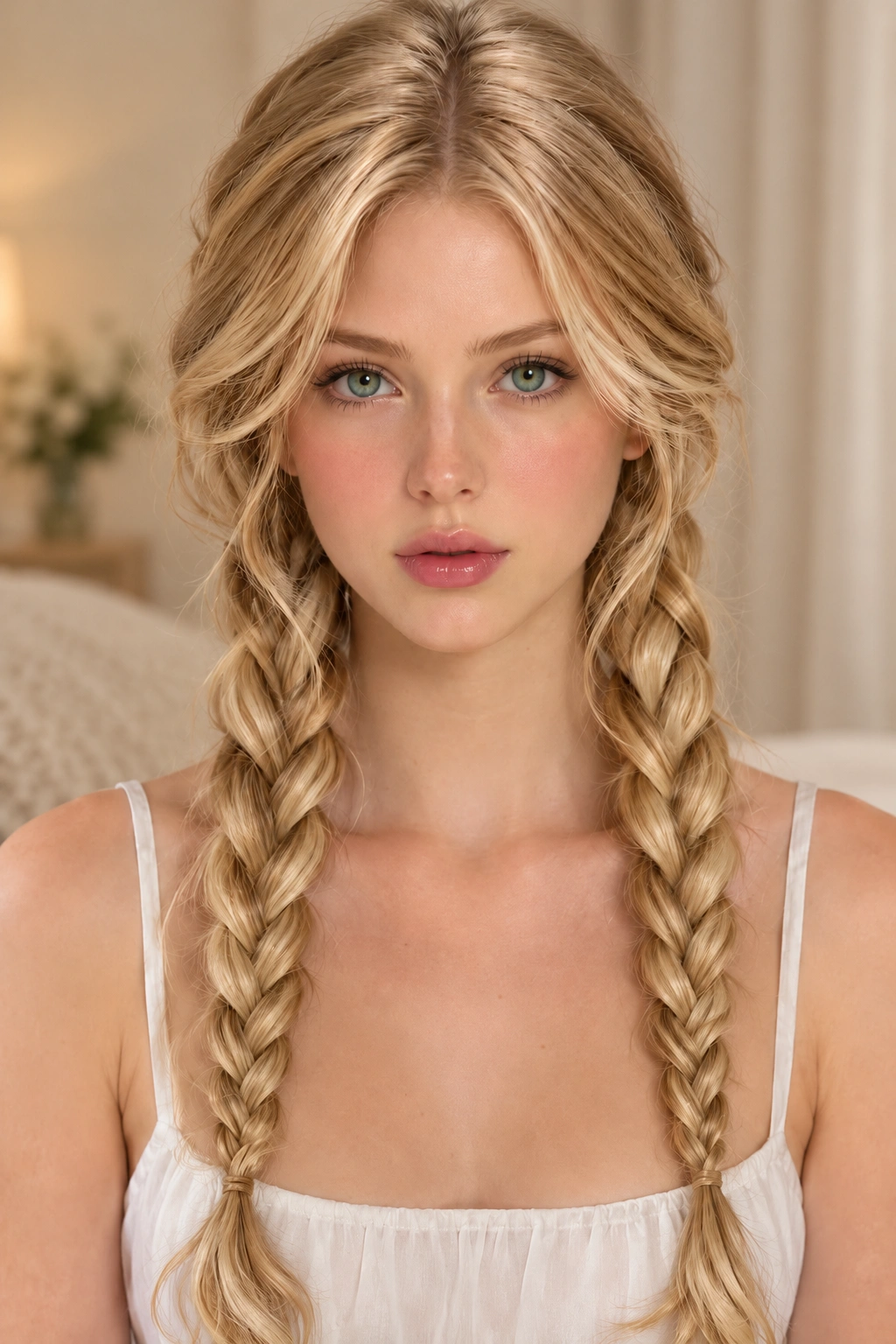
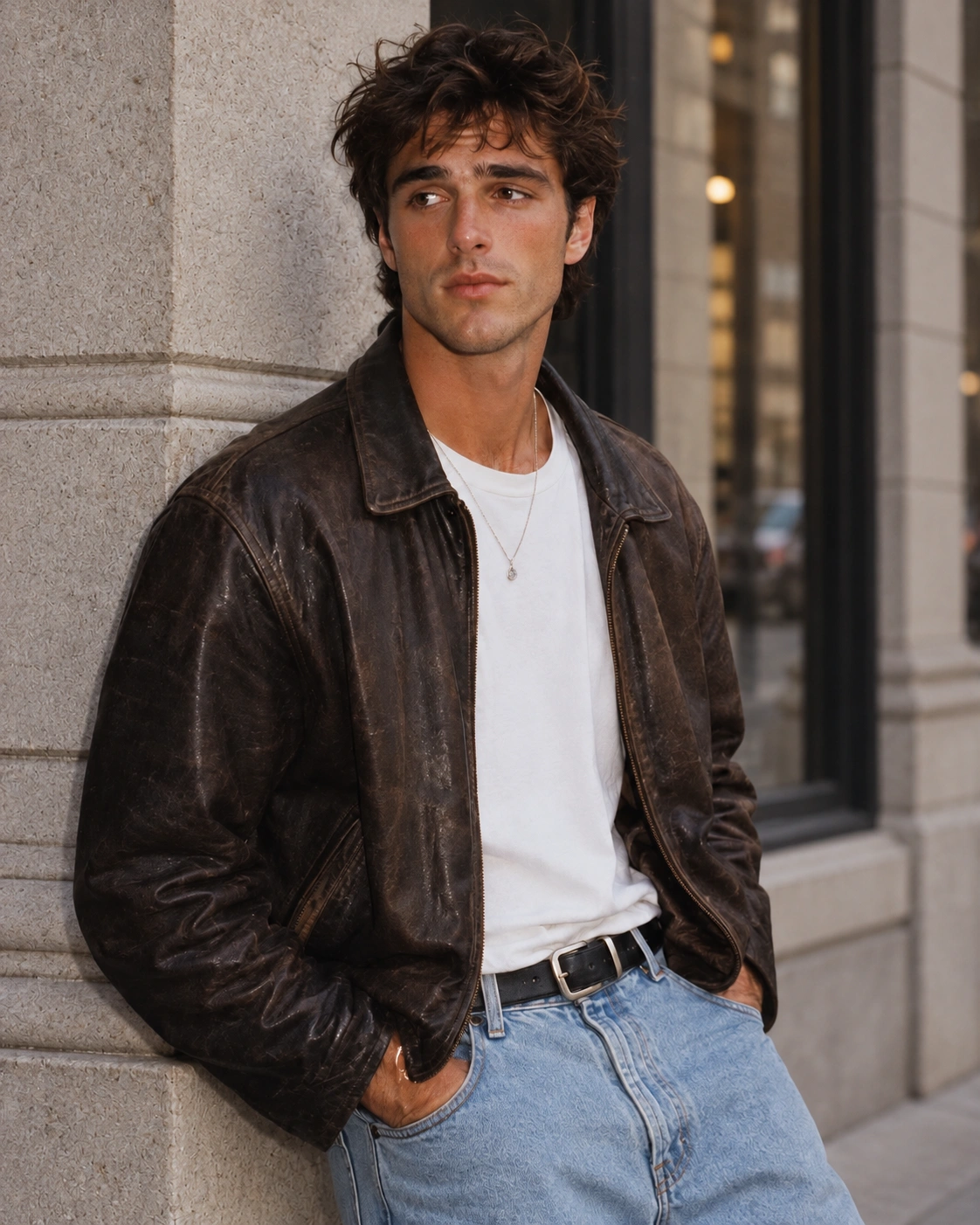
Elige a quién quieres ver junto en el escenario. Usa una foto de tu galería y otra que te envíe tu pareja de baile, o reúne a dos personajes originales que siempre hayas querido ver en la misma escena. PicLumen usa cada retrato para un intérprete distinto del vídeo de Trouble Maker con IA, así que las fotos pueden ser de lugares, ocasiones o sesiones diferentes. Un selfie y un retrato de estudio pueden formar una buena pareja. Elige una imagen con un solo rostro bien visible para que cada bailarín tenga su propia referencia.
Conserva la coreografía, el escenario y los cortes de cámara
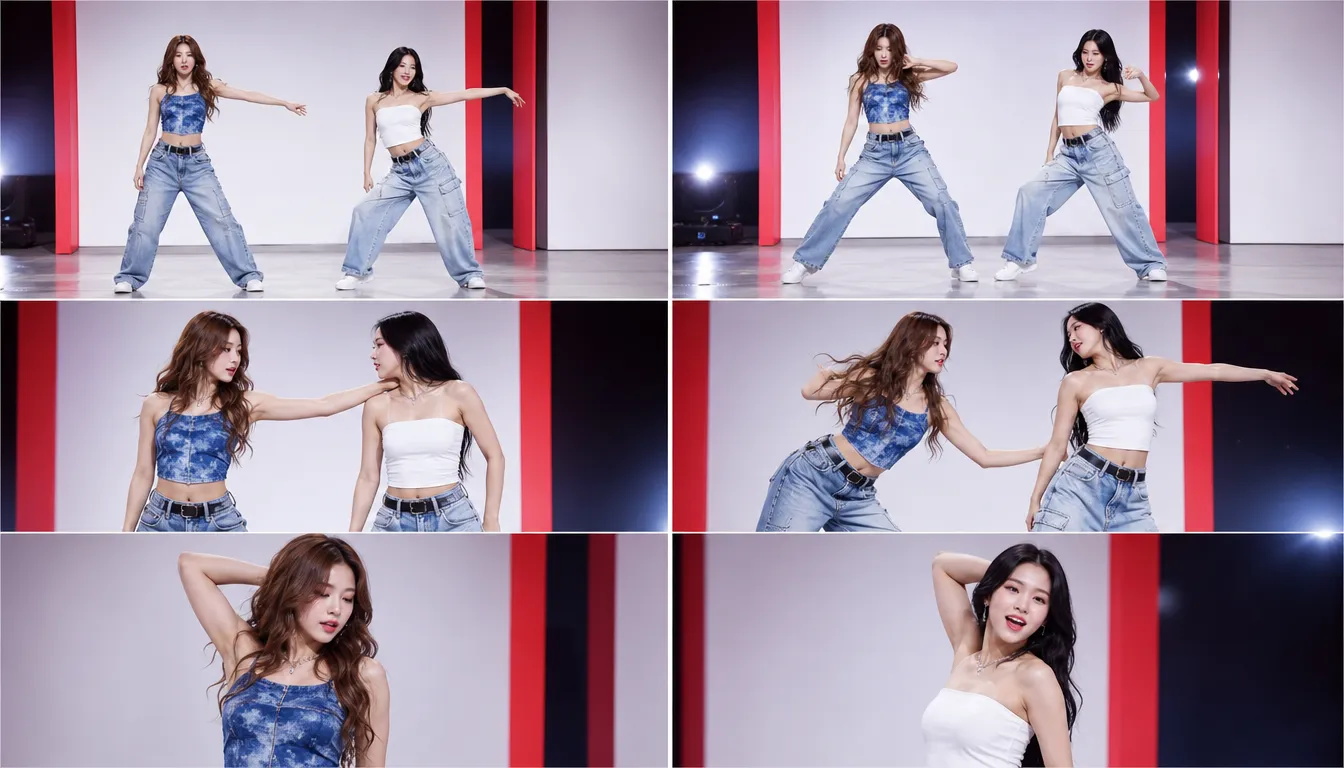
El baile de referencia integrado marca una rutina que los dos intérpretes pueden hacer juntos. Guía el momento en que se acercan, giran y se separan, mientras la plantilla mantiene el escenario y el ritmo de los cortes de cámara. Esos detalles importan en un baile en pareja: cada giro cobra sentido por lo que hace el otro bailarín, y cada corte muestra la siguiente parte de la rutina. Tú eliges quién baila; la plantilla se encarga de cómo se desarrolla la actuación.
Escucha la canción original «Trouble Maker»
La canción original «Trouble Maker» ya viene incluida en el vídeo generado. Reprodúcelo con el sonido activado para escuchar la misma canción que tendrá el dúo al descargarlo. Así, la música acompañará la sorpresa tanto si le enseñas a un amigo su primera versión como si comparas dos parejas distintas. Si añades una portada o una presentación con fotos en un editor, mantén unidos el vídeo generado y su audio para que la música empiece con la actuación.
Empieza solo con dos retratos
Abre la plantilla de vídeo de Trouble Maker con IA y añade un retrato en cada campo «Subir bailarín». El vídeo de referencia ya está integrado, así que puedes ver la rutina que seguirá la plantilla antes de generar el resultado. No necesitas buscar otro vídeo de baile ni escribir instrucciones. Si quieres probar otra pareja, cambia uno de los retratos y genera una nueva versión con la misma plantilla. Para explorar una rutina completamente distinta, prueba el Generador de vídeos de baile con IA.
Cómo crear el efecto de vídeo de Trouble Maker con IA
Paso 1 Abre la plantilla de Trouble Maker
1En PicLumen, selecciona «Vídeo de Trouble Maker con IA». Reproduce el vídeo de referencia integrado y busca un plano en el que se vea a los dos bailarines. Observa a cada uno durante unos segundos para hacerte una idea de su papel en el dúo. Si ya tienes una pareja en mente, este es un buen momento para decidir quién ocupará cada papel.
Paso 2 Sube la foto del primer bailarín
2Añade el retrato de uno de los intérpretes en el primer campo «Subir bailarín». Una foto de cabeza y hombros es un buen punto de partida. Si dudas entre un primer plano y una foto de cuerpo entero, elige aquella en la que se vean mejor los ojos y los rasgos faciales. Si aparece alguien más en la imagen, recórtala para que solo salga el bailarín antes de subirla.
Paso 3 Sube la foto del segundo bailarín
3Añade el retrato del otro intérprete en el segundo campo «Subir bailarín». Las fotos pueden venir de lugares distintos; lo importante es elegir una imagen nítida de cada persona. Comprueba las dos vistas previas una junto a la otra antes de generar el vídeo. Si usas selfies parecidos o varias versiones de una misma foto, así podrás detectar fácilmente si has duplicado o intercambiado alguna imagen.
Paso 4 Genera y descarga tu dúo
4Cuando hayas añadido los dos retratos, haz clic en «Generar». Reproduce el vídeo de Trouble Maker con IA con el sonido activado para escuchar la canción original mientras ves la actuación. Si quieres probar a las dos personas en los papeles opuestos, intercambia los retratos en los campos de carga y genera una segunda versión. Descarga la que prefieras.
Cuatro ideas para elegir a tu dúo de Trouble Maker
Sorprende a tu grupo con un baile inesperado
Empareja a esa amistad que siempre es la primera en salir a bailar con la que suele quedarse cuidando los abrigos. Elige un retrato de cada una y comparte el vídeo de Trouble Maker con IA en vuestro chat con un mensaje como «¿Adivináis quién se ha animado por fin a bailar?». Si es para un cumpleaños, reúne a la persona que cumple años con quien siempre la convence para quedarse una canción más. La broma funciona porque todo el grupo sabe cómo sería esa pareja en la vida real.
Convierte dos fotos favoritas en un baile de aniversario
Elige un retrato de los comienzos de vuestra relación y otro de un viaje, una cita o una ocasión especial reciente. Una foto antigua tuya y otra más nueva de tu pareja pueden darle al dúo un divertido aire de antes y después, aunque casi nunca os hagáis fotos juntos. Para un Reel de aniversario, añade el año a cada retrato antes de pasar al baile. Un texto como «Mi yo de 2018 por fin ha bailado con tu yo de 2026» le da al vídeo una historia muy vuestra.
Reúne dos cosplays en el mismo escenario
Junta dos cosplays de convenciones o sesiones de fotos diferentes. Prueba con un héroe y su eterno rival, o con personajes de universos distintos que nunca compartirían escena. Elige retratos que muestren los detalles que sus fans reconocerán al instante, como una peluca característica, un maquillaje llamativo o un cuello distintivo. Si mezclas personajes de distintos universos, nómbralos a ambos en el texto de la publicación y da a la gente un motivo para verla, como «Resolvieron sus diferencias con un duelo de baile».
Anuncia tu próximo proyecto con un dúo a distancia
Intercambia retratos con alguien con quien suelas colaborar a distancia y convertíos en un dúo de Trouble Maker para anunciar vuestro próximo proyecto. Si vas a presentar a un invitado de tu pódcast, puedes poner al presentador y al invitado a bailar y añadir el título del episodio y la fecha de estreno en una pantalla final. Si vais a hacer un directo conjunto, usa el baile como anuncio y deja que cada creador publique un texto distinto desde su perspectiva. Ambas publicaciones pueden dirigir al público al mismo estreno.
Convierte el baile de Trouble Maker en una serie
Dale a cada episodio una regla fácil de seguir. En una serie como «¿Quién baila después?», mantén a uno de los bailarines en todos los vídeos de Trouble Maker con IA y cambia de pareja cada semana. Si dibujas cómics o haces cortometrajes, reúne en el escenario a dos personajes que casi nunca coinciden. Preséntalos en una sola frase, como «El detective por fin atrapó al ladrón. Ahora resolverán sus diferencias en la pista de baile». La plantilla mantiene la misma coreografía y la canción original en todos los episodios, así que el público reconocerá el formato en cuanto empiece el baile. Al final de una publicación, deja que voten entre dos posibles parejas y abre la siguiente con la ganadora. Si un dúo da mucho que hablar, tráelo de vuelta para la revancha con retratos de otro capítulo de su historia.


Amado por creadores de todo el mundo
Opiniones reales de diseñadores, especialistas en marketing y aficionados que comparten su experiencia con PicLumen en Trustpilot.
 jsbsbsbs hdhdhshwhw
Very cool i like it it's so smooth
Very cool i like it it's so smooth
 Ibrahim Onuh
So very powerful and interesting
So very powerful and interesting
 Brad the Bibliothecary
Great service with ease of use and…
Great service with ease of use and generous free offerings.
Really good app and generates good…
Really good app and generates good images!
 Zara
Piclumen still remains the best…
Piclumen still remains the best with image references. I don't have any complains using Piclumen. It makes my work easier
 Pino Calambrogio
Good over other applications
Good over other applications
GPS BelARI tried the tool for fun and only used…
So far, I've only tried PicLumen for fun and used the free ‘basic option’. Even as an AI design novice, you can achieve great results. It should be emphasised here that if you choose a simple AI, the coins are enough to just give it a try (unlike some other tools). I like the community concept; the opportunity to get inspiration for your own ideas in the image gallery, as well as the option to ‘like’ and comment on other users' creations. The result depends, of course, on the quality of the prompt entered, but ‘practice makes perfect, as we all know!’ The only reason for the one-star deduction is that I can't try everything with the free access and can't comment on the paid options.
 Alishba Mukhtar
Wonderful experience I’ve ever had
Wonderful experience I’ve ever had
Charan BalivadaIt's a good ai and create to make ai…
It's a good ai and create to make ai pic in different ways and different styles
 Nagavali Srinivas
excellent images are generated
excellent images are generated
 Le crouton enragé
Very good application to do whatever…
Very good application to do whatever you want
Eri SudirjoFirst
First, I thought Piclumen not too populer because people never talk about it. But now more more I love it. Like canva, Piclumen also all in one (sora, banana, and midjourney inside). Thanks for make it easier
Preguntas frecuentes
¿Qué hace el efecto de vídeo de Trouble Maker con IA?
PicLumen sustituye a los dos intérpretes de un vídeo de baile prediseñado de «Trouble Maker» por las personas o personajes de tus retratos. El dúo conserva el escenario, la coreografía y los cortes de cámara originales, incluidos los momentos en que los bailarines se acercan o intercambian posiciones. Puedes reunir a dos personas en el escenario aunque nunca se hayan conocido ni hayan grabado un baile.
¿Puedo crear un vídeo del baile de Trouble Maker a partir de una foto de dos personas?
Sí. Haz dos recortes distintos de la foto de grupo, con una persona en cada uno, y añade una imagen en cada campo «Subir bailarín». Deja algo de espacio alrededor de cada rostro para que se vean el nacimiento del pelo y la mandíbula. Si los rostros se superponen o uno queda borroso y pixelado tras recortarlo, usa otro retrato de esa persona. Puedes seguir usando el recorte de la foto de grupo para el otro bailarín.
¿Necesito fotos de cuerpo entero para el baile de Trouble Maker con IA?
No. Para empezar, basta con un retrato nítido de cabeza y hombros, ya que los movimientos del baile vienen de la plantilla. Elige una foto de frente o ligeramente de lado, en la que se vean ambos ojos y el rostro esté iluminado de manera uniforme. Si dudas entre un selfie nítido y una foto de cuerpo entero tomada desde el otro lado de la habitación, usa el selfie. Así, la plantilla podrá distinguir mejor los rasgos de la persona.
¿Para qué sirve el campo «Vídeo de referencia»? ¿Tengo que subir algo ahí?
El vídeo de referencia ya viene incluido en la plantilla. Muestra la rutina que sigue PicLumen, incluidos los momentos en que los bailarines giran, se cruzan y pasan al siguiente plano. Solo tienes que rellenar los dos campos «Subir bailarín», con un retrato por intérprete, y hacer clic en «Generar». No necesitas buscar otro vídeo de baile ni escribir instrucciones.
¿El vídeo descargado incluye la canción original «Trouble Maker»?
Sí. La canción original «Trouble Maker» está incluida en el dúo generado y se conserva al descargar el vídeo. Si añades una introducción o una presentación con fotos en un editor, mantén unidos el vídeo y su audio al recortar. Reproduce la versión editada con el sonido activado para comprobar que la música sigue sincronizada con el baile.
¿Puedo usar personajes ilustrados en un vídeo de Trouble Maker con IA?
Sí. Sube un retrato por personaje, por ejemplo, dos protagonistas de tu cómic o dos mascotas de tu canal. Elige imágenes que muestren los detalles por los que el público los reconoce, como un peinado característico, marcas en la cara o un cuello distintivo. Si solo tienes una imagen en la que aparecen juntos, recórtala para crear retratos separados y comprueba que cada rostro conserve suficiente detalle después del recorte.
¿Puedo cambiar la coreografía de la plantilla de Trouble Maker?
La plantilla usa una rutina fija del vídeo de referencia integrado. Al cambiar un retrato, cambias quién baila, pero la coreografía, el ritmo y los cortes de cámara siguen los de la plantilla. Si quieres comparar dos parejas, conserva el retrato de un bailarín y cambia el del otro. Así podrás ver cómo queda cada pareja haciendo los mismos movimientos.