Generador de vídeos cinematográficos con IA PixVerse V6
Convierte textos e imágenes en vídeos con PixVerse V6 en PicLumen. Dirige los movimientos de cámara, crea escenas con varios planos y genera sonido junto con las imágenes. Crea vídeos de hasta 15 segundos en 1080p para anuncios de productos, redes sociales, campañas de moda y cortometrajes.
Efectos de vídeo calientes
Convierte tus fotos en divertidos clips de baile, transformaciones sorprendentes y momentos para compartir con efectos de vídeo de IA de tendencia.
Dirige tus vídeos con más precisión gracias a PixVerse V6
Crea vídeos con más control sobre cada escena
PixVerse V6 te ayuda a convertir una idea sencilla en un vídeo dirigido por ti. Empieza con una descripción de texto o una imagen y explica cómo debe desarrollarse la escena. Elige el movimiento de cámara, guía las acciones del protagonista y añade sonido acorde con el ambiente. El modelo también permite generar varios planos a la vez, para que puedas contar una breve historia en lugar de limitarte a una sola perspectiva. Tanto si estás creando un anuncio, una escena con personajes o un vídeo para redes sociales, podrás dedicar más tiempo a definir el resultado y menos a trabajar con un ángulo de cámara fijo.
Dirige los movimientos de cámara con tu descripción
Dale indicaciones claras a la cámara. Pide un acercamiento lento para destacar un producto, un plano de seguimiento para acompañar a alguien que camina o una vista cenital para mostrar un entorno. PixVerse V6 gestiona los cambios de posición y perspectiva de la cámara para que puedas planificar cómo recorre el espectador la escena. Describe tanto el movimiento como su ritmo para obtener mejores resultados.
Cuenta una historia en varios planos
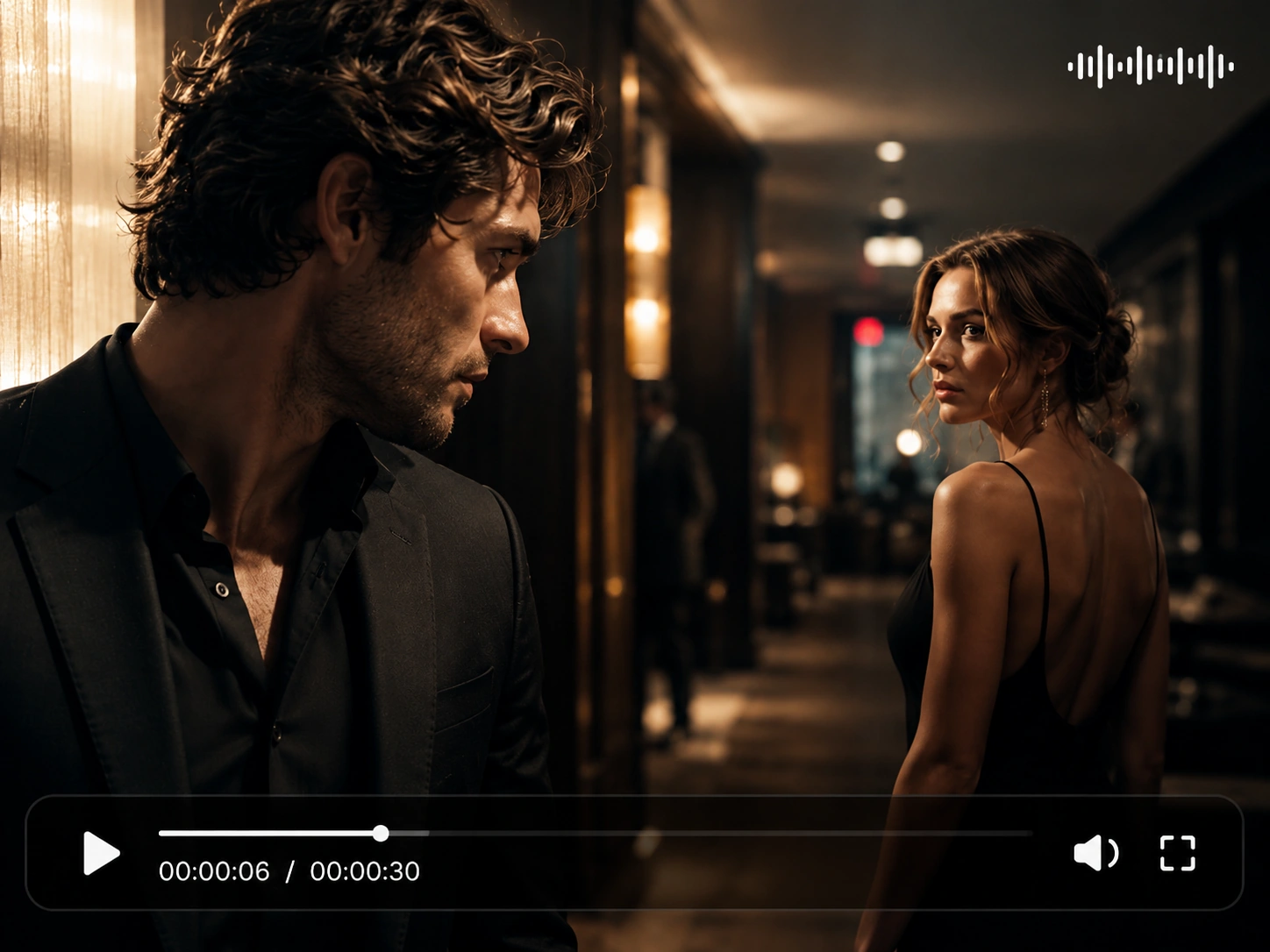
Una misma escena puede incluir varios puntos de vista. Empieza con un plano general que sitúe la acción, corta a la reacción de un personaje y termina con un primer plano. PixVerse V6 permite generar secuencias de varios planos con transiciones más claras. Mantén coherentes la ropa, el aspecto y el entorno del protagonista en tu descripción para que cada plano se sienta parte de la misma historia.
Crea vídeo y audio a la vez
El sonido puede transmitir tanto como las imágenes. Añade diálogos, música de fondo o sonidos ambientales directamente en tu descripción. PixVerse V6 permite generar audio de forma nativa, así que puedes crear pasos, lluvia, ruido de tráfico o una breve conversación junto con el vídeo. Es especialmente útil cuando el ritmo y la atmósfera de la escena son importantes.
Captura acciones y expresiones naturales
Una mirada rápida o un pequeño gesto pueden decir más que un movimiento espectacular. PixVerse V6 mejora la forma en que los personajes expresan emociones e interactúan con su entorno. Describe qué hace la persona, hacia dónde mira y cómo reacciona. Puedes crear escenas basadas en acciones cotidianas, desde alguien que abre una puerta hasta un personaje que hace una pausa antes de hablar.
¿Qué puedes crear con el generador de vídeos con IA PixVerse V6?

Vídeos de productos y anuncios comerciales
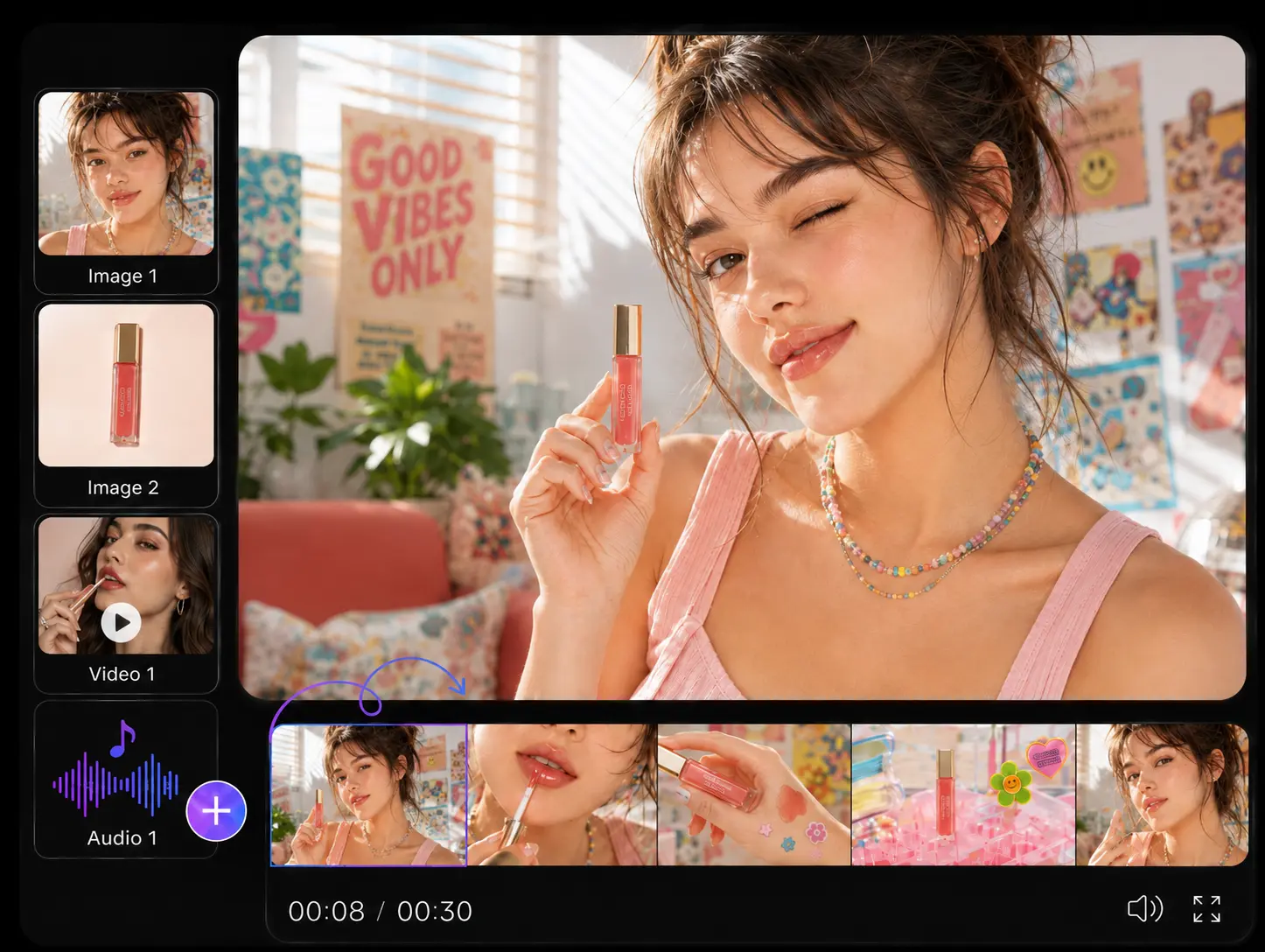
Da vida a fotos de productos con movimientos de cámara fluidos y primeros planos llenos de detalle. Muestra un reloj girando bajo las luces de un estudio, una cafetera en funcionamiento o un frasco de cosmética rodeado de agua en movimiento. Crea propuestas publicitarias breves para lanzamientos de productos, fichas de tiendas online y campañas de marca sin tener que grabar cada variante.

Reels y vídeos cortos para redes sociales
Crea vídeos cortos con un gancho visual claro. Prueba una revelación impactante, una transición inesperada o un movimiento de cámara que cambie la perspectiva del espectador. Añade música o efectos de sonido que acompañen la acción. Crea vídeos para TikTok, Instagram Reels, YouTube Shorts, y otras plataformas sociales.

Historias cinematográficas y cortometrajes
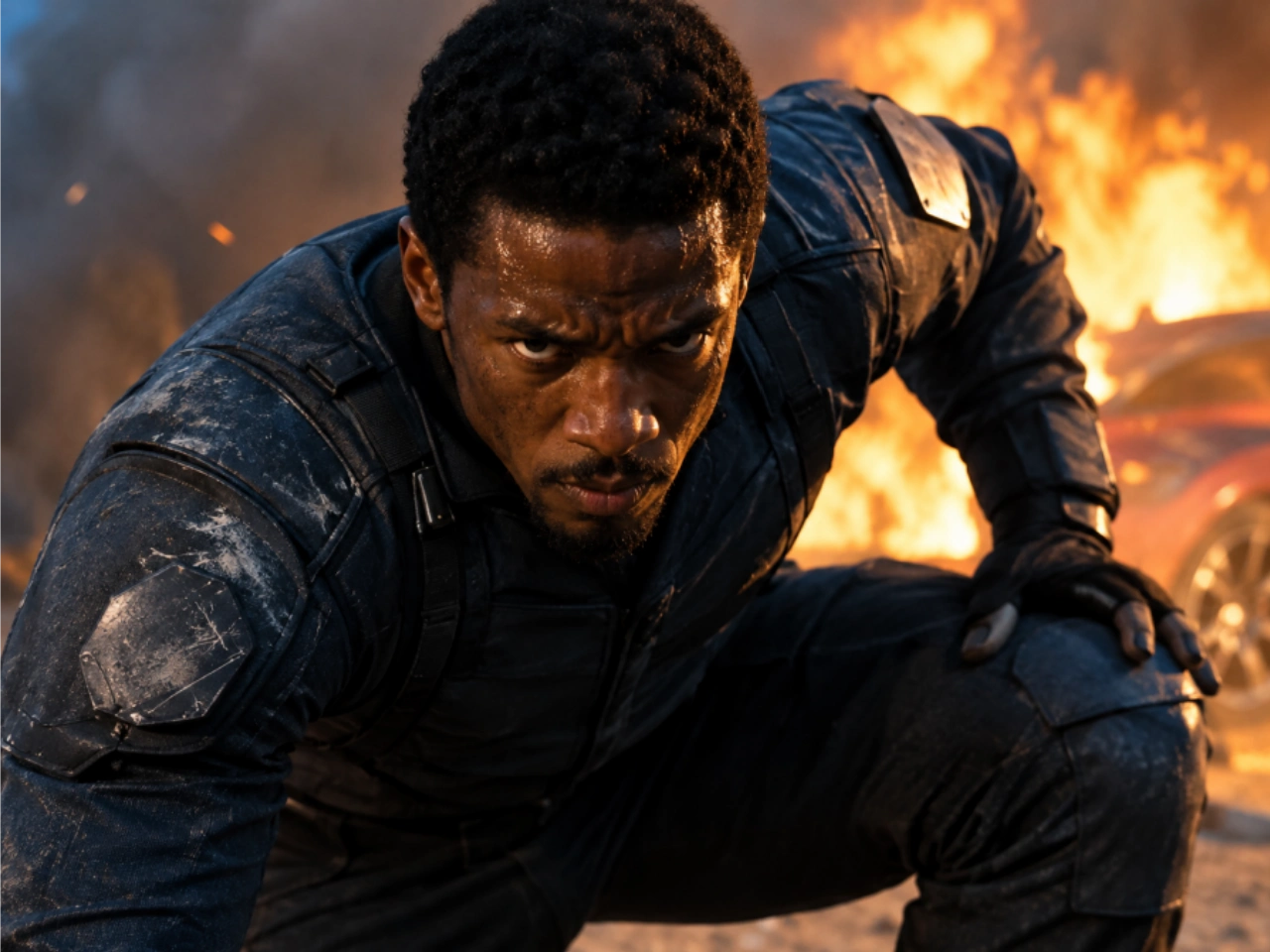
Convierte una escena escrita en una breve secuencia con cambios de cámara, acciones de los personajes y sonido. Crea una conversación tensa, un primer plano emotivo o una breve escena de acción. Usa descripciones de varios planos para dar a la historia un principio y un final. Es una forma práctica de probar escenas, tráileres e ideas para cortometrajes con IA.

Vídeos de moda y estilo de vida
Anima retratos, fotos de moda e imágenes de estilo de vida con movimientos naturales. Muestra a una modelo caminando hacia la cámara, un vestido moviéndose con el viento o la luz del sol desplazándose por una habitación. Ajusta el encuadre y la iluminación al estilo que buscas. Usa imágenes de campañas existentes para explorar nuevas ideas de vídeo.
Cómo usar PixVerse V6 en PicLumen
Paso 1 Elige PixVerse V6
1Abre el generador de vídeos con IA de PicLumen y selecciona PixVerse V6. Empieza con Texto a vídeo para crear una escena a partir de una descripción escrita, o elige Imagen a vídeo para animar una foto o ilustración existente.
Paso 2 Añade tu descripción o imagen
2Describe la acción que quieres ver y cómo debe moverse la cámara. Incluye detalles sobre la iluminación, el sonido y los cambios de plano cuando sean importantes. Si usas una imagen, súbela y explica qué elementos deben permanecer iguales y cuáles deben moverse.
Paso 3 Genera tu vídeo
3Elige la duración, la resolución y la relación de aspecto que prefieras entre las opciones disponibles. Genera el vídeo y revisa el resultado. Si el movimiento o el encuadre no acaban de convencerte, ajusta tu descripción y prueba otra versión. Descarga el vídeo cuando estés satisfecho con el resultado.


Amado por creadores de todo el mundo
Opiniones reales de diseñadores, especialistas en marketing y aficionados que comparten su experiencia con PicLumen en Trustpilot.
 Ayan Samanta
Awesome experience just looking wow
Awesome experience just looking wow
 jsbsbsbs hdhdhshwhw
Very cool i like it it's so smooth
Very cool i like it it's so smooth
 Bet AW
Nice good appp creat inmage
Nice good appp creat inmage
 chelsienner
This is my favorite AI Image generator
This is my favorite AI Image generator
My experience
Itis a really good website n really ideal to use theres only one con and that the AIS sometimes create wrong images but that doesnt happen frequently
 rockstar gaming
Value For Money
its value for money i fully recommend you to try this one time you will like it...
Mike WilsonBanger ai has everything i needed and…
Banger ai has everything i needed and more
 Federico Bidonde
Good app recién probando
Good app recién probando
 Yfad
YfadBest AI generator of all times
Best AI generator of all times
Me May PhimThe new addition of models is excellent.
The new addition of models is excellent.
 Raiden
I haven’t tried yet so wait
Its actually really useful
Piotrek Kthe best app I've ever used
the best app I've ever used
Preguntas frecuentes sobre PixVerse V6
¿Qué es PixVerse V6?
PixVerse V6 es un modelo de generación de vídeos con IA desarrollado por PixVerse. Convierte descripciones de texto e imágenes en vídeos cortos con control de cámara, generación de varios planos y audio nativo. Permite crear vídeos de hasta 15 segundos en 1080p, ideales para redes sociales, anuncios y escenas cinematográficas breves.
¿Puedo convertir una imagen en un vídeo con PixVerse V6?
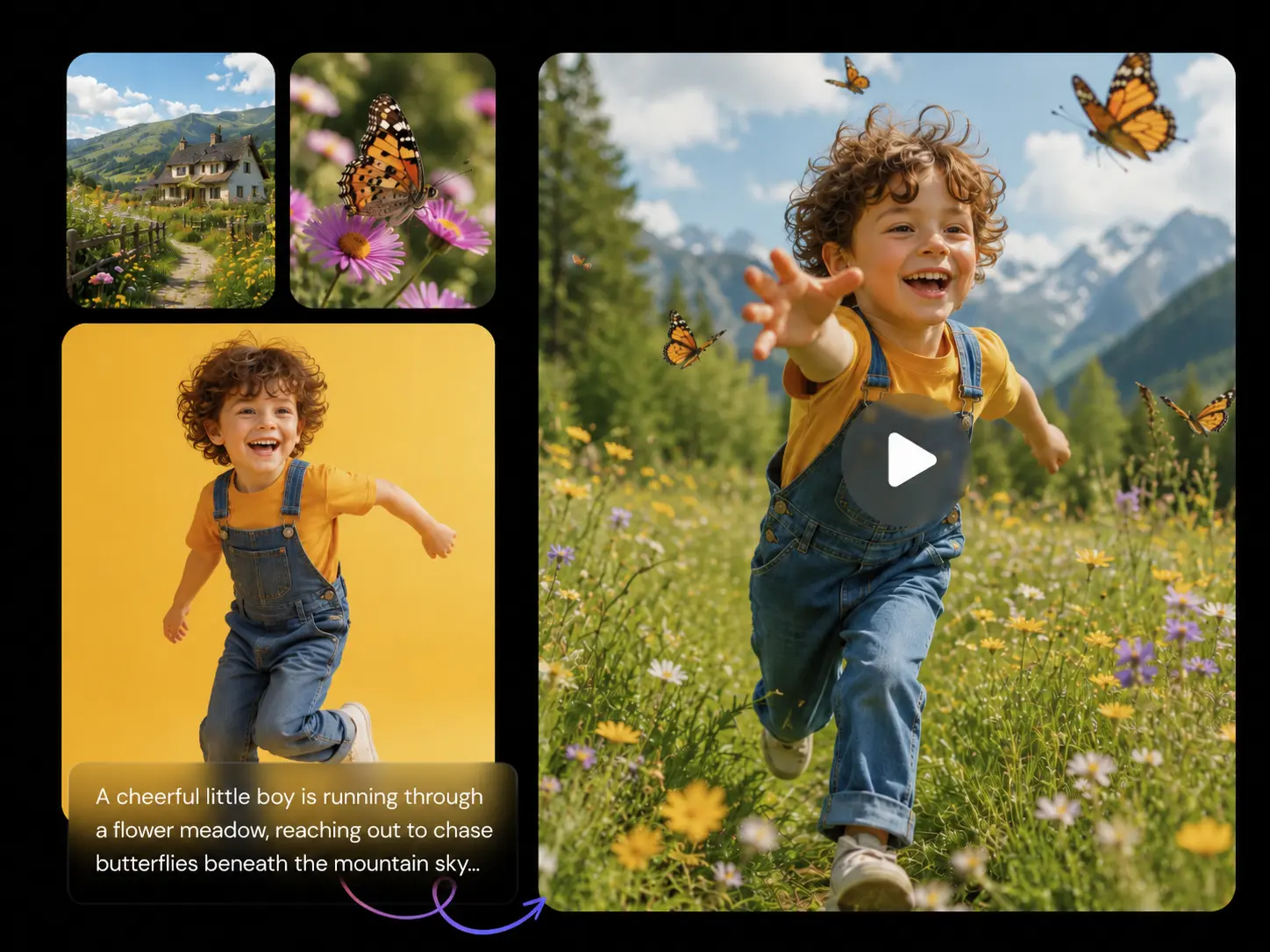
Sí. PixVerse V6 permite generar vídeos a partir de imágenes. Puedes subir un retrato, una foto de producto, una ilustración o una imagen de un paisaje y describir cómo debe moverse. Por ejemplo, puedes animar la expresión de una persona, añadir movimiento a una toma de producto o crear un lento recorrido de cámara por un paisaje.
¿Cuánto pueden durar los vídeos de PixVerse V6?
PixVerse V6 permite crear vídeos de entre 1 y 15 segundos con una resolución de hasta 1080p. Las combinaciones disponibles de duración y resolución dependen de los ajustes de generación. Un vídeo corto funciona bien para una sola acción, mientras que uno más largo deja más espacio para movimientos de cámara y cambios de escena.
¿PixVerse V6 permite generar audio nativo?
Sí. PixVerse V6 puede generar diálogos, efectos de sonido, música de fondo y sonidos ambientales junto con el vídeo. Incluye instrucciones de audio en tu descripción para indicar qué debe oírse. Por ejemplo, puedes añadir pasos a una escena en la que alguien camina o sonido de lluvia a una toma exterior.
¿Puede PixVerse V6 generar varios planos en un mismo vídeo?
Sí. El modelo permite generar varios planos tanto a partir de texto como de imágenes. Puedes describir en una sola indicación una secuencia con planos generales, primeros planos y cambios de cámara. Mantén coherentes el aspecto del protagonista y los demás detalles importantes en todos los planos.
¿Qué diferencia a PixVerse V6 de las versiones anteriores?
PixVerse V6 mejora el control de cámara, las expresiones de los personajes, las interacciones físicas y la narración en varios planos. También permite generar audio nativo. Estas mejoras resultan útiles cuando necesitas movimientos de cámara más precisos, escenas con personajes expresivos o un vídeo corto con varios planos conectados.
¿Cómo debo escribir una descripción para PixVerse V6?
Empieza por el protagonista y el entorno, y después describe la acción y el movimiento de cámara. Añade detalles sobre la iluminación, el ambiente y el sonido si son importantes para la escena. Si el vídeo tiene varios planos, describe cada uno en orden. Evita incluir demasiadas acciones inconexas en una sola descripción. Las instrucciones claras facilitan ajustar el resultado.