Filtre fisheye IA pour des photos aux courbes saisissantes
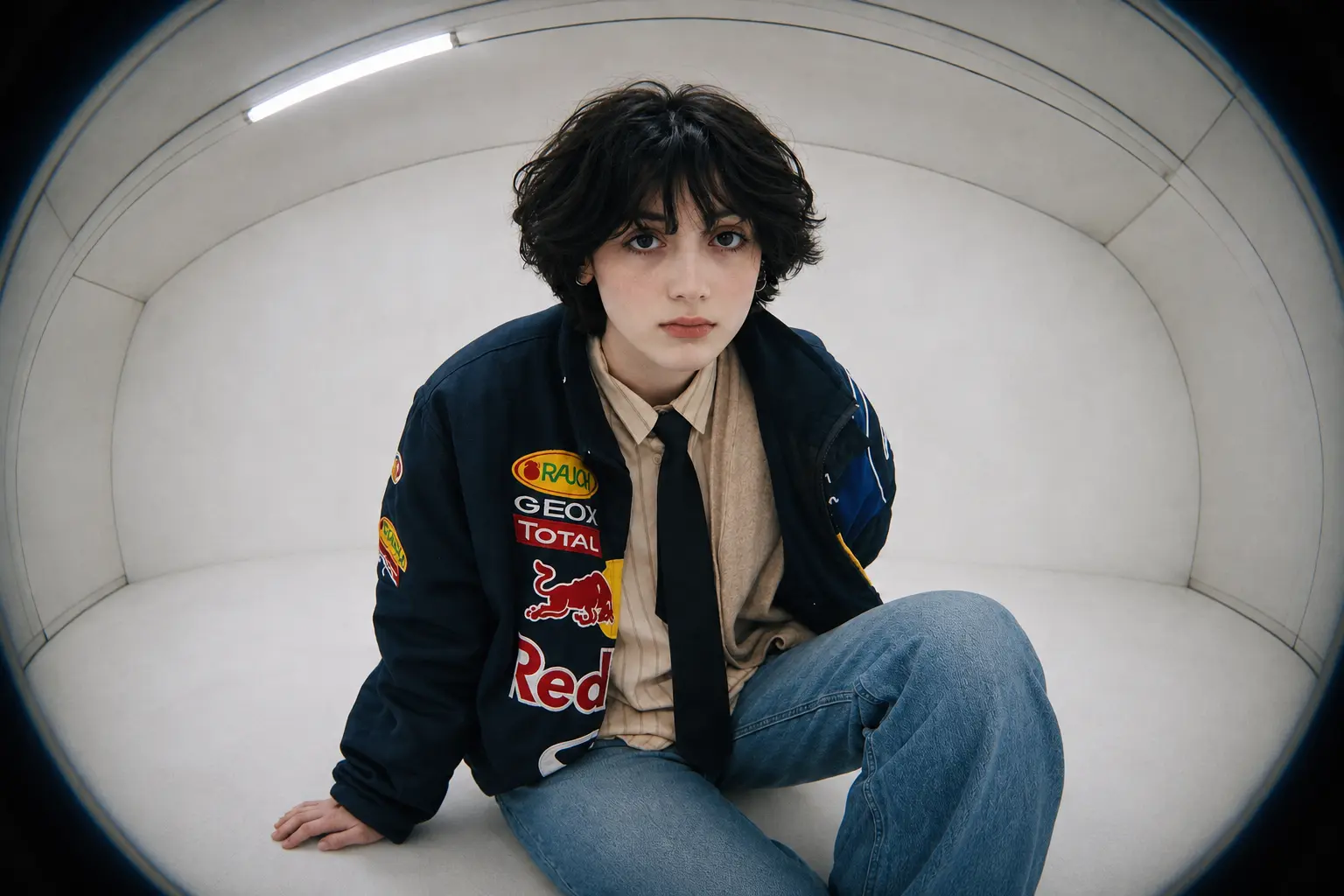
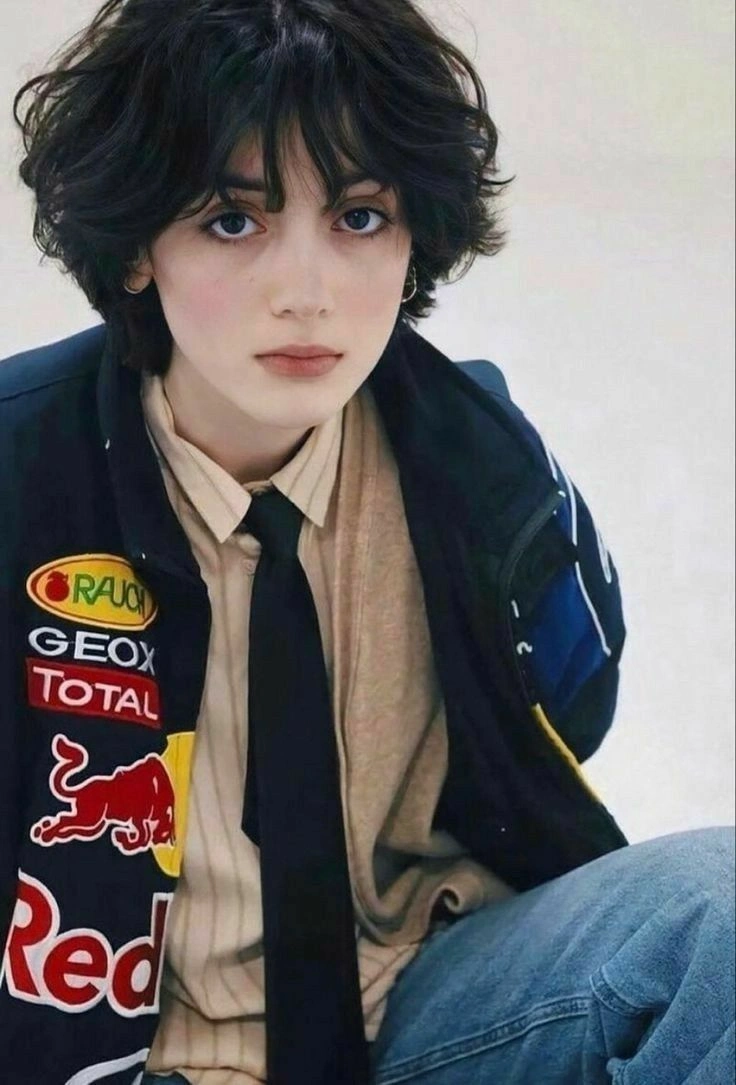
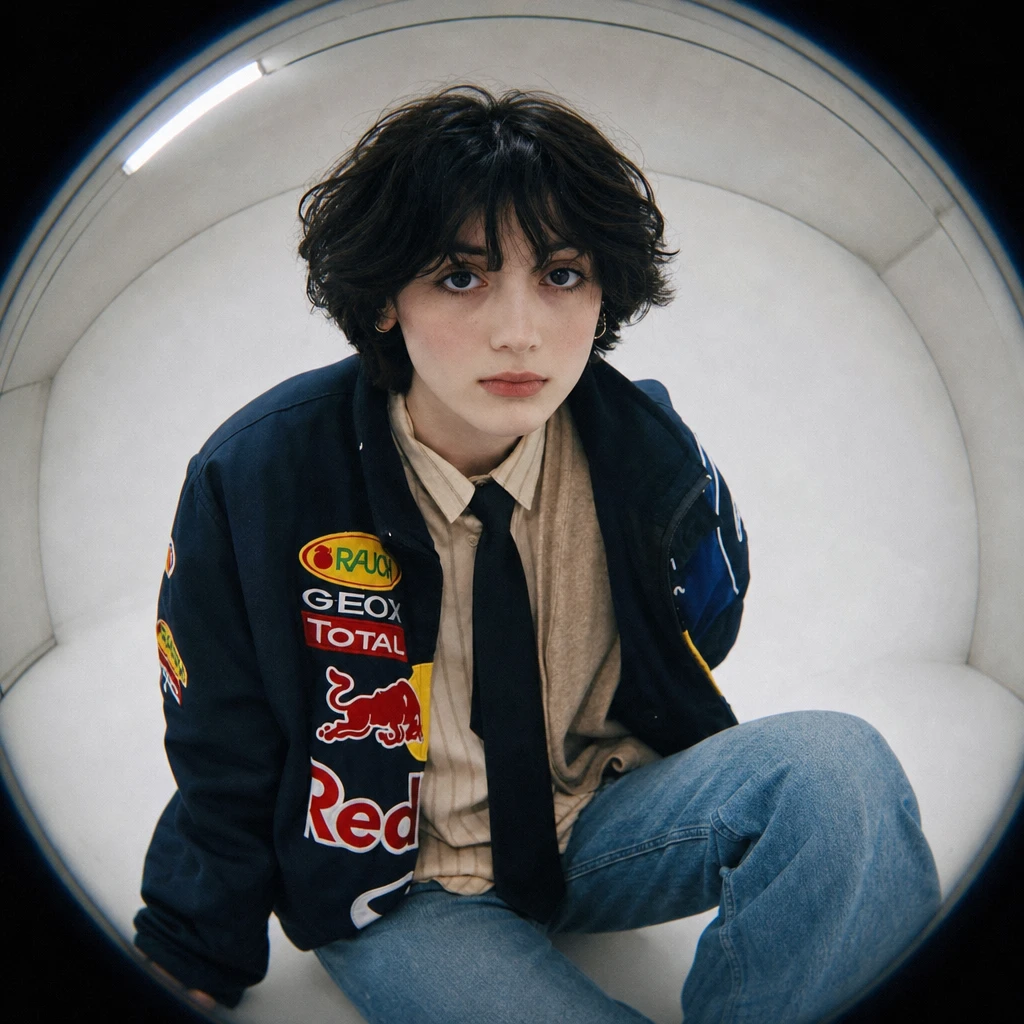
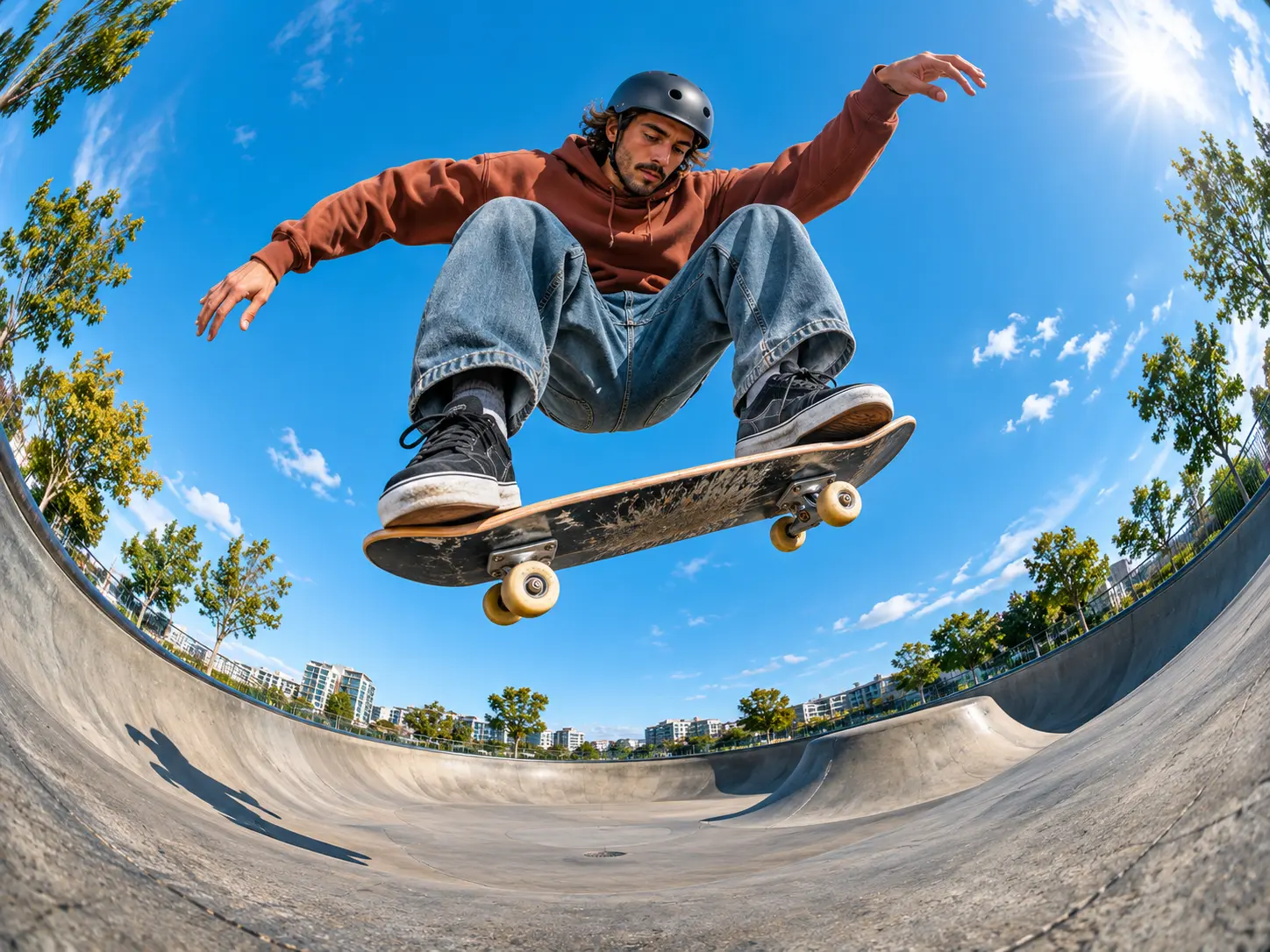
Recréez la courbure d’un objectif fisheye
L’effet fisheye vient de la façon dont les lignes et les proportions changent d’un bout à l’autre de l’image. Une rambarde s’arrondit, les bâtiments s’incurvent autour du sujet et les détails au premier plan prennent plus d’importance. Ces transformations donnent à la scène son aspect arrondi caractéristique. Utilisez le filtre fisheye IA pour recréer cet effet visuel sur une photo existante. Vous pouvez accentuer l’espace autour d’une personne assise ou donner à un gros plan l’impression que le sujet se penche vers l’objectif. L’effet peut rester assez discret pour un portrait expressif ou devenir suffisamment marqué pour un cliché volontairement drôle.
Créez votre retouche à partir de votre propre photo
Votre image fournit à l’IA des informations concrètes sur le sujet : la coiffure d’une personne, la coupe d’une veste, les marques du pelage d’un animal ou la disposition d’une pièce. L’éditeur d’image à image associe cette référence à votre description pour générer une nouvelle version. Ce point de départ est utile lorsque vous avez déjà choisi la personne, la tenue ou le décor à utiliser. Avec le filtre fisheye IA, explorez un autre style photographique tout en partant de ces détails familiers. Vos instructions peuvent préciser les éléments les plus importants, tandis que la référence fournit leur apparence visuelle.
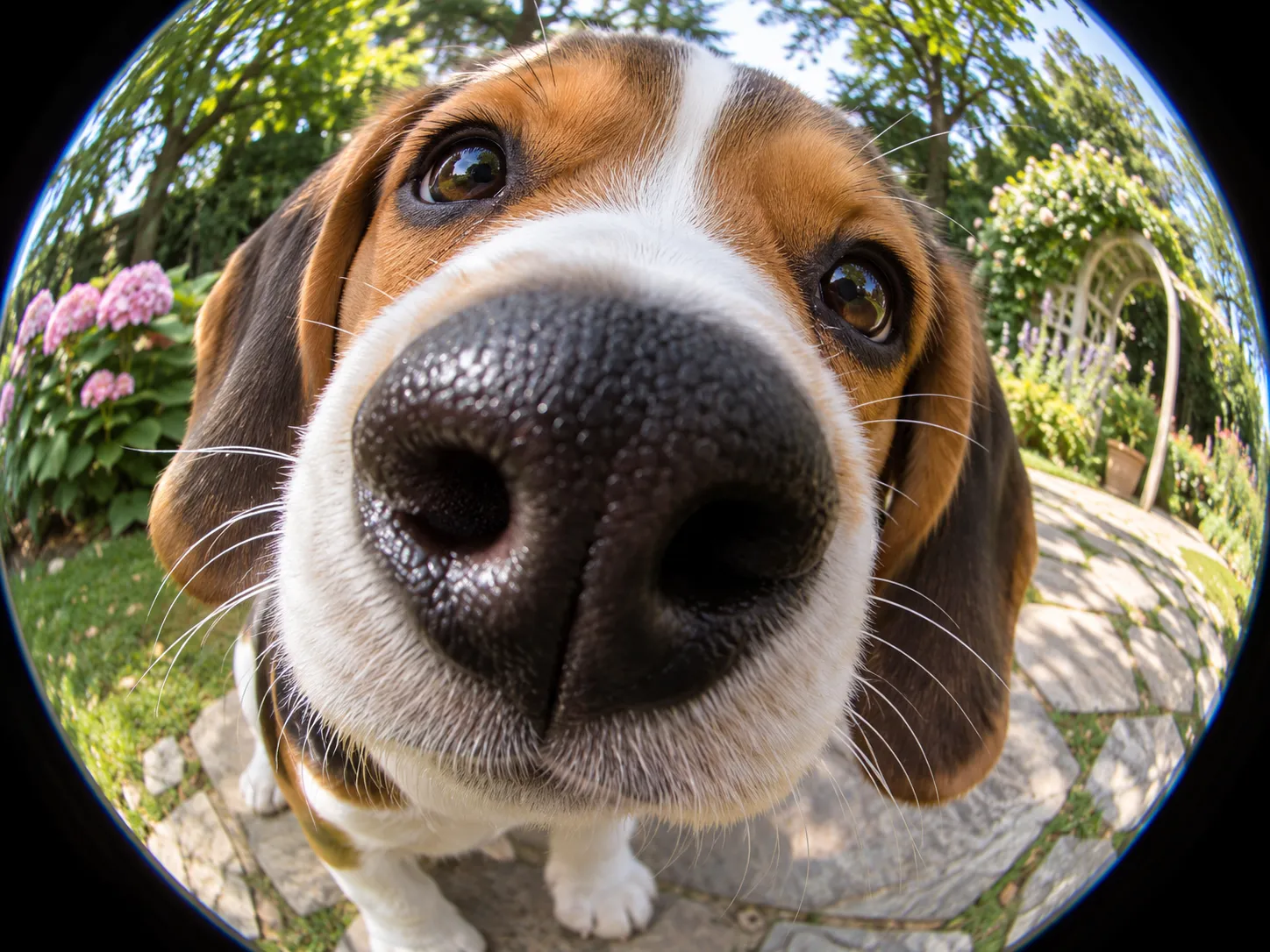
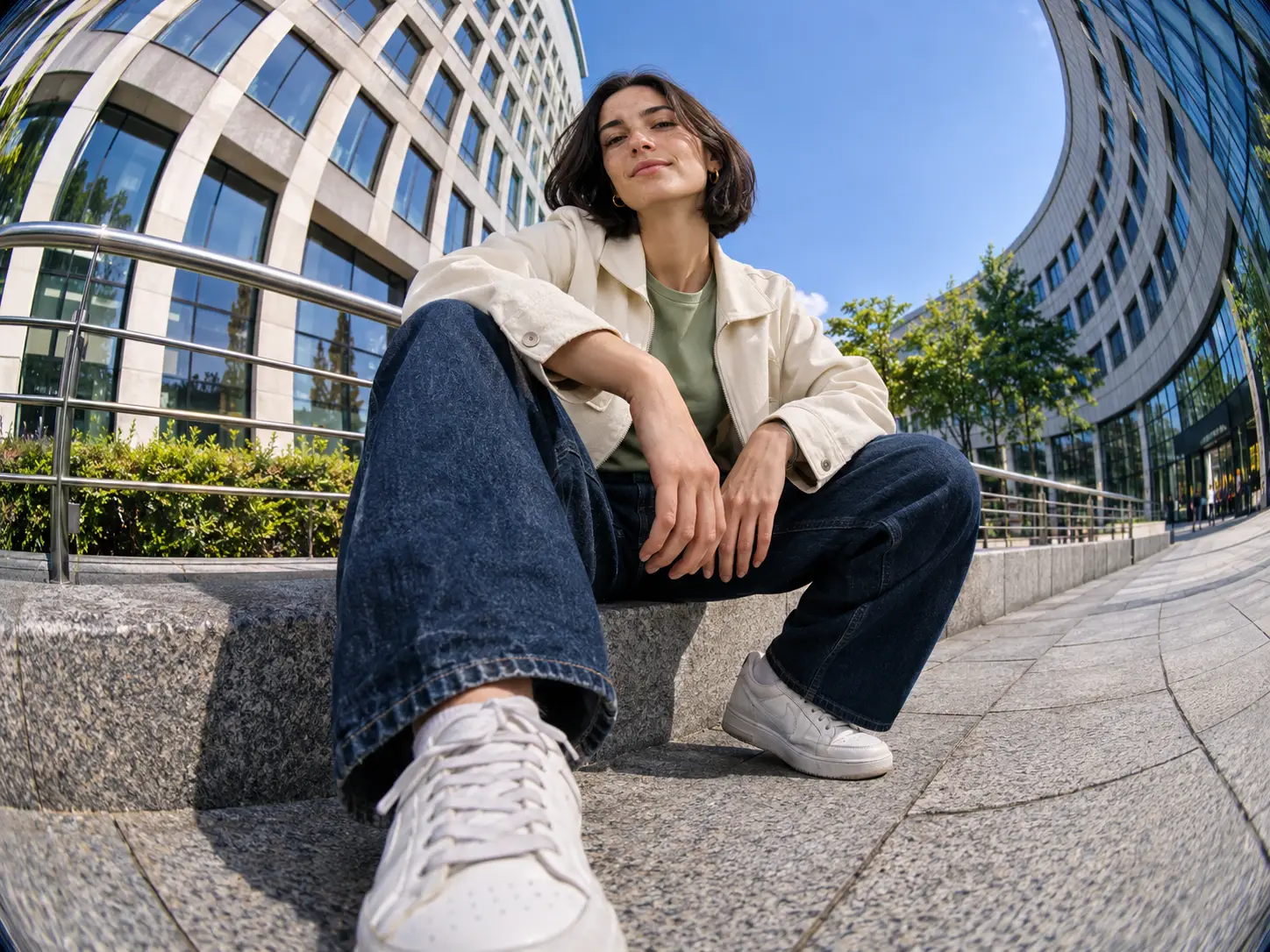
Décrivez la déformation, le cadrage et la lumière
Guidez le filtre fisheye IA en décrivant le rendu photographique recherché. Demandez une légère courbure dans un format rectangulaire, un effet fisheye circulaire prononcé ou un portrait rapproché qui accentue un peu plus le premier plan. L’éclairage et les couleurs contribuent aussi à créer l’ambiance. Un flash direct et du grain conviennent à une esthétique rétro ; une lumière plus douce et un fond simple attirent l’attention sur l’expression.
Photos fisheye pour profils, animaux et projets créatifs
Des photos de profil fisheye pleines de personnalité
Une photo de profil fisheye fonctionne particulièrement bien quand l’expression est au cœur de l’image. Imaginez un sourcil levé, un regard de côté ou un visage penché vers l’objectif. Le résultat peut paraître spontané et personnel sur un profil de jeu, une page de créateur ou un compte social. Utilisez le filtre fisheye IA pour transformer un selfie au flash en portrait saisissant, ou encadrer un visage souriant par un décor urbain incurvé. Un format carré constitue un bon point de départ pour le recadrage en avatar rond utilisé sur de nombreuses plateformes.
Photos d’animaux amusantes et images de réaction
Transformez la photo d’un animal curieux en un gros plan centré sur son museau, ses yeux et son expression. Un chien qui renifle l’objectif ou un chat qui regarde par-dessus le bord d’un canapé donne à la photo fisheye une petite histoire immédiatement reconnaissable. Ces images conviennent aux publications de comptes dédiés aux animaux, aux réactions dans les conversations et aux mèmes fisheye. Un air perplexe peut suffire à faire sourire. Pour créer une série, jouez sur les différentes expressions de votre animal afin de donner un thème à chaque image : attendre son repas, chercher l’origine d’un bruit ou réclamer de l’attention.
Photos rétro de skate, de streetwear et d’action
Dans une photo de rue fisheye, le décor fait partie intégrante de la composition. Un skateur au-dessus d’une rampe, un cycliste de BMX près d’une rambarde incurvée ou une personne en veste oversize à un passage piéton offrent autant de façons d’exploiter cette perspective. Pour un style de vidéo de skate des années 90, décrivez un angle de vue bas, un environnement bien visible et une texture photographique plus brute. Pour le streetwear, mettez davantage l’accent sur la pose, les chaussures et la silhouette. L’image finale peut servir de publication photo, de visuel pour un lookbook ou de miniature pour une vidéo de skate ou de mode.
Effets fisheye pour pochettes musicales
Utilisez un portrait fisheye pour créer une ambiance particulière pour un single, un mix de DJ ou un événement live. Un artiste proche de l’objectif peut donner une image directe et provocante. Un personnage entouré d’une rue nocturne incurvée peut apporter davantage de décor et d’atmosphère à la pochette. Pensez à l’image en fonction de la mise en page de la pochette. Le visage de l’artiste peut se placer sous le titre, ou le sujet principal occuper un côté d’un visuel promotionnel. Ajoutez la typographie finale dans votre outil de création afin de pouvoir la positionner et la modifier indépendamment.
Comment utiliser le filtre fisheye IA de PicLumen
Importez votre photo de référence
1Ouvrez le générateur d’images IA de PicLumen et sélectionnez un modèle compatible avec la retouche d’image ou les photos de référence. Ajoutez votre image à l’aide de l’option d’importation d’image de référence. L’outil d’image à image de PicLumen accepte les fichiers JPG, PNG et WEBP. Vérifiez que l’image choisie contient le sujet et la composition souhaités avant d’ajouter vos instructions de retouche.
Décrivez l’effet fisheye
2Indiquez au filtre fisheye IA ce qui doit changer et les détails à conserver. Une instruction ciblée est plus facile à évaluer qu’une longue liste de transformations sans rapport entre elles. Par exemple : « Applique un effet fisheye modéré à cette photo. Incurve les lignes de l’arrière-plan, garde le sujet au centre et préserve les traits du visage, la coiffure et les vêtements de la personne. » Choisissez le rapport d’aspect et la résolution proposés par le modèle sélectionné. Le format 1:1 convient à une image carrée, le 4:5 à une publication en portrait et le 16:9 à une miniature large.
Générez l’image et vérifiez le résultat
3Cliquez sur Générer, puis examinez le sujet principal et la scène qui l’entoure. Vérifiez l’expression, l’intensité de la courbure et les détails importants proches des bords. Si le résultat doit être amélioré, identifiez le problème précis avant de modifier votre prompt. « Agrandis moins le nez » est plus utile que « améliore l’image ». Conservez les autres instructions pour pouvoir comparer la version suivante.
Choisissez une meilleure photo pour votre retouche fisheye
Privilégiez un visage ou une expression bien visibles
Utilisez une photo où les éléments importants sont visibles. Pour un portrait, le visage et l’expression doivent être nets. Pour un animal, recherchez des yeux bien définis, un museau visible et des marques de pelage reconnaissables. Une photo d’origine nette fournit généralement plus d’informations utiles qu’une capture d’écran d’une image déjà filtrée. Un flou prononcé, des lunettes de soleil ou des objets devant le visage peuvent rendre la référence plus difficile à interpréter. Commencez par un seul sujet bien visible pour découvrir comment un modèle donné gère l’effet.
Choisissez un arrière-plan avec des lignes visibles
Optez pour un décor qui met la courbure en valeur : une porte, un mur carrelé, une clôture, une route ou une rangée de bâtiments. Ces lignes rendent l’effet fisheye plus visible et donnent de la profondeur à la composition. Un fond uni présente un autre avantage : il concentre l’attention sur le visage, la pose ou l’animal. Avant d’importer votre photo, décidez quelle partie de l’image doit porter l’effet. Un simple portrait en gros plan et une photo de rue chargée offrent des points de départ différents.
Conservez l’ensemble de la composition
Laissez de l’espace autour des oreilles, des mains, des chaussures et des autres détails que vous souhaitez voir dans le résultat. Une photo coupée au sommet de la tête ou au bord d’un skateboard laisse moins de possibilités pour le cadrage final. Si vous disposez de la photo originale en plan plus large, utilisez-la, puis recadrez l’image finale selon sa destination. Une photo de référence en pied est particulièrement utile lorsque la tenue et la pose comptent. Un selfie cadré uniquement sur le visage fournit beaucoup moins d’informations sur le reste de la personne.


Apprécié par les créateurs du monde entier
Des avis authentiques de designers, marketeurs et amateurs partageant leur expérience PicLumen sur Trustpilot.
 chelsienner
This is my favorite AI Image generator
This is my favorite AI Image generator
Awesome program easy to use a little…
Awesome program easy to use a little disappointment in the fact you can’t buy lumies
 George Price
PicLumen's support team replies quickly…
PicLumen's support team replies quickly to your help requests and they are clear in what they require of you for them to help you. They usually diagnose your problem and offer a solution in less then 24 hours. Stellar service!
 Kura Aditya
The best experience ever w
The best experience ever w
Alexsander Luíscool it's a good ai creator but create…
cool it's a good ai creator but create imagens for cinema
Menu LawrenceVery fantastic app
Very fantastic app. I love it. I will like everyone to use this App
It’s easier to use on a computer instead of a phone
Being able to generate my own art
The Uncharted TimelineThis ai
This ai generated image very natural and beautiful HD quality
 Mehdi Sohrabi
good
🔥good best saite and good work and good good good
 Me May Phim
The new addition of models is excellent.
The new addition of models is excellent.
Really incredible work
Really incredible work, I love it so much, it's easy and intuitive
Nice app for creating videos
Nice app for creating videos
Questions fréquentes sur le filtre fisheye IA
Quelle est la différence entre un filtre fisheye IA et un filtre de distorsion classique ?
Un filtre de distorsion classique déforme les pixels déjà présents dans une photo. Il est utile pour appliquer une transformation géométrique directe à l’aide de réglages prévisibles. Un filtre fisheye IA crée une nouvelle interprétation de l’image à partir de votre photo de référence et de vos instructions. Il peut modifier le cadrage, recréer certaines parties de la scène ou changer de petits détails pour produire l’effet photographique demandé. Utilisez-le pour une transformation créative, tout en gardant la photo d’origine à portée de main pour comparer.
Le filtre fisheye IA peut-il préserver la ressemblance de mon visage ?
Votre photo de référence aide à guider le rendu, mais une ressemblance exacte n’est pas garantie. Des changements importants de pose, d’angle de vue, de vêtements ou de décor peuvent aussi modifier le visage. Pour obtenir un résultat plus fidèle, demandez d’abord l’effet fisheye et précisez les traits du visage à conserver. Comparez les yeux, la bouche, la mâchoire et la coiffure avec la photo d’origine. Si le résultat s’en éloigne trop, simplifiez votre demande ou essayez un autre modèle prenant en charge la retouche à partir d’une référence.
Comment atténuer l’effet fisheye ?
Précisez quelle exagération vous souhaitez atténuer. Demandez une légère courbure de l’arrière-plan, un agrandissement moins marqué des éléments au premier plan ou des proportions plus proches de la photo de référence. Par exemple, une demande de distorsion en barillet subtile donnera un résultat différent d’un fisheye circulaire très prononcé. Vous pouvez demander au filtre fisheye IA de réduire un aspect de l’effet tout en conservant un éclairage et une composition générale similaires.
Un effet fisheye comporte-t-il toujours un contour circulaire noir ?
Non. Les images fisheye circulaires présentent une vue ronde dans le cadre, souvent entourée de noir. Une image fisheye plein cadre remplit le rectangle tout en conservant la perspective incurvée. Pour un résultat rectangulaire, demandez une composition fisheye plein cadre sans contour circulaire. Pour obtenir l’aspect d’une photo ronde, demandez un cadrage fisheye circulaire. Vérifiez les bords de l’image générée avant de la télécharger, surtout si vous avez besoin d’une couverture ou d’une miniature rectangulaire.
Puis-je appliquer un filtre fisheye à une photo de groupe ?
Vous pouvez utiliser une photo de groupe comme référence, mais la présence de plusieurs visages rend la cohérence du résultat plus difficile à maintenir. Choisissez d’abord une photo où tout le monde est visible et précisez que les mêmes personnes doivent rester dans l’image. Après la génération, vérifiez le nombre de personnes et le visage de chacune. Les personnes proches des bords peuvent paraître davantage déformées. Si l’apparence d’une personne compte particulièrement, privilégiez une composition plus simple qui lui laisse suffisamment de place et de détails.
L’outil peut-il montrer davantage que ce que la photo d’origine a capturé ?
L’IA peut générer des éléments autour de la scène pour donner l’impression d’un champ de vision plus large. Ces éléments sont inventés : ils ne révèlent pas ce qui se trouvait réellement hors du cadre d’origine. Si vous avez besoin d’un lieu reconnaissable, utilisez une photo qui montre déjà les éléments importants du décor et demandez des modifications limitées. Pour un projet purement créatif, vous pouvez décrire le décor supplémentaire souhaité, comme un fond de studio incurvé ou une rue en ville.
Puis-je utiliser cet éditeur photo fisheye sur des vidéos ?
Le processus présenté sur cette page crée des images fixes. Vous pouvez importer une image fisheye terminée dans l’outil distinct de conversion d’image en vidéo de PicLumen pour explorer le mouvement ou les déplacements de caméra. Générer une vidéo à partir d’une image est différent d’appliquer la même distorsion d’objectif à chaque image d’une vidéo existante. Choisissez le processus adapté selon que vous partez d’une photo ou d’une vidéo.
Le filtre fisheye IA est-il gratuit et les téléchargements comportent-ils un filigrane ?
Vous pouvez vous inscrire et découvrir PicLumen gratuitement. La génération et la retouche d’images utilisent des Lumens, dont le nombre dépend du modèle. Consultez l’offre disponible pour votre compte avant de lancer une génération. Les abonnements payants permettent de créer des images sans filigrane. La page des tarifs actuelle présente les avantages des formules et les options de Lumens ; consultez-la pour connaître les conditions applicables à votre utilisation.
Dans quels formats et résolutions puis-je télécharger mes images ?
PicLumen permet de télécharger les images aux formats JPG et PNG. Les tailles de génération disponibles varient selon le modèle et peuvent inclure 1K, 2K ou 4K. Choisissez parmi les options proposées pour le modèle utilisé. Si votre création doit être recadrée ou imprimée, tenez compte des dimensions finales avant la génération. Vérifiez les dimensions en pixels du fichier téléchargé plutôt que de supposer que toutes les images indiquées comme « 4K » ont la même largeur et la même hauteur, quel que soit leur rapport d’aspect.
Donnez un effet fisheye à votre prochaine photo
Choisissez une photo dont l’expression, la tenue ou le décor mérite d’être mis en valeur. Avec le filtre fisheye IA de PicLumen, essayez le style photographique qui vous plaît, peaufinez le résultat et téléchargez votre version préférée.
- Améliorateur de résolution d’images IA
- Générateur d’images IA à partir de texte
- Générateur d’illustrations IA
- Générateur de personnages d’anime IA
- Créateur de personnages en pied IA
- Générateur de couvertures de livres IA
- Générateur de figurines articulées IA
- Ajouter des lunettes à une photo
- Générateur d’arrière-plans IA
- Outil IA pour changer de vêtements
- Créateur de photos de couple IA
- Générateur de graffitis IA
- Photographie de bijoux par IA
- Générateur de vidéos de baisers IA
- Générateur de clips musicaux IA
- Générateur de vidéos de produits IA
- Générateur de vidéos d’avatars parlants IA
- Créateur de vlogs IA
- Animer une image avec l’IA
- Animer de vieilles photos
- Créateur de vidéos marketing IA