Animateur de visage IA gratuit : donnez la parole à votre portrait
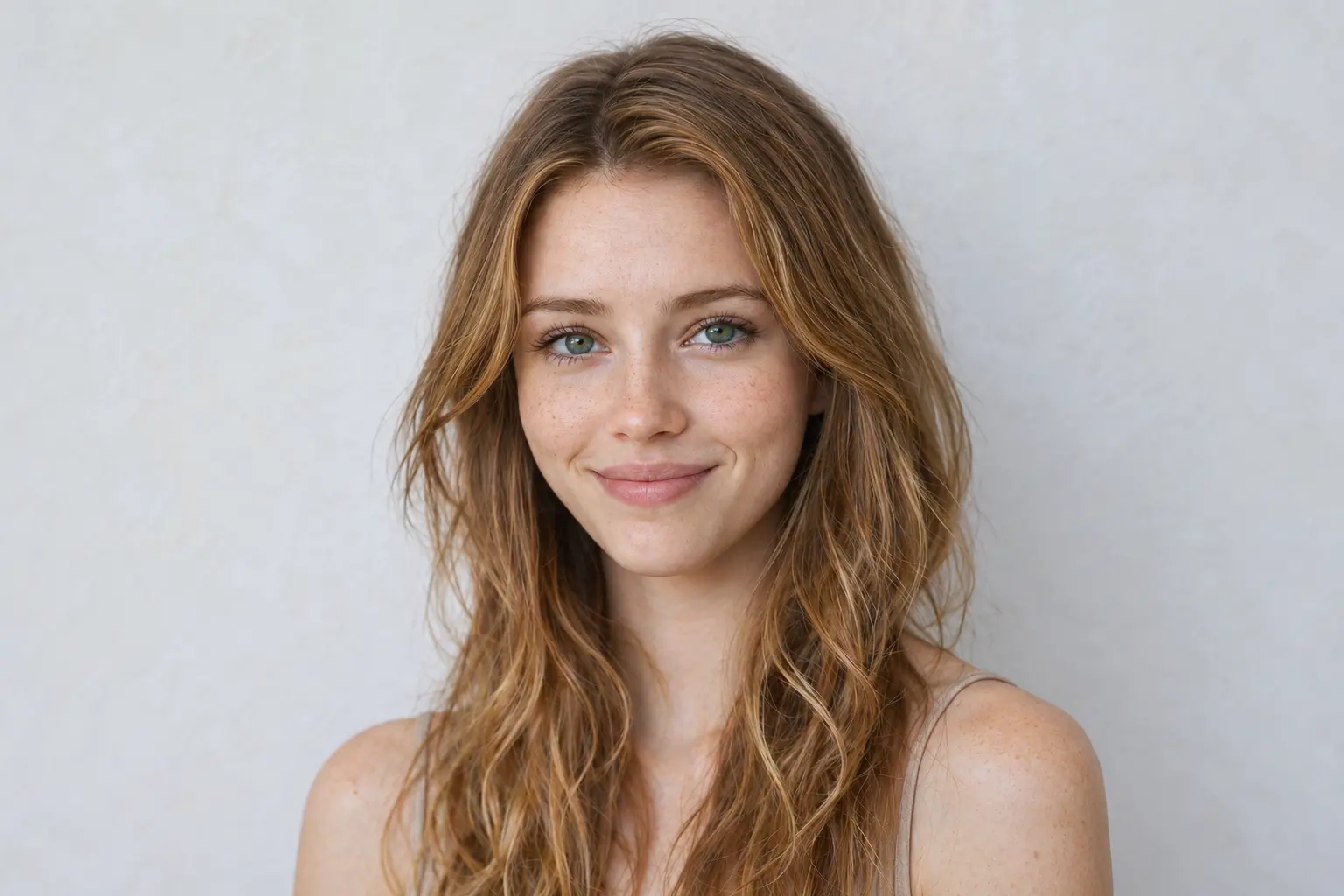
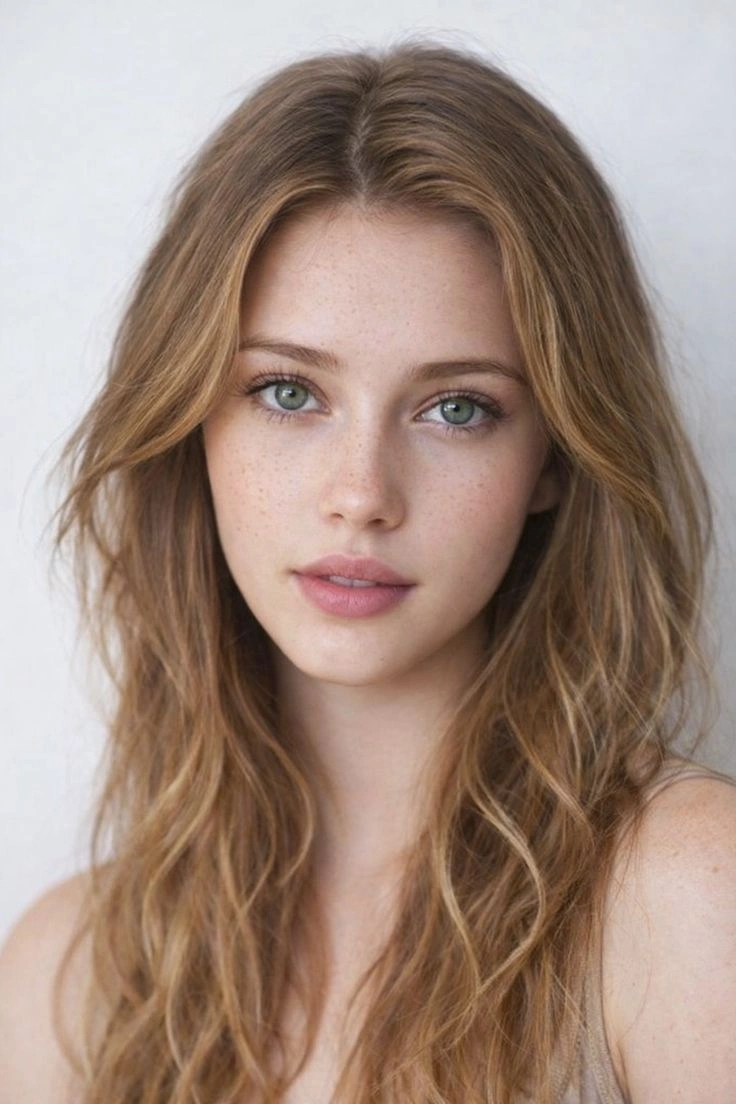
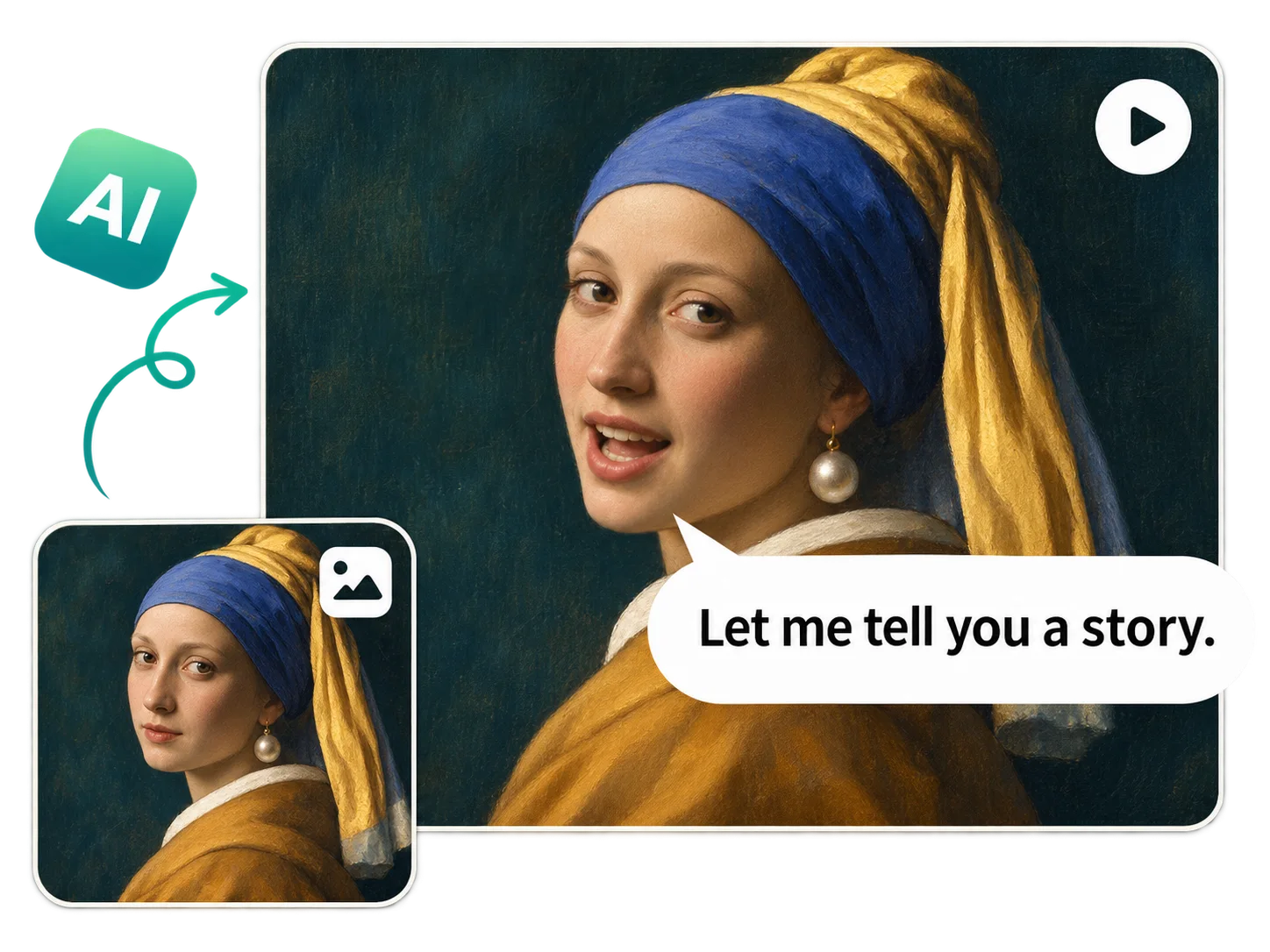
Écrivez les mots que vous voulez faire dire à votre photo
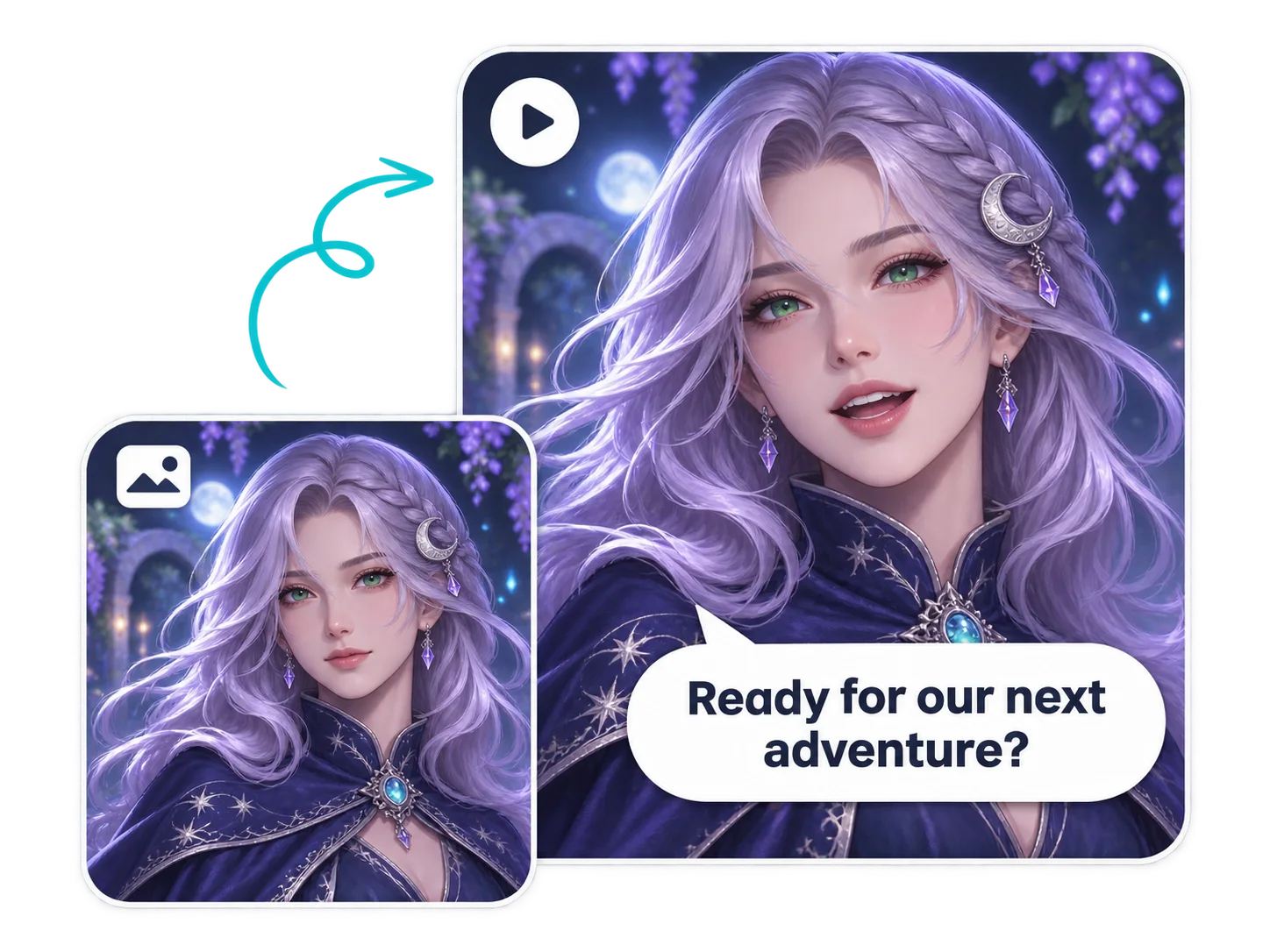
Donnez à la personne sur votre photo une phrase qui s’intègre à votre projet. Ajoutez le prénom du destinataire, un détail de la scène ou une réponse adaptée au contexte. Un personnage original pourrait dire « J’ai trouvé ça dans ta voiture », tandis qu’un message de bienvenue peut s’adresser directement à un ami. L’animateur de visage de PicLumen vous permet d’inclure un dialogue dans votre prompt. Mettez la réplique entre guillemets, puis décrivez l’action séparément. Vous distinguez ainsi les paroles à prononcer des consignes de mise en scène. Si vous souhaitez modifier le message, reformulez la phrase et générez une nouvelle prise à partir du même portrait. Vous pouvez comparer plusieurs introductions, questions ou réponses en conservant l’image choisie.
Animez le regard, les sourcils et la bouche
Un sourcil levé peut donner un air sceptique à une réponse. Un sourire détendu peut rendre les mêmes mots plus accueillants. Avec l’animateur de visage IA de PicLumen, décrivez l’expression qui convient à votre réplique, d’une réaction retenue à une émotion plus visible. Donnez une direction précise à l’expression : un visage neutre qui s’amuse peu à peu, un bref clignement des yeux avant une réponse ou un sourire qui apparaît lorsque la personne reconnaît quelqu’un. Ces gestes visibles en disent plus qu’une consigne comme « avoir l’air ému ». Vous pouvez aussi animer un visage sans dialogue. Une expression qui change pendant que la personne écoute, un rapide regard de côté ou un sourire discret peuvent donner à la scène une réaction compréhensible sans explication.

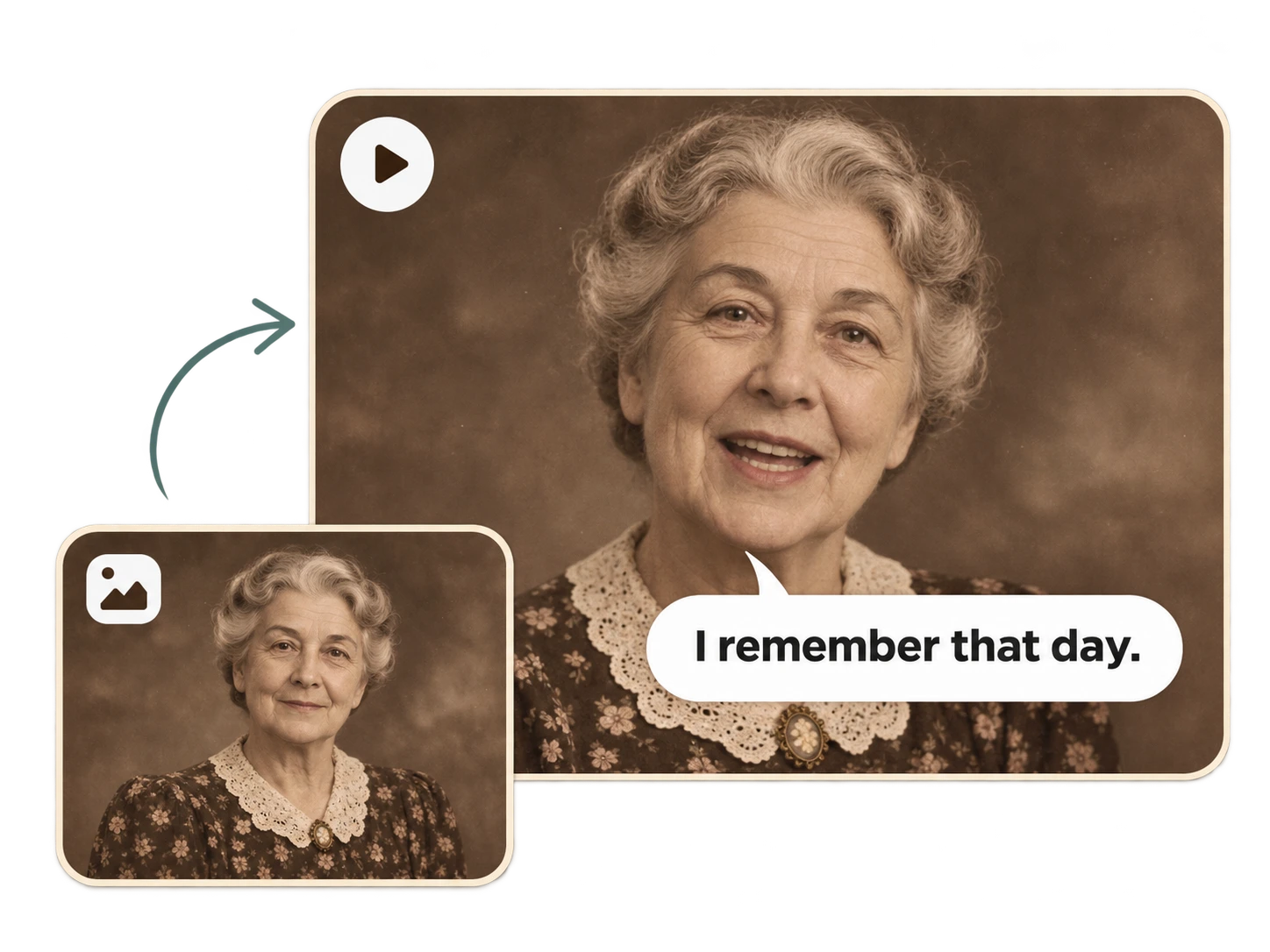
Ajoutez un hochement, une inclinaison ou une légère rotation de la tête
Les mouvements de tête aident à montrer où se porte l’attention de la personne. Demandez un bref hochement de tête vers le spectateur, une légère inclinaison sur le côté ou une lente rotation vers quelqu’un hors champ. Précisez la direction, l’amplitude et la vitesse du mouvement dans votre prompt. Vous pouvez aussi indiquer le moment où le geste doit se produire. « Un léger hochement de tête après avoir parlé » donnera une interprétation différente de « tourner lentement la tête avant de parler ». Essayez ces consignes, puis jugez le résultat généré. Séparez les consignes de caméra. Si vous voulez un gros plan fixe, indiquez « garder la caméra immobile ». Il sera ainsi clair que la tête doit bouger dans le cadre, tandis que le point de vue reste fixe.
Partez de votre propre photo ou d’un personnage original
Importez un selfie, un portrait en studio ou l’image d’un personnage que vous avez déjà créé. Si votre projet nécessite une nouvelle personne, créez un portrait avec le générateur de visages IA, enregistrez l’image, puis importez-la dans le modèle de création de l’animateur de visage. Préparez d’abord l’apparence sur l’image fixe. Les vêtements, la coiffure, l’arrière-plan, l’éclairage et l’angle de vue influencent tous la façon dont le clip s’intègre à votre projet. Un portrait professionnel peut convenir à une présentation face caméra, tandis qu’un personnage déjà placé dans une pièce donne un décor plus précis à une scène narrative. Conservez le portrait source avec les fichiers de votre projet. Il vous servira de référence lorsque vous voudrez essayer une autre réplique, expression ou mouvement de tête.
Créez des dialogues, des vœux personnalisés et des réactions pour les réseaux sociaux
Donnez une réplique à un personnage de courte fiction
Construisez un plan parlant autour d’un moment qui fait avancer l’histoire. Un détective peut révéler un indice, un colocataire poser une question gênante ou un personnage avouer quelque chose qu’il cachait. Utilisez l’animateur de visage de PicLumen pour créer la réplique d’un personnage, puis préparez séparément celle de son interlocuteur. Dans votre logiciel de montage, placez les clips à la suite et insérez une réaction silencieuse lorsque la conversation demande une pause. Vous pourrez ainsi choisir combien de temps le spectateur reste sur chaque personnage. Préparez les portraits sources en pensant à la continuité. Vérifiez les vêtements, l’éclairage et la direction du regard de chaque personnage pour que les plans semblent appartenir au même échange. Un gros plan peut porter une courte réplique ; une image source plus large peut être préférable si le décor aide à comprendre la scène.
Créez un message vidéo qui s’adresse à quelqu’un par son prénom
Transformez un portrait en souhait d’anniversaire, en message de bienvenue ou en remerciement personnel. Commencez par une phrase que vous diriez vraiment : « Joyeux anniversaire, Mia. Garde-moi une part de gâteau. » Un prénom et un détail familier donnent l’impression que le message a été écrit pour son destinataire. Un animateur de visage est particulièrement utile si vous avez déjà une photo liée à l’occasion. Vous pouvez choisir un portrait que vous aimez pour une fête ou un personnage original pour une invitation amusante. Rédigez le message en fonction de votre relation et de l’événement, puis choisissez une expression adaptée. Vérifiez le prénom et écoutez la phrase entière avant de partager la vidéo. Si plusieurs personnes participent à une vidéo de célébration, insérez la photo parlante entre leurs messages, des photographies et d’autres séquences dans votre logiciel de montage. Vous pouvez aussi créer des versions distinctes pour différents destinataires en modifiant le dialogue et en générant chaque clip séparément.
Transformez un selfie en réaction parlante
Ajoutez à une publication une réponse parlée inspirée du quotidien. Un selfie peut lancer un « Bon, tout s’est passé comme prévu » sur un ton pince-sans-rire, ou demander « C’était vraiment nécessaire ? » avec un regard sceptique. Créez la réaction avec l’animateur de visage, puis choisissez comment lui donner du contexte. Elle peut suivre un premier clip qui plante le décor, apparaître à côté d’une légende ou interrompre une vidéo plus longue comme un plan de coupe. Vous pouvez demander une brève pause avant la réplique ou une expression maintenue après celle-ci. Laissez de l’espace autour du visage si vous prévoyez d’ajouter du texte au montage. Vérifiez le cadrage sur un écran de téléphone, surtout pour les publications verticales, et éloignez les légendes importantes des yeux et de la bouche. Écoutez le clip avec le son, puis regardez-le avec les sous-titres pour vérifier que la réaction fonctionne dans les deux cas.
Comment animer un visage à partir d’une photo avec PicLumen
Importez votre portrait
1Ouvrez le modèle de création de l’animateur de visage et importez la photo à animer. La fonctionnalité de création vidéo à partir d’une image de PicLumen accepte les formats JPG, JPEG, PNG et WebP. Utilisez le portrait de votre choix ou enregistrez d’abord l’image d’un personnage créé par IA, puis importez ce fichier. L’image source doit montrer la personne avec l’apparence et dans le décor souhaités pour le début du clip.
Saisissez votre dialogue et décrivez l’action
2Écrivez la réplique à prononcer entre guillemets. En dehors du dialogue, décrivez l’expression, les mouvements de tête et la position de la caméra. Vous pouvez partir de l’un des exemples ci-dessus et adapter la phrase à votre projet. Pour une réaction sans paroles, décrivez l’action et précisez que vous ne voulez pas de dialogue.
Vérifiez vos paramètres et vos Lumens
3Consultez les options vidéo proposées dans le modèle de création, notamment les réglages éventuels de cadrage, de durée ou de résolution. Vérifiez que le format sélectionné convient à votre projet. Regardez le coût en Lumens avant de lancer la génération et prévoyez d’éventuels essais supplémentaires si vous souhaitez comparer plusieurs répliques ou interprétations.
Générez, écoutez et téléchargez
4Regardez le clip en entier avec le son. Vérifiez que la phrase va jusqu’au bout, écoutez attentivement les prénoms et les mots inhabituels, et observez l’évolution de l’expression. Comparez le visage à votre image d’origine, y compris dans les dernières images du clip. Téléchargez la prise que vous souhaitez utiliser, puis importez-la dans votre logiciel de montage pour ajouter des sous-titres, faire des coupes ou créer une séquence plus longue.


Apprécié par les créateurs du monde entier
Des avis authentiques de designers, marketeurs et amateurs partageant leur expérience PicLumen sur Trustpilot.
Alfred Rangel RA wonderful range of options to create…
A wonderful range of options to create truly dreamlike visual effects with all those colors; only imagination is the limit.
 Jon Jon
Very good website
Very good website. Different models, good job
 Ayan Samanta
Awesome experience just looking wow
Awesome experience just looking wow
ClashOf ClansExcellent platform to fantasy
Excellent platform to fantasy
It’s been great so far
It’s been great so far, I think the limitations are me not the app.
Menu LawrenceVery fantastic app
Very fantastic app. I love it. I will like everyone to use this App
 Fatjon Xhoka
Super app for photo and video
Super app for photo and video
Great tool
Great tool, I made fantastic results with it.
 Abdul Rafay
Best wishes for the developer
Best wishes for the developer
 matthew sepulveda
Cool I can create cool things
Cool I can create cool things
 Nagavali Srinivas
excellent images are generated
excellent images are generated
Amazing work!
Amazing work!! Love it already made some art and people love will be making more!
FAQ sur l’animateur de visage
L’animateur de visage de PicLumen est-il gratuit ?
Vous pouvez créer un compte gratuitement et découvrir l’offre de bienvenue proposée pour votre compte. La génération de vidéos consomme des Lumens, à un coût qui dépend du modèle de création, du modèle IA et des paramètres choisis. Vérifiez le coût affiché et votre solde avant de commencer. Chaque nouvelle génération consomme des Lumens : tenez compte des versions que vous souhaitez comparer lorsque vous planifiez l’utilisation de vos crédits. Les options de compte et d’abonnement actuelles figurent sur la page des tarifs.
Puis-je choisir ce que dit la personne sur ma photo ?
Oui. Ajoutez votre propre réplique au prompt de l’animateur de visage. Vous pouvez vous adresser à quelqu’un par son prénom, poser une question ou reprendre une phrase de votre scénario. Séparez les paroles des consignes sur l’expression et les mouvements. Écoutez le résultat avant de le partager, surtout s’il contient des prénoms ou des termes inhabituels. Pour essayer une autre formulation, modifiez la réplique et générez une nouvelle version.
Puis-je animer un visage à partir d’une photo sans dialogue ?
Oui. Demandez à l’animateur de visage une réaction visuelle, comme un clignement des yeux, un sourire ou un hochement de tête, et précisez que vous ne voulez pas de dialogue. Cela peut servir à montrer la réaction d’une personne qui écoute ou à animer un portrait de présentation. Vérifiez le son généré ainsi que les mouvements. Si le clip final doit être totalement silencieux, coupez tout son restant dans votre logiciel de montage vidéo.
La vidéo utilisera-t-elle la vraie voix de la personne ?
Saisir un dialogue ne permet pas de retrouver la voix d’une personne à partir d’une photo. L’image sert de référence visuelle, tandis que le texte fournit les mots à prononcer. Aucun de ces éléments ne contient d’enregistrement de sa voix. Reproduire une voix enregistrée est une demande distincte de l’animation d’une photo à partir d’un texte. Évaluez donc la voix générée pour ce qu’elle est, sans la considérer comme un enregistrement authentique de la personne.
Le visage animé ressemblera-t-il exactement à ma photo ?
Votre photo guide l’animation, mais certains détails générés peuvent varier. Examinez les yeux, la bouche, les dents, la ligne des cheveux et la forme générale du visage tout au long du clip. Le résultat peut sembler fidèle au début, puis changer lors d’un mouvement plus ample. Gardez le portrait d’origine à côté de la vidéo pour comparer la ressemblance. Si les traits changent pendant une rotation de la tête ou une expression marquée, essayez un mouvement plus discret avant de choisir une autre image source.
Quelles durées, résolutions et proportions sont disponibles ?
Les paramètres disponibles dépendent du modèle de création et du modèle IA sélectionnés. Consultez les options affichées avant de lancer la génération. Lorsqu’ils sont proposés, le format 9:16 convient aux publications verticales, le 16:9 aux scènes grand écran et le 1:1 aux compositions carrées. Choisissez la durée en fonction de la réplique et vérifiez que le cadrage laisse assez de place au mouvement demandé. Un gros plan prévu pour un message de vœux vertical peut nécessiter un autre cadrage pour une conversation en format paysage.
Puis-je utiliser des personnages d’anime ou des photos d’animaux ?
La fonctionnalité de création vidéo à partir d’une image de PicLumen prend en charge les illustrations de personnages, y compris dans un style anime. Un visage aux traits bien définis facilite l’évaluation du résultat. Les portraits d’animaux et les proportions faciales inhabituelles doivent être testés au cas par cas : les consignes d’expression conçues pour des visages humains ne produiront pas forcément l’effet attendu. Commencez par un mouvement simple, puis examinez l’animation, les éventuelles paroles et le style visuel avant de prévoir une séquence plus élaborée.
La vidéo téléchargée comportera-t-elle un filigrane ?
Les abonnements payants de PicLumen permettent de créer des vidéos sans filigrane. L’accès gratuit et les offres de bienvenue ont leurs propres avantages. Vérifiez les conditions d’exportation de votre compte avant de préparer la version finale d’un projet. Le coût de génération et les avantages liés au téléchargement sont deux points distincts : disposer d’assez de Lumens pour créer un clip ne renseigne pas, à lui seul, sur ses conditions d’exportation. Les abonnements actuels présentent les avantages disponibles.
Comment PicLumen traite-t-il les photos importées ?
Les images importées servent de données d’entrée pour la génération par IA. La Politique de confidentialité de PicLumen explique la collecte et le partage des données, ainsi que les demandes d’accès, de rectification ou de suppression des données personnelles. Consultez-la pour connaître les conditions applicables à vos informations. Pour toute question sur une photo importée ou toute demande relative à la confidentialité, écrivez à service@piclumen.com en précisant le compte ou le fichier importé concerné.
Transformez une simple photo en vidéo parlante avec votre propre dialogue
Donnez à un personnage la prochaine réplique de votre histoire ou envoyez des vœux qui mentionnent quelqu’un par son prénom. Avec l’animateur de visage IA de PicLumen, choisissez les mots et décrivez la réaction pour transformer un portrait fixe en une vidéo qui a quelque chose de personnel à dire.
- Extension d’image IA
- Générateur de vidéos IA
- Suppression d’arrière-plan IA
- Générateur de vidéos à partir d’images IA
- Générateur de personnages fantastiques IA
- Générateur d’images culinaires IA
- Générateur de statues IA
- Créateur de pochoirs IA
- Modificateur de couleur des yeux
- Générateur de courtes fictions IA
- Générateur de vidéos UGC IA
- Animer de vieilles photos
- Zoom arrière sur la Terre
- Supprimer le filigrane CapCut
- Modificateur d’arrière-plan vidéo IA
- Créateur de vidéos de mariage IA
- Générateur de fonds d’écran IA
- Créateur d’avatars 3D
- Générateur de bannières IA
- Essayage virtuel IA
- Générateur de vidéos publicitaires IA
- Générateur de vidéos anime IA
- Vidéo IA du Père Noël distribuant des cadeaux