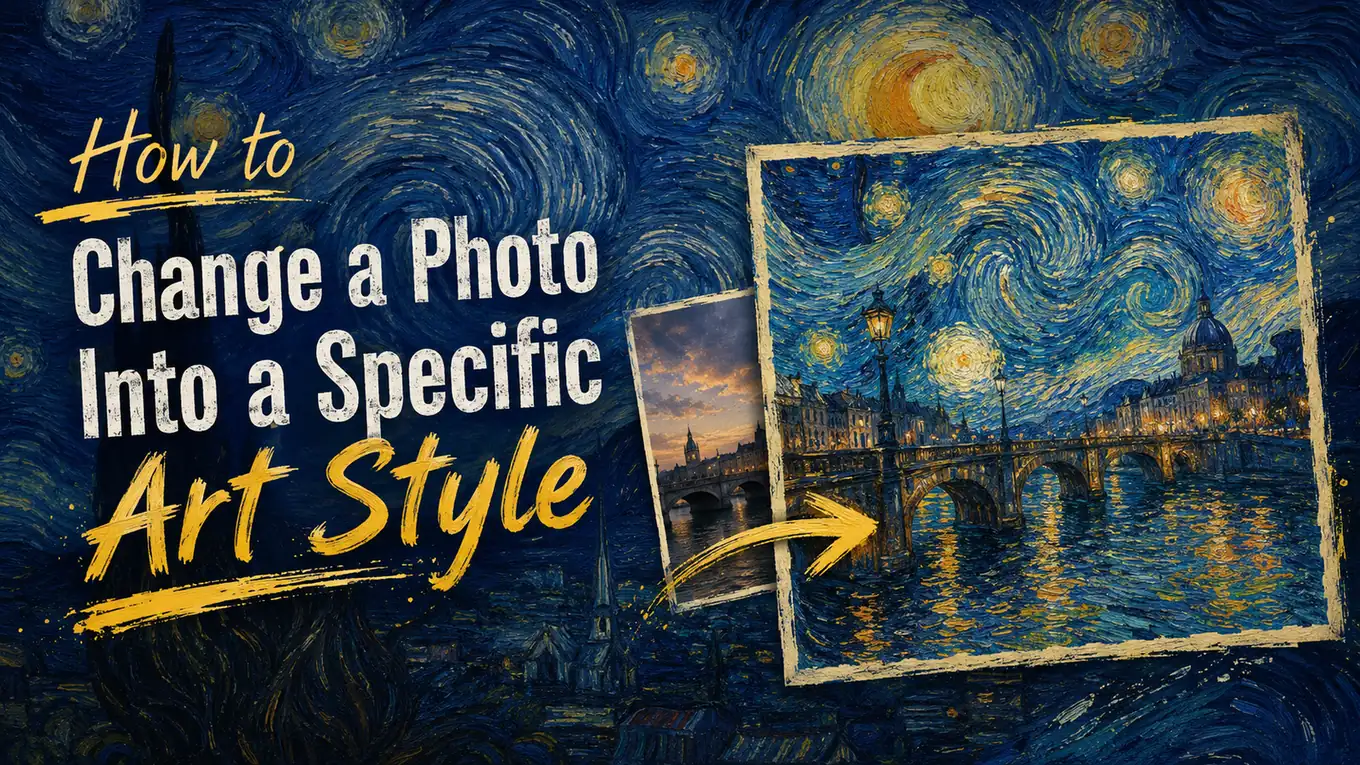
Une bonne photo peut tout de même sembler inadaptée au projet sur lequel vous travaillez. Le sujet et la composition peuvent convenir, mais le rendu réaliste de l’appareil photo ne colle pas à une affiche illustrée, une image de profil anime ou un visuel peint pour les réseaux sociaux.
Les filtres photo permettent de modifier rapidement les couleurs, mais le résultat ressemble généralement encore à la photo d’origine. Le transfert de style d’image par IA va plus loin en redessinant l’image avec un autre médium, une autre texture, un autre style de lumière et un autre traitement des couleurs. Une photo de rue peut devenir une peinture à l’huile texturée, tandis qu’un portrait peut adopter le trait et les ombres d’une image d’anime.
PicLumen intègre ce procédé directement dans son espace de génération d’images. Vous pouvez choisir un modèle, téléverser votre image source, décrire le rendu souhaité, puis continuer à modifier le résultat généré si un ajustement plus fin est nécessaire.
Ce guide couvre l’ensemble du flux de travail, avec des prompts pour des peintures inspirées de Van Gogh, de l’aquarelle, de l’anime, du dessin au crayon et de l’illustration commerciale.
Qu’est-ce que le transfert de style d’image par IA ?
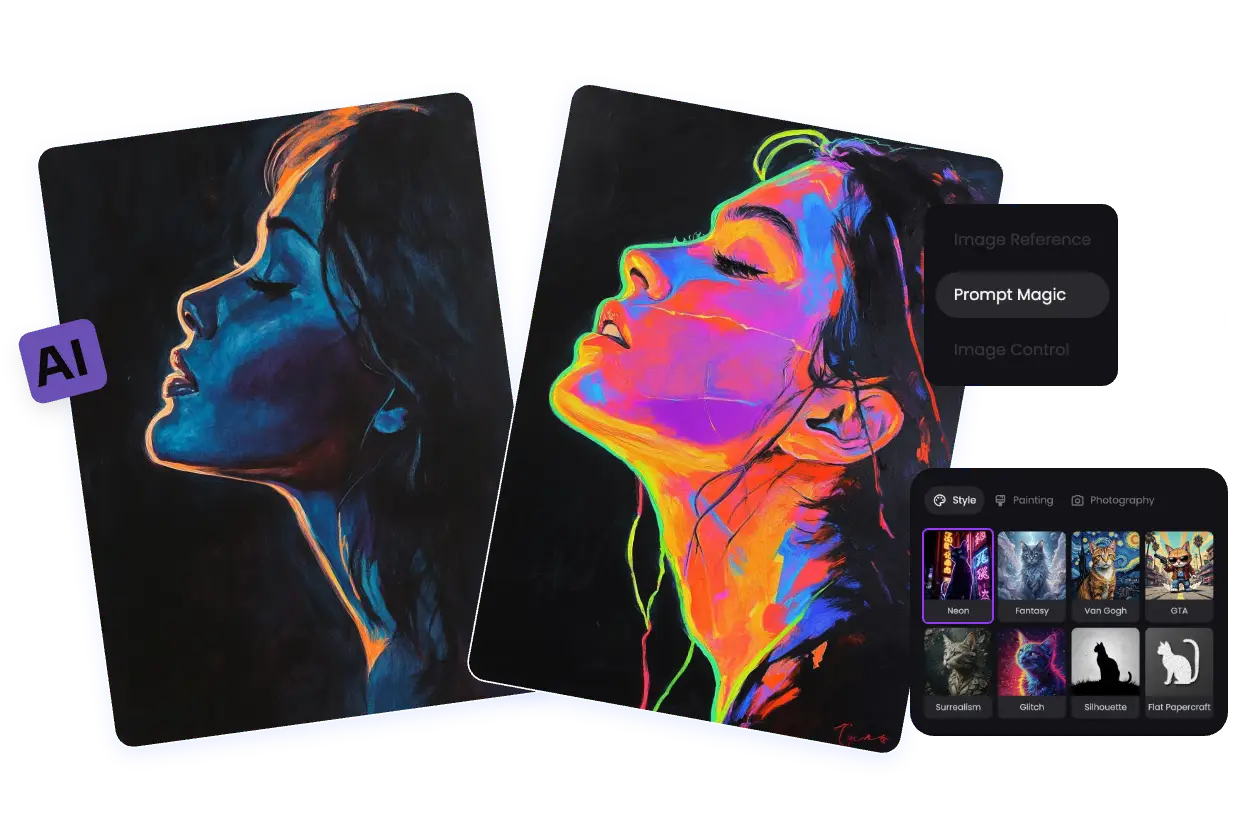
Le transfert de style d’image par IA utilise une image existante comme base visuelle pour une nouvelle génération. L’image source fournit des informations sur le sujet, la pose, les formes, l’angle de prise de vue et la composition de la scène, tandis que le prompt définit la direction artistique.
Le résultat peut paraître très différent de l’original sans perdre complètement la scène. Les usages courants incluent :
Transformer un portrait en œuvre peinte ou illustrée
Convertir une photo de voyage en affiche vintage
Donner à un paysage une finition aquarelle ou peinture à l’huile
Restyler une personne réelle en personnage d’anime
Créer une version illustrée d’une image produit
Appliquer une même direction visuelle à un ensemble de contenus
L’ampleur du changement dépend de l’image, du modèle choisi et du niveau de détail du prompt. Une instruction large comme « rends-la artistique » laisse une grande part du résultat à l’interprétation. Nommer le médium, la texture, les couleurs et la lumière donne au modèle une cible plus précise.
Comment utiliser le transfert de style d’image par IA sur PicLumen
Étape 1 : Ouvrir l’espace de génération d’images de PicLumen et choisir un modèle
Ouvrez l’espace de génération d’images sur PicLumen et sélectionnez le modèle que vous souhaitez utiliser.
PicLumen prend en charge plusieurs modèles populaires, notamment GPT Image 2.0, Seedream 5.0 Pro, Midjourney V8.1, Nano Banana 2 et Qwen Image. Ces options vous permettent d’explorer plusieurs interprétations sans déplacer votre image source entre différentes plateformes.
Pour un premier essai, choisissez le modèle qui correspond le mieux à la direction visuelle souhaitée. Vous pourrez en tester un autre ensuite si le rendu est trop réaliste, trop stylisé ou simplement éloigné de ce que vous aviez en tête.
Cette comparaison est souvent plus utile que de modifier fortement le prompt dès le départ.
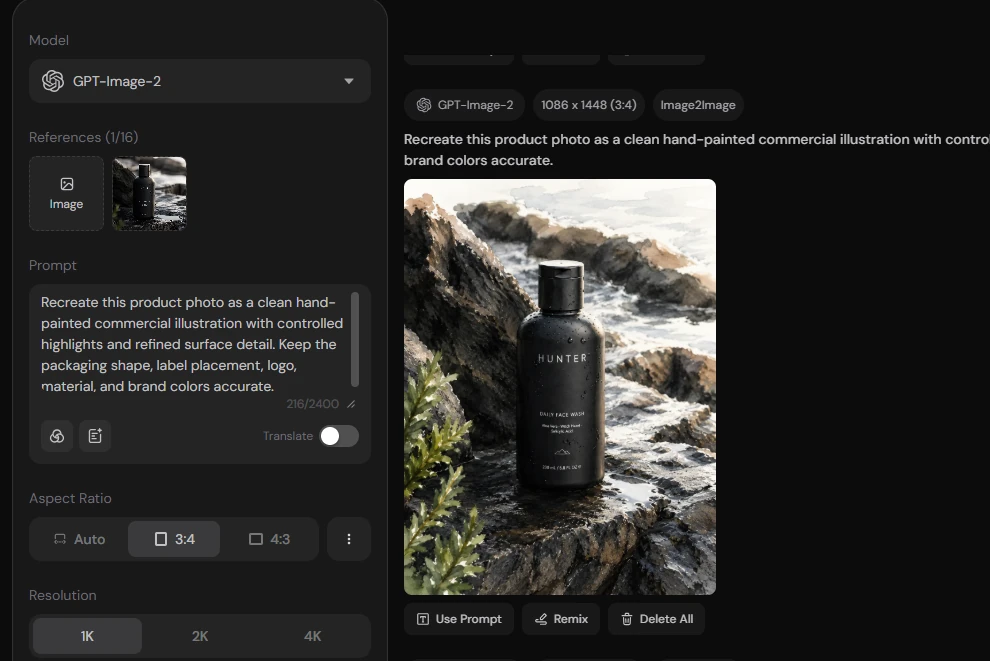
Étape 2 : Téléverser votre image et saisir un prompt de style
Téléversez la photo que vous souhaitez restyler, puis saisissez un prompt décrivant l’apparence cible.
Des images nettes fournissent généralement au modèle des informations visuelles plus fiables. Pour un portrait, le visage et la coiffure doivent être faciles à distinguer. Les photos de produits gagnent à avoir des étiquettes lisibles, des formes d’emballage fidèles et une lumière propre. Un paysage fonctionne mieux lorsque les structures principales et la profondeur de la scène sont visibles.
Le prompt contrôle la façon dont l’image source est redessinée. Indiquez le médium artistique et les détails visuels qui le caractérisent, comme le coup de pinceau, la texture de surface, la palette et la lumière.
Un format de prompt flexible est :
Restyle cette image en [style artistique précis] avec [type de coup de pinceau ou de trait], [texture de surface], [direction colorimétrique] et [éclairage]. Conserve [les détails importants de l’image] reconnaissables.
La dernière partie doit correspondre à l’image plutôt que de répéter la même instruction générale à chaque fois. Un portrait peut nécessiter que le visage et l’expression restent reconnaissables. Une image produit peut dépendre des proportions de l’emballage et de la position de l’étiquette. Dans un paysage, la route, les bâtiments ou la perspective de la caméra peuvent être plus importants.
Un prompt détaillé n’a pas besoin d’être long. Quatre ou cinq indications visuelles précises fonctionnent souvent mieux qu’un paragraphe rempli d’adjectifs vagues. La section suivante propose des prompts prêts à adapter pour plusieurs styles populaires.
Étape 3 : Choisir la résolution et le format, puis générer
Choisissez la résolution de sortie et le format d’image une fois l’image et le prompt prêts.
Le format doit refléter l’emplacement final :
Usage | Ratio suggéré |
Publication carrée sur les réseaux | 1:1 |
Publication verticale | 4:5 |
Couverture de story ou de vidéo courte | 9:16 |
Image de blog ou paysage | 16:9 |
Utiliser un ratio proche de l’image source aide à conserver le cadrage d’origine. Un format plus large ou plus haut donne au modèle plus d’espace à remplir, ce qui peut entraîner un arrière-plan étendu, un recadrage différent ou un sujet repositionné.
Choisissez une résolution plus élevée lorsque le style visuel repose sur des détails fins. Les textures peintes, les traits de crayon, les textes sur les emballages et les vêtements complexes bénéficient généralement d’une sortie plus grande.
Vérifiez le modèle sélectionné, l’image source, le prompt, la résolution et le ratio. Une fois les paramètres corrects, cliquez sur Generate.
Étape 4 : Télécharger, partager ou continuer avec Edit
Un résultat final peut être téléchargé dans sa qualité de génération d’origine ou partagé directement depuis PicLumen.
Certains rendus seront utilisables immédiatement. D’autres auront la bonne direction générale mais présenteront un petit défaut : le visage est légèrement déformé, l’arrière-plan trop simple, une zone a une mauvaise texture ou le style est plus faible que prévu.
Utilisez Edit dans ces cas-là.
Concentrez l’instruction d’édition sur le problème visible. Par exemple :
Augmente la texture de peinture à l’huile visible dans l’arrière-plan et le ciel. Ne modifie pas la personne.
Ou :
Corrige l’étiquette du produit et conserve le style d’illustration, la lumière et la composition actuels.
Lorsque l’image est globalement réussie, une retouche ciblée est généralement plus prévisible que le remplacement complet du prompt.
 Transfer AI Image Style Now
Modèles de prompts pour les styles populaires
La formule ci-dessus fonctionne pour n’importe quel style, mais la voir appliquée à des rendus précis facilite l’adaptation. Voici plusieurs prompts prêts à l’emploi comme point de départ.
Peinture inspirée de Van Gogh
Réinterprétez cette image en peinture à l’huile post-impressionniste expressive, avec de larges coups de pinceau courbes, une matière picturale texturée, des ombres bleu profond, des rehauts jaunes lumineux et un ciel peint tourmenté. Gardez le sujet principal et la composition de la scène reconnaissables.
Avant | Après |
|---|---|
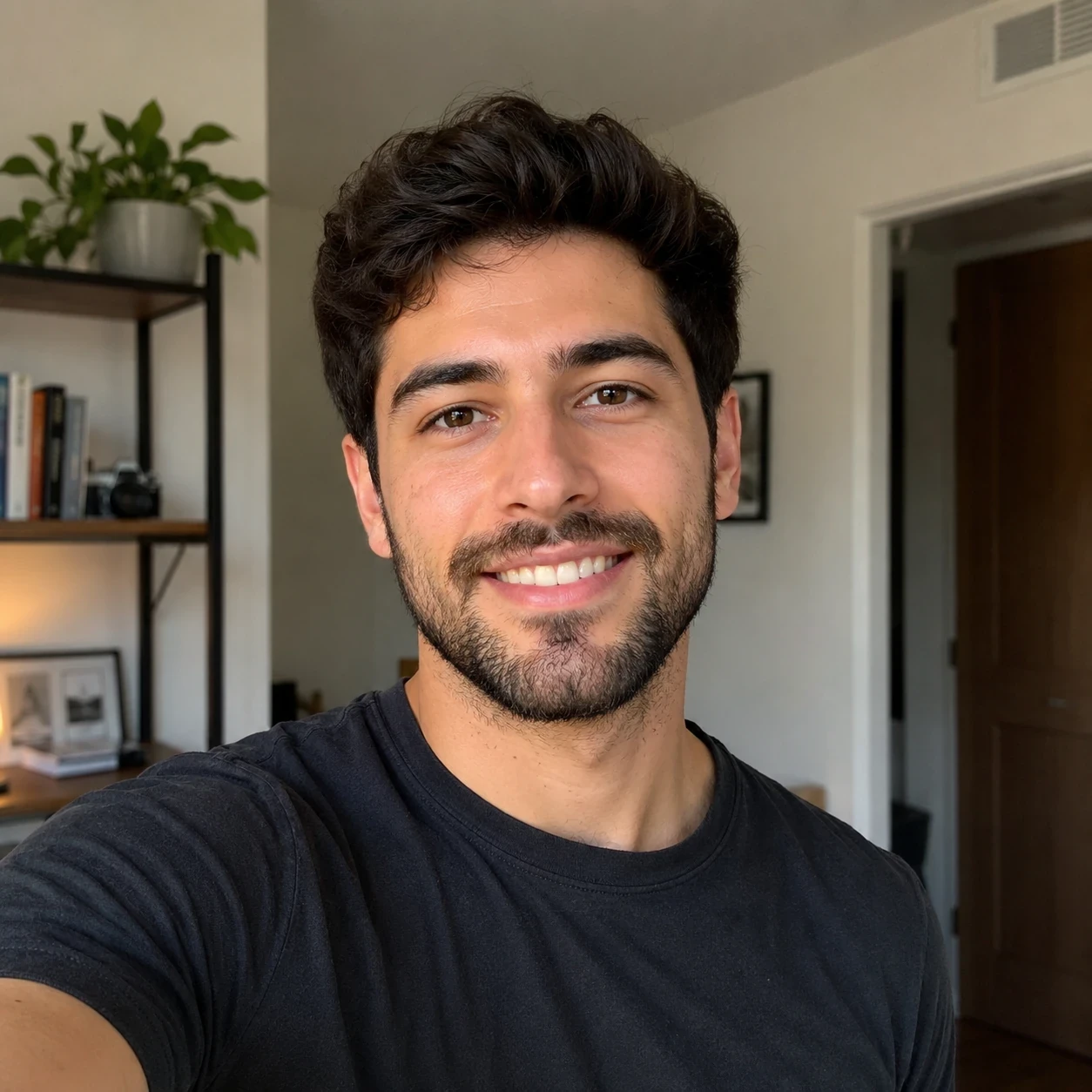 | 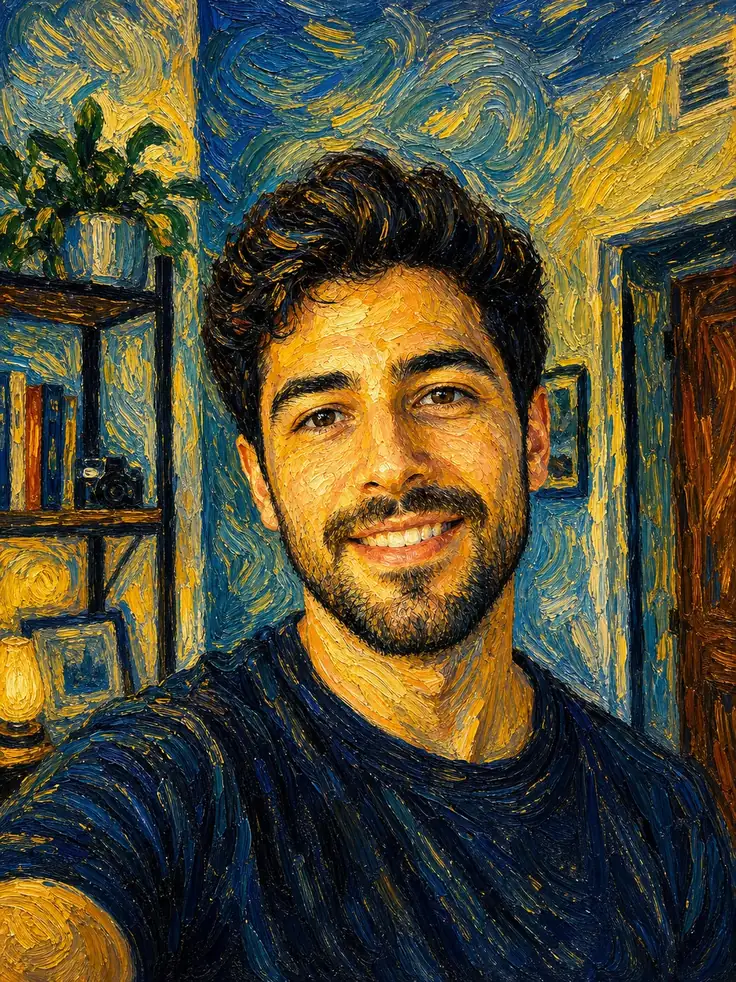 |
Pour un portrait :
Peins ce portrait dans un style post-impressionniste expressif avec un coup de pinceau à l’huile visible, des lignes courbes, des tons bleu profond et or chaud, et une surface de toile texturée. Garde le visage, la coiffure, l’expression et les vêtements proches de la photo source.
Avant | Après |
|---|---|
 | 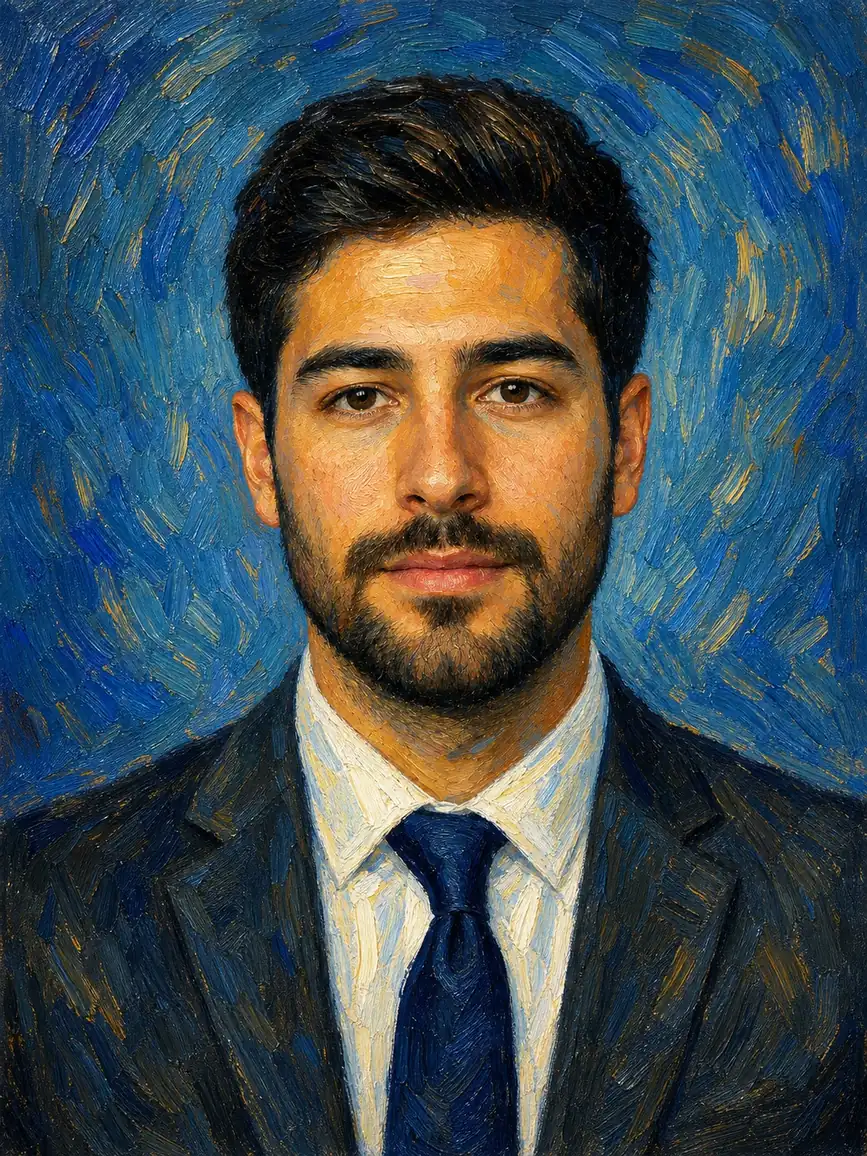 |
Pour un paysage :
Transforme ce paysage en peinture post-impressionniste texturée avec des coups de pinceau rythmiques, des nuages tourbillonnants, des tons bleu vif et dorés, et une lumière de soirée lumineuse. Conserve la route, les arbres, les bâtiments et la perspective d’origine.
Avant | Après |
|---|---|
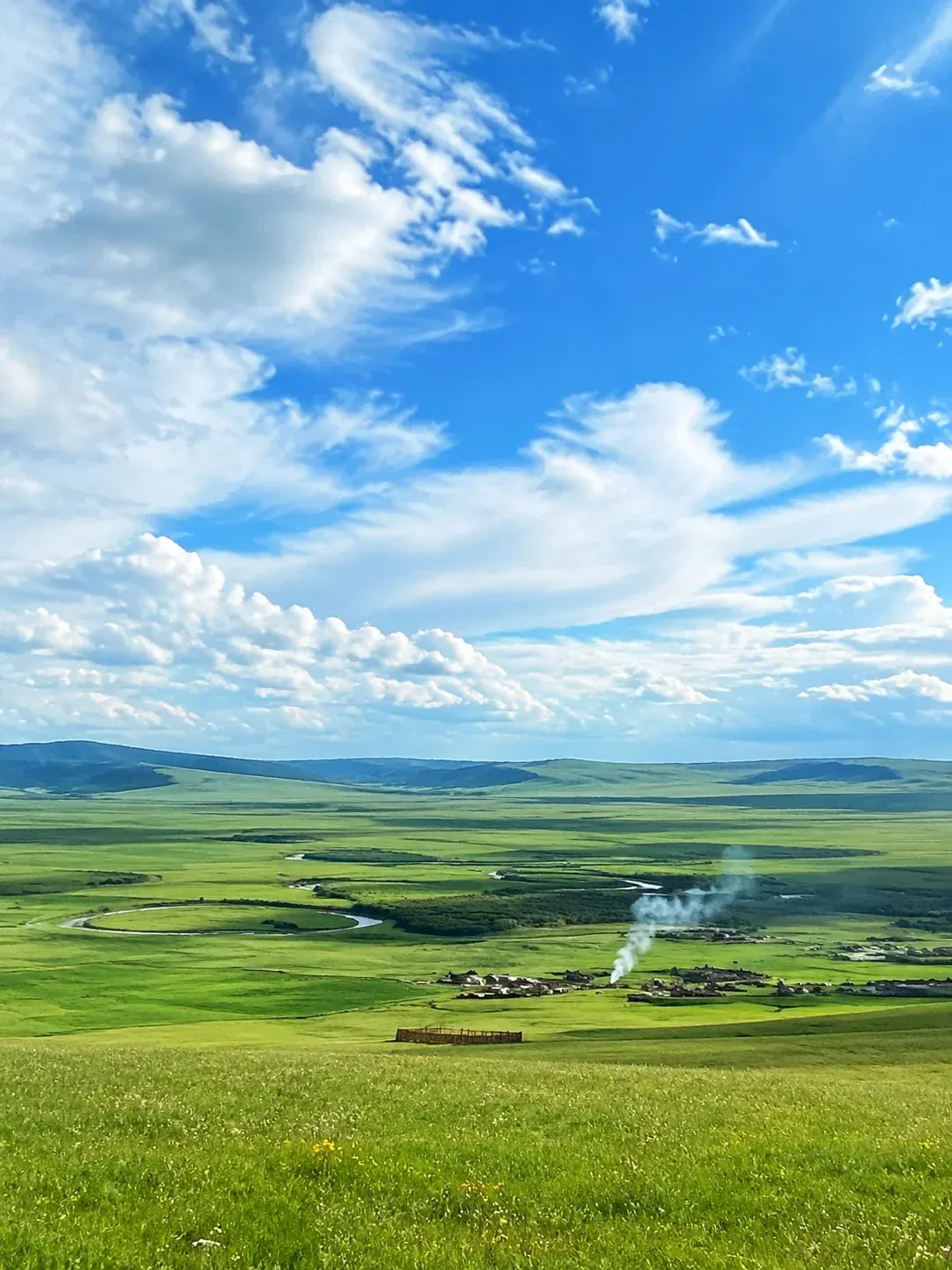 | 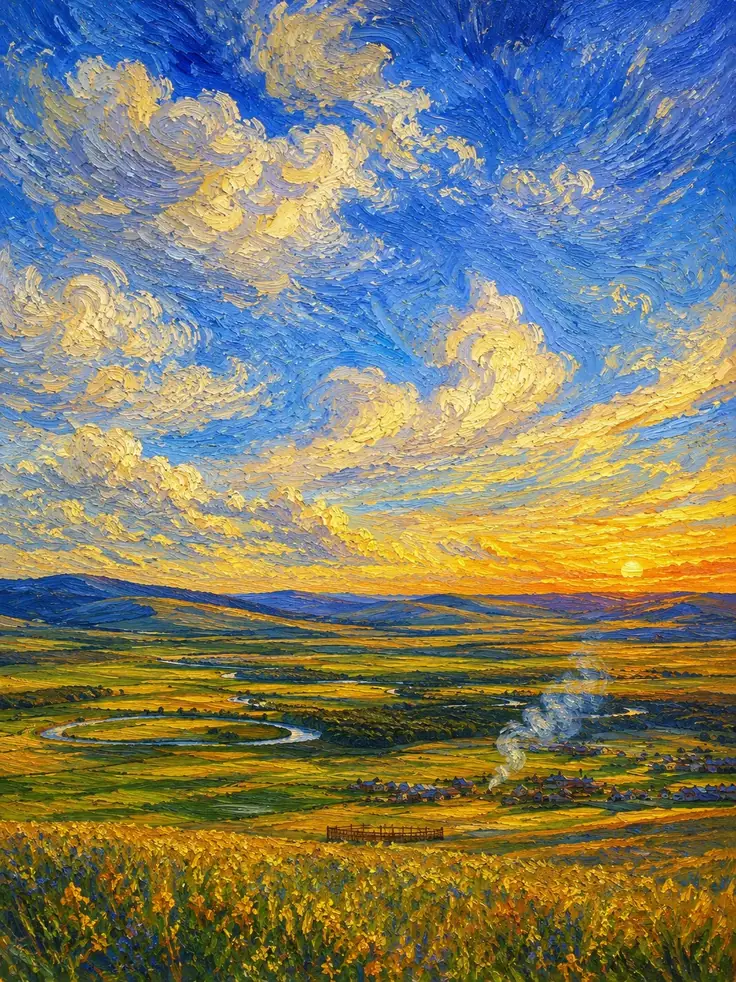 |
Ces prompts décrivent les caractéristiques associées au rendu plutôt que de se reposer uniquement sur le nom de l’artiste, ce qui donne plus de matière au modèle. Si le premier essai ne fait que modifier la palette de couleurs sans ajouter de vraie texture, utilisez Edit pour demander une matière plus épaisse et un coup de pinceau plus visible — cela fonctionne généralement mieux que d’empiler les adjectifs de couleur.
Aquarelle
Restylez cette photo en aquarelle légère avec des lavis translucides, des bords doux, un grain de papier subtil et des couleurs naturelles délicates. Gardez le sujet et le cadrage faciles à reconnaître.
Avant | Après |
|---|---|
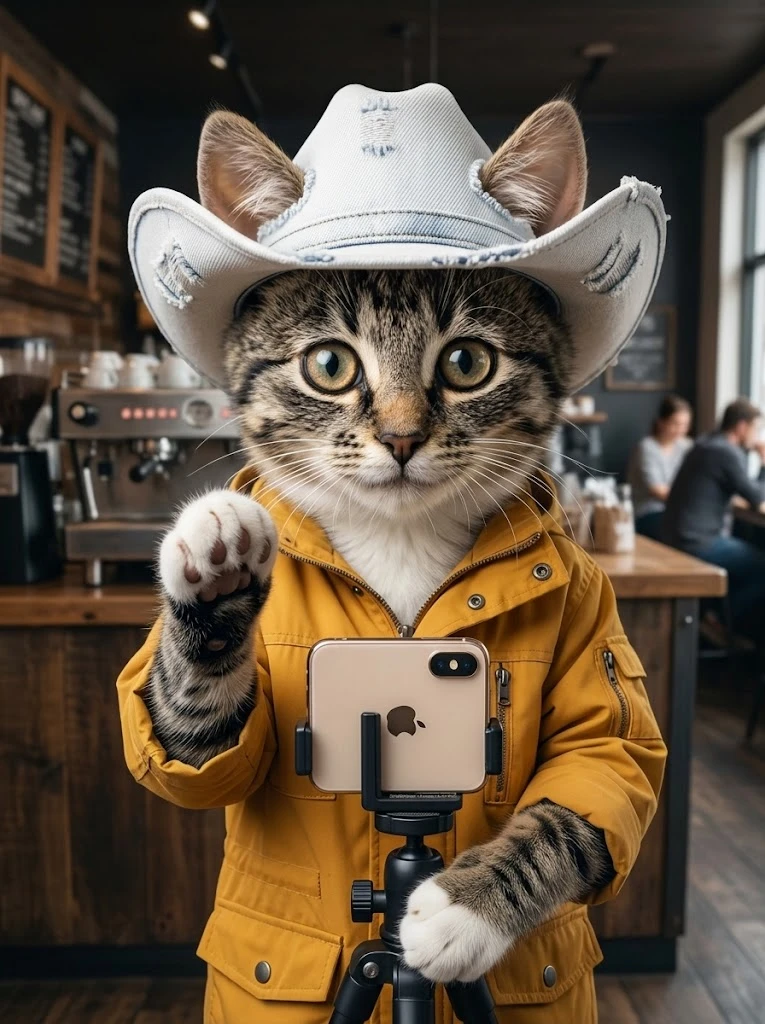 | 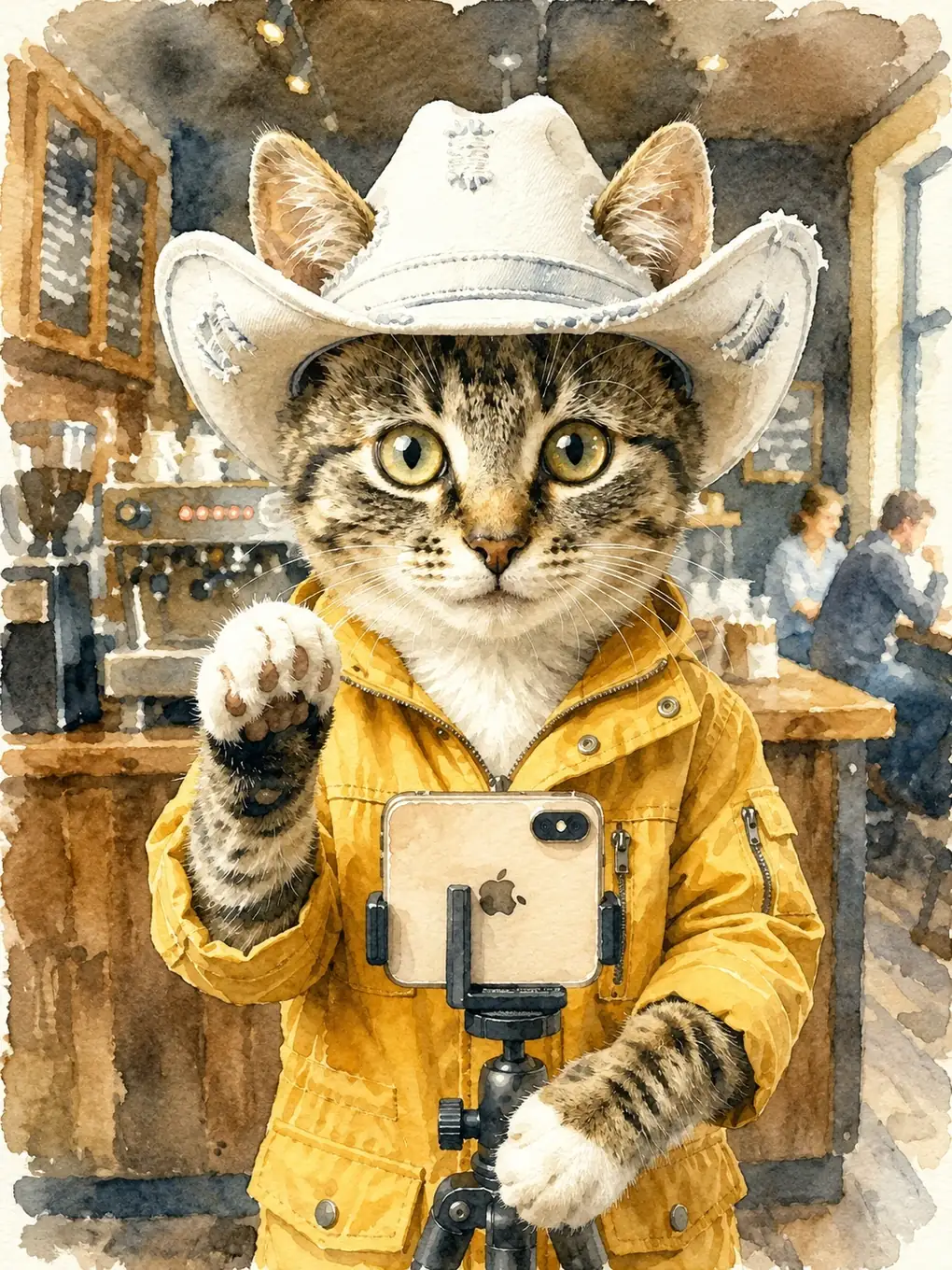 |
Cette direction convient bien aux photos de voyage, aux fleurs, aux animaux de compagnie et aux scènes à lumière douce.
Anime
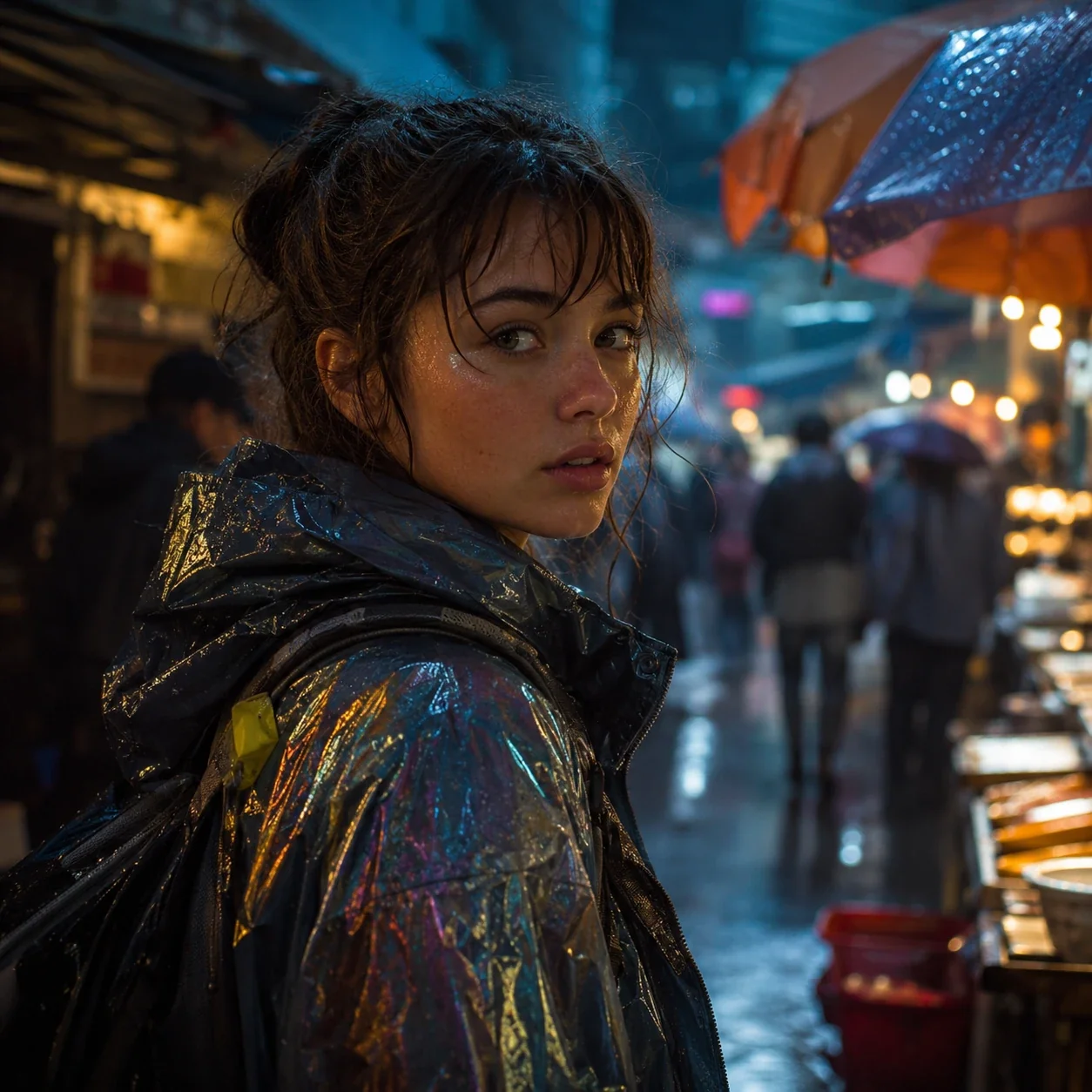
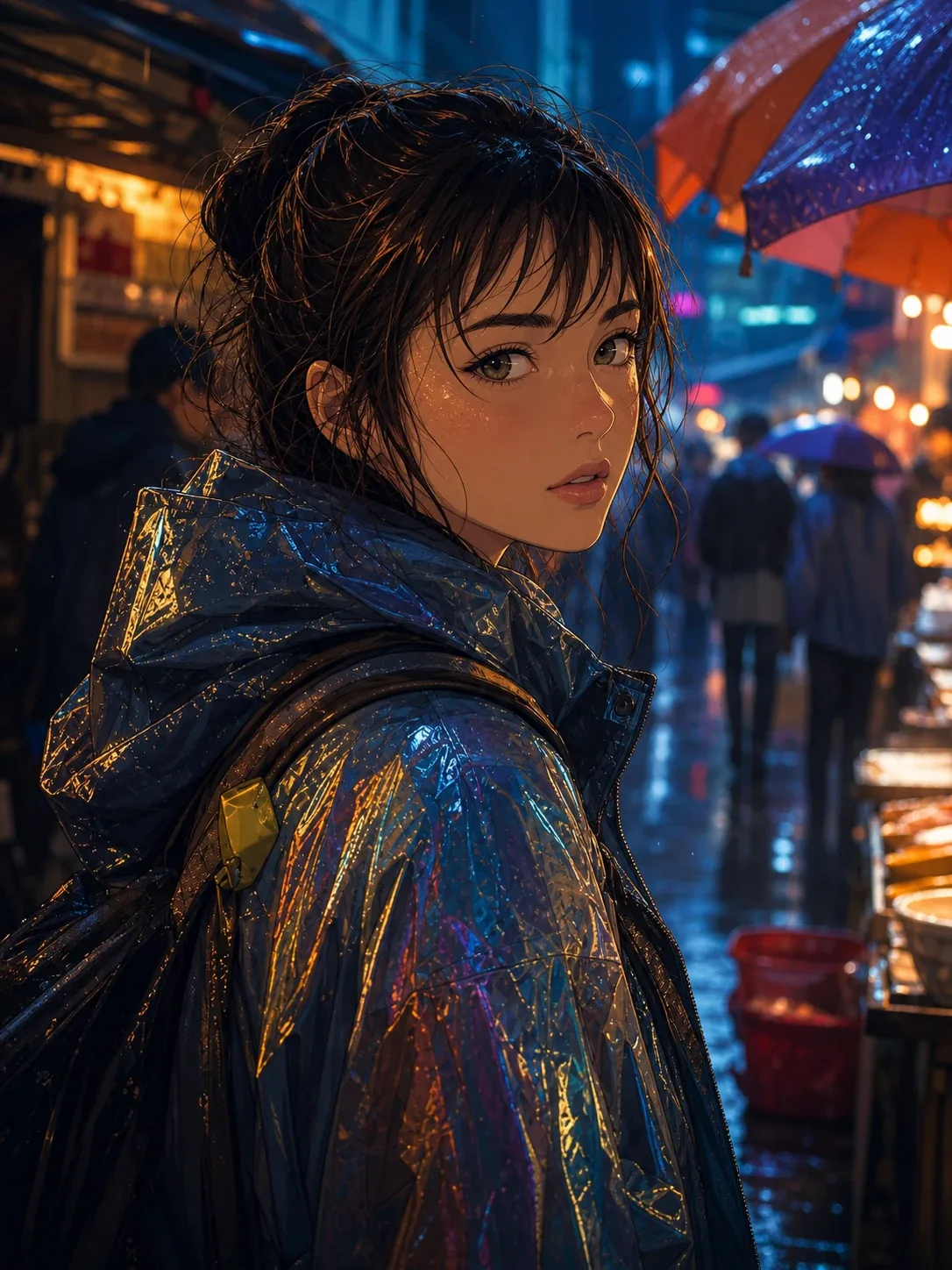
Convertissez ce portrait en illustration anime soignée avec un trait propre, des proportions du visage naturelles, des cheveux détaillés, un ombrage cel doux et des couleurs équilibrées. Gardez l’expression, la tenue et la pose proches de l’image téléversée.
Avant | Après |
|---|---|
 |  |
Pour un rendu plus cinématographique, complétez le prompt avec :
Ajoute de la profondeur atmosphérique et une lumière directionnelle à l’arrière-plan.
Dessin au crayon
Redessinez cette image en illustration détaillée au crayon graphite avec des contours fins, des ombres maîtrisées, un léger hachurage croisé et une texture de papier visible. Conservez les proportions clés et les détails du visage.
Avant | Après |
|---|---|
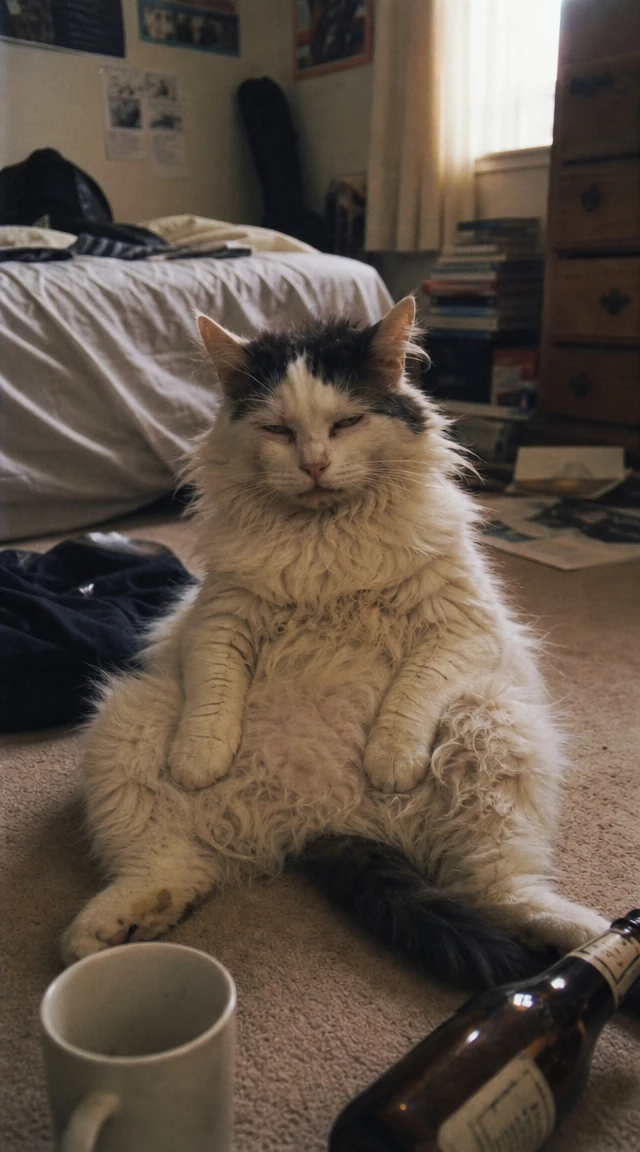 | 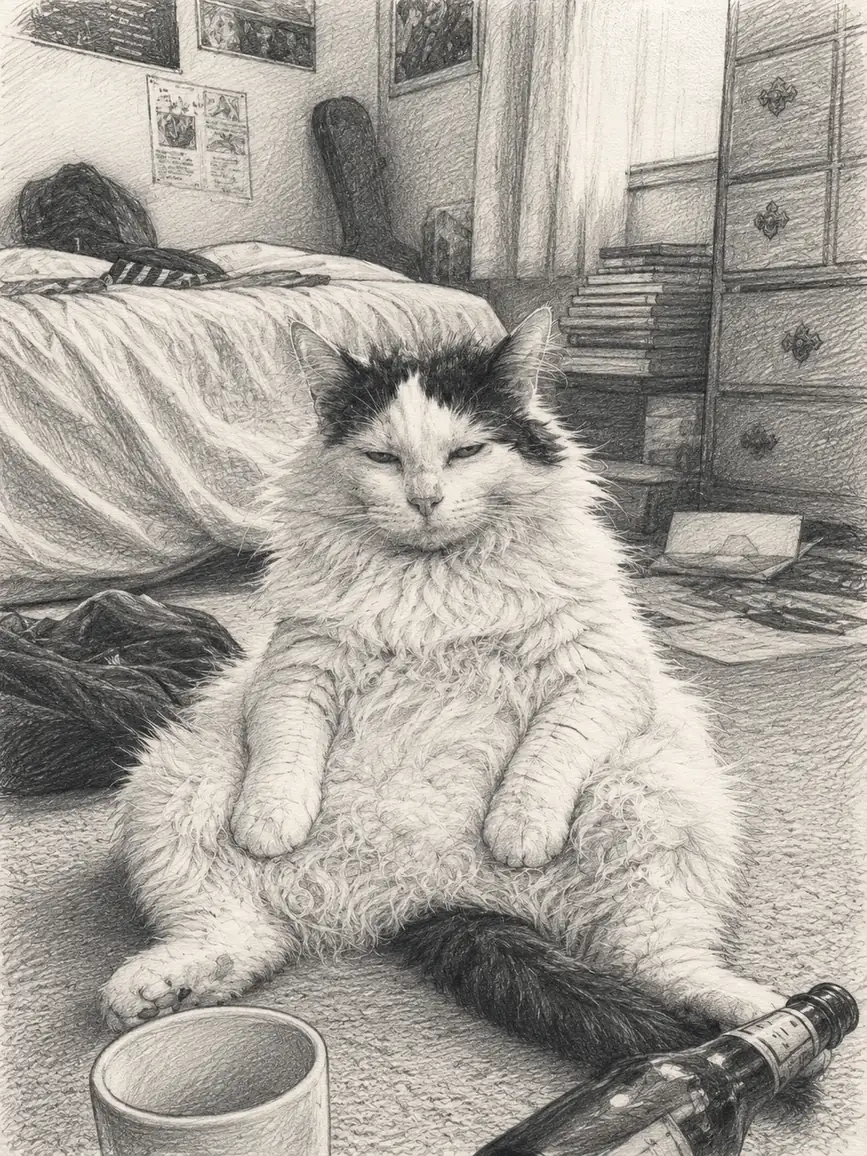 |
Ce style fonctionne bien pour les portraits, l’architecture, les animaux de compagnie et les concepts produits simples.
Affiche vintage
Transformez cette photo de voyage en affiche vintage en sérigraphie avec des formes simplifiées, de larges ombres, une palette rétro limitée et une texture de papier subtile. Gardez le monument et l’angle de vue reconnaissables.
Avant | Après |
|---|---|
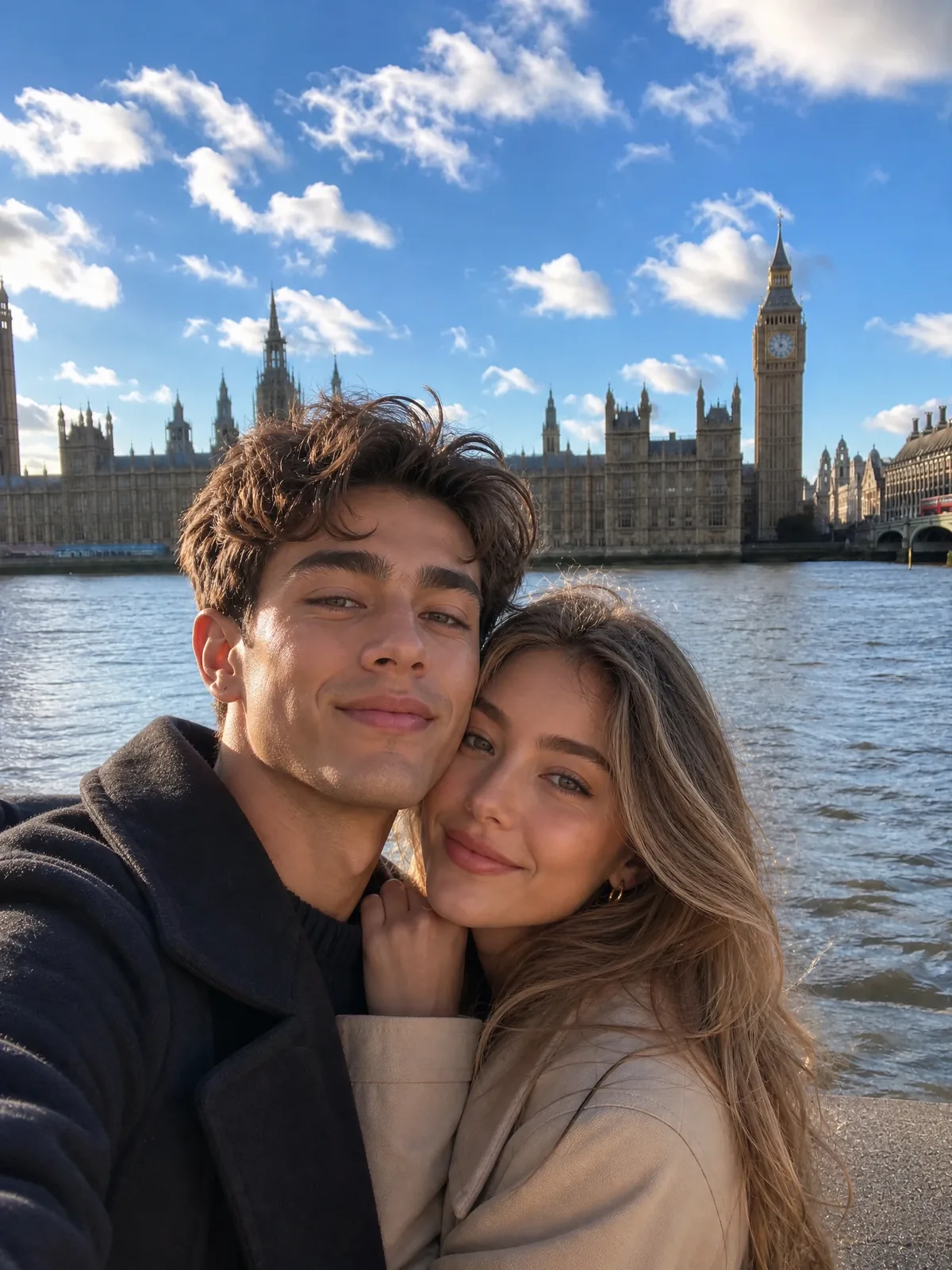 | 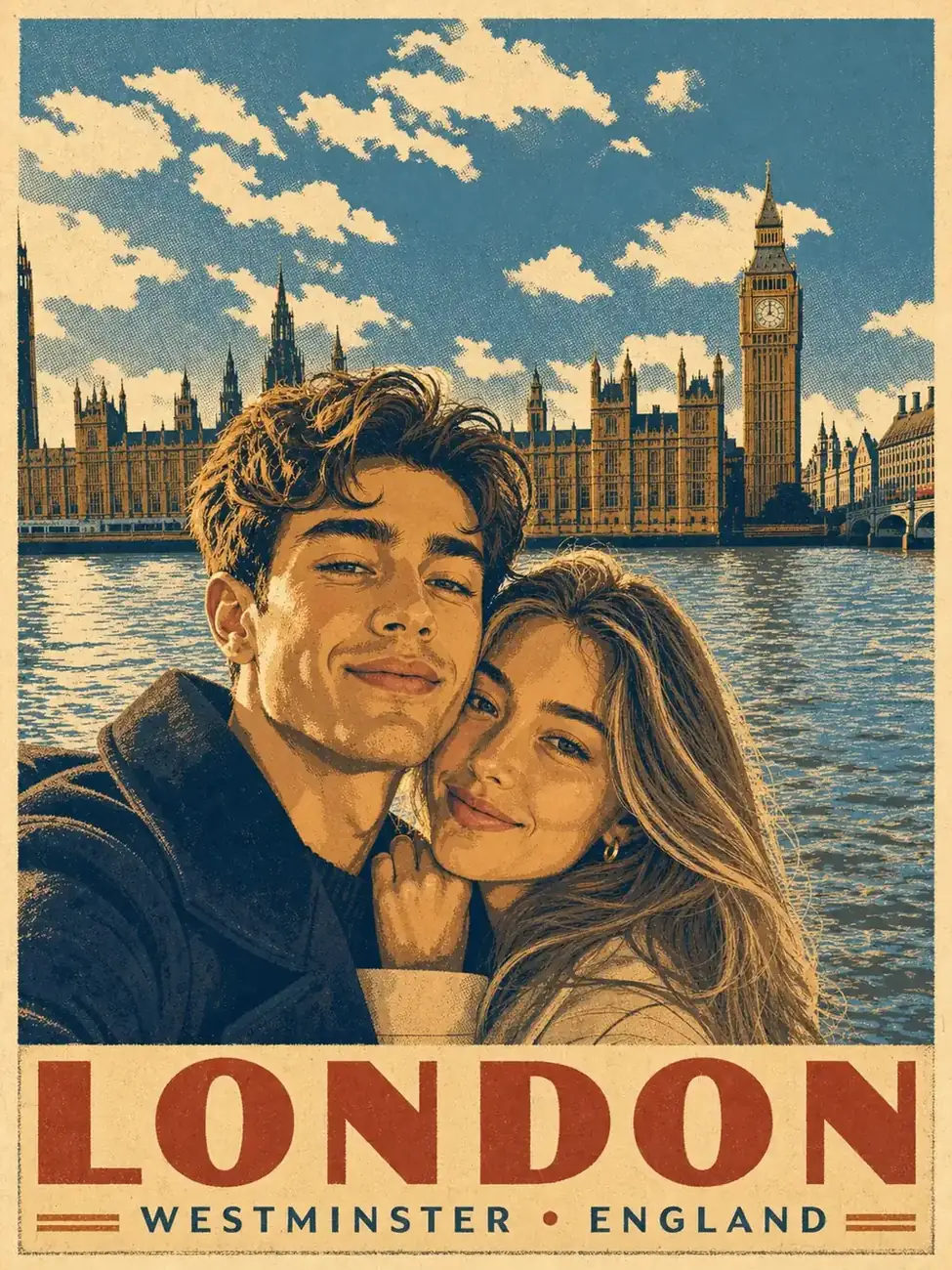 |
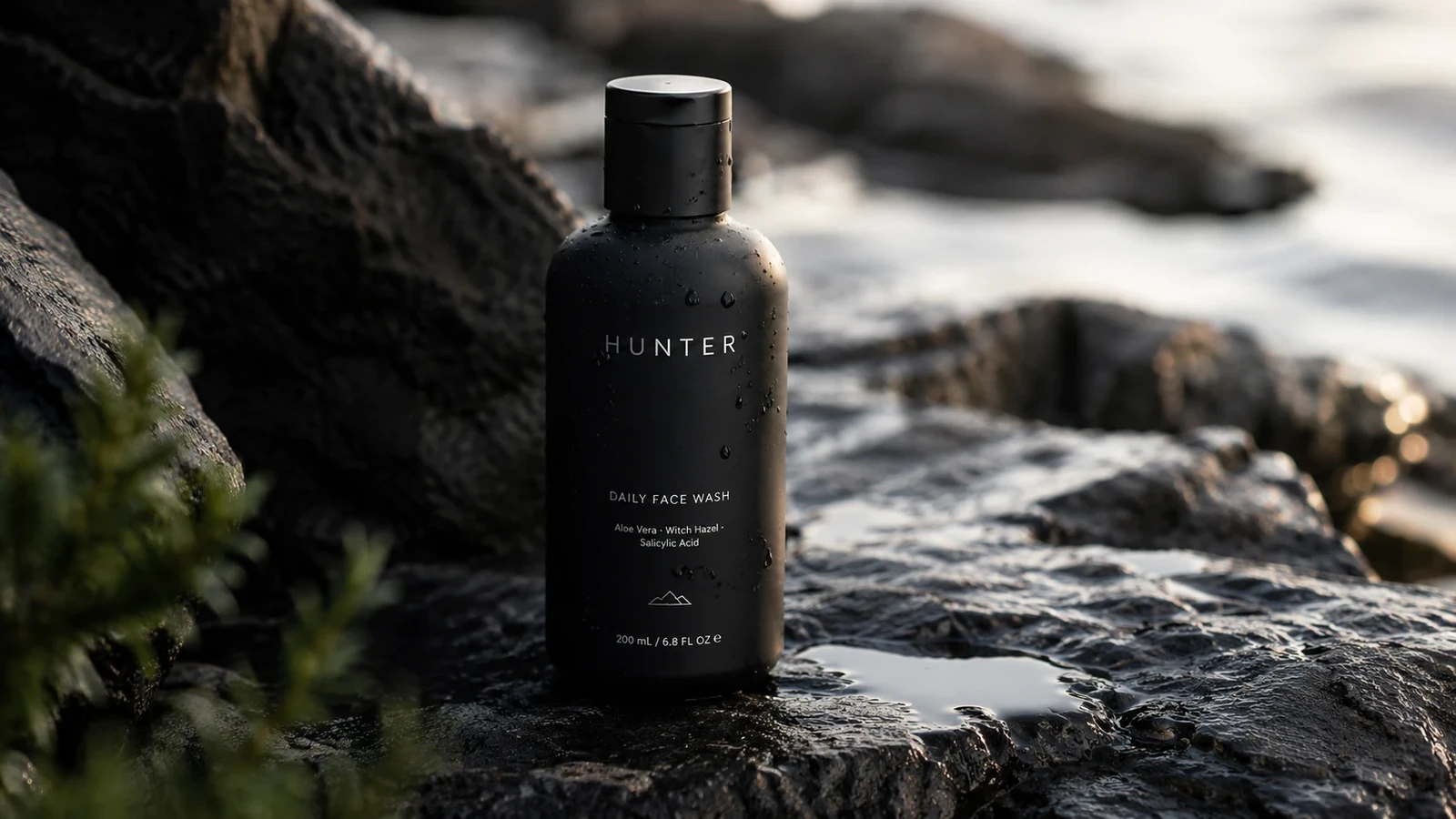
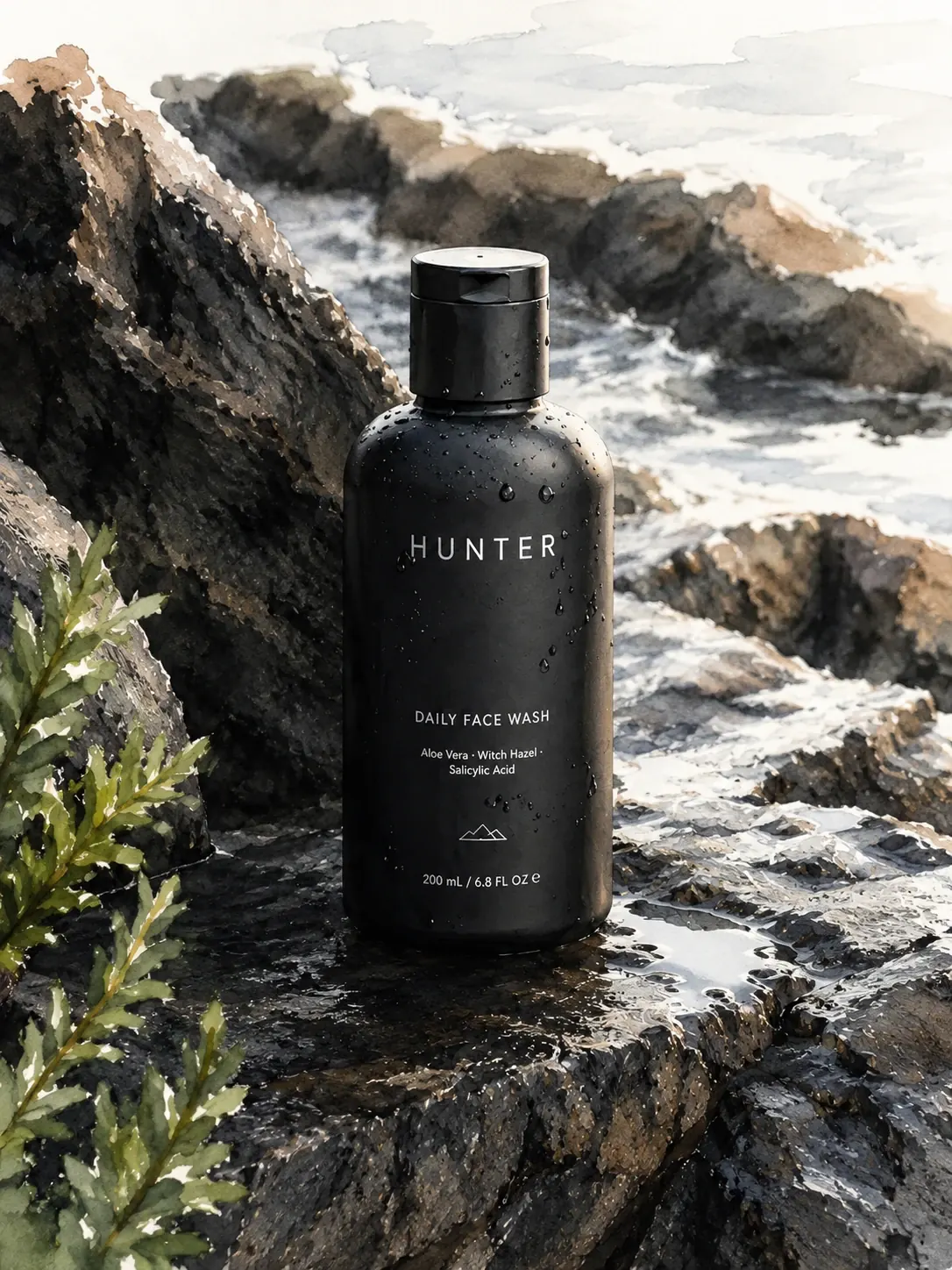
Illustration produit
Recréez cette photo produit en illustration commerciale peinte à la main, propre, avec des reflets maîtrisés et une surface détaillée soignée. Gardez la forme de l’emballage, la position de l’étiquette, le logo, le matériau et les couleurs de la marque fidèles.
Avant | Après |
|---|---|
 |  |
Comment obtenir de meilleurs résultats de transfert de style
Commencer avec une image qui a déjà une composition utile
Le transfert de style ne corrige pas automatiquement un cadrage faible ou un sujet peu clair. Choisissez une photo source déjà proche de la mise en page souhaitée.
Un arrière-plan chargé n’est pas toujours un problème, mais il offre plus d’éléments à réinterpréter pour le modèle. Les images plus simples sont généralement plus faciles lorsque l’identité du visage ou la précision produit est importante.
Utiliser un langage visuel concret
Des mots comme « beau », « créatif » ou « artistique » donnent peu de direction pratique. Un vocabulaire spécifique au médium est plus utile :
Coup de pinceau épais en empâtement
Diffusion douce des pigments
Fin hachurage croisé au graphite
Formes plates façon sérigraphie
Ombres propres en cel shading
Grain de papier brut
Lumière directionnelle chaude
Choisissez les détails adaptés au style cible plutôt que de tout empiler dans un seul prompt.
Nommer les détails qui comptent
Le modèle ne peut pas deviner quels éléments sont essentiels à votre projet.
Pour un portrait, mentionnez le visage ou la tenue s’ils doivent rester reconnaissables. Pour un produit, identifiez l’étiquette, le logo, la forme de l’emballage ou les couleurs de la marque. Une image de voyage peut dépendre d’un monument ou d’un point de vue précis.
Restez sélectif sur cette partie. De longues listes d’éléments à préserver peuvent rendre le prompt plus difficile à suivre.
Corriger un seul problème visible à la fois
Si l’image générée présente une seule zone faible, commencez par corriger cette zone.
Changer en même temps de modèle, de prompt, de ratio et de direction de style rend difficile l’identification de ce qui a aidé. De petites révisions réduisent aussi le risque de perdre les parties déjà réussies.
Problèmes courants et solutions pratiques
Problème | Ajustement pratique |
Le nouveau style est à peine visible | Ajoutez une texture, un coup de pinceau et des détails de surface propres au médium |
Le visage ne ressemble plus à la source | Demandez des traits du visage plus proches et réduisez les changements visuels non liés |
Le rendu ressemble à un simple filtre de couleur | Décrivez comment l’image doit être redessinée, y compris le trait ou la texture de peinture |
La composition a changé | Demandez à conserver le cadrage, l’angle de vue et la position du sujet |
L’arrière-plan reste photographique | Étendez la même instruction de style à l’ensemble de la scène |
L’emballage produit semble inexact | Nommez la forme, l’étiquette, le logo, le matériau et la couleur à corriger |
L’image paraît surchargée | Simplifiez le prompt et réduisez le nombre d’instructions de style |
Le résultat manque de profondeur | Ajoutez une direction de lumière claire, des ombres et une séparation atmosphérique |
Conclusion
Changer le style d’une photo consiste surtout à donner au modèle une direction visuelle claire. Choisissez le médium, décrivez la texture et la lumière, et signalez les détails de la source que l’image finale doit conserver.
PicLumen regroupe tout le flux de travail au même endroit : sélectionnez un modèle, téléversez la photo, rédigez le prompt, définissez la taille de l’image et générez. Le résultat peut ensuite être téléchargé, partagé ou affiné via Edit sans relancer le projet.
Foire aux questions
Qu’est-ce que le transfert de style d’image par IA ?
Le transfert de style d’image par IA recrée une image téléversée dans un autre médium visuel, comme l’aquarelle, l’anime, la peinture à l’huile ou le dessin au crayon. La photo source guide le sujet et la composition, tandis que le prompt contrôle la nouvelle apparence.
Comment utiliser le transfert de style d’image par IA sur PicLumen ?
Ouvrez l’espace de génération d’images de PicLumen et sélectionnez un modèle. Téléversez votre image source, saisissez un prompt de style, puis choisissez la résolution et le format. Cliquez sur Generate, puis téléchargez, partagez ou éditez le résultat.
Comment transformer une image dans un style artistique précis ?
Décrivez le médium et les caractéristiques qui le rendent reconnaissable. Pour l’aquarelle, cela peut inclure des lavis translucides et le grain du papier. Un prompt de peinture à l’huile peut mentionner des coups de pinceau visibles, des couches de couleur et une texture de toile.
Ajoutez les détails de la source qui doivent rester fidèles.
Comment faire ressembler une photo à une peinture de Van Gogh avec l’IA ?
Utilisez un prompt centré sur une matière d’huile épaisse, des coups de pinceau courbes, des ombres bleu profond, des rehauts dorés et des ciels expressifs. Pour un portrait ou un lieu qui doit rester reconnaissable, identifiez ces éléments dans le même prompt.
Le transfert de style peut-il conserver le même visage ?
Un portrait source net et une instruction ciblée aident. Demandez au modèle de garder les traits du visage, la coiffure, l’expression et les proportions générales proches de la photo téléversée.
Puis-je modifier le résultat après la génération ?
Oui. L’option Edit de PicLumen permet d’affiner une image générée lorsque le rendu global fonctionne mais qu’une zone précise doit encore être corrigée.
Puis-je télécharger ou partager directement le résultat ?
Oui. Les résultats générés peuvent être téléchargés dans leur qualité d’origine ou partagés directement.