OpenClawは、ご自身のデバイス上で動作するAIエージェントです。ファイルの管理、コマンドの実行、日常業務の自動化といったタスクを実行できます。
これにより非常に便利になりますが、ファイルへのアクセス権限が高いため、誤って削除してしまうことがあります。手順が不明確だったり、自動化スクリプトの設定に誤りがあったりすると、重要なファイルが誤って削除されてしまう可能性があります。
このブログでは、OpenClawによってデータが誤って削除されてしまう原因、その復元方法、そして今後このようなミスを防ぐ方法について解説します。さっそく始めましょう。
なぜOpenClaw AIエージェントは誤って私のファイルを削除してしまったのでしょうか?
OpenClawでは、いくつかの一般的な理由により、誤って重要なファイルが削除されてしまうことがあります。
1. AIの指示の誤解
指示が曖昧すぎると、AIが誤った判断を下す可能性があります。例えば、「不要なファイルを削除して」といった指示では、削除しても安全なファイルが明確に定義されていません。その結果、重要なファイルが削除対象とみなされ、削除されてしまう可能性があります。
2. 設定ミスのある自動タスク
スケジュールされたタスクは、慎重に設定しないと簡単に問題を引き起こす可能性があります。OpenClawでは、毎週のクリーンアップスクリプト、ディスクの最適化、またはアーカイブ作業を実行するように設定できます。これらのルールが過度に厳格であったり、誤って定義されていたりすると、エージェントが確認なしにシステムに損害を与えるような操作を実行してしまう恐れがあります。
3. システムへの幅広いアクセス
OpenClawは、フォルダやディレクトリ全体に対して広範な権限で動作することがよくあります。このレベルのアクセス権限により、タスクを効率的に実行できますが、リスクも高まります。たった1つの誤った操作が、複数の場所に同時に影響を及ぼす可能性があります。
4. 高速な自動化
自動化により、手動操作に伴う自然な間がなくなります。タスクが開始されると、即座に、そして継続的に実行されます。つまり、ちょっとしたミスが、1つのファイルを削除する程度から、フォルダ全体を消去してしまう事態へと、あっという間にエスカレートしてしまう可能性があります。
5. 悪意のある拡張機能またはセキュリティ上の問題
サードパーティ製のプラグインやスキルには、潜在的なリスクが潜んでいる可能性があります。プラグインに悪意のあるコードが含まれていたり、予期せぬ動作をしたりすると、ユーザーが気付かないうちに、許可されていないファイルの削除や安全でない操作が実行されてしまう恐れがあります。
OpenClawで削除されたファイルを復元する方法
OpenClawによってファイルが削除されても、慌てないでください。多くの場合、データが上書きされていない限り、復元可能です。以下の方法を試してみてください。
方法 1:ごみ箱を確認する
これは、最近削除したファイルを復元する最も手っ取り早い方法です。
手順1.Windows PCで「ごみ箱」を開きます。
ステップ2. 削除日で検索または並べ替えて、ファイルを探します。
ステップ3.ファイルを右クリックし、「復元」を選択します。
ファイルが元のフォルダに戻れば、これで完了です。戻らない場合は、次の方法に進んでください。
方法 2:既存のバックアップから復元する
バックアップがあれば、復旧作業ははるかに簡単になります。
一般的なバックアップ元には、次のようなものがあります:
- Windows ファイル履歴
- クラウドストレージ(OneDrive、Google Drive)
- 外付けドライブ
- バージョン管理システム(Gitなど)
手順1. バックアップシステムを開きます。
ステップ2. 削除する前に、そのフォルダ またはファイルの場所を確認してください 。
ステップ3.デバイスに復元します。
この方法は、削除が行われる前にバックアップが有効になっていた場合に最も効果的です。
方法 3:EaseUS Data Recovery Wizard
ファイルがごみ箱から消えてしまった場合、専門の復元ツールを使うのが最も効果的な解決策となることがよくあります。EaseUS Data Recovery Wizardを強くお勧めします。
手順 1. ファイルが消失したドライブとは別のドライブに、EaseUS Data Recovery Wizardをインストールします。
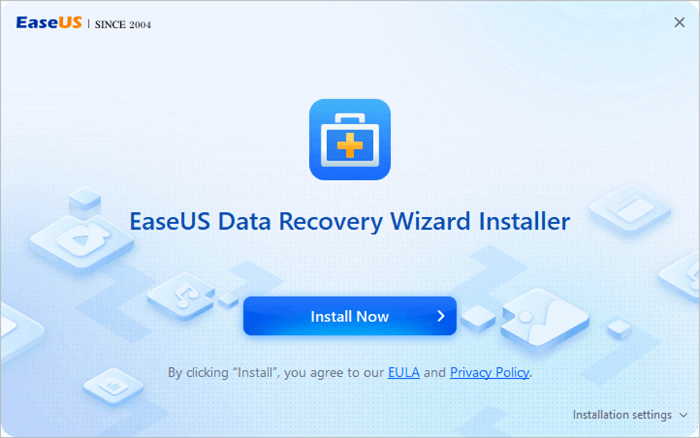
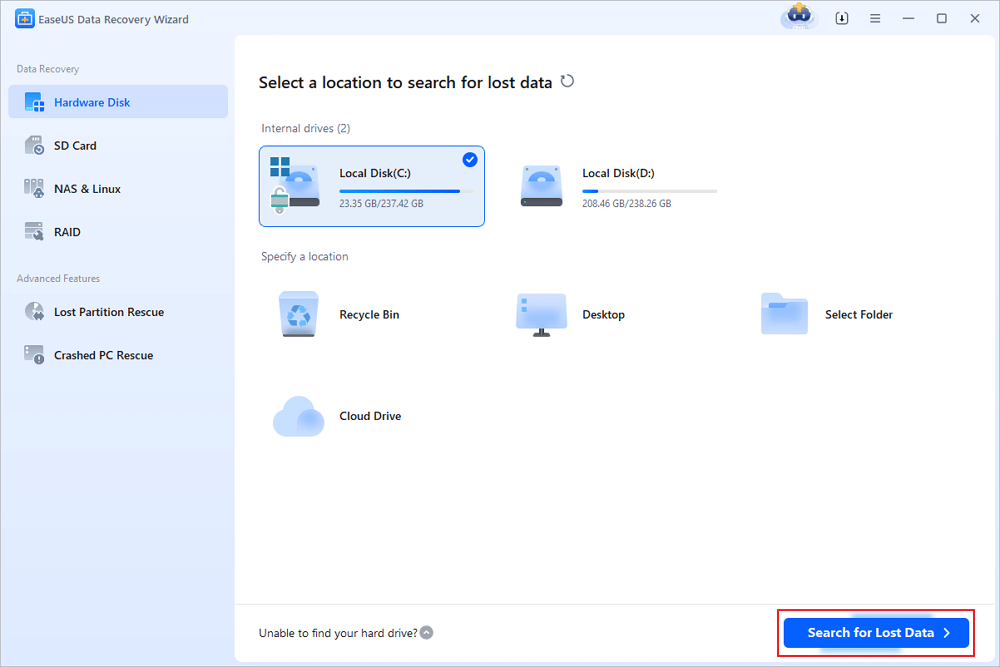
ステップ 2.対象のドライブまたはパーティション(例:C: ドライブ、SD カード、ごみ箱など)を選択し、「紛失したデータを検索」をクリックします。
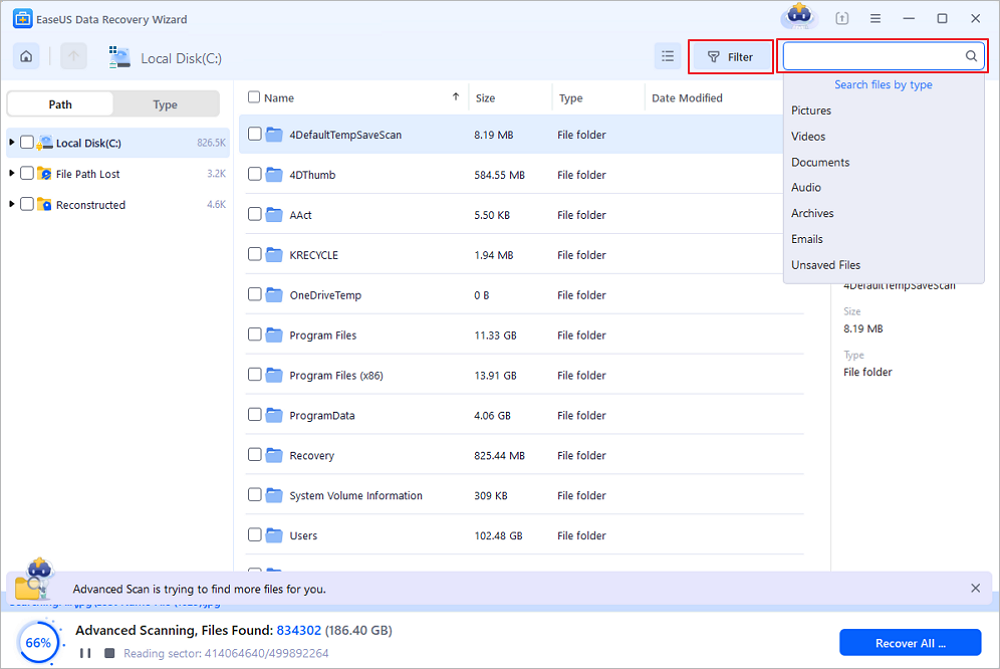
ステップ3.スキャンが完了するまでお待ちください。左側のパネルにある「パス」、「種類」、または「フィルター」機能を使用して、削除されたファイルをすばやく見つけてください。
手順 4.ファイルをダブルクリックしてプレビューを表示します。これにより、復元作業を進める前にデータが正常であることを確認できます。
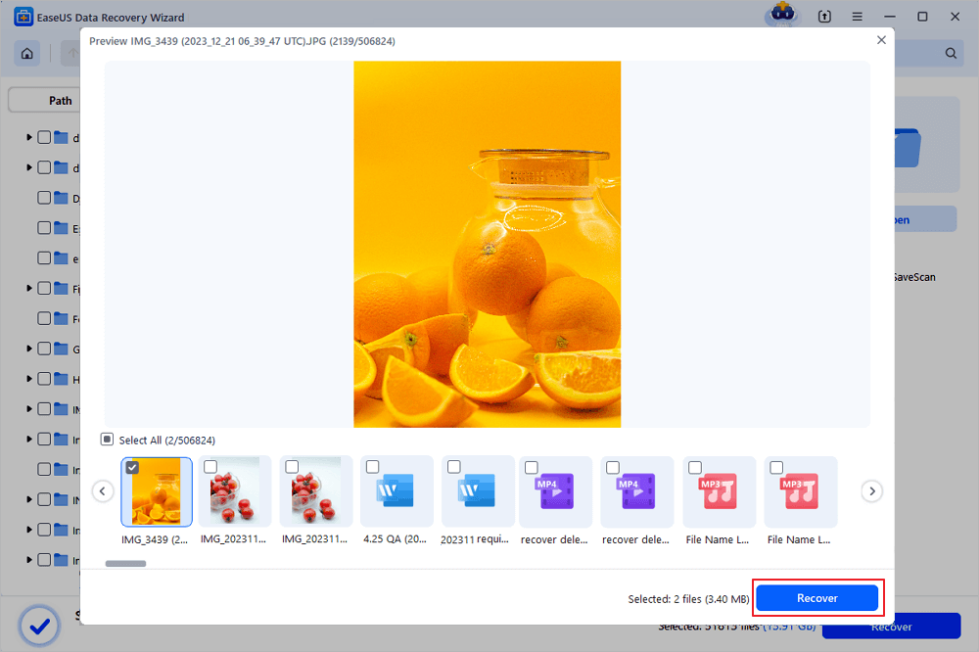
ステップ 5.ファイルを選択し、「復元」をクリックします。新しい場所(別のドライブや、OneDrive や Google ドライブなどのクラウドストレージ)に保存してください。
この方法は、フォルダ全体や複数のファイル形式が削除された場合に特に役立ちます。
方法 4: ファイル履歴または以前のバージョンを使用して復元する
システム保護が有効になっている場合、Windows はファイルやフォルダの以前のバージョンを保存することがあります。
手順1.ファイルが保存されているフォルダを右クリックします。
ステップ2. 「プロパティ」を選択します 。
ステップ3.[以前のバージョン] タブを開きます。
ステップ4.削除する前にバージョンを選択し、復元します。
この機能は、あらかじめ有効にしておけばうまく機能します。
方法 5:ファイルシステムを修復する
システムエラーにより、ファイルが削除されずにアクセスできなくなることがあります。
手順(Windows):
手順1.管理者としてコマンドプロンプトを開きます。
手順2. 次のようなコマンドを実行します :
chkdsk X: /f /r (Xの部分をドライブ文字に置き換えてください)
ステップ3.スキャンと修復の処理が完了するまでお待ちください。
これにより、ディスクのエラーを修正し、失われたファイルや破損したファイルを復元することができます。
💡ヒント:誤ってデータを削除してしまった場合は、そのドライブに新しいデータを書き込まないようにしてください。そうすることで、復元が成功する可能性が高まります。
OpenClaw を使用する際のファイル紛失を防ぐための 5 つの実用的なヒント
データの損失を防ぐことは、後でファイルを復元しようとするよりもはるかに簡単です。いくつかの予防策を講じるだけで、誤って削除してしまうリスクを大幅に減らすことができます。
1. リスクの高いコマンドを制限する
ファイルを削除したり上書きしたりする可能性のあるコマンドには注意してください。「すべて削除」や「すべて消去」といった大まかな指示は避けてください。その代わりに、コマンドを具体的にし、削除すべきものと削除すべきでないものを明確に定義してください。
2. ファイルへのアクセス権限を制限する
必要がない限り、OpenClawにシステム全体へのフルアクセス権を与えないでください。権限を特定のフォルダやディレクトリに限定してください。そうすれば、万が一問題が発生しても、被害を最小限に抑えることができます。
3. 定期的なバックアップの設定
定期的なバックアップは、あなたの安全策となります。クラウドストレージや外付けドライブなどのツールを利用して、重要なファイルのコピーを保存しておきましょう。バックアップを自動化しておけば、いつでも最新のバージョンを復元できるようになります。
4. 自動化ルールの再確認
スケジュールされたタスクや自動化スクリプトを慎重に確認してください。クリーンアップ作業、同期タスク、またはメンテナンススクリプトが過度に強力になっていないか確認してください。これらを広く適用する前に、重要度の低いデータでテストを行ってください。
5. サードパーティ製スキルには注意してください
信頼できるプラグインやスキルのみをインストールしてください。一部のサードパーティ製拡張機能は、予期せぬ動作をしたり、安全でないコードが含まれていたりする場合があります。有効化する前に、必ず提供元を確認し、権限設定を確認してください。
よくある質問
はい、多くの場合可能です。ファイルが上書きされていないのであれば、ごみ箱やバックアップ、あるいは専門の復元ツールを使って復元することができます。
削除の方法によって異なります。通常の削除ではファイルがごみ箱に移動しますが、コマンドライン操作やスクリプトを使用すると、ごみ箱を経由せずにファイルを完全に削除することができます。
直ちに問題のあるドライブの使用を中止してください。新しいファイルを保存すると、削除されたデータが上書きされ、復元できる可能性が低くなる恐れがあるため、保存は避けてください。
はい、信頼できるツールを選べば問題ありません。必ず公式のサイトからダウンロードし、失われたデータの上書きを防ぐため、別のドライブにソフトウェアをインストールしてください。
はい。慎重に使用していても、ミスが起きたり予期せぬ動作が発生したりする可能性があります。バックアップは、データを保護するための最も確実な方法です。
時間が経つにつれて状況は悪化します。対応が遅れれば遅れるほど、削除されたファイルが新しいデータで上書きされてしまう可能性が高まります。早急な対応が最も効果的です。
まとめ
OpenClawで誤ってファイルを削除してしまうと、イライラするかもしれませんが、それで終わりというケースはめったにありません。多くの場合、特に素早く適切な対処を行えば、復元は可能です。
さらに重要なのは、こうした状況が重要な教訓を浮き彫りにしている点です。つまり、強力なAIツールには慎重な管理が必要だということです。明確な指示、権限の制限、そして十分に検証された自動化は、ミスを防ぐ上で大きな違いをもたらします。
最も安全な方法は、予防策と備えを組み合わせることです。OpenClawを賢く活用しつつ、常にバックアップを用意しておきましょう。そうすれば、万が一問題が発生しても、データの管理権限はあなたの手中にあります。