最近、OpenClawのAIエージェントが誤ってユーザーのメールを削除してしまった件について、ソーシャルメディア上で議論が活発化しています。
実際、OpenClawは高い権限で動作します。メールのバッチ処理に使用する場合、コマンドの設定ミスや予期せぬ動作により、メールボックス全体が消去されてしまうなど、意図しない結果を招く可能性があります。もしOpenClawによってすべてのメールが削除されてしまった場合、それらを復元するにはどうすればよいでしょうか?
このブログでは、このような状況への対処法、紛失したメールの復元方法、そして再発を防ぐ方法について解説します。
OpenClawで削除したメールを復元する方法:3つの便利な方法
OpenClaw AIエージェントの使用中にメールを誤って削除してしまった場合でも、慌てないでください。復元を試みてください。
1. ごみ箱または「削除済みアイテム」から復元する
まずは最も簡単な方法から試してみましょう。元のメールアカウントにログインし、「ゴミ箱」または「削除済みアイテム」フォルダを確認してください。
削除されたメールを探して選択し、「復元」をクリックするか、受信トレイに戻してください。
もしメールがこのフォルダに残っているなら、復元は簡単です。まずは必ずこの方法から試してみてください。
2. サードパーティ製自動バックアップを確認する
IFTTTやZapierなどの自動化ツールにメールアカウントを連携させている場合、メールが別の場所で重複して保存されている可能性が高いです。
たとえば、次のようなワークフローを設定しているかもしれません:
- 重要なメールをNotionに保存する
- メッセージをSlackに転送する
- クラウドストレージへのバックアップの作成
このような場合、元のメールが削除されていても、その内容はこれらのプラットフォーム上に残っている可能性があります。自動化履歴や連携アプリを確認し、重要な情報を見つけて復元してください。
3. EaseUS Email Recovery Wizard – プロフェッショナルな復元ソフトウェア
メールが「ゴミ箱」にも残っておらず、バックアップも存在しない場合は、「EaseUS Email Recovery Wizard」のような専門ツールを利用することができます。
この種のソフトウェアは、ローカルストレージやメールクライアントのデータファイルをスキャンすることで、完全に削除されたメールを復元するように設計されています。
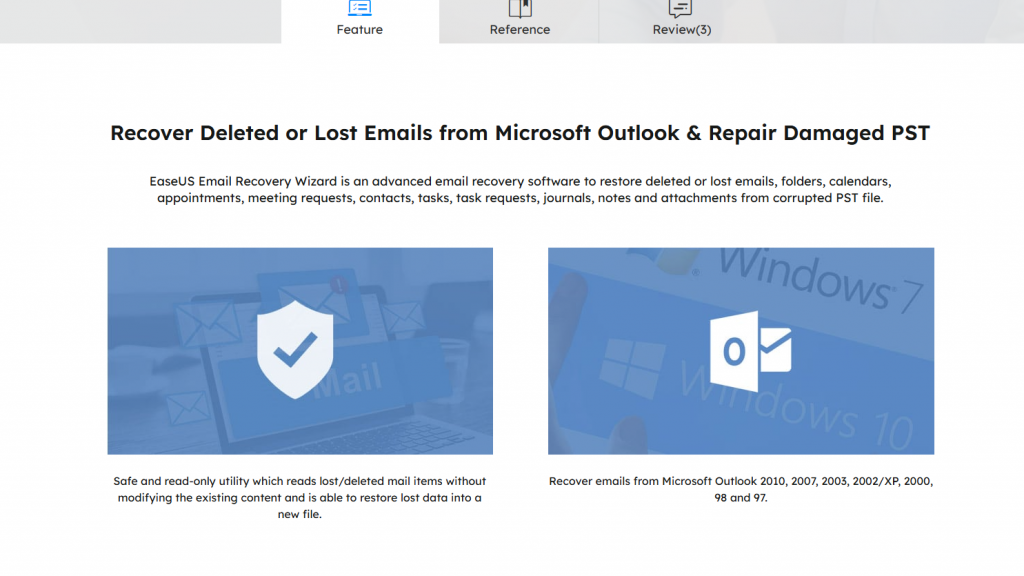
復旧範囲
- 一般的なメールクライアントから削除されたメール(例:PST/OSTなどのOutlookデータファイル)
- メールデータベースの紛失または破損
- システムエラーや自動化ツールにより削除されたメール
主な特徴
- 紛失したメールデータを特定するための詳細スキャン
- 復元する前に、復元可能なメールをプレビューする
- 技術に詳しくないユーザーでも使いやすいインターフェース
- 複数のメール形式およびファイル形式に対応
この方法は、OpenClawによってメールが完全に削除され、通常の復元機能では復元できなくなった場合に特に役立ちます。
OpenClawによってメールが削除されるのを防ぐための5つのヒント
1️⃣権限を制限する:どうしても必要な場合を除き、OpenClawにメールやファイルシステムへのフルアクセス権を与えないようにしてください。
2️⃣自動化に確認手順を追加する: 自動化されたワークフローを設定する際は、常に安全策を講じてください。メールを削除する前に確認を求めましょう。
3️⃣定期的なバックアップを作成する:バックアップは最も強力な安全策です。
4️⃣自動化ツールを慎重に使用する:意図しない削除を防ぐため、自動化ルールを慎重に検証し、テストしてください。
5️⃣明確なルールとドキュメントを維持する:設定ミスを防ぐため、自動化ルールを適切に文書化し、定期的に見直してください。
まとめ
OpenClaw AIエージェントが原因でメールを誤って削除してしまうと、特に自動化処理や一括処理中に発生した場合、非常に困ってしまうものです。しかし、これまで説明してきたように、削除されたからといって必ずしも永久に失われるわけではありません。ゴミ箱フォルダを確認するほか、バックアップの活用、サードパーティ製連携ツール、あるいは専門的な復元ツールを活用するなど、データの復元を試みてください。
さらに重要なのは、予防策を講じることだ。自動化ツールを使用する際は、細心の注意を払い、重要なメールは定期的にバックアップを取るようにすべきである。