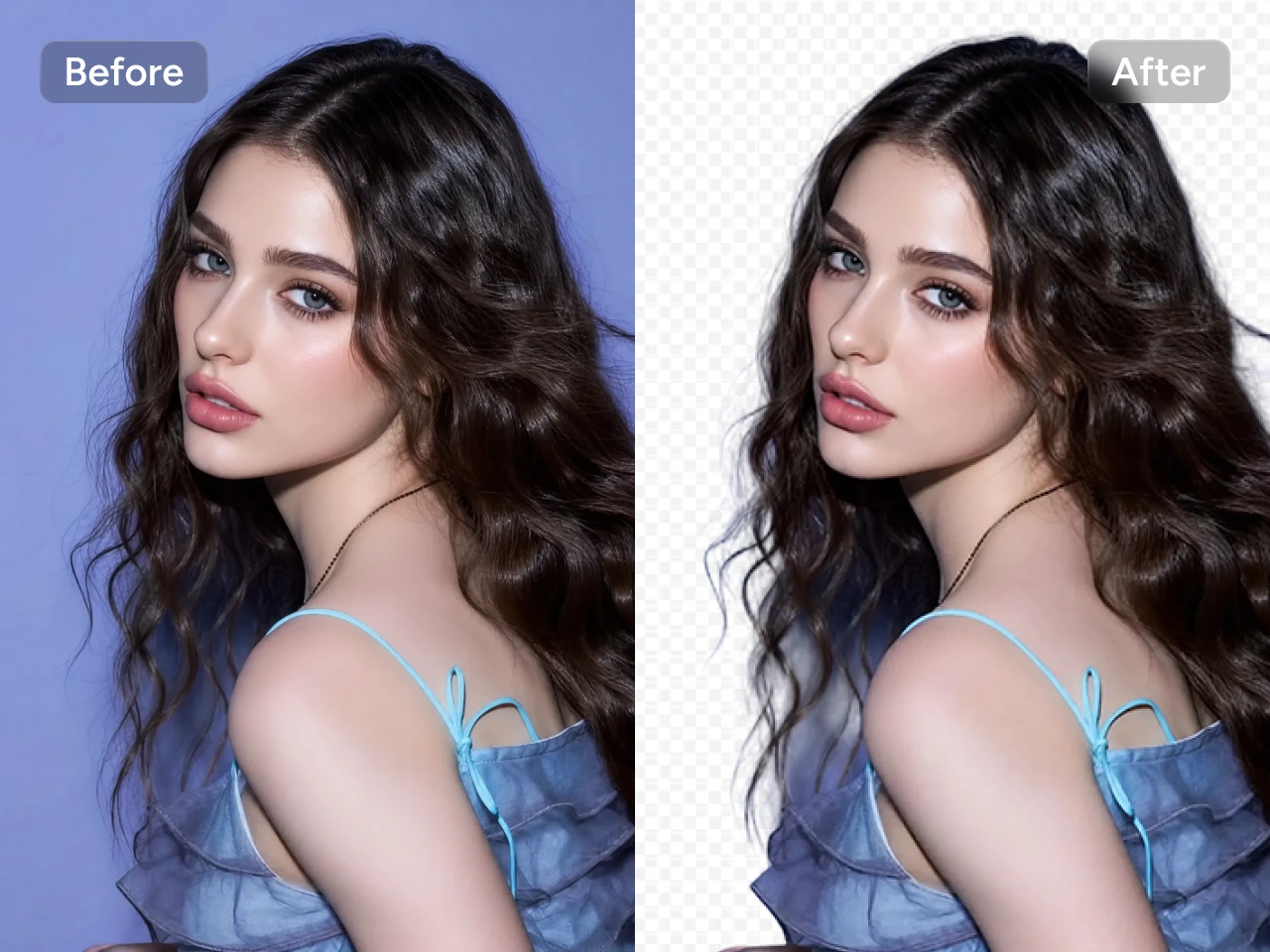
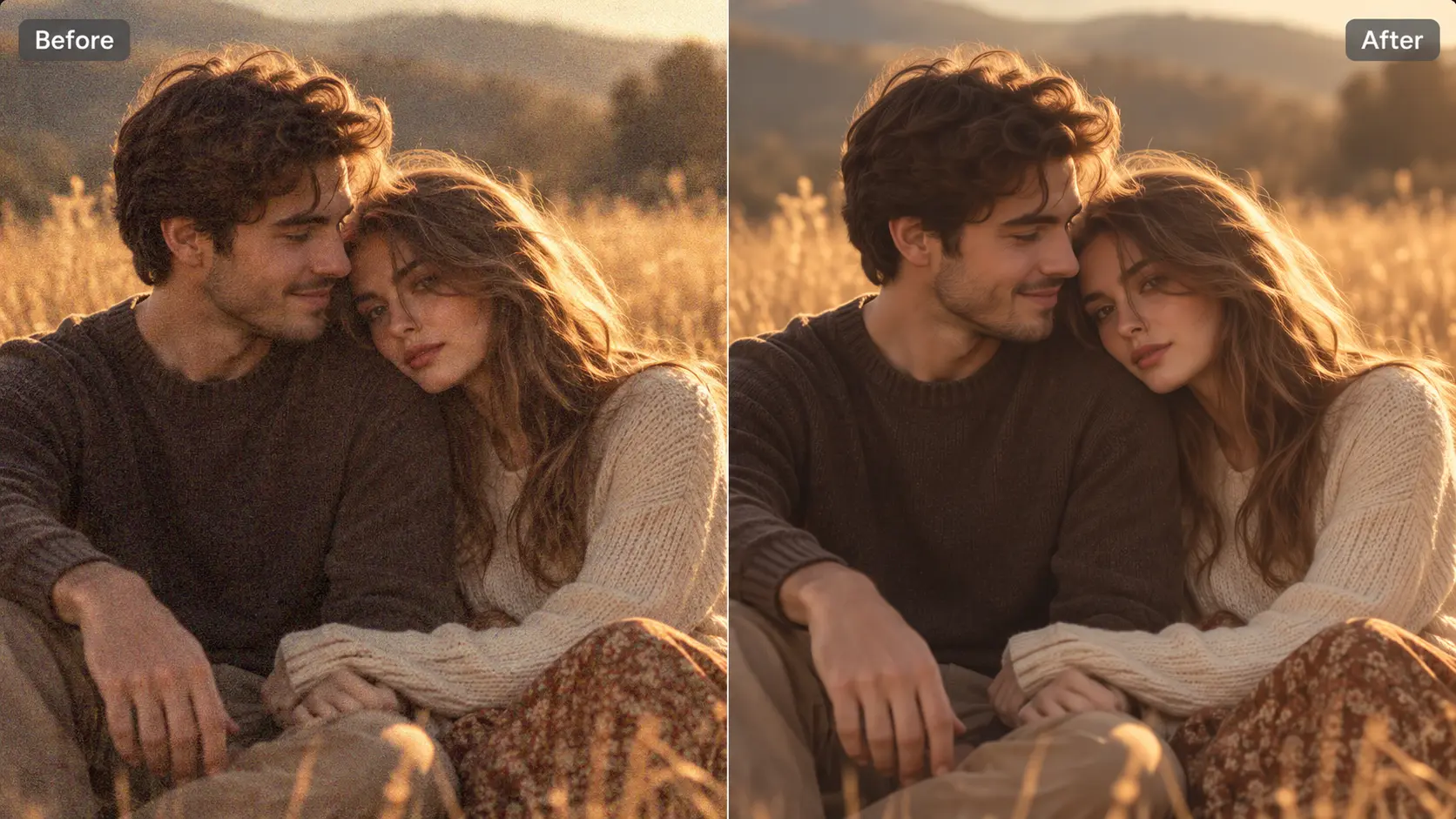
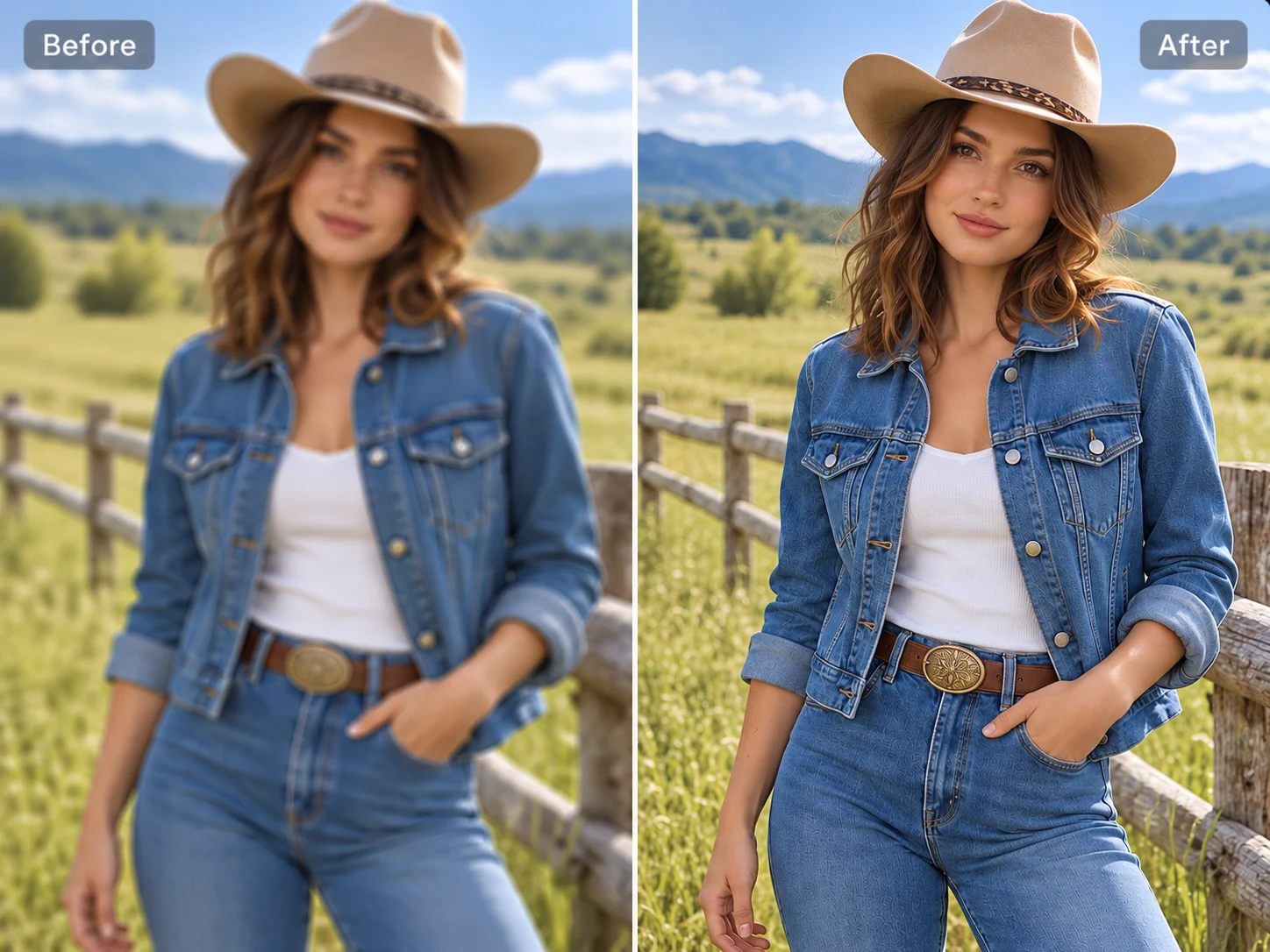
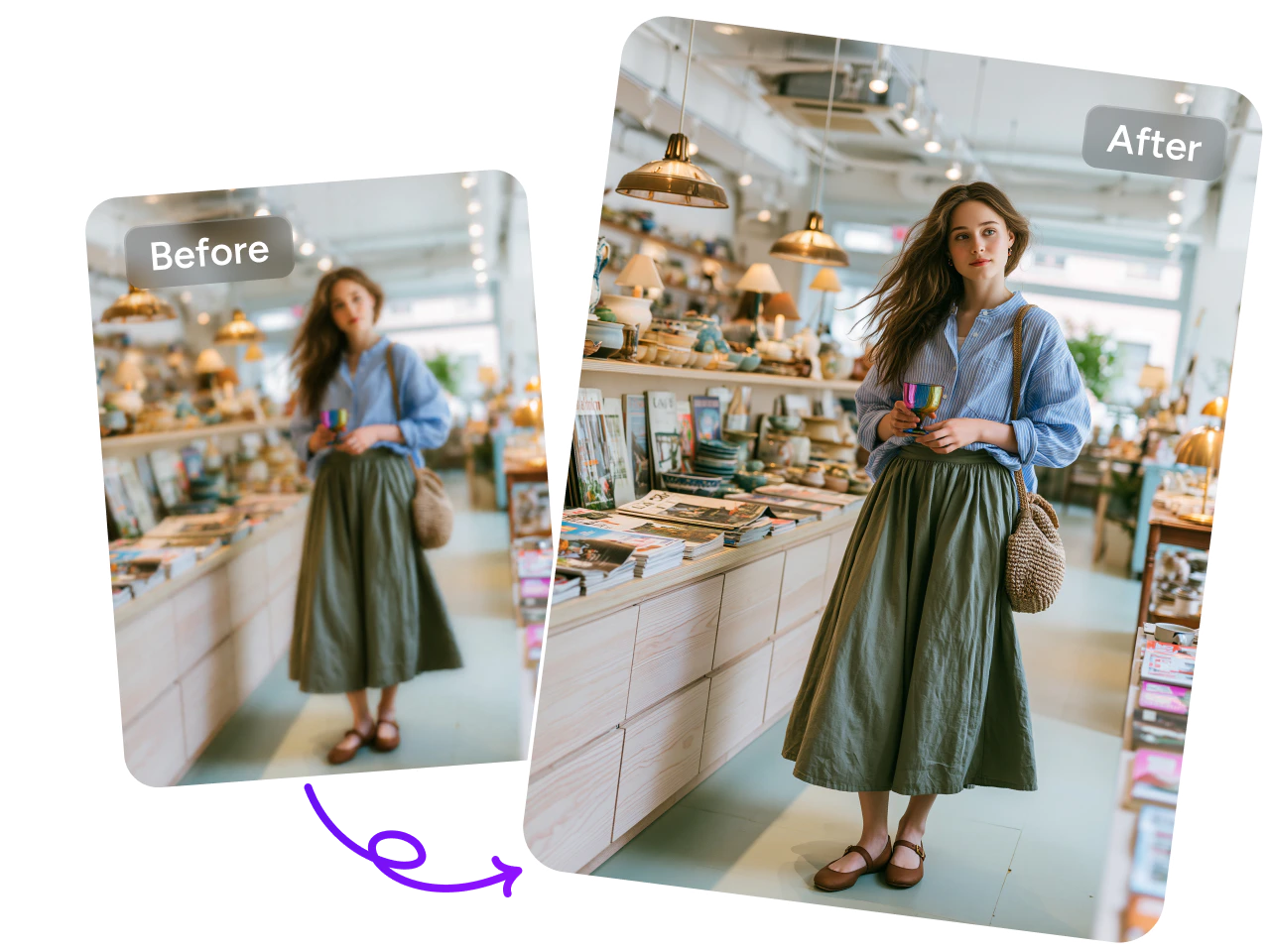
免費使用 AI 移除照片中的人物
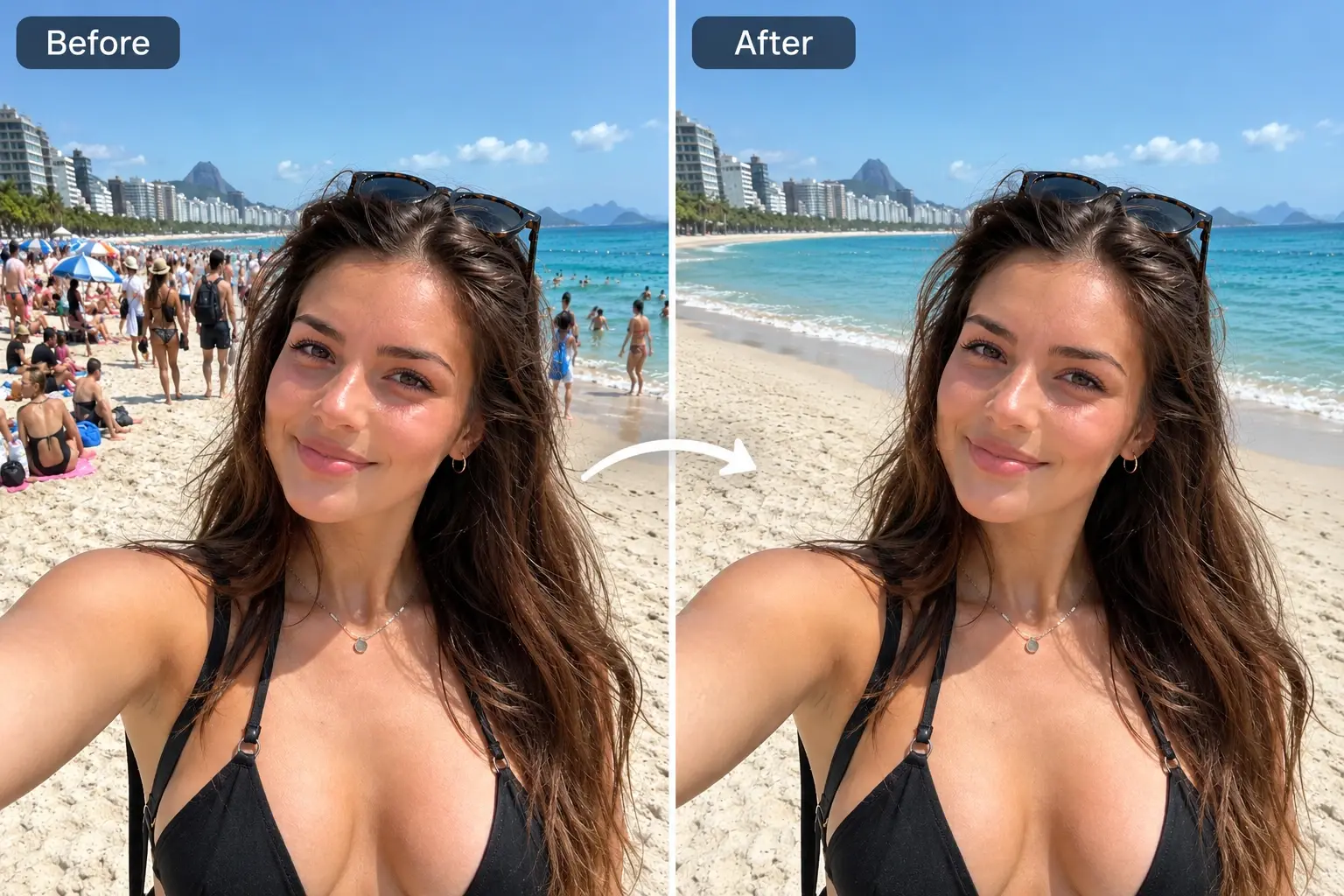
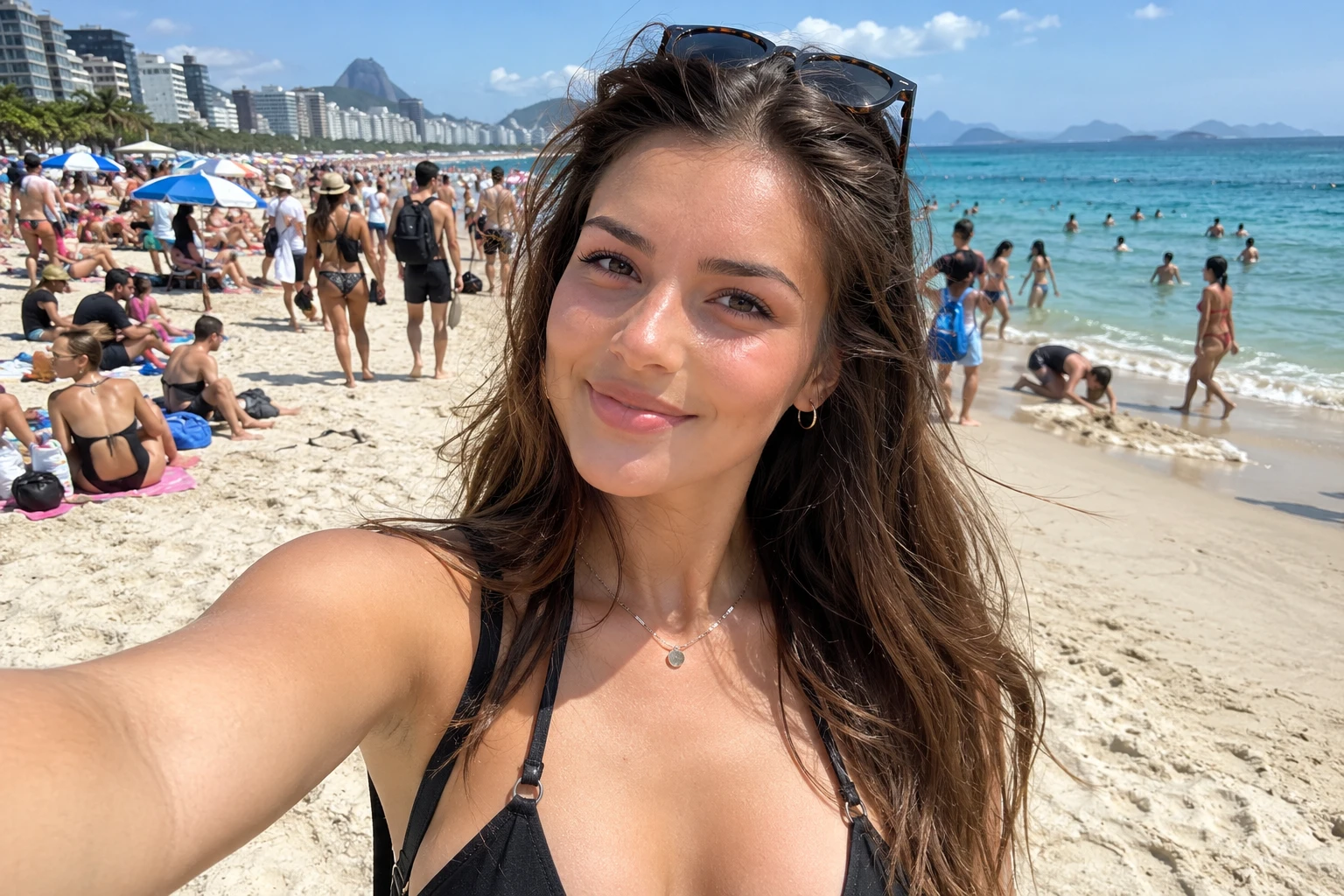
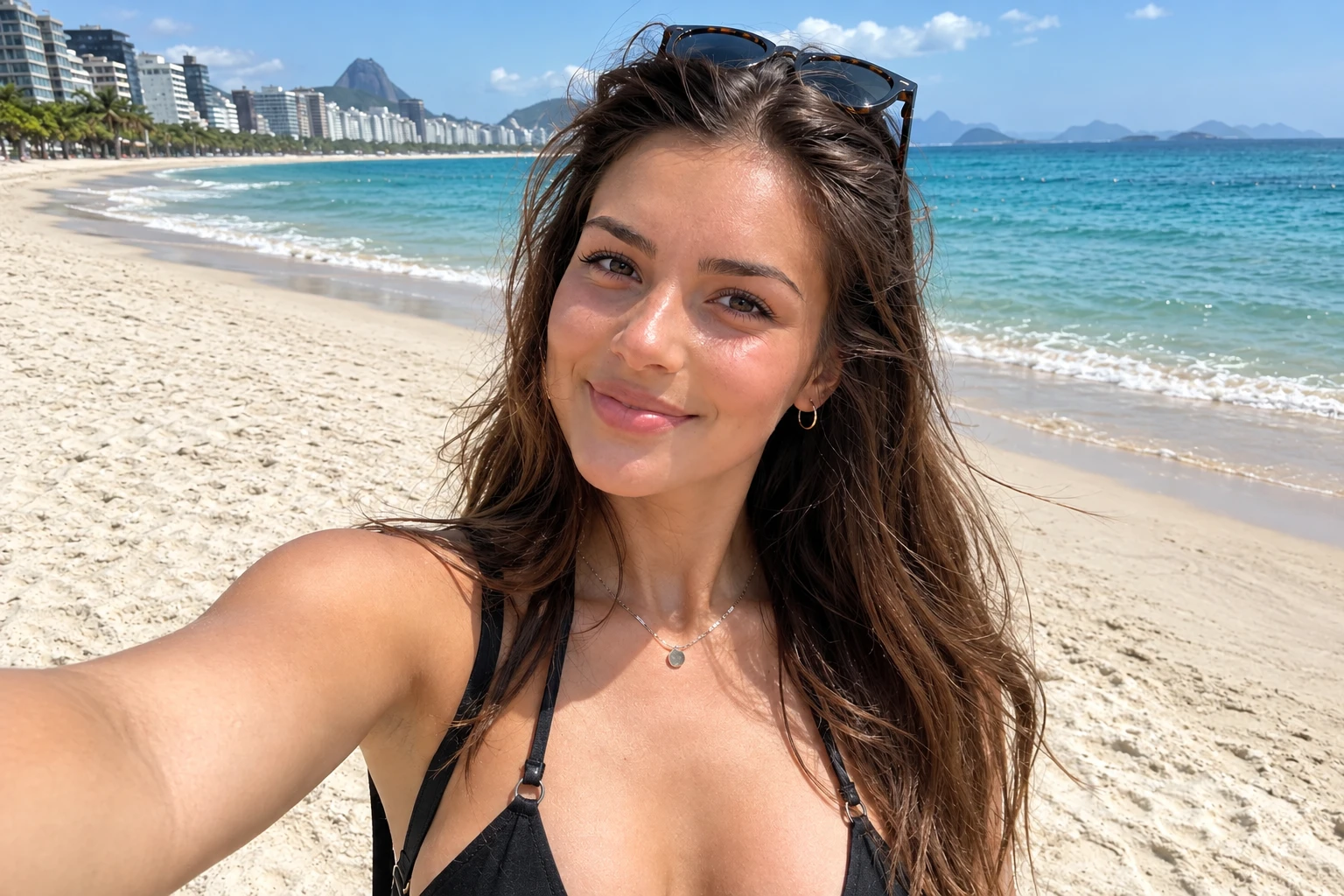
如何移除照片中的人物
上傳圖片
上傳你想編輯的照片。選擇清晰的圖片,讓待移除的人物與周圍細節更容易辨識。
描述要移除的人物
描述你想擦除的人物,例如「女子身後的人群」,然後點擊「生成」。AI 會參考周圍場景填補受影響的區域。
下載新照片
檢查編輯過的區域,以及想保留的人物。滿意後,即可下載新照片以儲存或分享。
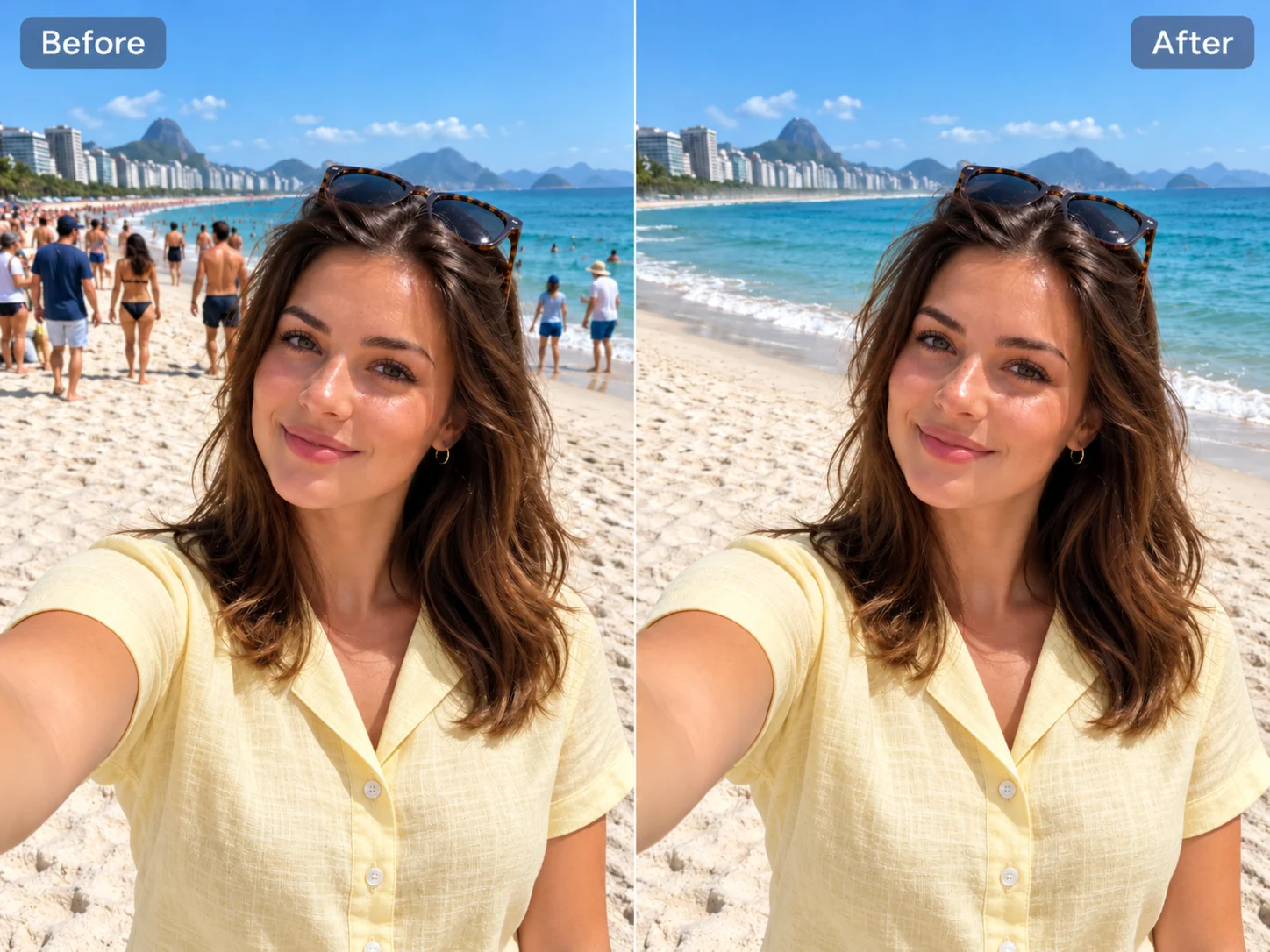
移除人物,保留背景
移除不想入鏡的人,同時保留讓這張照片值得拍下的場景。PicLumen 會參考附近的色彩、紋理與光線填補選定區域,讓編輯處自然融入畫面。不必裁掉大片照片,也能保留更多花園、海灘或咖啡廳內部的景色。當有人走進原本構圖完美的畫面時,這種方式特別實用。保留原本的取景,讓主體更突出,同時維持場景氛圍。
移除旅行照片中的遊客
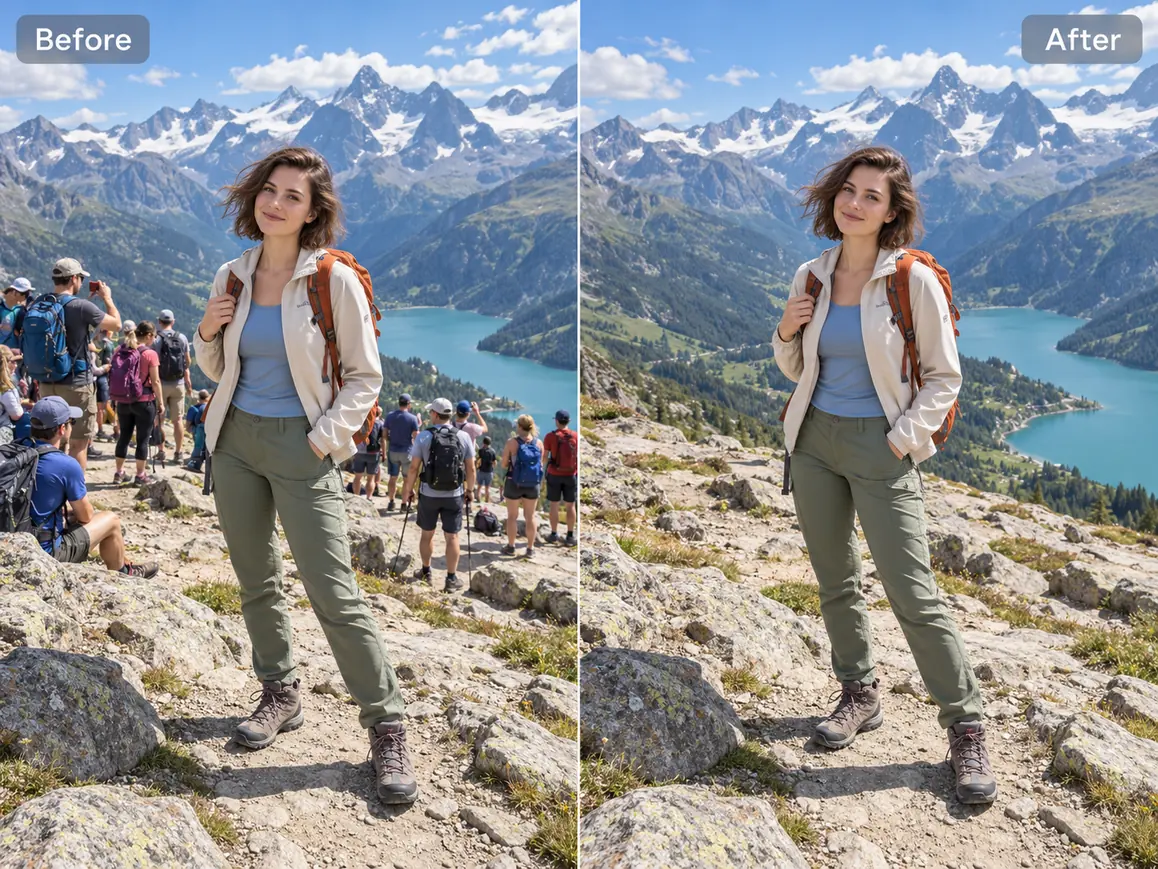
讓你旅途中想拍下的地標、風景或人物重新成為焦點。PicLumen 的 AI 背景人物移除工具可協助清除觀景點、歷史廣場及熱門景點中的遊客。選取想移除的遊客,AI 就會填補選定區域,生成融入場景的細節。不必把照片裁得比預期更緊,也能保留山徑的遼闊視野或紀念碑周圍的開闊空間。即使當時等不到人潮散去,也能讓喜愛的旅行照片呈現更清爽的畫面。
移除團體照中的特定人物
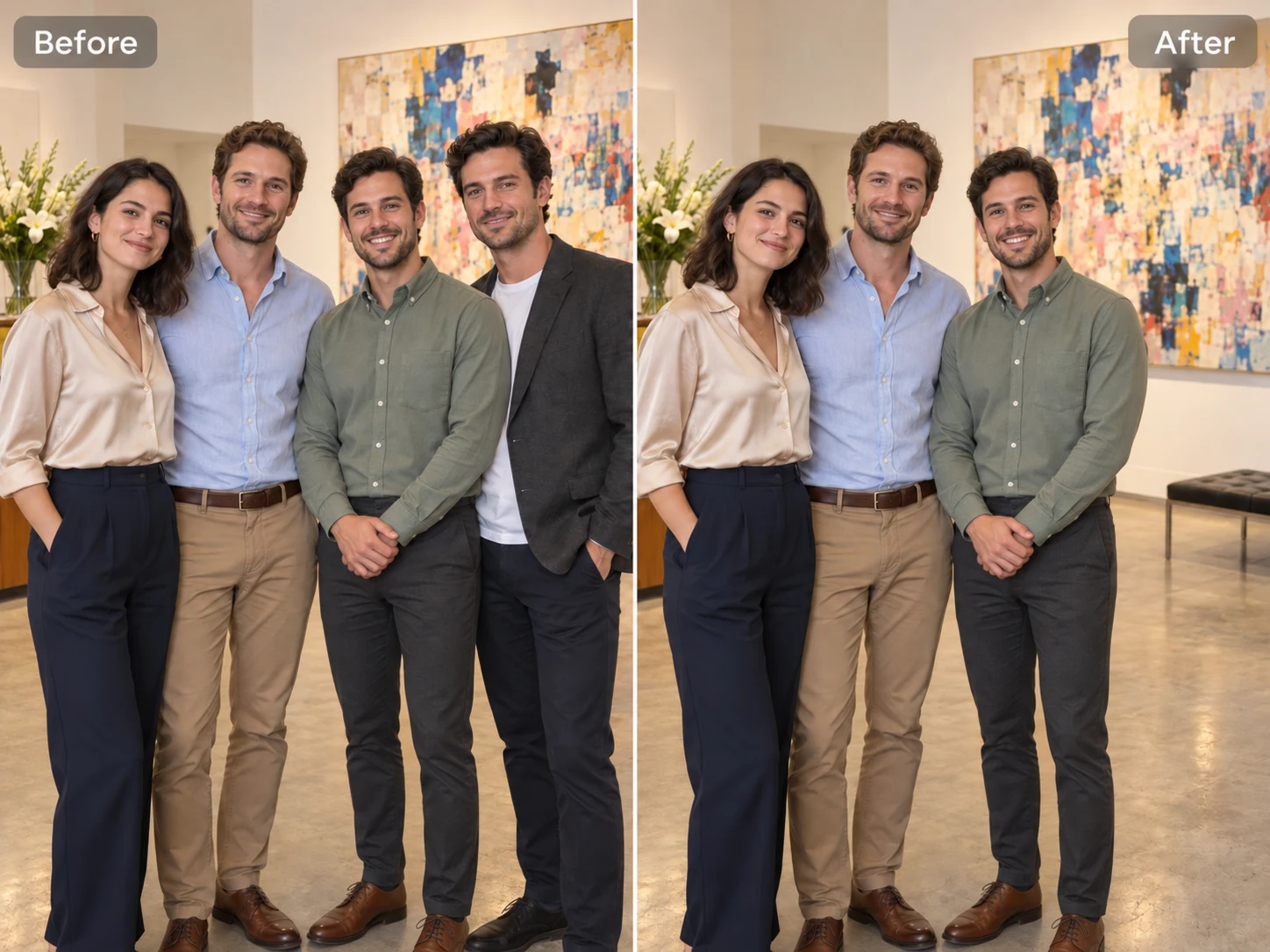
保留團體照中想留下的人,並在分享前移除特定人物。也許朋友不想出現在社群媒體上,或畫面邊緣的某個人分散了對團體的注意力。PicLumen 讓你選取該人物進行移除,同時保留較完整的構圖。當裁切照片也會把另一位朋友或重要場景裁掉時,這項功能尤其實用。保留當下與留下的人物,製作符合分享對象及個人偏好的照片版本。
清除街景照片中的干擾
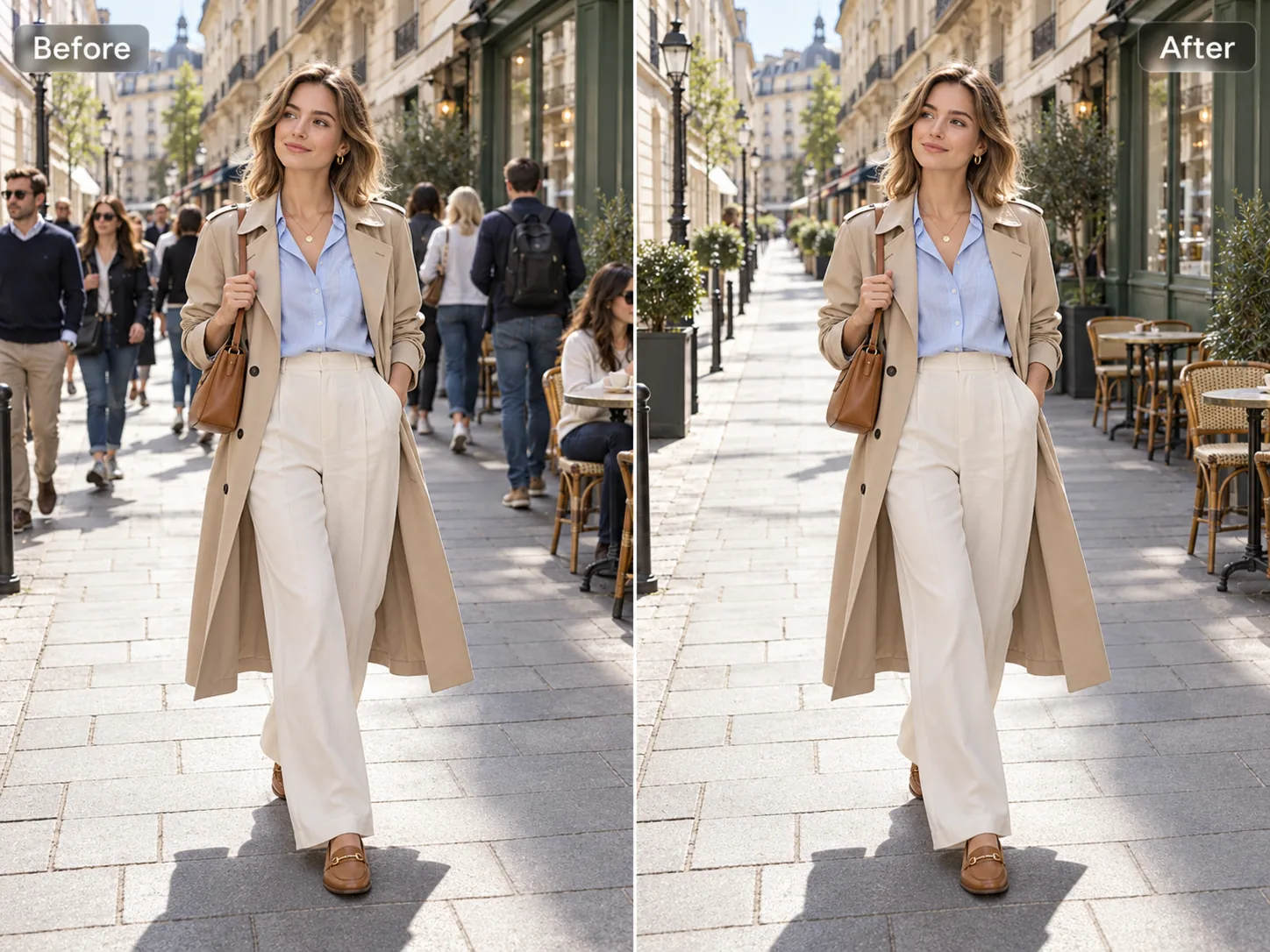
讓建築、店面與街道細節成為畫面主角。路過的行人可能讓目光離開門廊、打斷建築線條,或使原本平衡的構圖顯得擁擠。使用 PicLumen 移除背景中的人物,讓這些細節更加突出。無論你拍的是色彩繽紛的建築立面,還是寧靜的小路,都能選取不想入鏡的路人,同時保留街景的整體特色。減少與畫面爭奪注意力的人物,讓成果更貼近你心中的構圖。
為何選擇 PicLumen 的 AI 人物移除工具?

快速清理照片
少花時間修掉照片中不想入鏡的人。選取要移除的區域,讓 AI 處理背景填補,更快準備好下一篇貼文、相簿或專案所需的圖片。

簡單易用
不必學習專業修圖技巧,也能整理照片。無論是編輯生活隨手拍,還是準備工作用的圖片,都能輕鬆上手。

自行選擇移除對象
選擇特定人物或幾位不想入鏡的路人,而不是移除場景中的所有人。保留照片中你想留下的人物,更靈活地決定分享版本中會出現誰。

自然填補背景
AI 會參考附近的色彩、紋理與光線填補背景,協助編輯區域融入周圍場景,讓移除人物後的照片看起來更自然。

保留原本的取景
移除人物,無須裁掉照片邊緣。保留更多場景、周圍空間與原始構圖,尤其適合裁切後會失去重要細節的照片。
讓照片展現更多精彩可能
移除畫面中不想入鏡的人,讓主體更加突出。從個人動態到商業視覺素材,PicLumen 都能協助你製作干擾更少的圖片。探索編輯後照片的六種用途。
分享焦點更鮮明的社群貼文
發文前,讓你喜愛的照片更能呈現個人風格。肩後的陌生人或穿過畫面的路人,可能搶走穿搭、活動或精彩瞬間的風采。使用 PicLumen 清除咖啡廳隨手拍、週末出遊照或生活肖像中的干擾。不必為了避開路人而裁掉烘托照片氛圍的場景。編輯後的照片就能成為 Instagram 貼文、旅行回顧或個人檔案近況的主角,讓目光聚焦在你的故事上。
製作更清爽的商品刊登照片
讓買家更專注地欣賞你販售的商品。商品照片若拍攝於商店、市集或戶外,可能會拍進與商品無關的人。移除椅子、手提包或手作配件照片背景中的路人,讓商品更容易被看見。當周圍活動讓原本可用的照片顯得過於雜亂時,PicLumen 能幫你善用這張圖片。保留襯托商品風格的場景,同時將編輯後的照片用於購物平台刊登頁面、線上型錄或商品圖庫。
呈現房產照片中的空間
幫助觀看者把注意力放在你想展示的空間上。有人穿過客廳、站在露台上,或走過建築物前方,都可能分散對格局與氛圍的注意力。將房產照片加入刊登頁面或簡報前,可使用 PicLumen 移除不想入鏡的人。視線不受遮擋,家具擺設、房間比例與戶外特色就能更鮮明。對民宿房東、物業管理者與房仲而言,如果重新安排看屋或拍攝不方便,就能用這種方式讓現有照片更實用。
精修婚禮與活動相簿
讓相簿的焦點留在重要人物與珍貴時刻。從新人身後經過的賓客,或慶祝現場附近的陌生人,可能讓一張別具意義的照片失焦。PicLumen 可協助移除婚禮、生日及畢業照片中不想入鏡的人,同時保留較完整的場景。留下精心布置的會場、花園或慶典背景,讓照片繼續訴說故事。除了保存原始照片,也能將編輯後、更聚焦的版本放進個人相簿、感謝卡或幻燈片中。
更新企業網站照片
用照片展示你的業務,讓訪客聚焦於你提供的服務與產品。店門附近的路人或背景中的訪客,可能讓網站圖片顯得比預期更雜亂。為網站挑選圖片前,先移除店面、工作室或辦公空間照片中不想入鏡的人。PicLumen 協助小型企業主善用現有照片,將其用於服務頁面、地點指南與公司介紹。減少干擾後,訪客就能更容易留意你想呈現的入口、室內設計或工作環境。
為創意版面留出空間
讓下一個視覺專案中的標題與設計元素有更多發揮空間。照片的色彩和場景可能都很合適,卻有人站在你想放文字的位置。移除該人物,就能騰出較清爽的區域,放置標題、邀請文字或簡報標頭。PicLumen 協助你將現有圖片運用於海報、電子卡片、投影片與部落格封面。保留能襯托設計的場景元素,再圍繞編輯後的照片安排文字,打造焦點更鮮明的構圖。
 Alfred Rangel R
A wonderful range of options to create…
A wonderful range of options to create truly dreamlike visual effects with all those colors; only imagination is the limit.
 Ayan Samanta
Awesome experience just looking wow
Awesome experience just looking wow
Just amazing website a must try.
Just amazing website a must try.
 Prabhat Ranjan Singh Chauhan
Very smooth and very helpful for…
Very smooth and very helpful for everyonr who have creative mind. Thank you 👍
 Ibrahim Onuh
So very powerful and interesting
So very powerful and interesting
 next frame
best ai web creation site
best ai web creation site
good ai i like using this a lot.
good ai i like using this a lot.
 Adrienne Igo
I love PicLumen it is one of my…
I love PicLumen it is one of my favorite AI image generators!
 GPS BelAR
I tried the tool for fun and only used…
So far, I've only tried PicLumen for fun and used the free ‘basic option’. Even as an AI design novice, you can achieve great results. It should be emphasised here that if you choose a simple AI, the coins are enough to just give it a try (unlike some other tools). I like the community concept; the opportunity to get inspiration for your own ideas in the image gallery, as well as the option to ‘like’ and comment on other users' creations. The result depends, of course, on the quality of the prompt entered, but ‘practice makes perfect, as we all know!’ The only reason for the one-star deduction is that I can't try everything with the free access and can't comment on the paid options.
 Minnies
I love the app but it was more better…
I love the app but it was more better when they didn't charge you lumen to make pictures or give you a limitation but it works amazing and it gives you very neon pictures...../ and for some reason on New Year's Eve today it won't let me make pictures
 Alishba Mukhtar
Wonderful experience I’ve ever had
Wonderful experience I’ve ever had
Everything
Everything, keep up the good work
移除照片人物常見問題
什麼是 AI 人物移除工具?
AI 人物移除工具可擦除圖片中選定的人物,並根據周圍場景生成內容填補空缺。無須裁掉人物周圍的整片區域,就能移除搶鏡者、遊客及其他不想入鏡的人。
如何使用 PicLumen 移除照片中的人物?
上傳照片,選取想移除的人物,然後開始處理。檢查效果,滿意後即可下載編輯完成的圖片。
原本的背景會完全保持不變嗎?
工具會盡量保留周圍場景,但被移除人物遮住的區域必須重新生成。AI 會填入符合場景的內容,讓編輯後的照片看起來自然。
可以只移除團體照中的一個人嗎?
可以。選取你想移除的特定人物即可。如果他與想保留的人重疊,編輯可能會比較困難,因為 AI 必須重建被遮住的區域。
移除人物和裁切照片一樣嗎?
不一樣。裁切會去掉圖片的一部分,改變原本的取景;移除人物則是在照片內編輯選定區域,有助於保留更多原始構圖。
哪種照片的效果最好?
建議使用清晰、且待移除人物輪廓分明的照片。人物周圍可見的背景細節有助於引導填補。嚴重模糊、擁擠人潮或主體相互重疊,都可能讓自然的效果更難實現。
需要有修圖經驗嗎?
不需要。只要選取想移除的人物,AI 就會處理背景填補。你無須手動複製紋理,也不用一筆一筆塗掉人物。