線上 AI 影片延長工具:讓場景繼續上演
生成後續畫面,讓片段更長。使用 PicLumen 的 AI 影片延長工具,你可以從現有影片延續場景,透過提示詞引導動作,並為下一段畫面選擇長度、解析度和音訊。
為什麼選擇 PicLumen 的 AI 影片延長工具?

不會剪輯也能輕鬆上手
在 PicLumen 上傳片段、描述接下來的情節,再選擇設定。無須學習時間軸剪輯工具,也能生成延長畫面。

讓角色保持一致
在 PicLumen 使用 Seedance 2.5,以上傳的影片和額外角色圖片為參考,引導角色的臉部、髮型與服裝呈現。

讓動作自然銜接
延續原始片段中的行走、手勢或鏡頭運動。PicLumen 會參考你的影片和提示詞,引導後續畫面。

選擇符合需求的解析度
在 PicLumen 使用 FLUX 3 Video,可選擇最高 4K 的輸出解析度;使用 Seedance 2.5,則可選擇 480p、720p 或 1080p。

延續同一個場景
以原始片段為參考,讓 PicLumen 延續畫面的光線、場景與色彩。
讓影片在最後一格之後繼續
旁白、產品展示或角色動作還沒結束,片段卻先停了?使用 PicLumen 的 AI 影片延長工具,你可以生成新畫面,讓這一刻繼續。延續正在進行的動作,為最後剪輯準備更多素材。不必放慢動作或重播同幾秒畫面,也能讓影片更長。
讓畫面風格自然銜接
想讓新增畫面看起來像同一個鏡頭的一部分?以原始影片為參考,延續主體、光線、背景,以及鏡頭運動。使用 Seedance 2.5,還可以加入角色或產品圖片,協助保留你在意的細節。提示詞只要聚焦於想延續的動作,以及想保留的外觀即可。
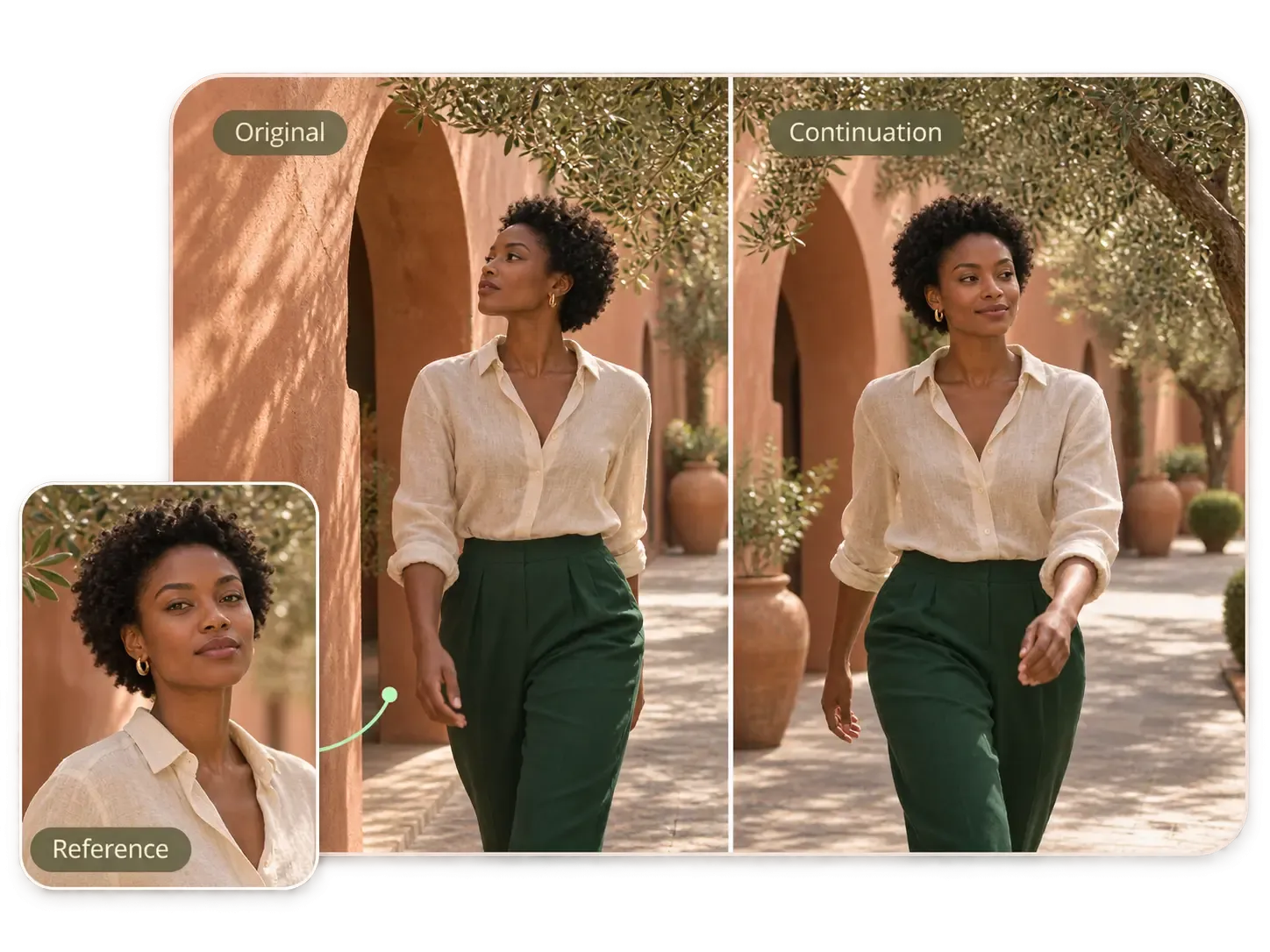
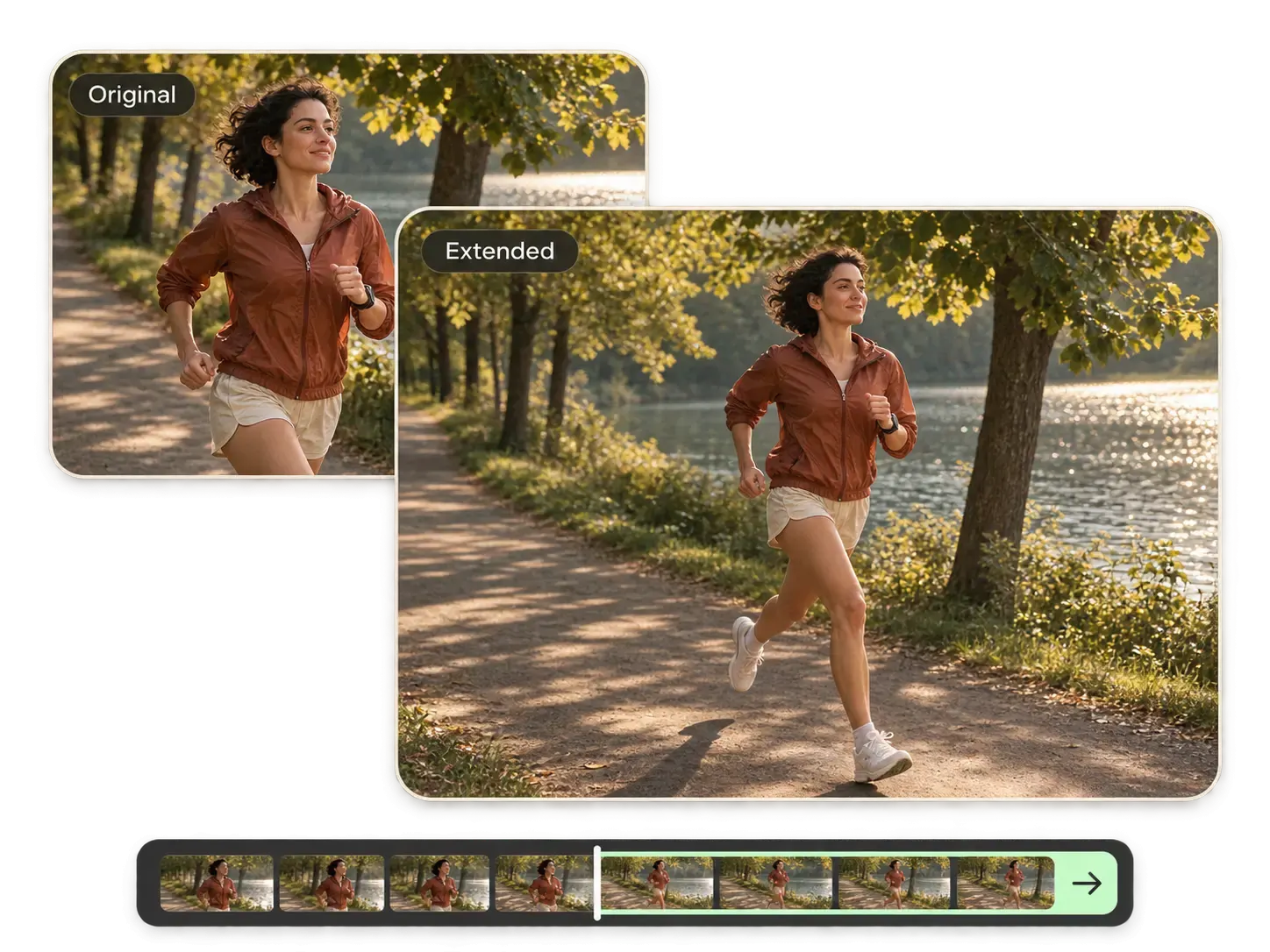
引導前後情節
腦中已有接下來的畫面,卻沒有拍到?描述後續動作與鏡頭運動,就能引導影片延長的方向。使用 Seedance 2.5,還可以描述要在原始片段之前生成的情節。讓角色在進場前先走近,或在原本的結尾後繼續動作。圍繞現有片段,補上開場或結尾。
自行選擇長度與解析度
想快速測試,或為最終剪輯準備高解析度畫面?使用 PicLumen 的 AI 影片延長工具,可在生成前選擇輸出設定。選擇 FLUX 3 Video,可設定 5 至 15 秒的長度及最高 4K 的解析度;選擇 Seedance 2.5,則可設定 4 至 30 秒,解析度最高 1080p。依照專案所需的素材選擇合適設定。
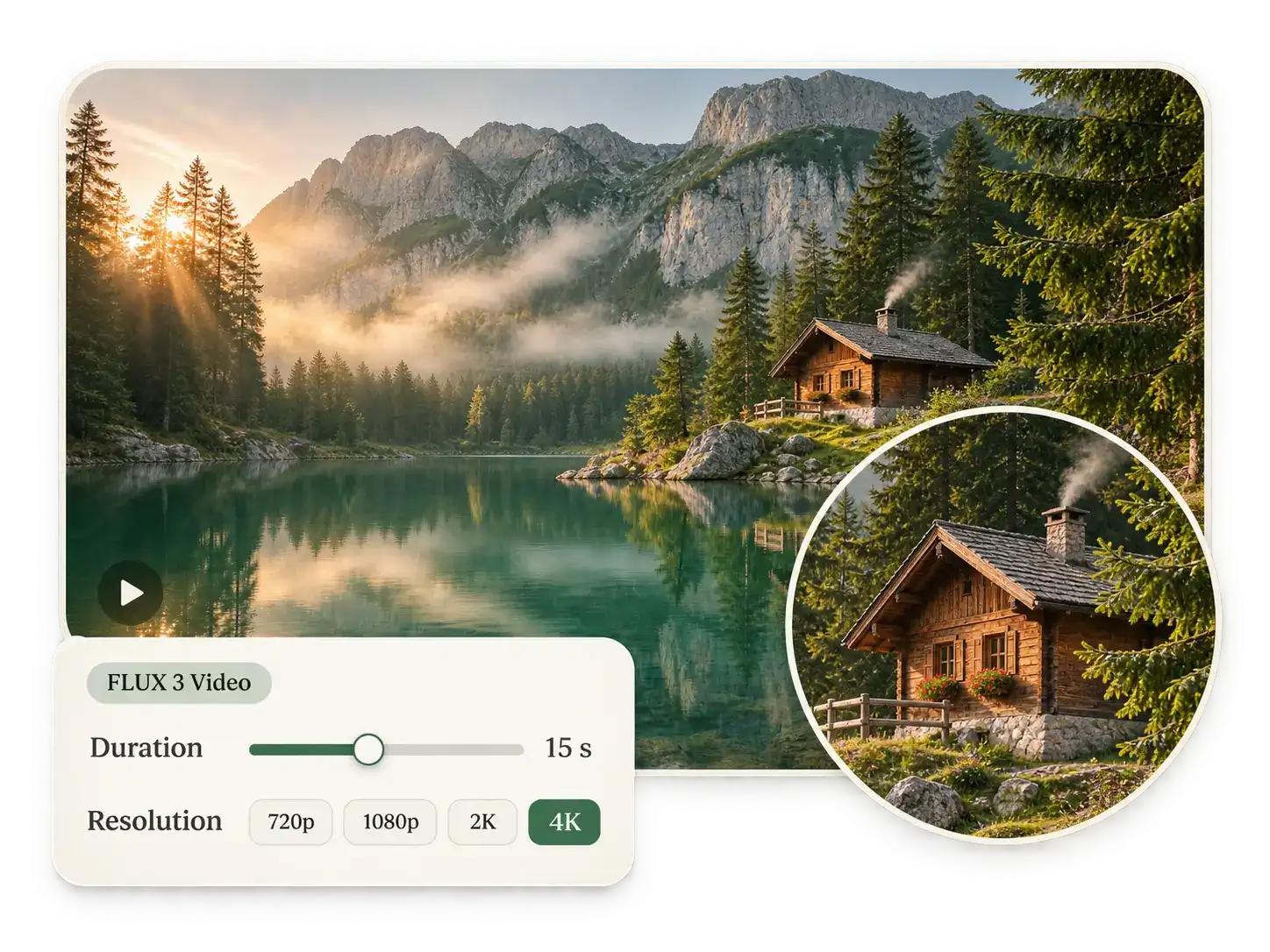
用 AI 延長影片,為下一個專案創作更多畫面

產品廣告
讓觀眾有更多時間看清你的產品。延長瓶身旋轉、珠寶特寫或包裝亮相的畫面,再於剪輯時疊加優惠資訊或行動呼籲。使用 Seedance 2.5 時,還可以加入產品圖片作為參考,協助呈現你想保留的細節。

短片與劇情影片
讓角色完成動作,或在下一次轉場前稍作停頓。你可以延長進場、行走或安靜反應的畫面,調整故事節奏。剪輯短片時,也能將延長畫面與你在 PicLumen Drama 中創作的場景搭配使用。

Reels 與 YouTube Shorts
讓選好的畫面持續播放,直到訊息完整傳達。如果旁白比片段長,可以生成後續畫面,再依最後一句話或音樂節點裁剪。你會有更多素材,可以配合貼文節奏調整。

旅遊影片與補充鏡頭
描述景點時,讓畫面多停留一會兒。延續海岸線、山脊或城市街道的緩慢運鏡,再配合旁白決定剪接點。從原本就適合影片的鏡頭,延伸出更長的視覺段落。
如何在 PicLumen 使用 AI 延長影片
步驟 1 選擇模型並上傳影片
1開啟 PicLumen 的 AI 影片延長工具,選擇 FLUX 3 Video 或 Seedance 2.5。上傳符合所選模型檔案大小與長度限制的原始影片。使用 Seedance 2.5 時,還可以加入圖片、影片或音訊參考素材。
步驟 2 描述接下來的情節
2清楚描述一個動作,並指定鏡頭運動。使用 Seedance 2.5 時,輸入 @ 選取已上傳的影片,並在提示詞中加入「extend」或「continue」。同時說明要生成片段之前還是之後的畫面。
步驟 3 選擇輸出設定
3設定影片長度和解析度,再選擇是否開啟「生成音訊」。FLUX 3 Video 最高支援 4K,Seedance 2.5 最高支援 1080p。確認所需的 Lumens 後,點擊「生成」。
步驟 4 預覽並下載成果
4觀看生成畫面如何銜接原始片段。檢查主體、動作與音訊,再下載喜歡的成果。你可以在影片剪輯工具中裁剪畫面,配合專案的最終長度。
 Isuru Nilanka
It's easy to use
It's easy to use, they have different AI models, good prices, and a nice community page.
 Crispee
Easy to use.
Easy to use. Great layout love it!
 by Neefa
i love it and easy to use
i love it and easy to use
 George Price
PicLumen's support team replies quickly…
PicLumen's support team replies quickly to your help requests and they are clear in what they require of you for them to help you. They usually diagnose your problem and offer a solution in less then 24 hours. Stellar service!
 Ai Hack
Great tool
I would really recommend this website to content creation
 Brijesh Chikhaliya
very good
very good , Excellent Experience
 Zakirya Gabol
Good best
Good best Good good best
Great platform to create awesome…
Great platform to create awesome content and see other imaginations come to life
I like this app its a veey good…
I like this app its a veey good experience
a great creative app
This is such a great creative app it really brings out the artist in you
Everything
Everything, keep up the good work
 Buzás Lili
Im only doing this for the free stuff
Im only doing this for the free stuff
常見問題
我可以用 PicLumen 的 AI 影片延長工具創作什麼?
你可以為現有片段生成後續畫面,AI 生成的影片也適用。上傳影片並輸入提示詞,就能延續產品展示、角色動作或鏡頭運動。使用 Seedance 2.5,還可以描述要在原始片段之前生成的畫面。
可以用 AI 延長影片,而不放慢播放速度嗎?
可以。你可以生成新畫面來延續動作,同時讓原始片段維持原本的播放速度。想讓產品旋轉展示或行走畫面更長時,就可以使用 PicLumen 的影片延長功能。
可以選擇哪些影片長度和解析度?
使用 FLUX 3 Video,可選擇 5 至 15 秒的長度,以及 720p 至 4K 的解析度。使用 Seedance 2.5,可選擇 4 至 30 秒,解析度則有 480p、720p 或 1080p。請在帳戶中確認是否可使用你想要的設定。
可以上傳哪些影片和參考檔案?
使用 FLUX 3 Video,可上傳一支最長 15 秒、最大 50 MB 的影片。使用 Seedance 2.5,可上傳最多 10 支 MP4 或 MOV 影片,影格率為 24–60 fps,每支最大 200 MB。每支影片須介於 2 至 30 秒,總長度不得超過 30 秒。Seedance 2.5 也支援加入最多 30 張圖片和 10 個音訊參考檔案。
延長影片時也能生成音訊嗎?
可以。兩種模型都能啟用「生成音訊」;使用 Seedance 2.5 時,還能加入音訊參考檔案。將生成的聲音與畫面一起預覽,再用於剪輯。如果想保留原本的旁白或音樂,請在剪輯專案中保留該音軌。
如何讓主體和場景保持一致?
選擇清晰的原始影片,並描述簡單明確的後續情節。指出要保留的外觀、光線、背景和鏡頭位置。使用 Seedance 2.5 時,還可以加入參考圖片,提供更多指引。選定成果前,請檢查臉部、手部、產品,以及各段畫面之間的銜接。
可以免費試用 PicLumen 的 AI 影片延長工具嗎?
開始前,你可以在 PicLumen 帳戶中查看可用的 Lumens 餘額及生成費用。能否不額外購買就生成影片,取決於你的餘額、所選模型和設定。選好影片長度、解析度與音訊選項後,即可在繼續前確認費用。
如何為專案選擇合適的 AI 影片延長工具?
在 PicLumen 上,如果要延續單支影片,可選擇 FLUX 3 Video,解析度最高支援 4K。如果需要多個參考素材、指定生成原始片段之前或之後的畫面,或選擇最長 30 秒的影片,則可試試 Seedance 2.5。用自己的片段比較動作、主體細節和畫面銜接,再選出最適合剪輯的成果。
為片段加上你想要的結尾
保留喜歡的畫面,再用 PicLumen 的 AI 影片延長工具創作後續內容。上傳影片、描述接下來的情節,並選擇輸出設定。從一個鏡頭開始,延伸成可用於下一個專案的更長場景。