免費線上圖片格式轉換器
在瀏覽器中免費轉換圖片,檔案會保留在此裝置上。
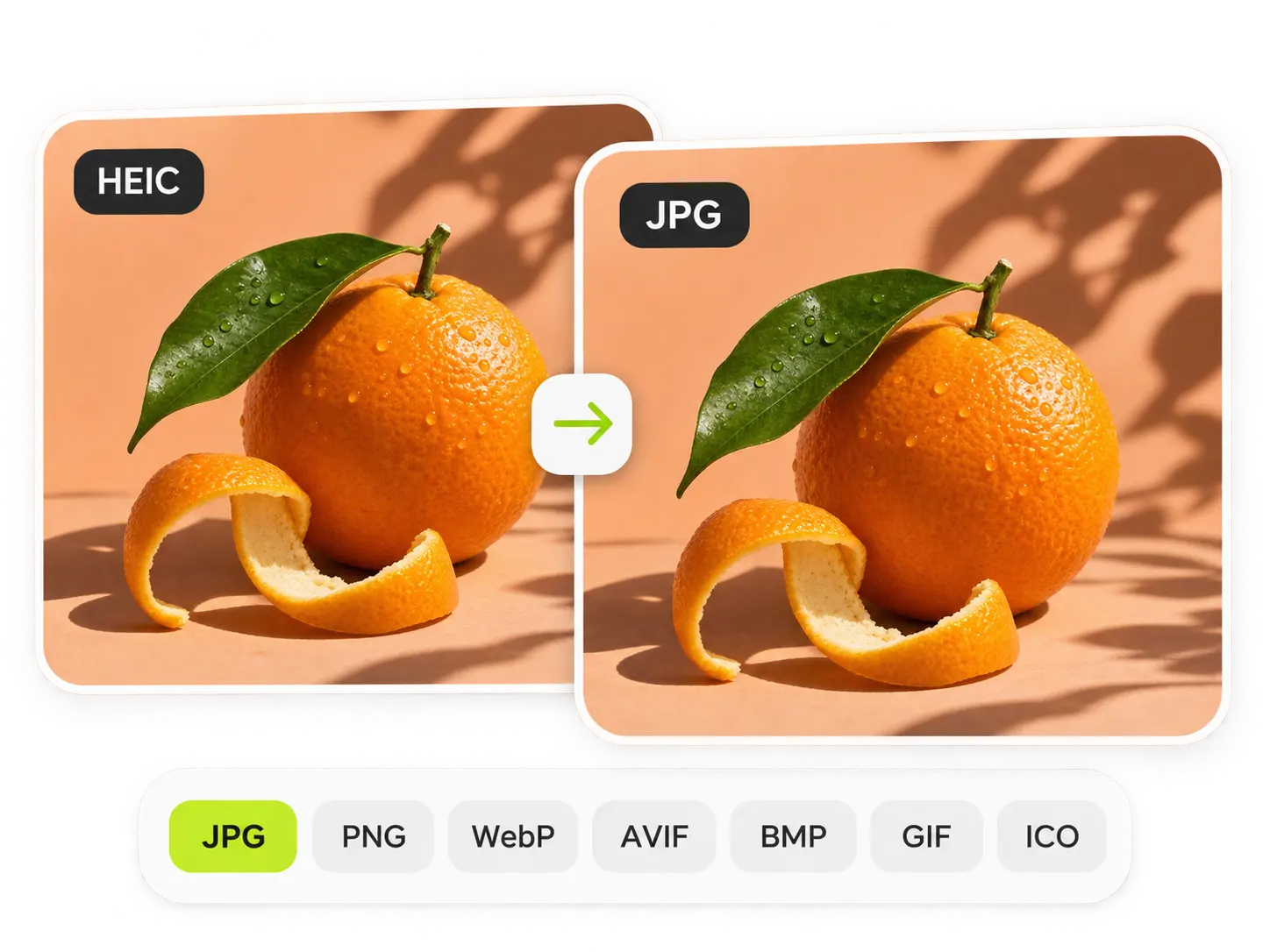
輕鬆取得需要的格式
上傳表單不接受您手上的圖片格式?使用 PicLumen,就能將 HEIC 照片轉成 JPG、下載的 WebP 圖片轉成 PNG,或將備妥的圖示設計轉成 ICO。無須開啟設計軟體,就能從 7 種輸出格式中選擇。圖片會保留原始尺寸,儲存前還能先查看預覽。
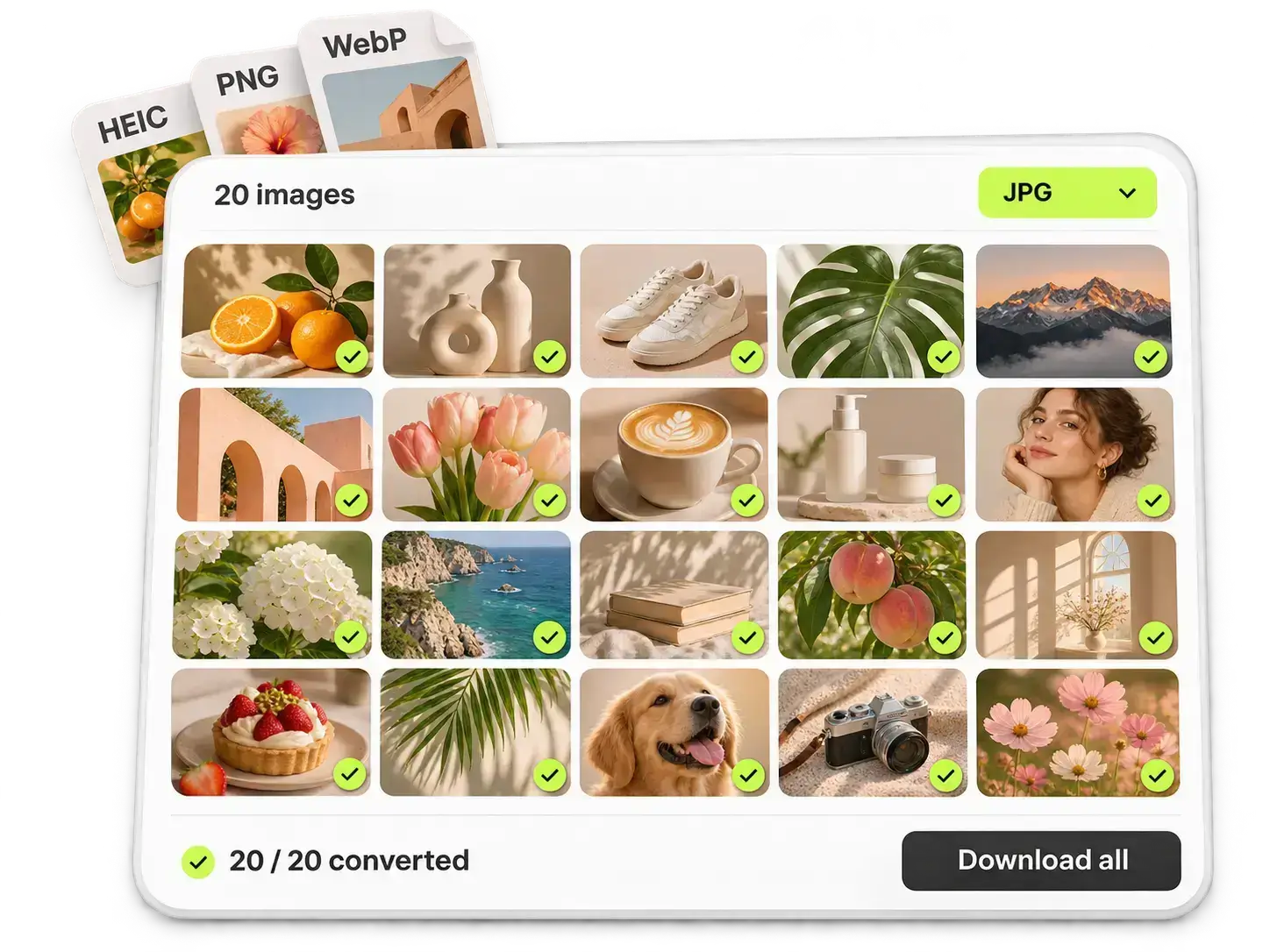
一次轉換最多 20 張圖片
逐張轉換圖片太費事?使用 PicLumen 的批次圖片格式轉換器,一次最多可將 20 張圖片轉為同一種指定格式。您可以混合加入支援的來源格式、拖入更多檔案,並移除不需要的圖片。登入後即可免費轉換整個批次。
圖片留在您的裝置上
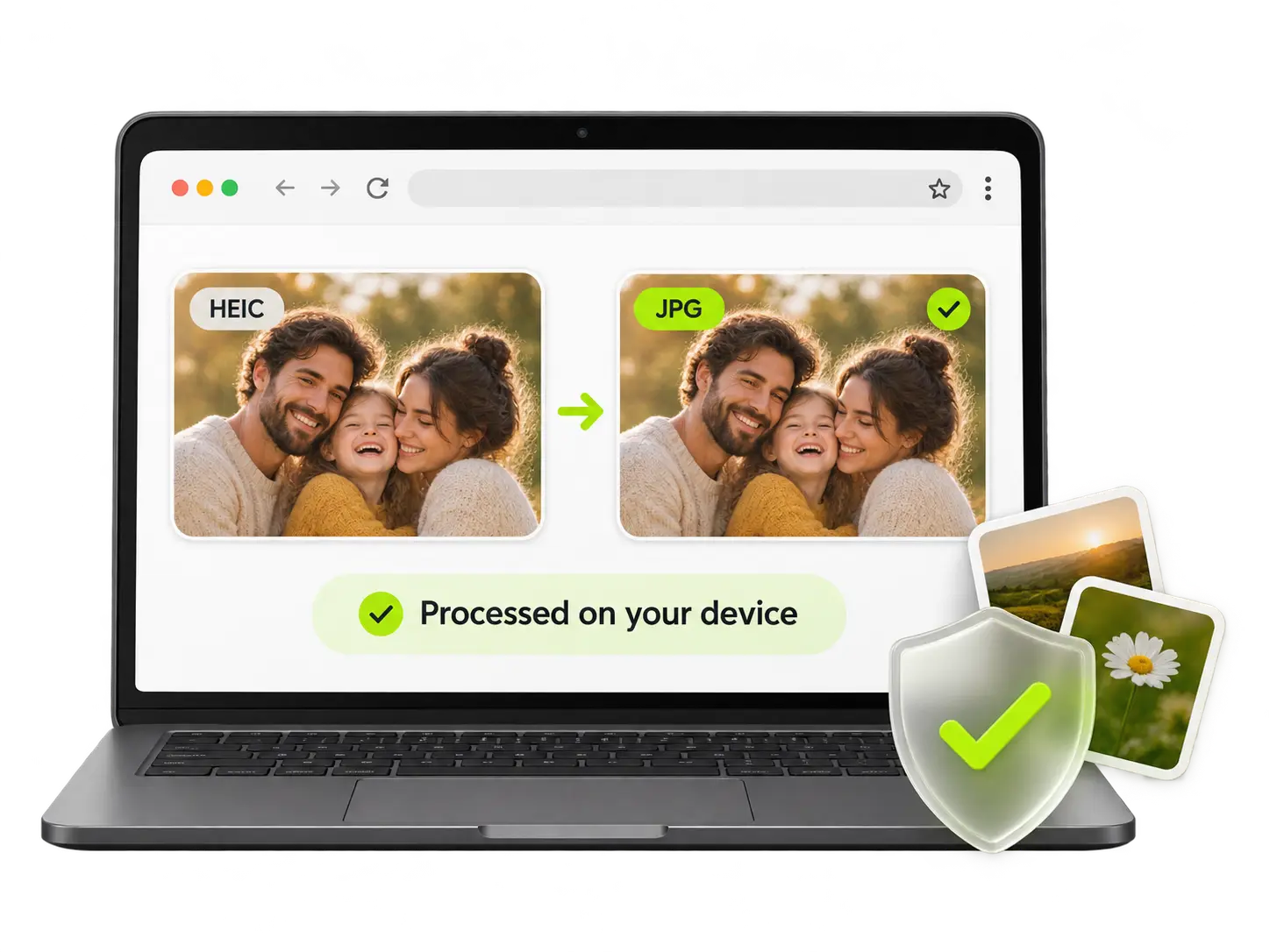
不想把私人照片或尚未公開的設計作品傳到其他伺服器?瀏覽器會在本機完成轉換,原始檔案則留在您的裝置上。使用這款線上圖片轉換器,無須安裝軟體就能取得需要的檔案格式,也不用訂閱或消耗任何 Lumens。
滿足日常所需的圖片轉換
網站圖片
您可以依照發布流程的需求,將部落格圖片、頁面圖像和其他網站素材轉成合適的格式。選擇 WebP、AVIF、JPG 或 PNG;如果網站其他位置需要不同版本,還可以再次轉換。
申請表照片
申請表要求提供 JPG 或 PNG 照片時,您可以轉換 HEIC 或 WebP 圖片以符合要求。照片會保留原始寬高,不必重新調整已設定好的尺寸。
商品列表
您的 商品照片 可能包含 JPG、PNG、WebP 等不同檔案格式。您可以先將照片統一轉成同一格式,再加入商店;每批次最多可處理 20 張。
網站圖示檔案
您可以將備妥的標誌或圖示設計輸出為 ICO,用於網站的 favicon。轉換只會改變格式,不會縮放或裁切圖片,因此請先將設計準備成網站所需的尺寸。
如何使用 PicLumen 免費圖片格式轉換器
加入圖片
點擊「加入圖片」,或將檔案拖入轉換器。最多可選擇 20 張圖片,每張不得超過 10 MB,並可移除不需要的圖片。若選擇超過 1 張圖片,系統會要求您登入。
選擇輸出格式
選擇 JPG、PNG、WebP、AVIF、BMP、GIF 或 ICO,再點擊「轉換」。所選格式會套用至批次中的所有圖片。轉換後的預覽會顯示在右側。
下載轉換結果
您可以逐張儲存圖片,或點擊「全部下載」,將每張結果分別下載為獨立檔案。需要其他格式?無須重新加入圖片,只要更改選項即可再次轉換。
 Jon Jon
Very good website
Very good website. Different models, good job
 Ayan Samanta
Awesome experience just looking wow
Awesome experience just looking wow
 J. Blaine
Regular PicLumen user experience
I've been using PicLumen since late summer 2024 and I've generated several thousand images, mostly image-to-image. There were 2 minor technical glitches in that period of time. In the first one, my library didn't load but after logging out and logging in again later that day I found my library back. The second glitch- the remixing and outpainting stopped working. I contacted the support team and the issue was fixed the next day. I also requested PicLumen to provide a PayPal payment method when they switched to subscription - and they listened and responded to my request. I appreciate their responsiveness and customer service. In my communication with their support team, I found them professional and polite. My general impression is that this is a dynamic and collaborative team that is worth supporting!
Just amazing website a must try.
Just amazing website a must try.
 Ifeanyichukwu C Chukwuemeka
Very good
Very good and good AI app easy to use without stress
Nice creations and bright
Nice creations and bright
Great AI program
Great AI program, easy to work with.
Best app i have ever seen
Best app i have ever seen
 Zakirya Gabol
Good best
Good best Good good best
 AK Editing Zone
Nice ai image generation
Nice ai image generation
Very Best App For AI Vedioea
Very Best App For AI Vedioea
First i thought PicLumen isn’t Good…
First i thought PicLumen isn’t Good enough I told I try it and trust me it’s give the best results
圖片轉換常見問題
PicLumen 的圖片格式轉換器可以免費使用嗎?
所有支援的格式轉換都能免費使用,無須購買點數或訂閱。轉換 1 張圖片不用登入;選擇 2 張或以上則需要登入,但批次轉換仍然免費。
可以轉換哪些圖片格式?
您可以加入 JPG/JPEG、PNG、WebP、GIF、BMP、AVIF、SVG 和 HEIC 檔案,並輸出為 JPG、PNG、WebP、AVIF、BMP、GIF 或 ICO。SVG 和 HEIC 可作為輸入格式,但不能選為輸出格式。
可以在同一批次中轉換不同格式的圖片嗎?
同一批次可以混合加入支援的輸入格式,一次最多處理 20 張圖片,每張上限為 10 MB。所選的輸出格式會套用至整個批次。若需要其他格式,請更改選項後再次轉換。
我的圖片會離開裝置嗎?
圖片由您的瀏覽器在裝置上直接處理。原始圖片不會上傳至 PicLumen 的伺服器進行轉換。無論是轉換單張圖片,還是登入後進行批次轉換,都會在本機處理。
轉換後的圖片會保留原本的尺寸和畫質嗎?
圖片會保留原始寬高,不會裁切,但檔案大小和外觀可能因輸出格式而改變。建議下載前先查看預覽。此轉換器無法調整壓縮品質或變更圖片尺寸。
透明背景轉換後會怎樣?
轉換為 JPG、BMP 或 GIF 時,透明區域會變成白色。如果需要指定背景顏色,請在轉換前先處理好。您可以透過預覽查看轉換後的效果。
可以轉換 GIF 或 WebP 動圖嗎?
您可以加入 GIF 或 WebP 動圖,但只有第一幀會轉換為靜態圖片。即使選擇 GIF 作為輸出格式,也無法保留動畫,或將多張圖片合成 GIF 動圖。
如何下載轉換後的圖片?
您可以從結果預覽下載個別圖片,或選擇「全部下載」儲存所有結果。圖片會分別下載,不會打包成 ZIP 檔案。如果瀏覽器顯示提示,請允許下載多個檔案,才能儲存整個批次。
準備好圖片,迎接下一次上傳
圖片已經準備好了,現在只要轉成下一項任務需要的格式即可。無須建立帳號,就能免費試用單張圖片轉換。