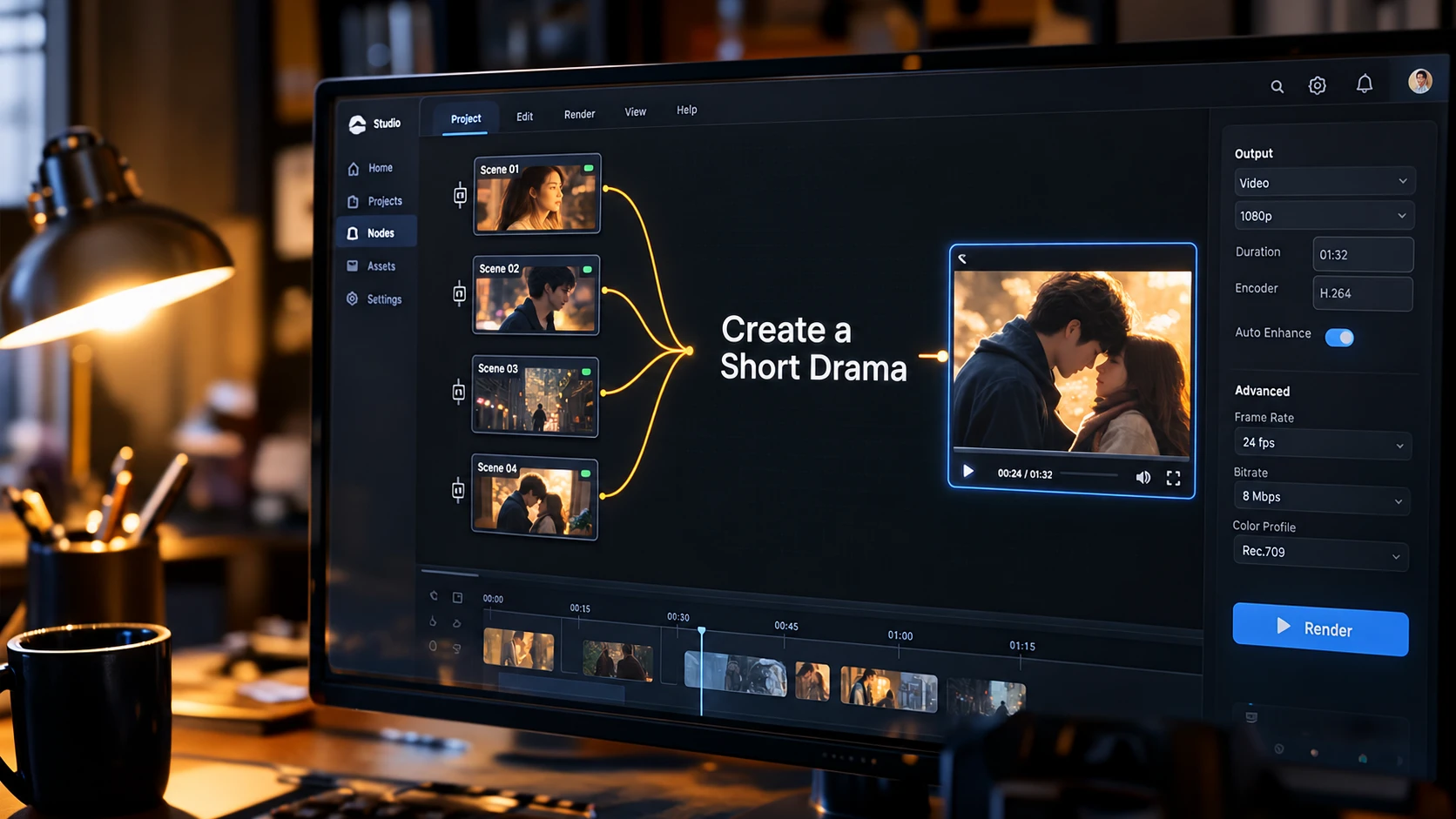
製作 AI 短劇,光有好故事構想還不夠。你還需要撰寫劇本、準備角色與場景視覺素材、規劃每個鏡頭,並將圖片轉成影片片段。
PicLumen 的短劇工作區將整個流程整合在同一個節點式畫布中。從發展故事、生成素材、製作鏡頭到編輯成片,全程無須切換分頁。
什麼是 PicLumen 的短劇工作區?
PicLumen的短劇工作區採用節點式版面,串連從劇本撰寫到最終匯出的每個影片製作階段。每個節點負責一項特定任務,前一階段的成果會作為下一階段的輸入。
以下快速介紹各個模組及其功能:
工作流程階段 | 主要功能 | 產出 |
劇本 | 將你的故事構想擴寫成詳細劇本。 | 文字劇本 |
素材 | 生成角色、場景和道具的描述。 | 文字描述 |
分鏡 | 將劇本拆分為個別鏡頭,並分配素材 | 鏡頭清單 |
鏡頭 | 將生成的圖片轉成影片片段。 | 影片片段 |
影片編輯器 | 組合片段,並加入字幕、音訊和特效。 | 成品影片 |
如何使用 PicLumen 製作 AI 短劇
首先,開啟 短劇 工作區,方法是點選以下任一按鈕:
點選 創作你的短劇,位於精選短劇旁。
點選 我的短劇專案 區塊下方的按鈕。
想看影片教學?請播放上方影片。如果偏好閱讀操作步驟,請繼續往下看。
開啟工作區後,請依照以下步驟操作。
注意: 含有提示詞欄位的節點提供內建系統提示詞,你可以直接使用或編輯。你也可以在這些欄位上傳參考素材,引導內容生成。「故事構想」節點僅供輸入文字,不支援上傳參考素材。
步驟 1:生成劇本
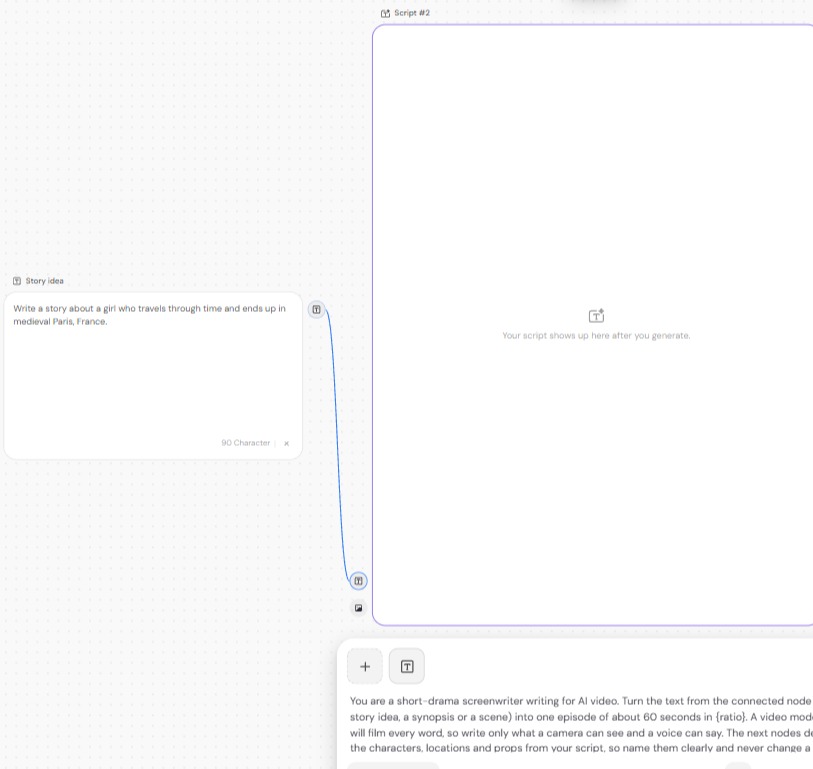
輸入你的故事構想。 在左側找到「故事構想」節點,輸入故事的核心概念。
生成劇本。 開啟「劇本」節點。檢查或編輯內建提示詞,然後點選「生成」。GPT-6 Luna 模型會將你的故事構想擴寫成詳細劇本。
檢查並編輯。 檢查生成的劇本。如果想調整風格或角色動作,點選文字方塊即可直接編輯。
步驟 2:生成素材與分鏡
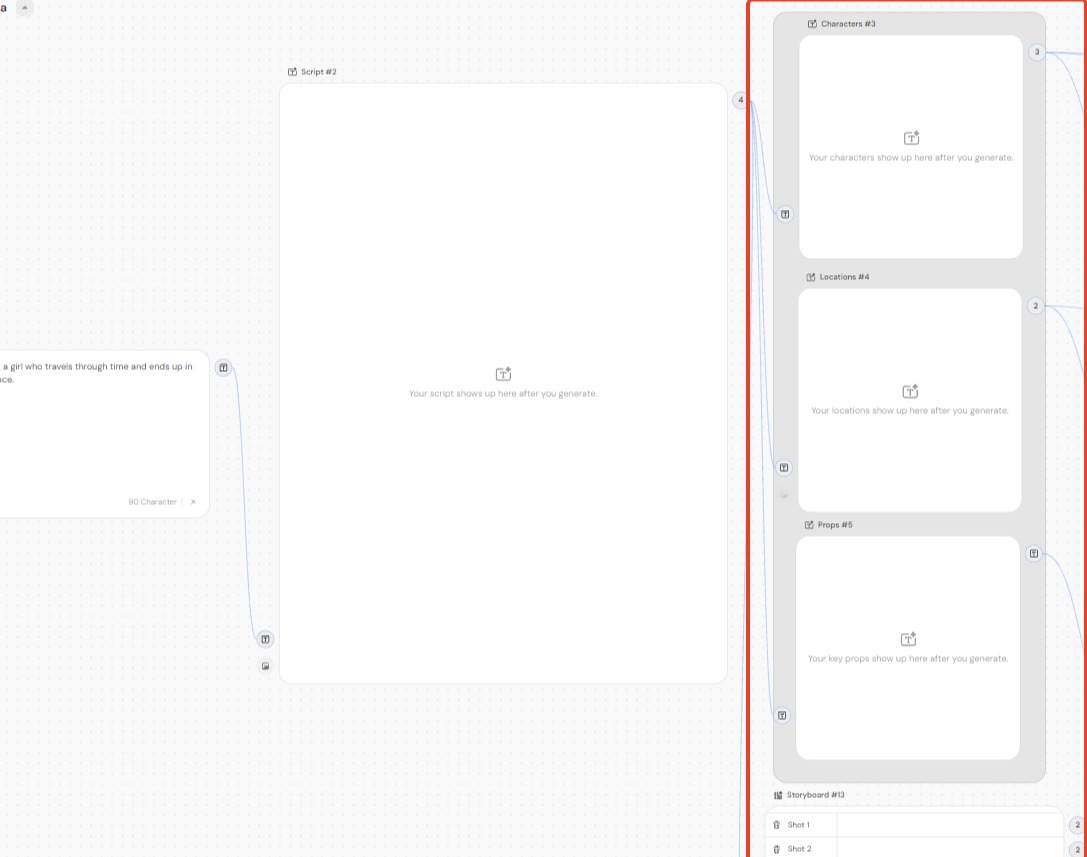
檢查生成的素材。 劇本完成後,工作區會根據故事生成角色、場景和道具的文字描述。請檢查這些描述,並視需要編輯。你也可以在對應的提示詞欄位上傳參考素材,引導生成結果。
生成分鏡。 在「分鏡」節點點選「生成」。系統會將劇本拆分為具體鏡頭(鏡頭 1、鏡頭 2 等)。
編輯鏡頭細節。 在「分鏡」節點點選「編輯」以開啟詳細表格。你可以修改每個鏡頭的描述、燈光與氛圍、台詞與旁白、音效及鏡頭運動。
新增並儲存。 點選左下角的「新增鏡頭」建立新的一列,再點選右下角的「儲存」。
注意: 景別(例如特寫、遠景)只能從下拉選單的預設選項中選擇。你無法輸入自訂文字,也無法刪除或新增選項。
步驟 3:生成圖片
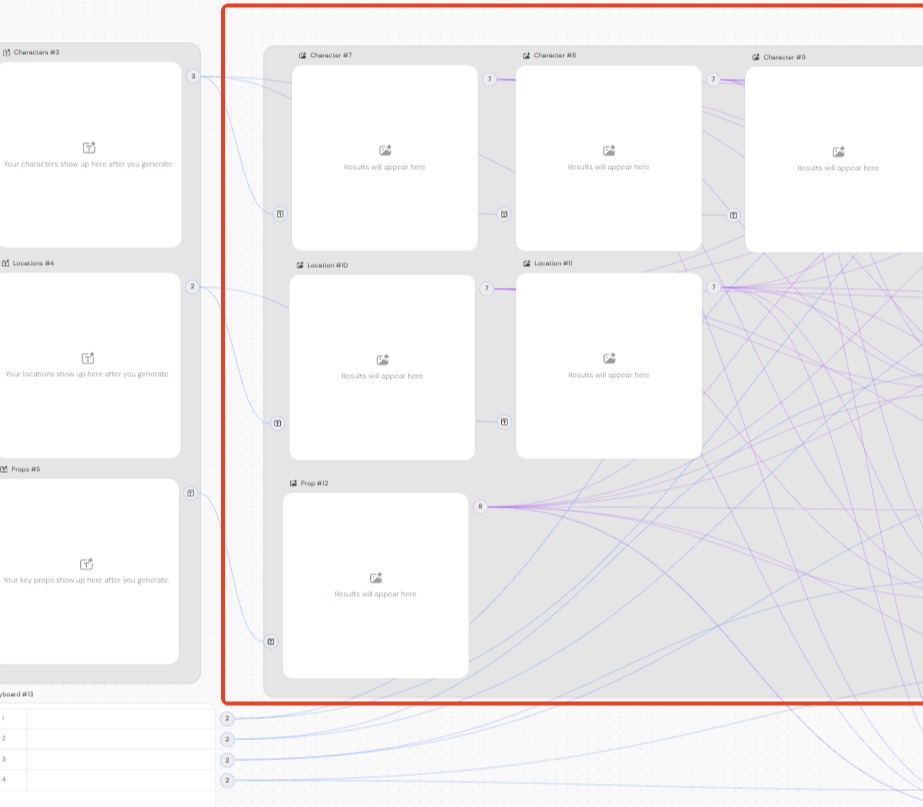
製作視覺素材。 確認文字描述後,點選「生成」即可將文字轉成靜態圖片。你也可以編輯提示詞或上傳參考素材,引導圖片生成。
步驟 4:生成影片鏡頭
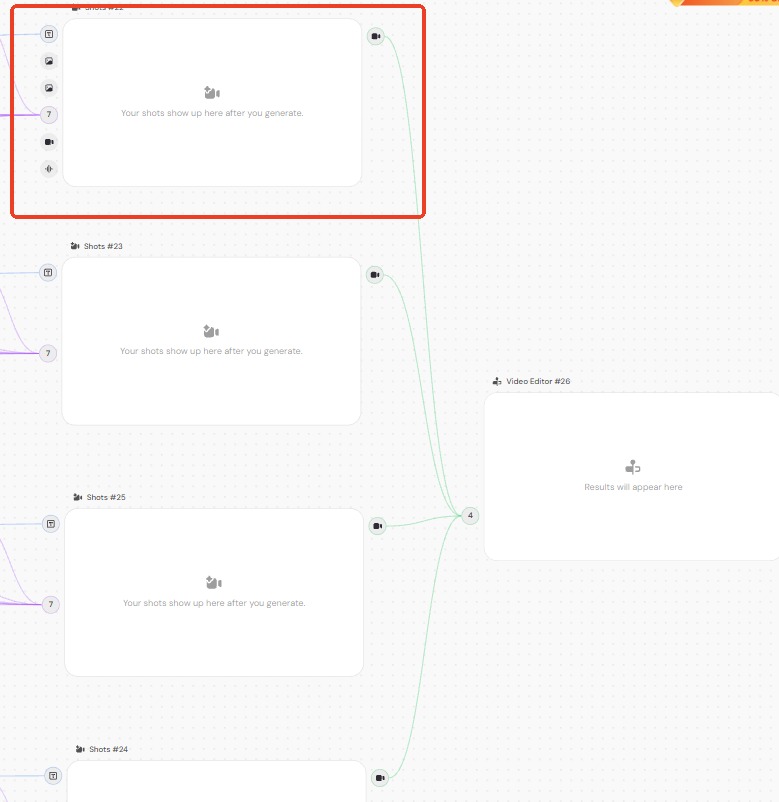
讓圖片動起來。 在「鏡頭」節點點選「生成」。系統會將靜態圖片轉成動態影片片段。你也可以調整提示詞或上傳參考素材,引導各片段中的動態與動作。
步驟 5:編輯與匯出
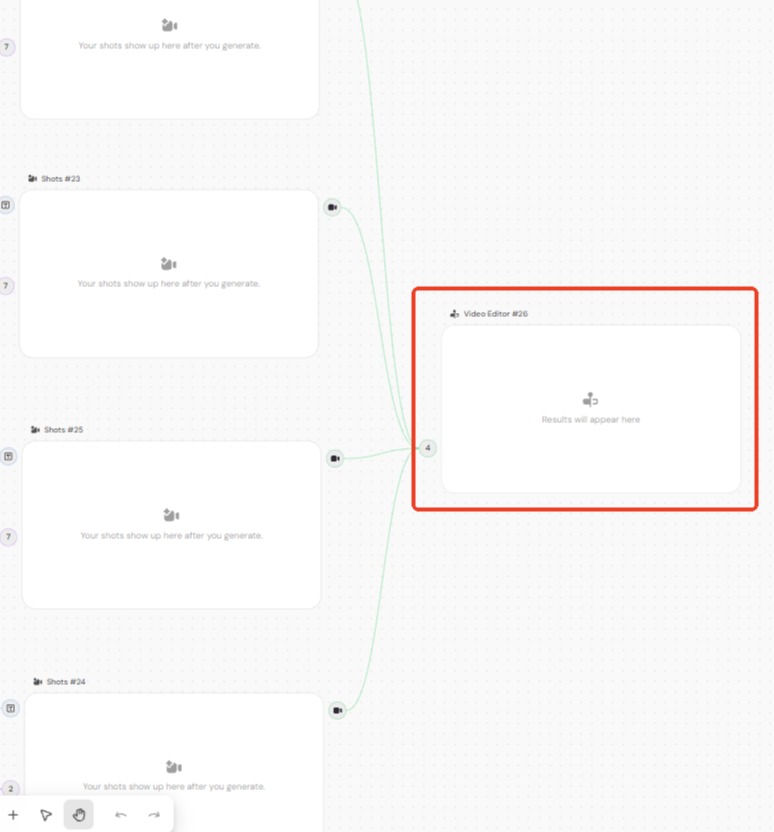
1. 編輯影片。 所有生成的片段都會顯示在右側的「影片編輯器」節點。加入字幕、音訊和音效,完成你的影片。
2. 匯出影片。 點選「下載」,儲存完成的短劇。
👉創作第一個故事所需的一切,你都準備好了。
立即在 PicLumen 開始製作 AI 短劇。直接在畫布上結合劇本、角色和場景,製作成一支流暢完整的影片。
製作更出色 AI 短劇的技巧
從清楚的故事構想開始
交代主角、故事背景和核心衝突,讓生成的劇本有明確方向。檢查初稿後,你可以再補充細節或調整故事。
善用參考素材
不必只靠文字描述。在支援的提示詞欄位上傳參考素材,協助設定角色外觀、燈光、鏡頭角度和其他視覺細節。
讓每個鏡頭都有明確目的
用特寫呈現角色表情,用遠景交代場景。讓每個鏡頭的描述聚焦於主要動作,生成的影片片段才能依照預期順序呈現。
常見問題
我可以不用內建提示詞,改用自己的故事嗎?
可以。在「故事構想」節點輸入自己的故事。你也可以編輯「劇本」節點中的內建提示詞,引導故事的發展方向。
為什麼我無法輸入自訂景別?
景別僅限下拉選單中的預設選項。你可以選擇特寫或遠景等選項,但無法輸入自訂值或新增選項。
我可以在分鏡中增加更多鏡頭嗎?
可以。開啟分鏡編輯器,點選左下角的「新增鏡頭」建立新的一列,接著填入新增鏡頭的詳細資訊。
如果生成的圖片不符合預期,該怎麼辦?
你可以編輯對應的圖片提示詞,再次點選「生成」以製作新圖片。也可以上傳參考素材來引導生成結果。
我可以將自己的影片片段上傳到編輯器嗎?
「影片編輯器」可組合平台生成的片段。你可以用它加入字幕、背景音樂和音效,讓成品更加完善。