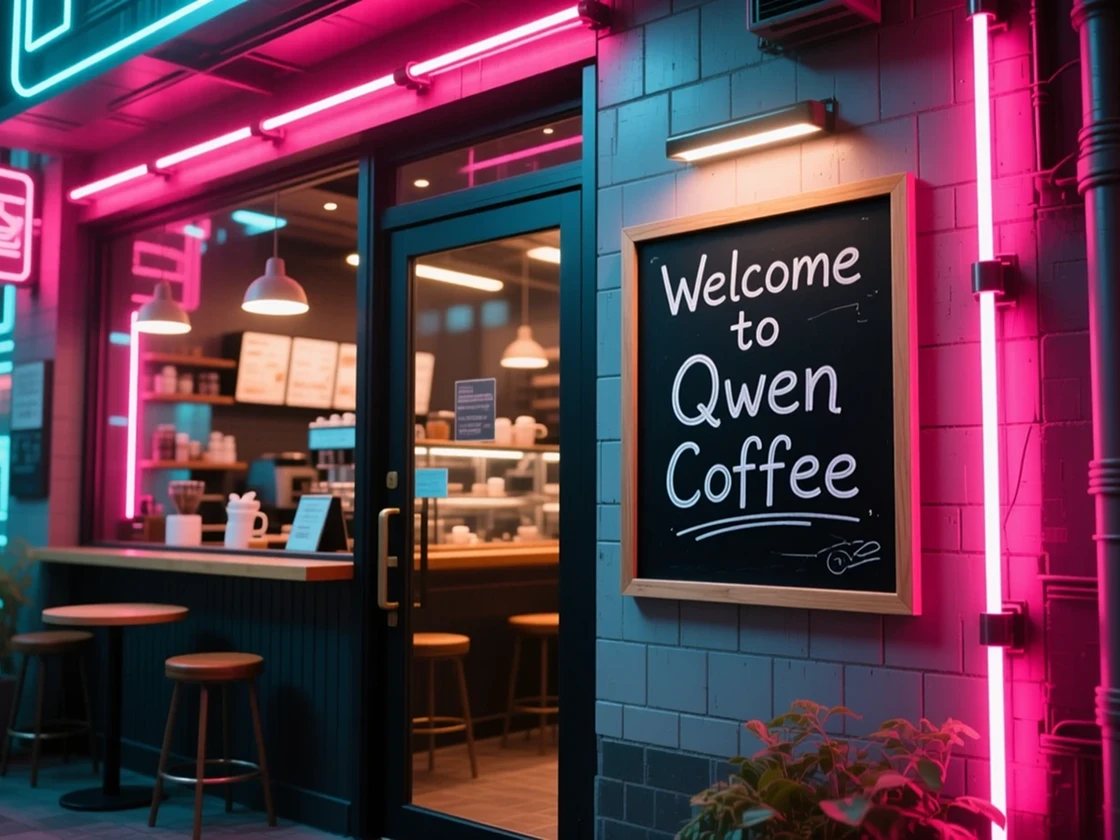
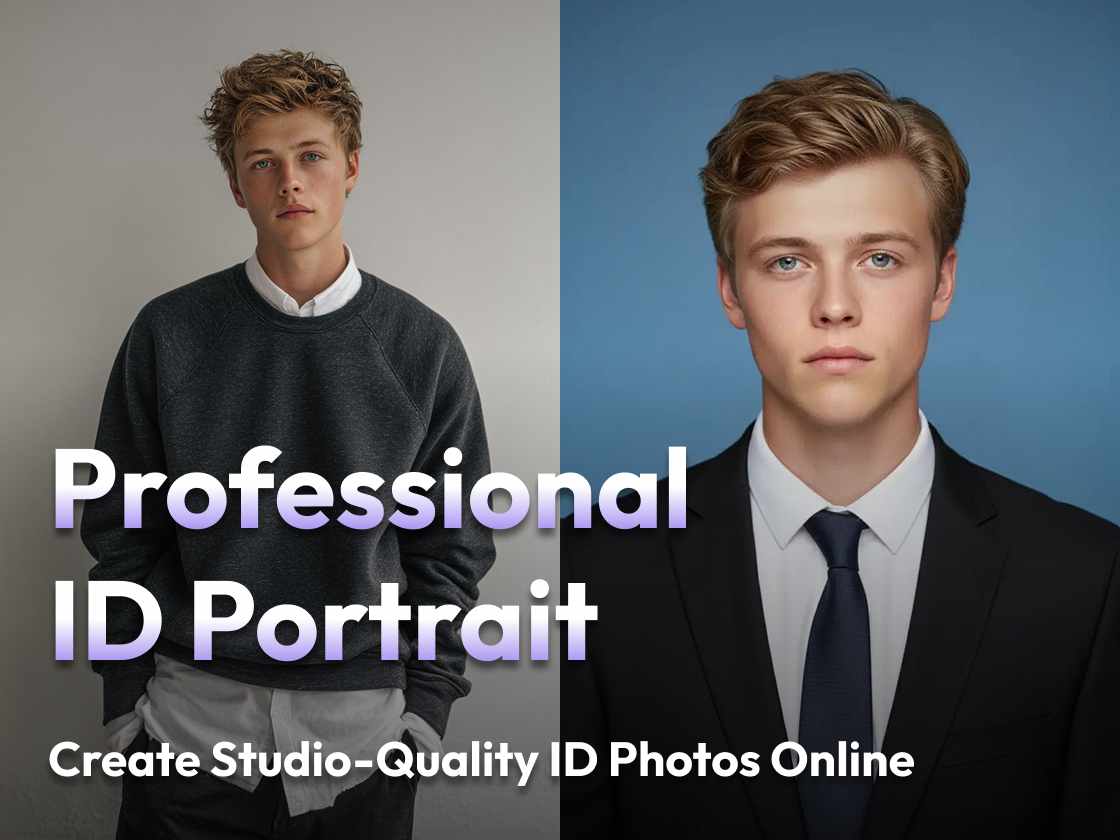
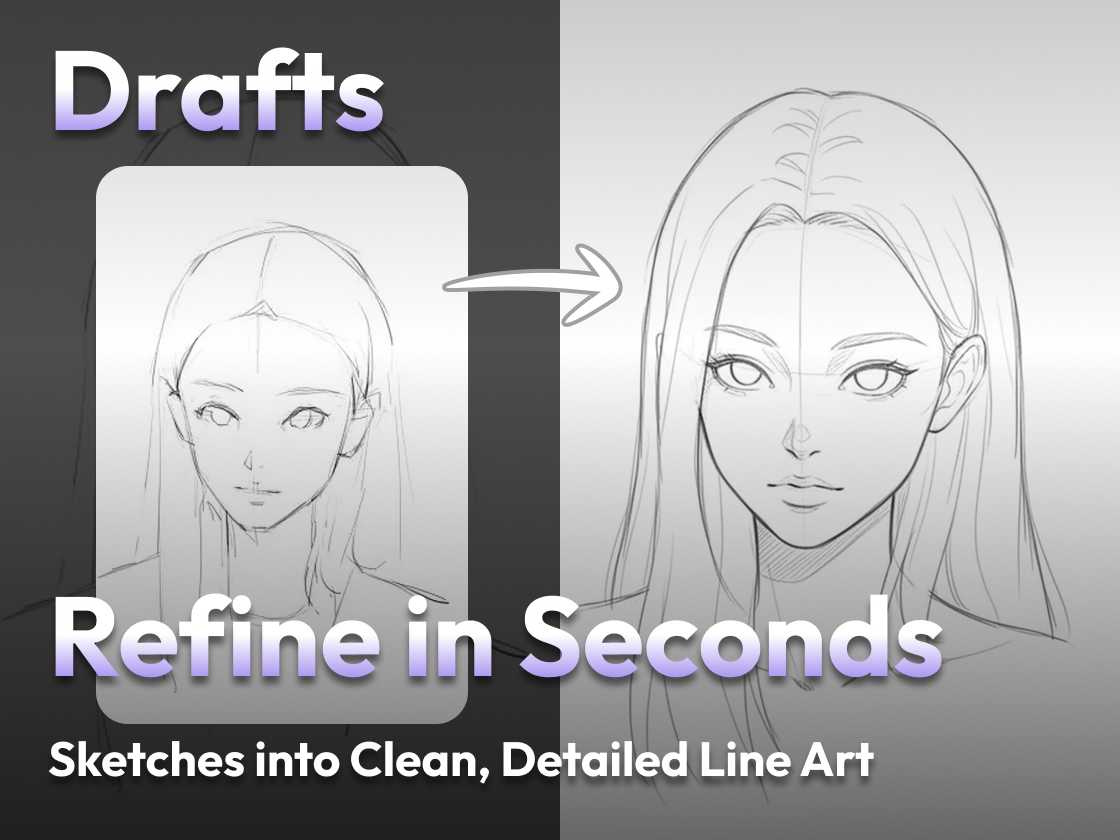
生成圖像與影片、挑選最佳模型、運用AI編輯工具,並複製經實證有效的提示詞,快速獲得卓越成果。
註冊 / 登入(30秒)
要使用 PicLumen,您需要擁有一個帳戶。登入後可協助您儲存世代資料、存取歷史紀錄,並在不同裝置間同步內容。
如何登入
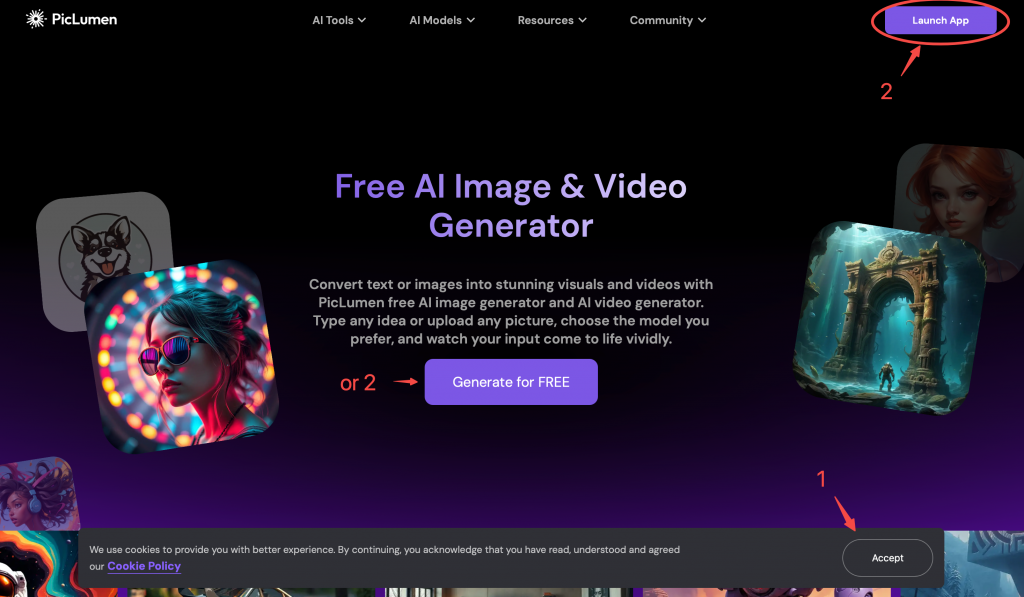
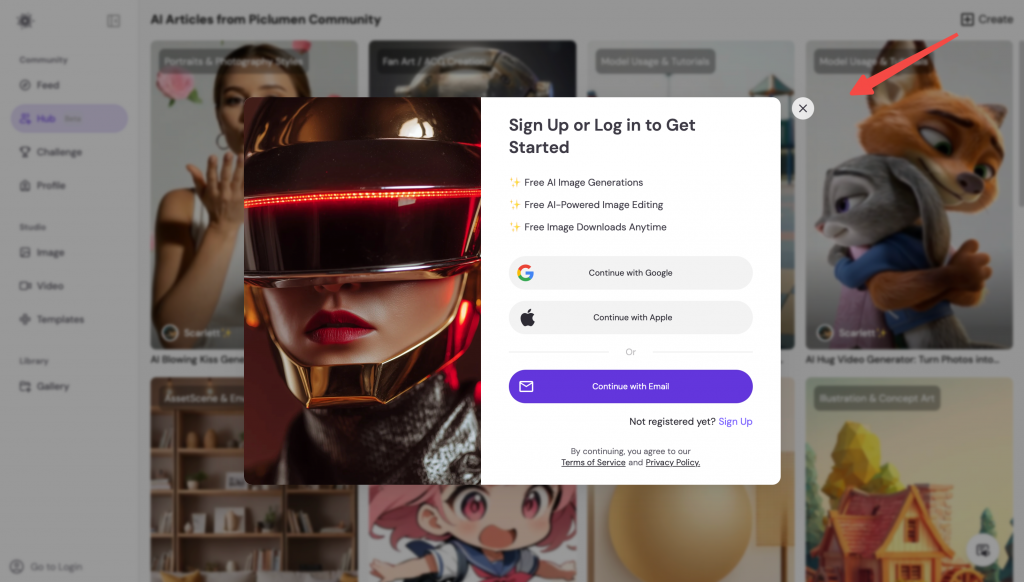
- 點擊 啟動 PicLumen
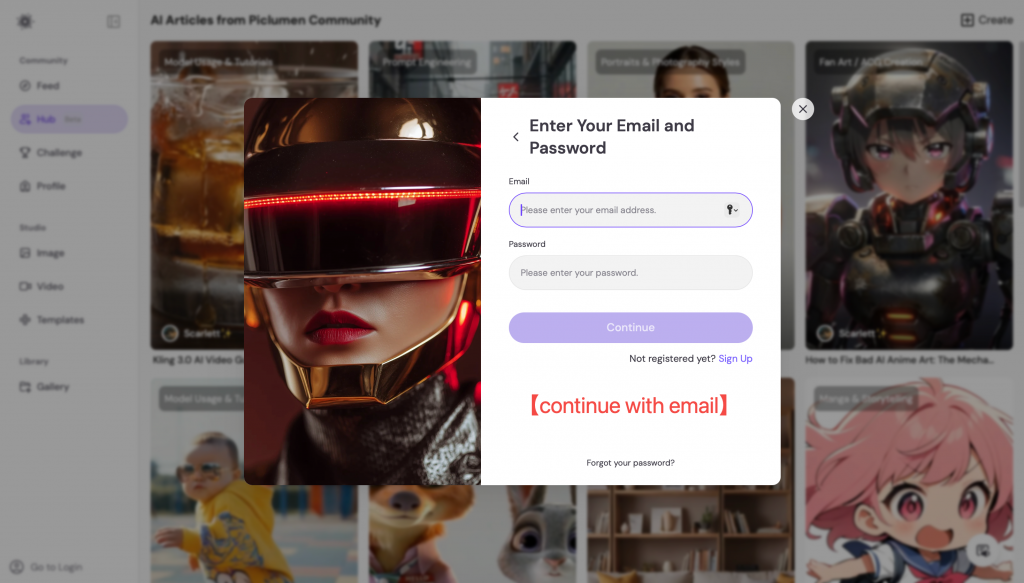
- 選擇 使用 Google 登入 (最快) 或電子郵件
- 您將自動進入「建立」頁面
理解PicLumen頁面(以免您迷失方向)
PicLumen 擁有幾個關鍵頁面。以下是各頁面的功能說明:
- 首頁: 圖片、影片、模型與工具的概覽
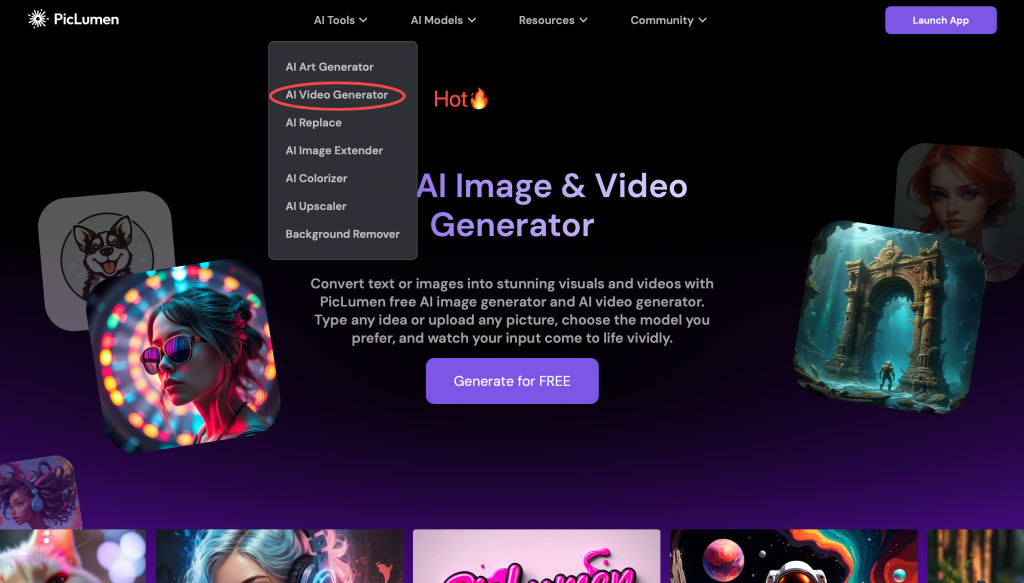
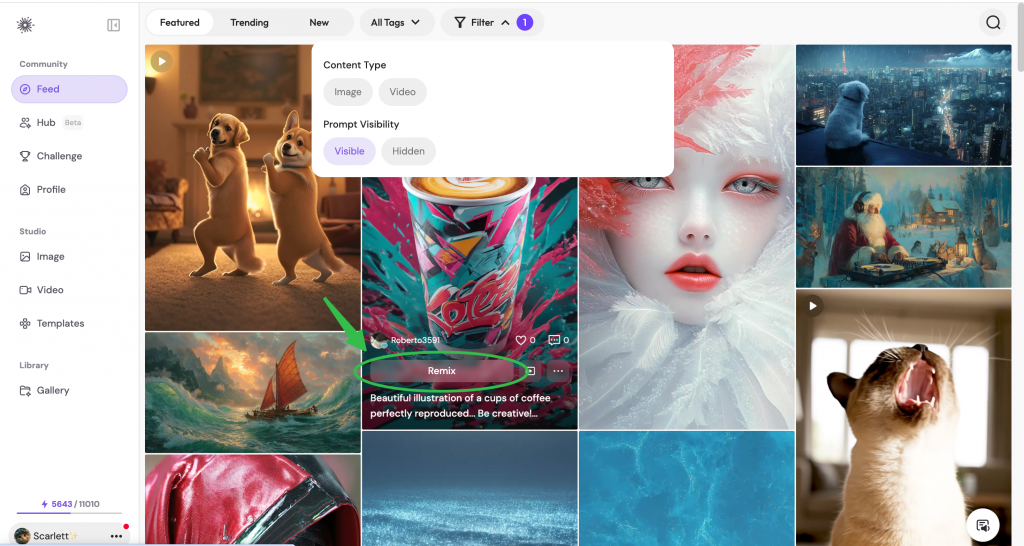
- 工作室(創作):您在此生成圖像與影片
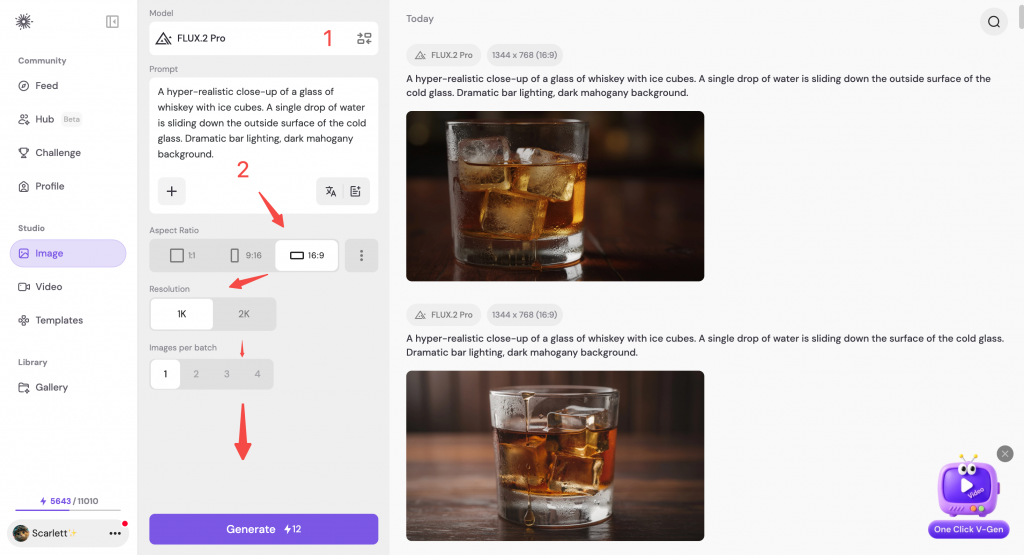
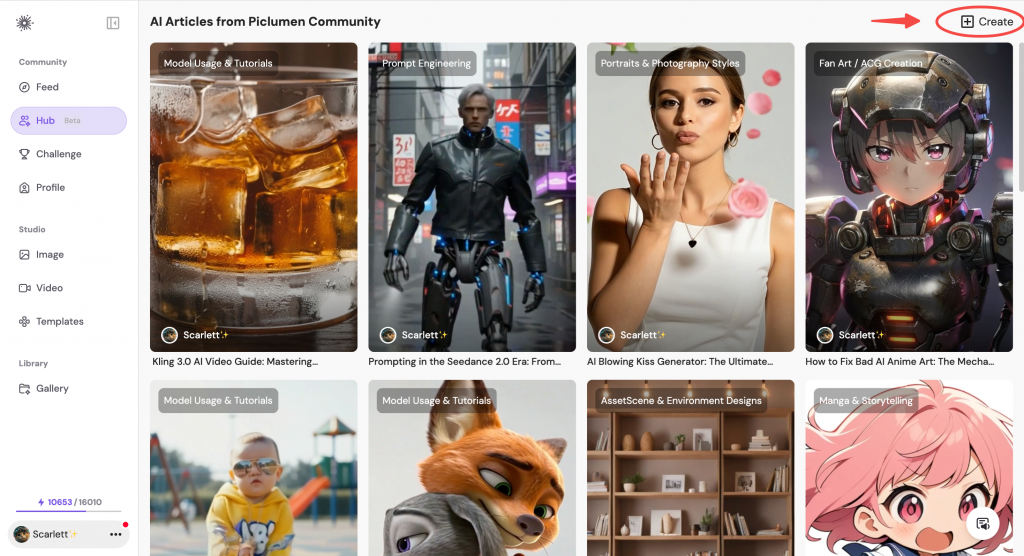
- Hub🔥:逐步指南 + 可複製提示
核心設定(模型與參數)
從預設值開始。若想快速獲得更佳效果,每次只調整一項設定。
模型(如何選擇)
根據您正在製作的內容選擇模型:
- 寫實風格→ 人像攝影、產品攝影、生活場景攝影
- 動漫/ACG→ 角色、漫畫分鏡、純線稿
- 設計/插畫→ 海報、圖示、概念藝術
- 影片模型→ 動態豐富的片段或電影式敘事
長寬比(快速選擇)
長寬比會影響構圖,並決定內容的應用場景。
- 1:1→ 社群貼文、產品縮圖
- 2:3→ 全身角色圖像,Pinterest視覺風格
- 16:9→ YouTube 縮圖、橫幅、電影場景
- 9:16→ TikTok / Reels / Shorts
輸出數量
在探索構想時,生成多張圖像。當目標已然明確時,則減少生成數量。
- 4個輸出端口→ 最適合探索用途
- 1 輸出→ 最適合追求速度與迭代
進階設定(可選)
進階設定為可選項目。除非您清楚所需設定,否則請保留預設值。
- 品質/步驟:數值越高 = 細節越多(速度越慢)
- 指引/提示強度:較高 = 更嚴格遵循提示
- 種子:重複使用以保持構圖一致性
- 參考強度(圖像 → 圖像):保留更多輸入圖像的細節
高級參數
- Negative Prompt: 指定您不想在生成的圖像中顯示的內容。
- 指導比例:控製文字提示對生成圖像的影響程度。
- 步驟: 確定用於創建映像的步驟數;步驟越多,結果就越詳細。
- 種子: 隨機種子值控制潛在圖像的初始雜色,從而控制最終圖像的合成。使用具有相同參數的相同種子將產生相同的圖像,從而實現可重複性。
通知:
- 我們的每個模型都有經過精心調整的最佳原始高級參數,通常不需要更改。如果生成的結果不如預期,用戶可以調整高級參數以獲得更好的結果。
- 重要! 如果使用者按兩下 remix,則所有生成的圖像都將保持與您選擇按兩下 remix 的參數相同。如果您需要將高級參數恢復到原始參數,請按兩下“重置”。
生成圖像(2種主要方式)
文字 → 圖片
當您需要從頭開始創建時,請使用「文字 → 圖片」功能。
最佳提示結構subject + style + lighting + camera + background
圖像 → 圖像(參考)
使用圖片(添加照片)→ 圖片功能,當您希望在保持構圖或風格的同時創造變化時。
最適合
- 一致的字元
- 風格變化
- 重新設計圖像而不損及結構
內容參考:
它將保持上傳圖像的核心內容不變,結合您的文本提示以更改顏色、重新設置圖像樣式、將草圖變成傑作等。
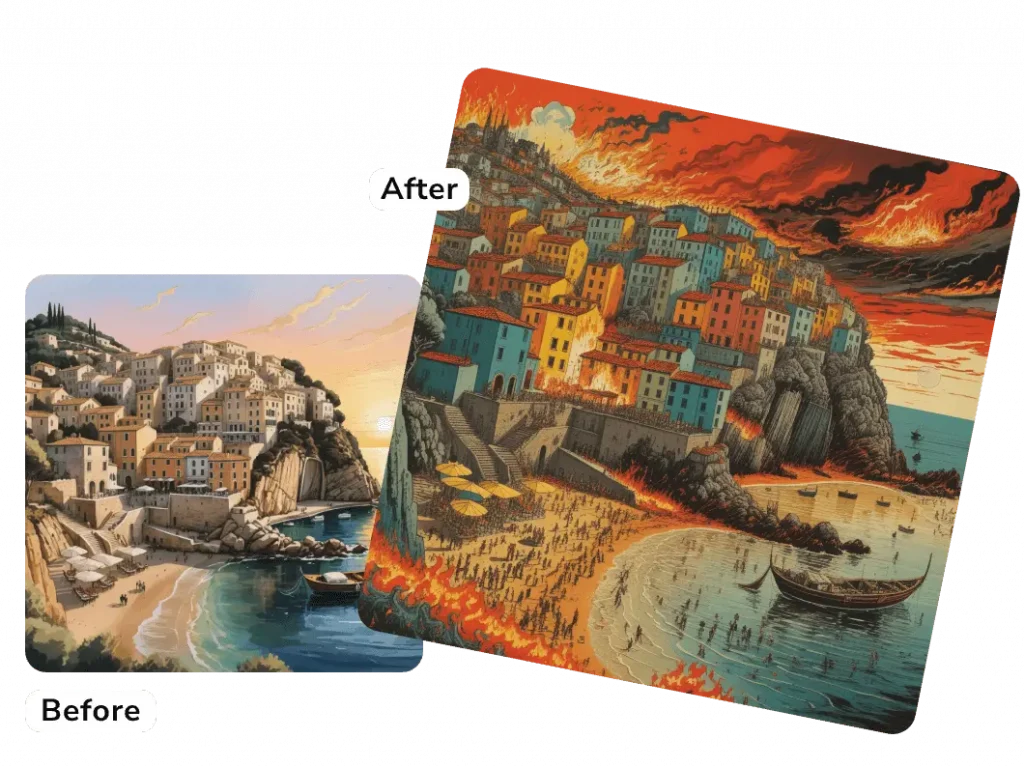
例如,左側是上傳的圖像,我選擇“內容參考”,然後輸入提示“木版畫,人們站在海灘上,強烈的對比色,一個著火的小鎮”。然後,我在右側得到結果。
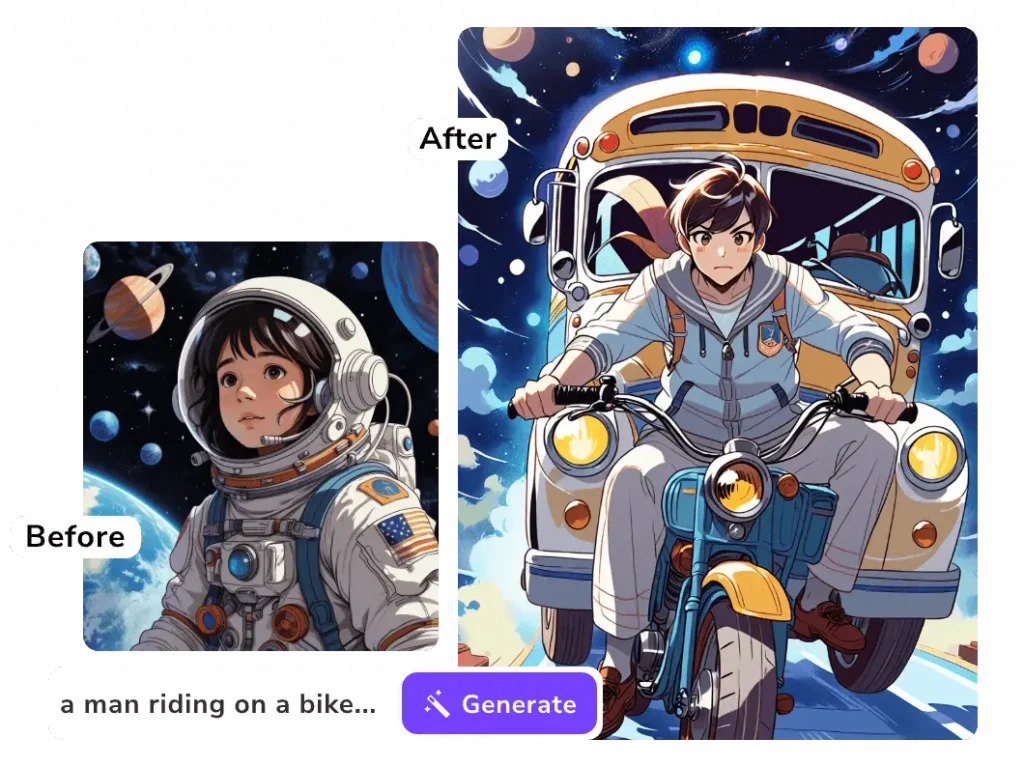
樣式參考:
PicLumen 將模仿上傳圖像的樣式,將其與您的文本提示混合,以生成令人驚歎的新 AI 藝術。
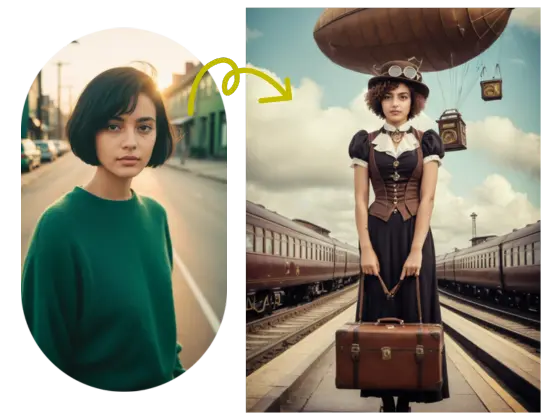
人物參考:
這將輕鬆地在圖像中保持一致的字元。使用我們的圖像到圖像 AI 產生器,通過組合文字提示而不更改字元來為圖像提供新的表達方式。
注意:對於字元參考,用戶應上傳一張無障礙的面部圖片。
生成影片-熱門🔥(2種主要方式)
文字 → 影片
描述一個場景,並生成一段具備動態效果與電影質感的短片。
圖片 → 影片
透過微妙的動態與鏡頭移動,讓靜態影像煥發生命力。
AI編輯工具(數秒內精修成果)
不要從頭開始重建。善用工具來修正並精煉你已經喜歡的部分。
AI 替換
將物件或區域替換為文字說明。
最適合
- 移除不需要的元素
- 更換服裝/背景
- 修正小錯誤
影像延伸器
CTA:開啟圖片擴充功能
背景去除劑
一鍵移除背景。
影像放大器
提高解析度與銳利度以進行最終輸出。
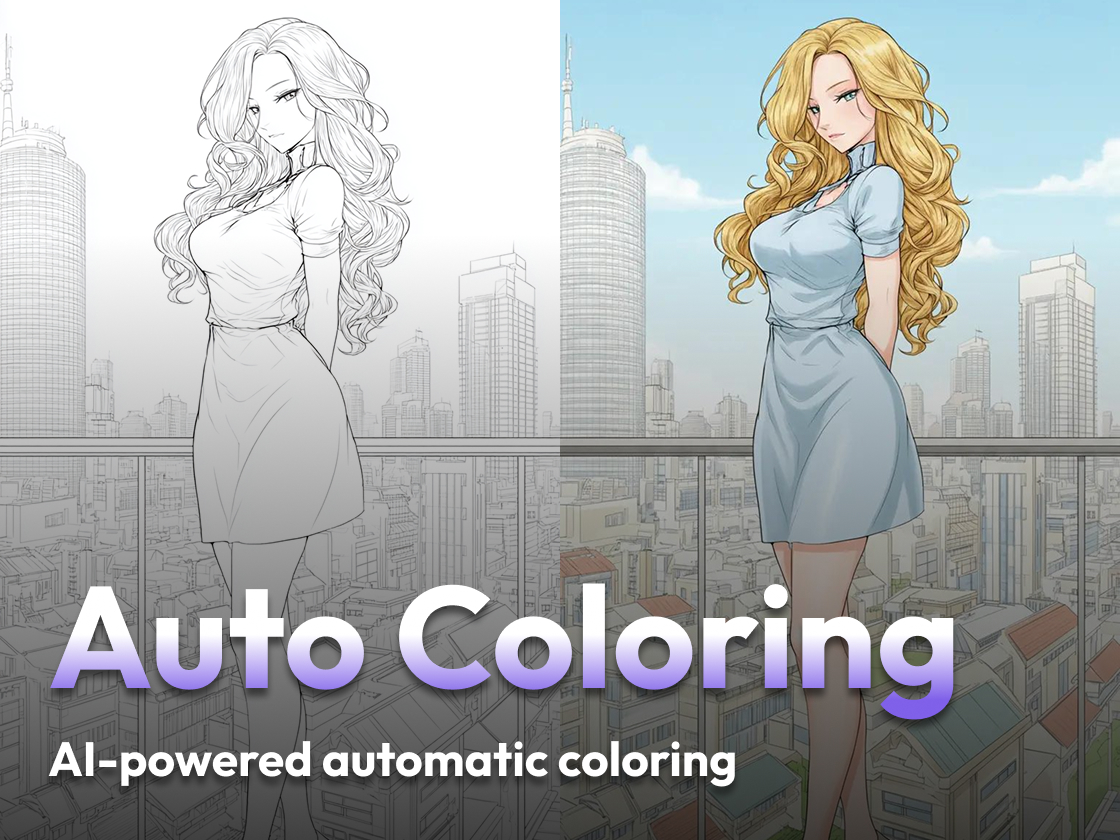
圖像著色器
為舊照片、素描及線條藝術作品恢復色彩。
重混(加速迭代)
Remix 讓您能重複使用結果作為起點——如此便能加速迭代,無需重寫所有內容。
最適合
- 將一張好照片轉化為十張更出色的作品
- 快速探索風格
- 保持相同理念,呈現不同外觀
提示增強(可選)
提示增強功能會重寫您的提示,使其更詳細且更適合模型使用。
在以下情況使用它:
- 你剛接觸提示語
- 你的結果看起來太過簡單
- 你想要更豐富的照明效果與細節呈現
關閉它時
- 你需要嚴格控制
- 您正在匹配現有的字元/樣式
上傳您的圖片
將圖片上傳至:
- 生成變體 (圖像 → 圖像)
- 將其動畫化(影像 → 影片)
- 編輯它(替換/擴充/移除背景)
提示詞庫(複製與貼上)
複製下方經過驗證的提示詞,生成結果後,逐次調整其中一個關鍵字。
提示 1 — 產品拍攝(電子商務)
提示
Minimalist product photo of a premium sneaker on a white seamless background, soft studio lighting, crisp shadow, ultra sharp, commercial photography
推薦:寫實風格/產品友善型圖像模型
提示 2 — 可愛 3D 角色(全身)
提示
A cute 3D cartoon girl standing full body, soft pastel outfit, gentle smile, clean background with subtle bokeh, studio lighting, high quality
推薦:3D/風格化模型
提示 3 — 電影場景
提示
A lone traveler walking through a neon rainy street at night, cinematic lighting, volumetric fog, 35mm film look, dramatic composition, ultra-detailed
推薦:適合電影拍攝的模型
提示 4 — 海報/平面設計
提示
A modern event poster design, bold typography, clean grid layout, high contrast, minimal graphic shapes, professional print-ready style
推薦:插畫/設計模型
提示 5 — 文字轉影片(美食/生活風格)
提示
A hyper-realistic close-up of a glass of whiskey with ice cubes. A single drop of water is sliding down the side of the cold glass. Dramatic bar lighting, dark mahogany background.
推薦: FLUX.2 Pro
提示 6 — 圖片 → 影片(為靜態圖像添加動畫)
提示
The camera slowly pans around the glass in a circular motion. A hand reaches in and drops a fresh ice cube into the liquid, causing a realistic splash and ripples. 4k, cinematic slow motion.推薦: Kling 3.0
常見問題與快速解決方案
我的照片看起來「塑膠感」很重。該怎麼辦?
使用更自然的關鍵字,例如:soft natural light, realistic texture, subtle skin details
避免堆砌過多「美麗」詞彙。
模型忽略了我的提示。
保持提示簡短。將最重要的資訊放在最前面。
如何刪除不需要的文字或標誌?
添加負面詞語如:no text, no watermark, no logo
如何保持相同的字符?
使用圖像 → 圖像參考功能,保持提示結構一致,並在可用的情況下重複使用種子。
我的影片動態看起來很怪。
先嘗試細微動作。避免在同一句中出現過多動作。
圖片模糊不清。
使用 Upscaler,並添加:ultra sharp, high detail, crisp edges