Gestalte deine eigene Flagge mit einem kostenlosen KI-Flaggengenerator

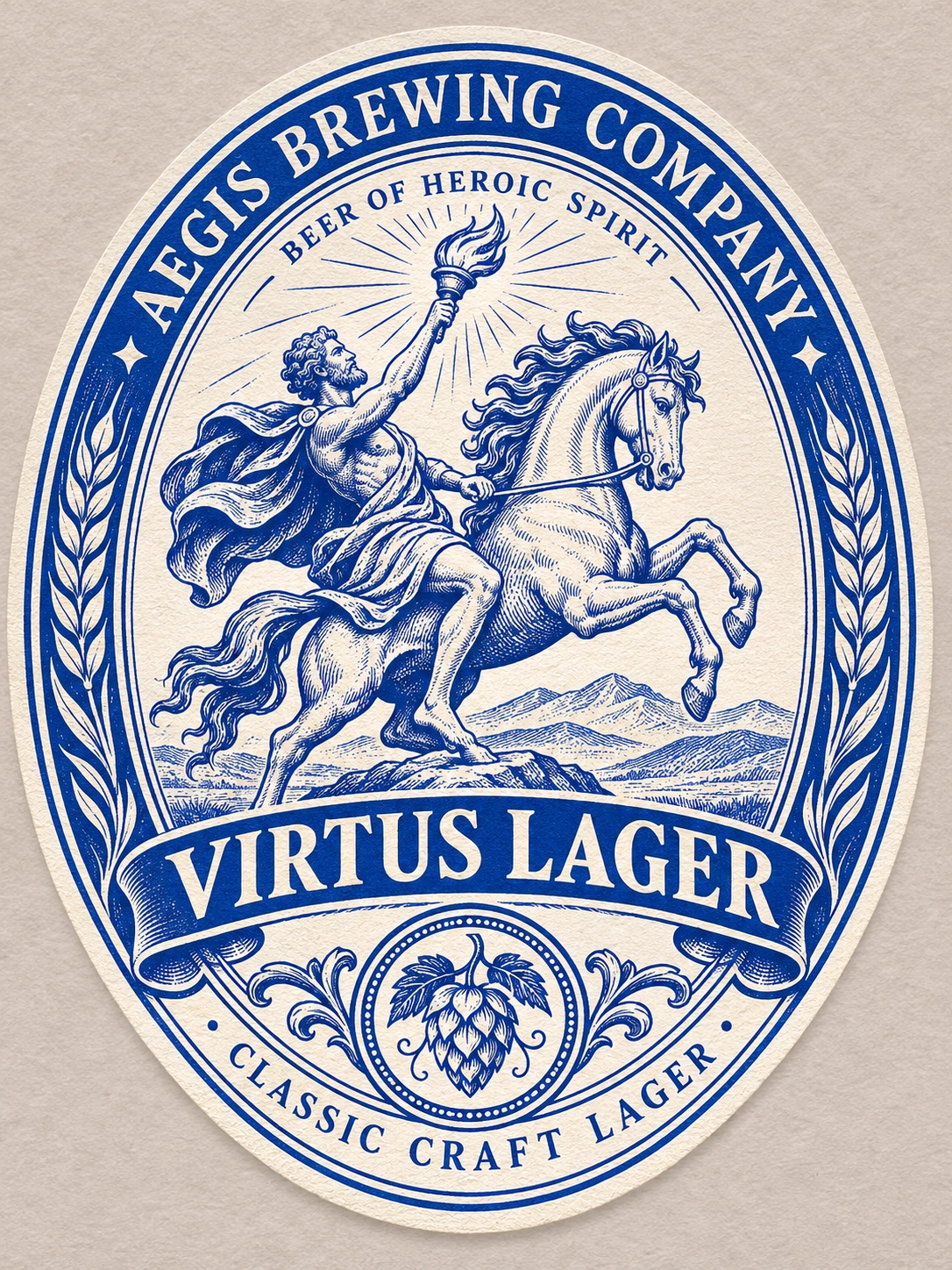


Starte dein eigenes Flaggendesign mit einem Text-Prompt
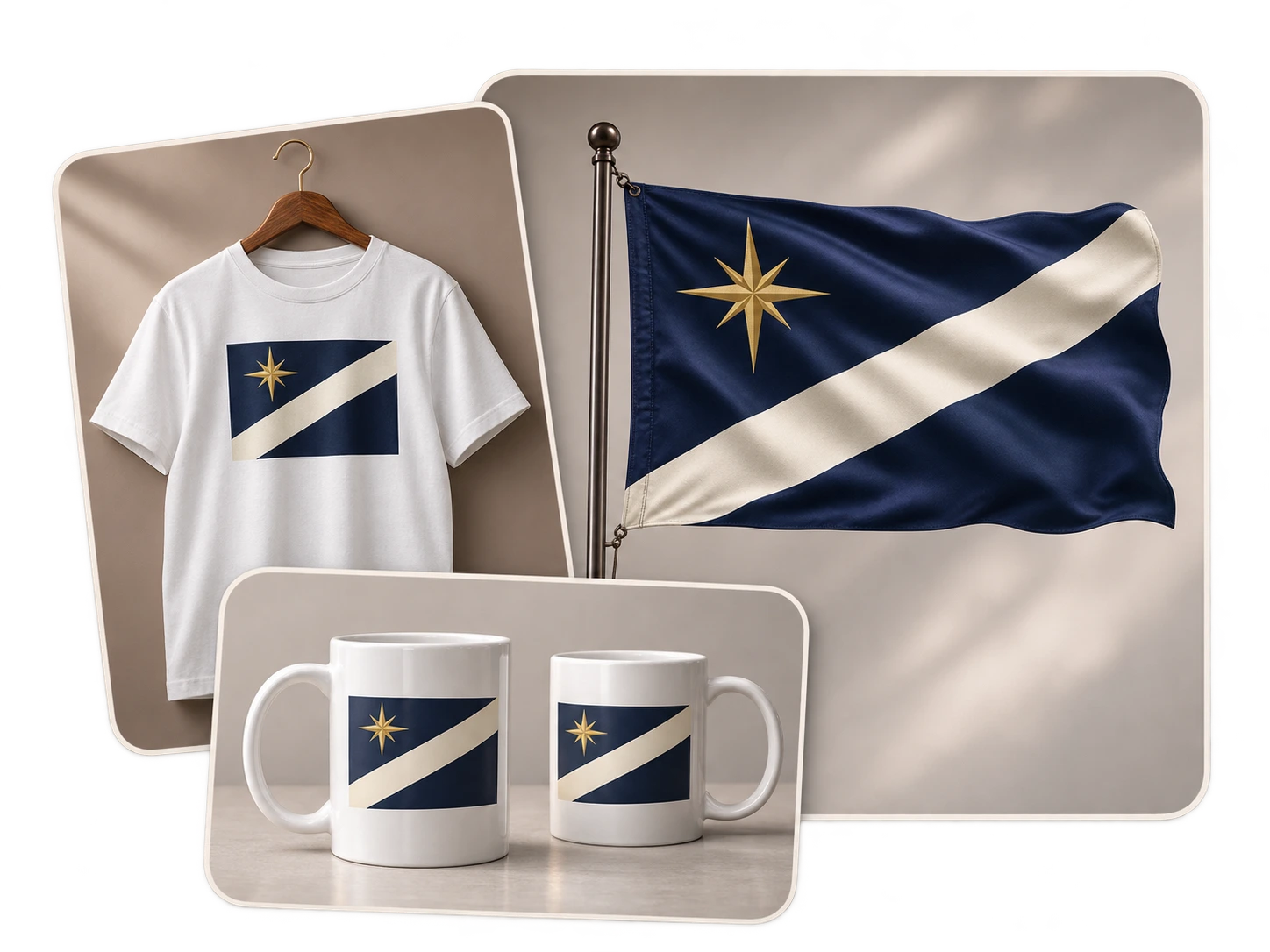
Sag dem Flaggengenerator, was auf der Flagge zu sehen sein soll und wo es hingehört. Nenne die Hintergrundfarbe, beschreibe Streifen oder Flächen und wähle ein Hauptsymbol. Anweisungen wie „drei gleich breite vertikale Streifen“ oder „ein Stern in der oberen linken Ecke“ sind hilfreicher als „eine patriotische Flagge“. Zum Beispiel: „Eine Flagge für eine fiktive Republik: marineblauer Hintergrund, ein breiter cremefarbener Diagonalstreifen von links unten nach rechts oben und ein goldener Stern in der oberen linken Ecke.“ Erkläre kurz, wofür das Symbol steht, wenn seine Bedeutung zu deinem Konzept gehört.
Mach aus einer Skizze oder einem Emblem ein Flaggendesign
Nutze PicLumens Bild-zu-Bild-KI, wenn du eine Layoutskizze, ein Vereinsemblem oder eine andere Bildvorlage hast. Lade ein Bild hoch, auf dem die wichtigen Formen gut zu erkennen sind, und erkläre, wofür es als Vorlage dienen soll: „Nutze diese Skizze für die Anordnung“ oder „Verwende die Silhouette dieses Vogels als Hauptemblem“. Schneide irrelevante Objekte und große leere Ränder weg, damit die Vorlage gut erkennbar ist. Eine klare Strichzeichnung zeigt die Form eines Symbols; eine grobe Layoutskizze kann seine Position vorgeben. Der Flaggengenerator kann diese Bildinformationen zusammen mit deinen schriftlichen Anweisungen nutzen.

Ändere gezielt einen Teil einer Flagge, die dir gefällt
Verwende dein ausgewähltes Design als Referenz und wähle ein Modell, das Bildbearbeitung unterstützt. Beschreibe eine konkrete Änderung und nenne anschließend die Elemente, die erhalten bleiben sollen. Zum Beispiel: „Mach den cremefarbenen Diagonalstreifen schmaler. Behalte den marineblauen Hintergrund und den goldenen Stern in der oberen linken Ecke bei.“ So kannst du eine bestimmte Designentscheidung über mehrere Versionen hinweg vergleichen. Teste etwa eine breitere Umrandung, weniger Symbole oder eine einfachere Silhouette statt eines detailreichen Wappens. Prüfe das überarbeitete Bild, bevor du die nächste Änderung anforderst – besonders, wenn die Anzahl der Sterne oder die Position von Symbolen wichtig ist.
Erstelle eine flache Flaggengrafik mit klar erkennbaren Formen
Wenn du eine vollständige Flaggengrafik möchtest, gib dem KI-Flaggengenerator vor, das Design flach und in der Frontalansicht darzustellen. Ergänze deinen Prompt um „vollständige rechteckige Flagge, einfarbige Flächen, kein Fahnenmast, keine Stofffalten, keine Umgebung“. So lenkst du das Ergebnis in Richtung einer Grafik, die du in ein Layout einfügen kannst. Nutze zwei oder drei kontrastierende Farben und ein einfaches Hauptsymbol, damit die Flagge auch in kleiner Darstellung gut erkennbar bleibt. Prüfe das Ergebnis in deinem vorgesehenen Layout und vereinfache Details, die dort verschwinden. Für eine größere Version kannst du mit PicLumens KI-Bild-Upscaler die Bildauflösung erhöhen, bevor du die Grafik in dein Projekt einfügst.

Ein Flaggengenerator für fiktive Welten, Spiele, Schulprojekte und Vereine
Flaggen für fiktive Länder in Romanen und beim Worldbuilding
Nutze PicLumen als Flaggengenerator für fiktive Länder in einem Roman, einem Weltenführer oder einem Alternativwelt-Projekt. Füge das fertige Bild Länderprofilen, illustrierten Karten und Anhängen hinzu. Verwandte Länder können ein gemeinsames Motiv haben, sich aber in Farbe oder Anordnung unterscheiden. So erhalten Leser einen visuellen Hinweis auf ihre Geschichte oder politischen Verbindungen.
Fraktions- und Gildenflaggen für Spiele und D&D
Gestalte ein Fraktionsbanner für Gilden-Rekrutierungskarten, Willkommensseiten von Rollenspielservern oder Handouts für D&D-Kampagnen. Eine Söldnertruppe, ein Handelsbündnis und eine Abenteurergruppe brauchen vielleicht jeweils ein eigenes Emblem. Verwende die Grafik in den Materialien deiner Gruppe oder als Vorlage für detailliertere Spiel-Assets.
Flaggenentwürfe für Geografie- und Geschichtsprojekte im Unterricht
Nutze den Flaggengenerator für eine Geografieaufgabe über eine erfundene Insel oder ein Geschichtsprojekt über eine fiktive Siedlung. Füge das Bild mit einer kurzen Erklärung der Farben und Symbole in eine Präsentationsfolie oder auf ein Plakat ein. Deine Mitschüler können die Entwürfe vergleichen und besprechen, welche Gestaltung den Ort oder die Gemeinschaft am besten vermittelt.
Individuelle Flaggen für Teams, Vereine und Veranstaltungen gestalten
Entwirf eine Flagge für ein Amateur-Sportteam, einen Wanderverein, eine Freiwilligengruppe oder ein Stadtteilfest. Beginne mit Farben und Symbolen, die die Mitglieder bereits mit der Gruppe verbinden. Teile einige Entwürfe zur Diskussion und verwende das ausgewählte Bild anschließend für Teamvorstellungen, Veranstaltungsgrafiken oder Ankündigungen in sozialen Medien.
So nutzt du PicLumens Flaggengenerator in vier Schritten
Beschreibe deine Flagge oder lade eine Vorlage hoch
1Öffne den KI-Bildgenerator und gib deine Flaggenbeschreibung ein. Wenn du eine Skizze oder ein Emblem hast, lade es mit einem Modell hoch, das Referenzbilder unterstützt, und erkläre, welche Details als Vorlage dienen sollen.
Wähle Modell, Seitenverhältnis und Auflösung
2Wähle ein verfügbares Modell wie GPT Image oder Seedream. Stelle Seitenverhältnis und Auflösung über die Optionen des Modells ein. Wähle eine horizontale Bildfläche für eine rechteckige Flagge oder eine quadratische für ein quadratisches Design.
Generiere und prüfe das Design
3Generiere das Bild und prüfe, ob alle gewünschten Elemente vorhanden sind. Zähle wiederholte Symbole und kontrolliere die Anordnung der Streifen, Kanten und Schriftzüge. Überarbeite den Prompt oder verwende das Bild als Referenz für eine gezielte Änderung.
Lade die Flagge für dein Projekt herunter
4Lade dein ausgewähltes Ergebnis herunter und prüfe seine Pixelmaße. Füge es in dein Dokument oder Designprogramm ein und behalte beim Skalieren die ursprünglichen Proportionen bei. Für den Druck muss die Datei die Anforderungen deines Druckdienstleisters erfüllen.


Von Creatorn weltweit geliebt
Echtes Feedback von Designern, Marketern und Hobbyisten, die ihre PicLumen-Erfahrung auf Trustpilot teilen.
A New TV Episodes Of Ninja Sweetie On…
A New TV Episodes Of Ninja Sweetie On Paramount+
 Rishiprasanth BR
This is a great site to create images…
This is a great site to create images as per our mind's wish. Such a great site, loved its response
 Ms. Bliss
Just getting started
Just getting started, thus far it's really good. Going to continue to review and will update.
Love this app it helps my ideas come to…
Love this app it helps my ideas come to life
Narender KhatanaI love this app I love this very very…
I love this app I love this very very much this is help in make a videos
Pino CalambrogioGood over other applications
Good over other applications
 Etna
Very satisfied with the best…
Very satisfied with the best performance for me at the moment.
sakura cherryVery good Free ai photo
Very good Free ai photo, thanks, i wish consistency ,
 Abdul Rafay
Best wishes for the developer
Best wishes for the developer
 Enzo Piriou
The very good experience for AI
The very good experience for AI
Everything
Everything, keep up the good work
 madhu choudhary
best for AI 3d
best platform for making ai generation and easy to use
Wissenswertes zur Erstellung und Nutzung deines KI-Flaggendesigns
Kann ich PicLumens KI-Flaggengenerator kostenlos ausprobieren?
Ja. Registriere dich, um PicLumens KI-Flaggengenerator kostenlos auszuprobieren. Beginne mit einem einfachen Design und sieh dir an, wie dein gewähltes Modell die Anordnung und Symbole umsetzt. Modell und Einstellungen beeinflussen den Verbrauch von Credits; Tarife oder Lumen-Pakete ermöglichen weitere Generierungen. Die aktuellen Bedingungen für die kostenlose Nutzung und Downloads findest du auf der Preisseite.
Welche Bildformate akzeptiert der Flaggengenerator als Referenz?
In unterstützten Workflows mit Referenzbildern kannst du gängige Formate wie PNG, JPG und WebP hochladen. Verwende eine Datei, auf der sich das Emblem oder die Skizze klar vom Hintergrund abhebt. Achte bei einer Skizze darauf, dass die gesamte Kontur zu sehen ist und keine wichtigen Details abgeschnitten sind. Liegt deine Vorlage in einem anderen Format vor, wandle sie vor dem Hochladen in ein unterstütztes Bildformat um.
Übernimmt der Flaggengenerator mein Logo exakt?
Ein Referenzbild dient als Orientierung für das Design, garantiert aber keine exakte Kopie deines Logos. Kleine Buchstaben, die Breite von Umrandungen oder die Abstände zwischen Formen können sich ändern. Muss das Logo unverändert bleiben, füge die Originaldatei mit einem Designprogramm in das fertige Layout ein. Prüfe anschließend Größe und Position im Verhältnis zum übrigen Flaggendesign.
Kann ich genaue Farben, die Anzahl der Sterne und die Position von Symbolen vorgeben?
Du kannst diese Vorgaben in deinem Prompt beschreiben, solltest das Ergebnis aber überprüfen. Gib sowohl die Anzahl als auch die Anordnung an, zum Beispiel „drei weiße fünfzackige Sterne in einer horizontalen Reihe“. Prüfe nach dem Generieren, ob Symbole fehlen oder zu viele vorhanden sind. Wenn dein Design exakte Markenfarben oder Maße erfordert, kontrolliere und bearbeite die fertige Grafik in einem Designprogramm.
Welche Dateiformate kann ich für mein Flaggendesign verwenden?
Mit PicLumens Bildformat-Konverter kannst du PNG-, JPG- oder WebP-Versionen für Präsentationen, Websites und Social-Media-Grafiken erstellen. Bewahre den ursprünglichen Download auf, falls du die Grafik später bearbeiten oder ihre Größe ändern möchtest. Wenn du eine bearbeitbare SVG-Datei benötigst, prüfe die Exportoptionen deines Modells. Bei PNG oder JPG müssen die einzelnen Formen erst nachgezeichnet werden, bevor sie sich als Vektorgrafik bearbeiten lassen.
Welche Größe sollte ich für ein Flaggendesign wählen?
Für eine horizontale Flagge ist ein Seitenverhältnis von 3:2 ein guter Ausgangspunkt; für ein quadratisches Design eignet sich 1:1. Unterstützte Modelle bieten auch andere Seitenverhältnisse und Auflösungen bis zu 4K. Lege die Proportionen vor dem Generieren fest, damit das fertige Bild nicht verzerrt werden muss. Wähle aus den verfügbaren Einstellungen deines Modells und stimme die Ausgabe auf dein Projekt ab. Die Seitenverhältnisse sind hier als Breite zu Höhe angegeben.
Kann ich eine mit PicLumen gestaltete Flagge drucken lassen?
Ja, sofern die Datei die Vorgaben deines Druckdienstleisters erfüllt. Kläre vor der Bestellung die erforderlichen Pixelmaße, die endgültigen Proportionen und die Farbanforderungen. Prüfe kleine Symbole, dünne Linien und Schriftzüge in der vorgesehenen Druckgröße. Ein Handout für den Unterricht und eine Stoffflagge in Originalgröße erfordern unterschiedliche Vorbereitungen. Lass dir vor einer größeren Auflage einen Probedruck anfertigen.
Kann ich mein individuelles Flaggendesign kommerziell nutzen?
Die kommerziellen Nutzungsrechte hängen von deinem PicLumen-Tarif ab. Basiskonten beinhalten keine kommerziellen Nutzungsrechte; berechtigte kostenpflichtige Tarife bieten Lizenzen mit unterschiedlichem Umfang. Bevor du eine Flagge für Kundenprojekte, Werbung oder zum Verkauf bestimmte Produkte verwendest, prüfe die Tarifdetails und die Nutzungsbedingungen. Außerdem benötigst du die Erlaubnis, geschützte Logos oder Grafiken zu verwenden, die du hochlädst.
Starte dein Design mit PicLumens KI-Flaggengenerator
Wähle deine Farben, ein Hauptsymbol und seine Position. Erstelle mit dem Flaggengenerator eine erste Version, probiere einige Varianten aus und lade deinen Favoriten herunter. Starte mit einer kurzen Beschreibung oder nutze eine vorhandene Skizze.
- KI-Bildgenerator
- KI-Hintergrundbildgenerator
- Bild-zu-Bild-KI-Generator
- KI-Generator für Zufallsbilder
- KI-Wasserzeichen-Entferner
- 3D-Avatar-Generator
- Online-Superhelden-Generator
- KI-Architektur-Generator
- Brille zu Foto hinzufügen
- KI-Attraktivitätstest
- KI-Kleidungsentferner
- KI-Fisheye-Filter
- KI-Generator für Food-Bilder
- KI-Generator für Produktfotos
- Augenfarbe ändern
- KI-Frisurenwechsler
- Schatten aus Foto entfernen
- Eigene Kleidung gestalten
- KI-Drama-Generator
- KI-TikTok-Videogenerator
- Alte Fotos mit KI animieren
- KI-Videogenerator für Zoom aus der Erde