Extensor de vídeos con IA online: deja que la escena continúe
Alarga tu clip creando lo que sucede después. Con el extensor de vídeos con IA de PicLumen, puedes continuar una escena a partir de tu vídeo, guiar la acción con una instrucción y elegir la duración, la resolución y el audio de la siguiente versión.
¿Por qué elegir el extensor de vídeos con IA de PicLumen?

Empieza sin experiencia en edición
Sube tu clip, describe lo que sucede después y elige los ajustes en PicLumen. Puedes generar una continuación sin aprender a usar un editor con línea de tiempo.

Mantén la coherencia de tu personaje
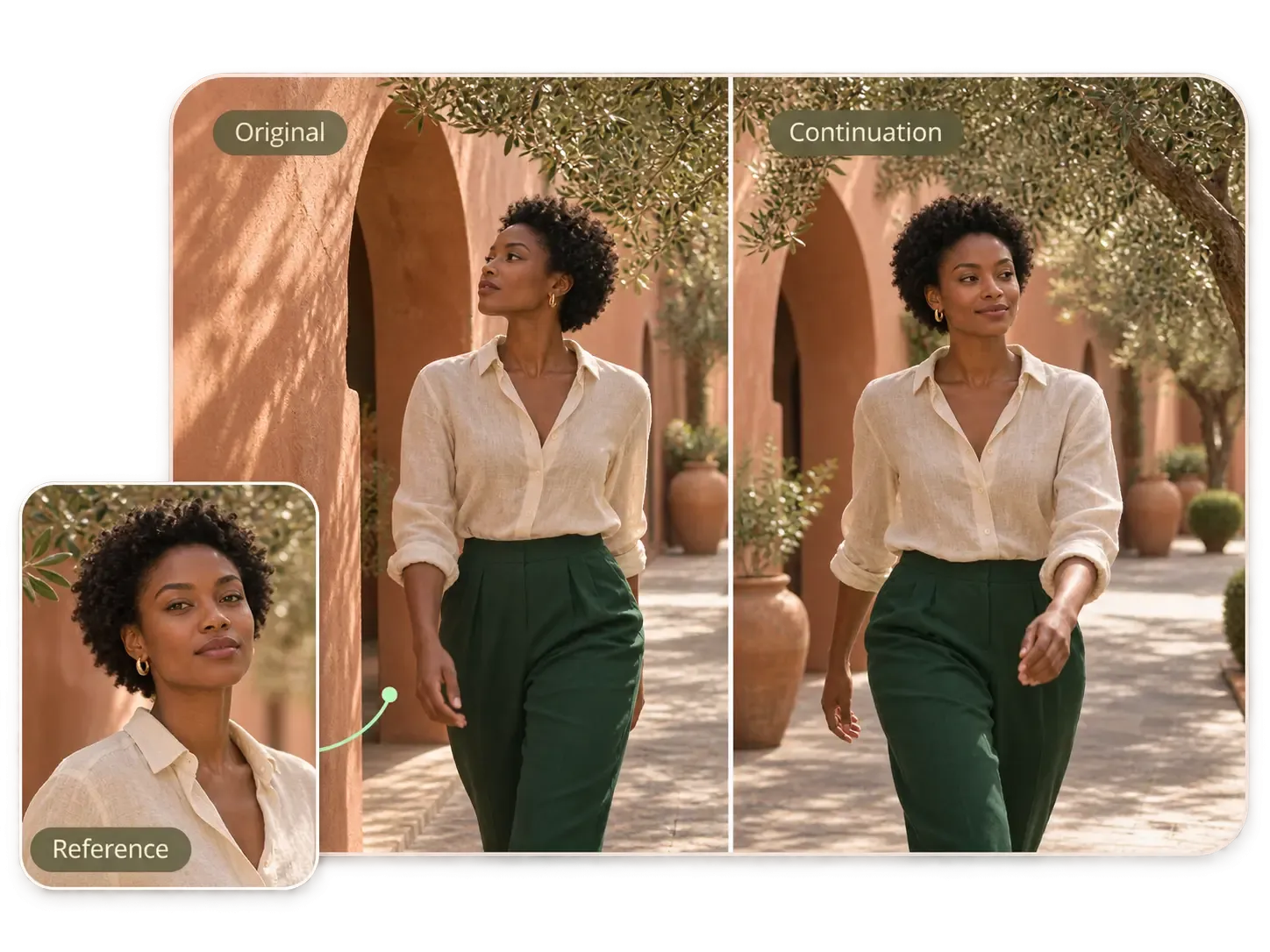
Usa el vídeo original y otras imágenes del personaje con Seedance 2.5 en PicLumen para conservar los rasgos faciales, el peinado y la ropa.

Mantén la continuidad de la acción
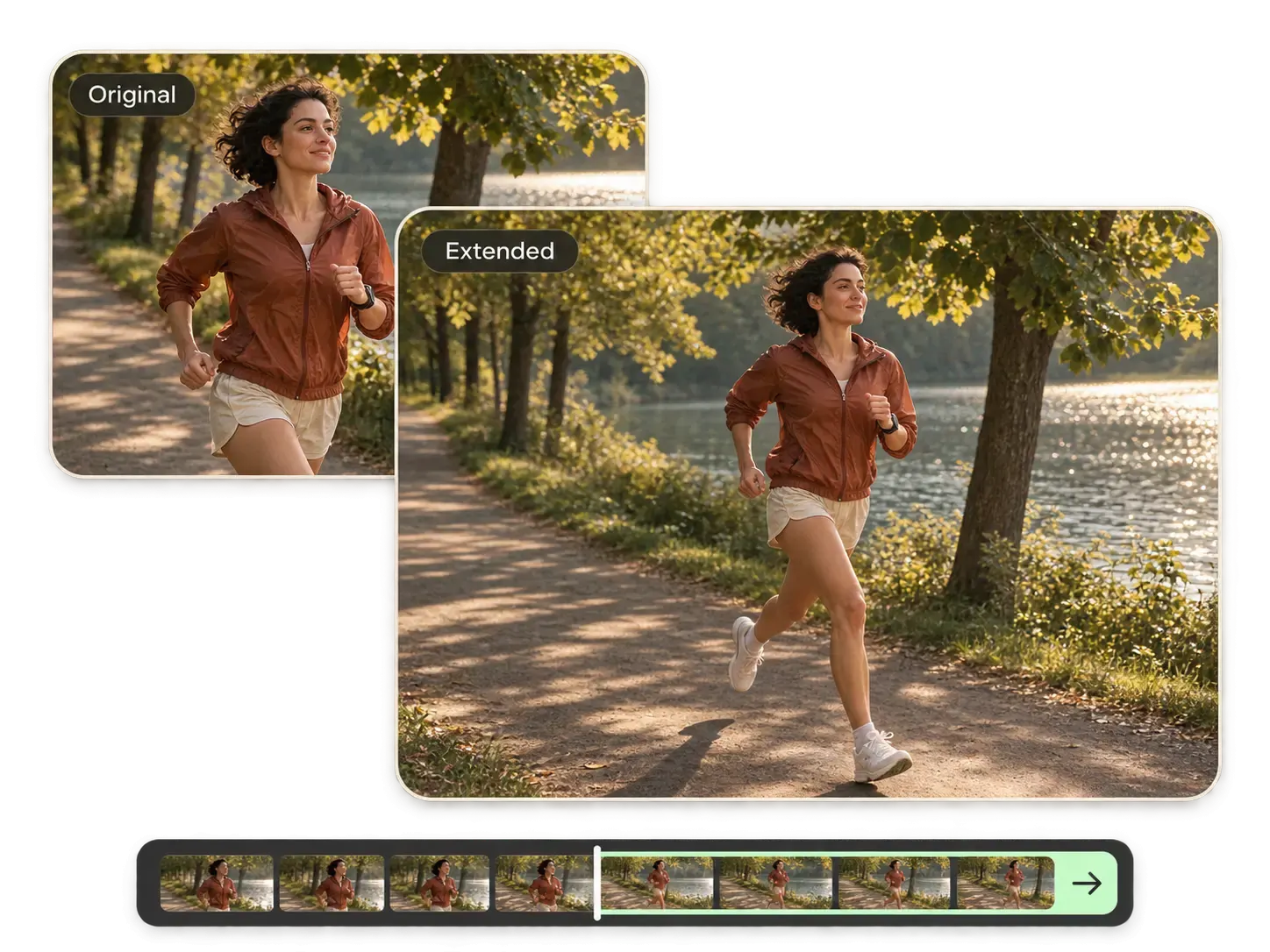
Continúa un paseo, un gesto o un movimiento de cámara del clip original. PicLumen usa el vídeo y tu instrucción para guiar lo que sucede después.

Elige la resolución final que necesitas
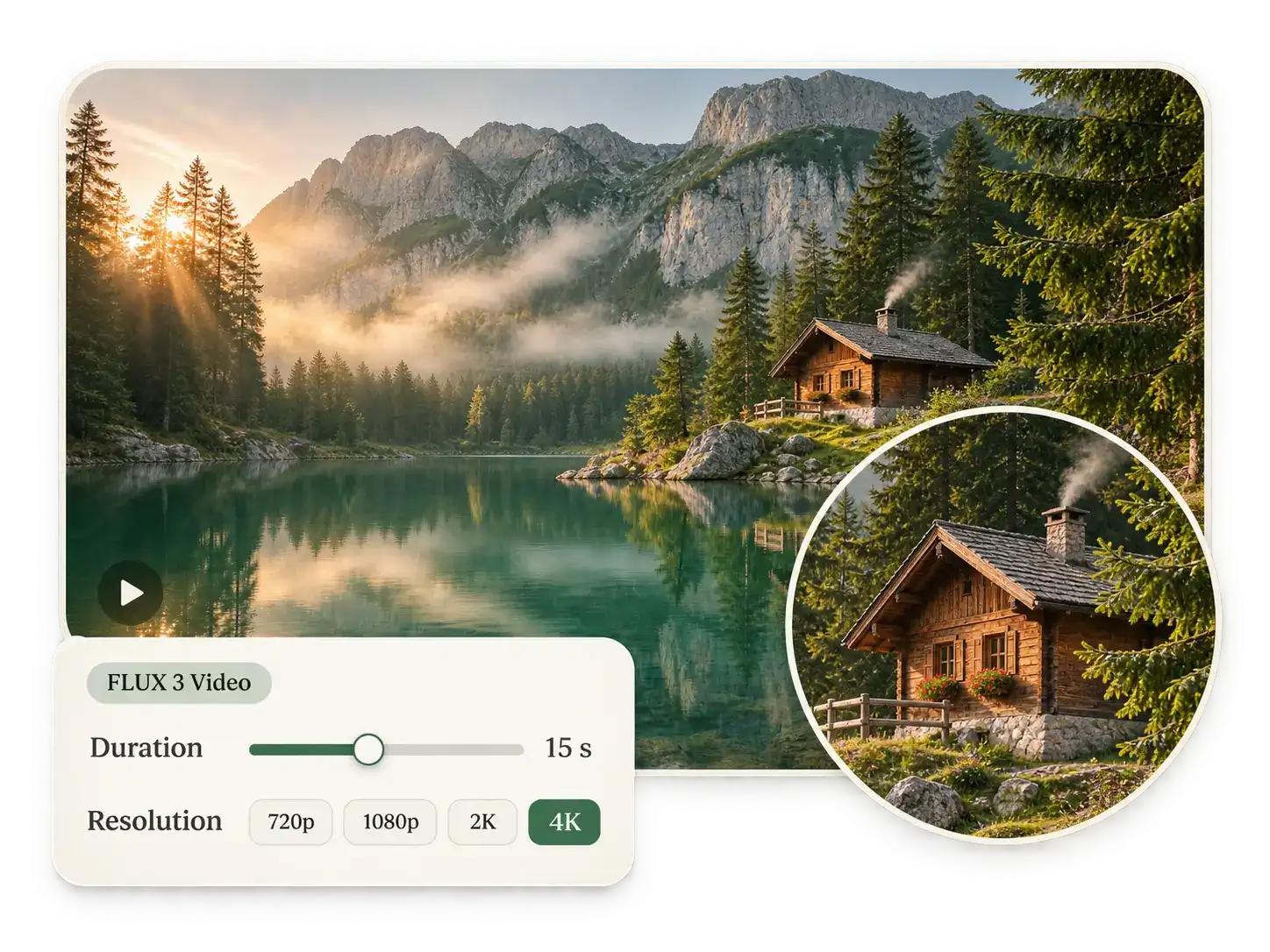
Elige una resolución de hasta 4K con FLUX 3 Video, o 480p, 720p y 1080p con Seedance 2.5 en PicLumen.

Continúa en la misma escena
Usa el clip original en PicLumen como referencia para mantener la iluminación, el entorno y los colores en la continuación.
Alarga tu vídeo más allá del último fotograma
Tu clip termina antes de que acaben la voz en off, la presentación del producto o la acción del personaje. Con el extensor de vídeos con IA de PicLumen, puedes generar nuevas imágenes para dar continuidad al momento. Prolonga el movimiento que ya está en marcha y consigue más material para la edición final. Puedes alargar el vídeo sin ralentizar la acción ni repetir los mismos segundos.
Mantén la continuidad visual de la escena
¿Quieres que las imágenes nuevas parezcan parte de la misma toma? Usa el vídeo original como referencia para el sujeto, la iluminación, fondo, y el movimiento de cámara. Con Seedance 2.5, también puedes añadir una imagen del personaje o del producto como referencia para conservar los detalles que te importan. Centra la instrucción en la acción que quieres continuar y el aspecto que deseas mantener.
Guía lo que sucede antes o después
Sabes cómo quieres que continúe la escena, pero no tienes el vídeo. Describe la siguiente acción y el movimiento de cámara para guiar la extensión. Con Seedance 2.5, también puedes describir lo que sucede antes del clip original. Muestra a un personaje acercándose antes de entrar en escena o continúa la acción después del final original. Así puedes crear un inicio o un desenlace alrededor del momento que ya tienes.
Elige la duración y la resolución
¿Necesitas una prueba rápida o imágenes de mayor resolución para la edición final? Con el extensor de vídeos con IA de PicLumen, puedes elegir los ajustes de salida antes de generar el resultado. Selecciona FLUX 3 Video para elegir una duración de entre 5 y 15 segundos y una resolución de hasta 4K, o Seedance 2.5 para crear vídeos de 4 a 30 segundos y hasta 1080p. Elige los ajustes que mejor se adapten al material que necesitas para tu proyecto.
Alarga tus vídeos con IA para tu próximo proyecto

Anuncios de productos
Dale a tu público más tiempo para ver el producto. Prolonga el giro de una botella, un primer plano de una joya o la presentación de un envase y añade después tu oferta o llamada a la acción durante la edición. Puedes añadir una imagen del producto como referencia con Seedance 2.5 para indicar qué detalles quieres conservar.

Cortometrajes y ficción
Deja que el personaje termine un movimiento o haga una pausa antes del siguiente corte. Puedes prolongar una entrada en escena, un paseo o una reacción sutil para ajustar el ritmo de la historia. Usa la continuación junto con las escenas que crees en PicLumen Drama cuando montes tu cortometraje.

Reels y YouTube Shorts
Mantén la imagen elegida en pantalla hasta que el mensaje haya llegado. Si la narración dura más que el clip, puedes generar una continuación y recortarla para que termine con la última frase o señal musical. Así tendrás más material para ajustar el vídeo al ritmo de tu publicación.

Vídeos de viajes y recursos de apoyo
Mantén el lugar en pantalla mientras terminas de describirlo. Continúa una panorámica lenta de una costa, una cordillera o una calle y decide dónde cortar según la narración. Puedes crear una secuencia visual más larga a partir de una toma que ya encaja con tu vídeo.
Cómo alargar un vídeo con IA en PicLumen
Paso 1 Elige el modelo y sube tu vídeo
1Abre el extensor de vídeos con IA de PicLumen y selecciona FLUX 3 Video o Seedance 2.5. Sube tu vídeo original respetando los límites de tamaño y duración del modelo. Con Seedance 2.5, también puedes añadir imágenes, vídeos o audios de referencia.
Paso 2 Describe lo que sucede después
2Describe una acción clara e indica el movimiento de cámara. Con Seedance 2.5, usa @ para seleccionar el vídeo que has subido e incluye «extend» o «continue» en la instrucción. Indica si quieres generar imágenes antes o después del clip.
Paso 3 Elige los ajustes de salida
3Configura la duración y la resolución y activa o desactiva Generar audio. Puedes elegir hasta 4K con FLUX 3 Video o hasta 1080p con Seedance 2.5. Comprueba cuántos Lumens necesitas y haz clic en Generar.
Paso 4 Revisa y descarga tu versión
4Mira cómo se enlaza la parte generada con el vídeo original. Revisa el sujeto, el movimiento y el audio; después, descarga el resultado que prefieras. Puedes recortar el vídeo en tu editor para ajustarlo a la duración final del proyecto.


Amado por creadores de todo el mundo
Opiniones reales de diseñadores, especialistas en marketing y aficionados que comparten su experiencia con PicLumen en Trustpilot.
 Isuru Nilanka
It's easy to use
It's easy to use, they have different AI models, good prices, and a nice community page.
CrispeeEasy to use.
Easy to use. Great layout love it!
by Neefai love it and easy to use
i love it and easy to use
George PricePicLumen's support team replies quickly…
PicLumen's support team replies quickly to your help requests and they are clear in what they require of you for them to help you. They usually diagnose your problem and offer a solution in less then 24 hours. Stellar service!
 Ai Hack
Great tool
I would really recommend this website to content creation
 Brijesh Chikhaliya
very good
very good , Excellent Experience
 Zakirya Gabol
Good best
Good best Good good best
Great platform to create awesome…
Great platform to create awesome content and see other imaginations come to life
I like this app its a veey good…
I like this app its a veey good experience
a great creative app
This is such a great creative app it really brings out the artist in you
Everything
Everything, keep up the good work
 Buzás Lili
Im only doing this for the free stuff
Im only doing this for the free stuff
Preguntas frecuentes
¿Qué puedo crear con el extensor de vídeos con IA de PicLumen?
Puedes generar una continuación de un clip existente, incluso si se creó con IA. Usa tu vídeo y una instrucción para prolongar la presentación de un producto, la acción de un personaje o un movimiento de cámara. Con Seedance 2.5, también puedes describir las imágenes que quieres generar antes del clip original.
¿Puedo alargar un vídeo con IA sin ralentizarlo?
Sí. Puedes generar nuevas imágenes para continuar la acción sin cambiar la velocidad de reproducción del clip original. Usa la función de extensión de vídeo de PicLumen cuando quieras prolongar una escena, como un giro de producto o un paseo.
¿Qué duración y resolución puedo elegir?
Con FLUX 3 Video, puedes elegir una duración de entre 5 y 15 segundos y una resolución de 720p a 4K. Con Seedance 2.5, puedes elegir entre 4 y 30 segundos y una resolución de 480p, 720p o 1080p. Consulta en tu cuenta si tienes acceso a los ajustes que prefieres.
¿Qué vídeos y archivos de referencia puedo subir?
Con FLUX 3 Video, puedes subir un vídeo de hasta 50 MB y 15 segundos. Con Seedance 2.5, puedes subir hasta 10 vídeos MP4 o MOV de 24 a 60 fps y hasta 200 MB cada uno. Cada vídeo debe durar entre 2 y 30 segundos, sin superar los 30 segundos en total. Con Seedance 2.5, también puedes añadir hasta 30 imágenes y 10 referencias de audio.
¿Puedo generar audio para mi vídeo extendido?
Sí. Puedes activar Generar audio con cualquiera de los dos modelos y añadir referencias de audio con Seedance 2.5. Previsualiza el sonido generado junto con el vídeo antes de incorporarlo a tu edición. Si necesitas conservar la voz en off o la música original sin cambios, mantén esa pista en tu proyecto de edición.
¿Cómo puedo mantener la coherencia del sujeto y la escena?
Elige un vídeo original nítido y describe una continuación sencilla. Especifica el aspecto, la iluminación, el fondo y la posición de la cámara que quieres mantener. Con Seedance 2.5, puedes añadir imágenes de referencia para orientar mejor el resultado. Revisa los rostros, las manos, los productos y la transición entre las partes antes de elegir la versión definitiva.
¿Puedo probar gratis el extensor de vídeos con IA de PicLumen?
Antes de empezar, puedes consultar tus Lumens disponibles y el coste de generación en tu cuenta de PicLumen. La posibilidad de generar vídeos sin comprar nada depende de tu saldo, del modelo elegido y de los ajustes. Selecciona la duración, la resolución y las opciones de audio para comprobar el coste antes de continuar.
¿Cómo elijo el mejor extensor de vídeos con IA para mi proyecto?
En PicLumen, puedes elegir FLUX 3 Video para continuar un solo clip con resoluciones de hasta 4K. Prueba Seedance 2.5 si necesitas varias referencias, instrucciones para generar imágenes antes o después del clip, o duraciones de hasta 30 segundos. Compara con tu propio clip el movimiento, los detalles del sujeto y la transición; después, elige el resultado que mejor encaje con tu edición.
Dale a tu clip el final que imaginaste
Conserva el vídeo que te gusta y crea la siguiente parte con el extensor de vídeos con IA de PicLumen. Sube tu vídeo, describe cómo continúa y elige los ajustes de salida. Empieza con una sola toma y conviértela en una escena más larga para tu próximo proyecto.