
Empieza a crear con PicLumen: Guía para principiantes
PicLumen es una plataforma y comunidad todo‑en‑uno de generación de videos e imágenes con IA. Úsala para crear videos e imágenes increíbles con facilidad. Ahora veamos cómo usar PicLumen.
Cómo registrarte/iniciar sesión
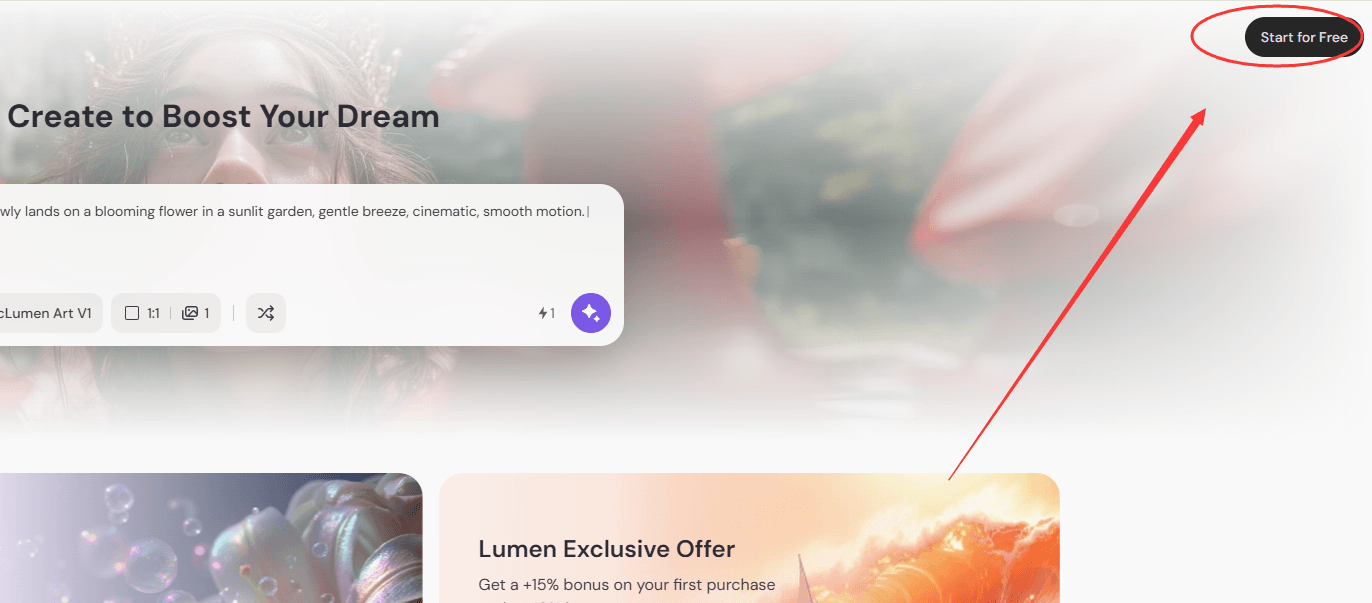
Paso 1: Haz clic en Comenzar gratis
Haz clic en el botón Comenzar gratis en la esquina superior derecha de la página. Aparecerá una ventana emergente de inicio de sesión.
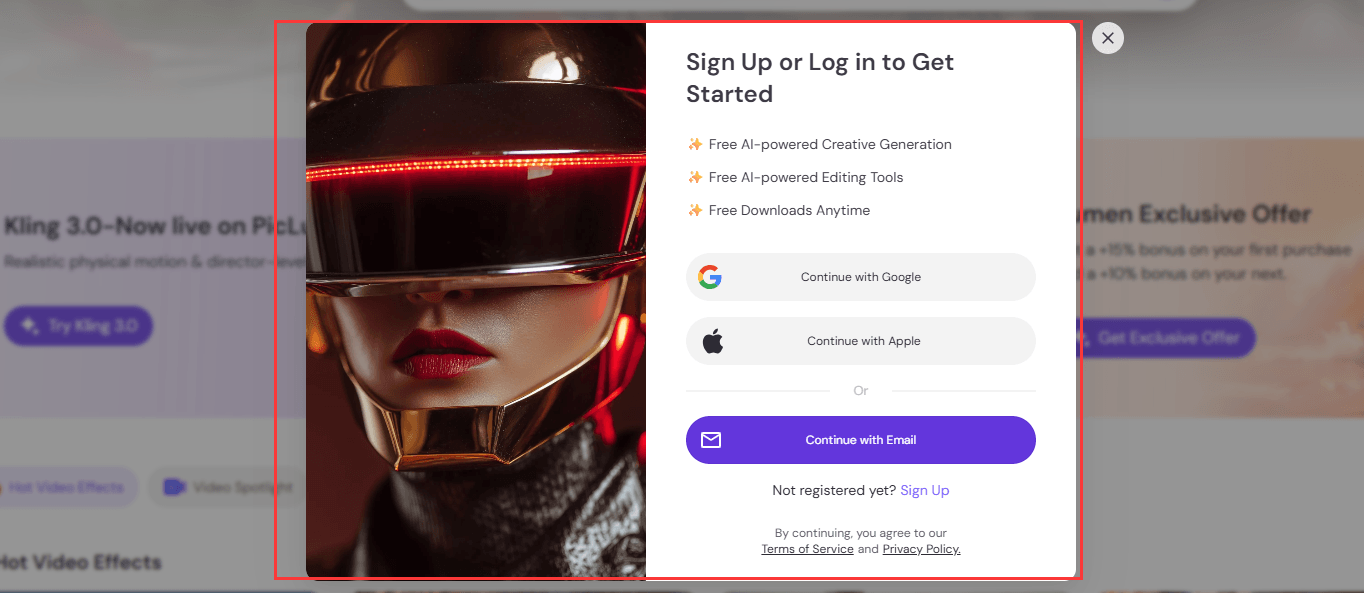
Paso 2: Elige Registrarte o Iniciar sesión
Puedes registrarte o iniciar sesión usando uno de los siguientes métodos: ● Correo electrónico y contraseña ● Cuenta de Google ● Cuenta de Apple
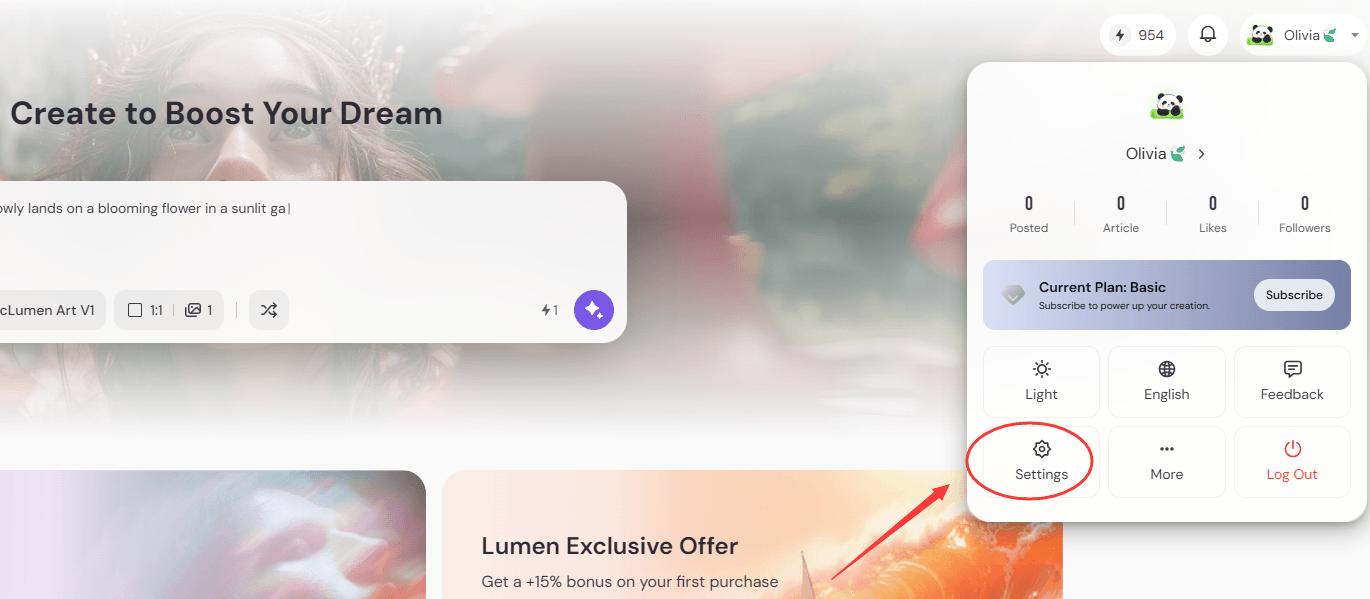
Paso 3: Configura tu perfil
Después de iniciar sesión, haz clic en tu avatar en la esquina superior derecha y ve a Configuración. Define tu Apodo y tu Biografía para completar tu perfil.
Bienvenido a la comunidad de PicLumen
Descubre, comparte e inspírate.
En la comunidad de PicLumen puedes mostrar tu trabajo, explorar ideas y aprender de otros creadores.
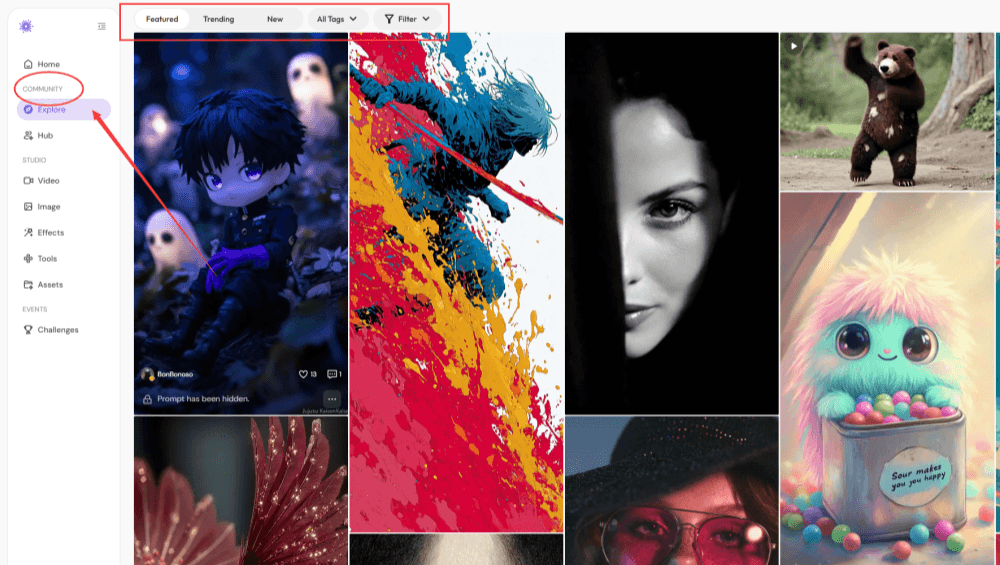
Paso 1: Accede a la Comunidad
Puedes encontrar la sección Comunidad en la barra lateral izquierda. Actualmente incluye Explorar y Hub, y pronto llegarán más funciones.
Paso 2: Explorar - Descubre creaciones
En Explorar, puedes navegar por imágenes y videos compartidos por otros usuarios. Mira contenido en Destacados, Tendencias y Nuevo, y filtra por etiquetas como Fotografía, Anime y Arte moderno.
Paso 3: Hub - Aprende e inspírate
En Hub, puedes explorar artículos, tutoriales y otros contenidos útiles compartidos por la comunidad.
Cómo generar videos con IA con PicLumen
Da rienda suelta a tu creatividad.
PicLumen te permite convertir tus ideas en videos fácilmente. Sigue estos pasos y explora todo lo que puedes crear.
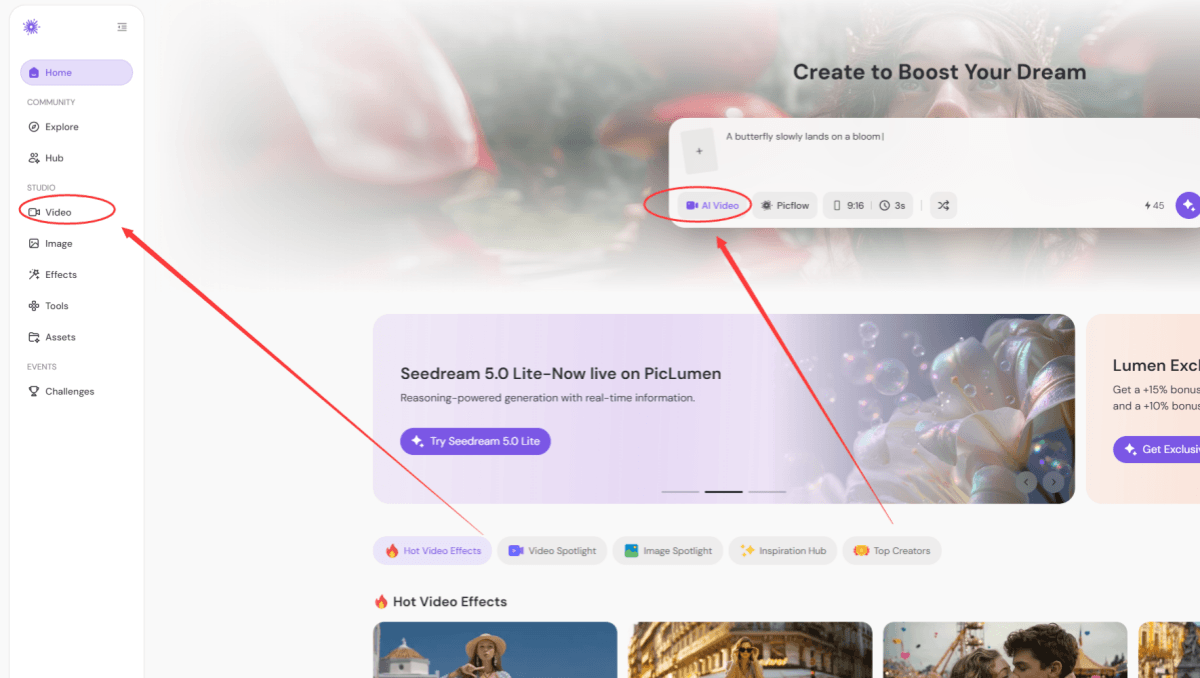
Paso 1: Ve al espacio de trabajo de Video
Haz clic en Video dentro de Studio en la barra lateral izquierda para entrar a la página de creación de video, o usa el espacio de trabajo en la parte superior de la página de inicio.
Paso 2: Elige tu configuración
Selecciona tu modelo, relación de aspecto, duración y otros ajustes según tus necesidades. PicLumen ofrece modelos como Veo 3.1 y Seedance 2.0. Elige la configuración adecuada según tu plataforma y objetivos de contenido.
Paso 3: Escribe tu prompt
Escribe tu prompt de texto. Opcionalmente, también puedes añadir una imagen o video de referencia.
Paso 4: Genera tu video
Haz clic en Generar para crear tu video al instante.
Cómo generar imágenes con IA en PicLumen
¿Quieres crear imágenes impresionantes con IA en solo unos clics?
Con PicLumen, puedes dar vida a tus ideas al instante. Sigue estos sencillos pasos y empieza a generar tus propias imágenes hoy mismo.
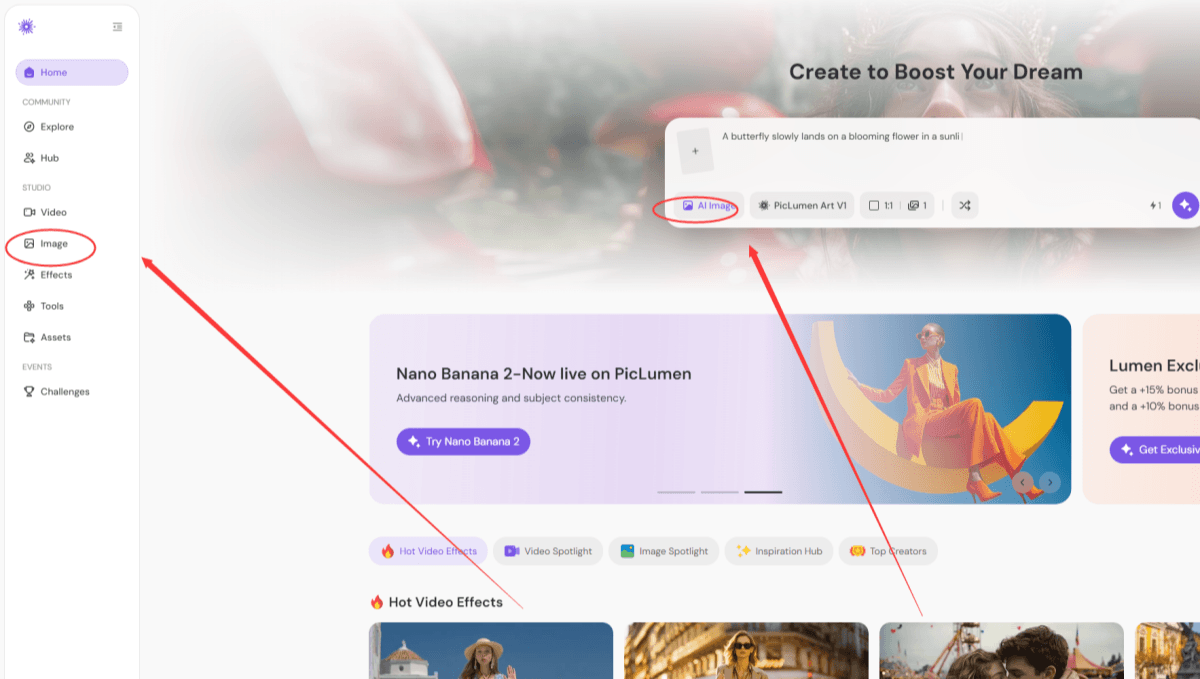
Paso 1: Ve al espacio de trabajo de Imagen
Haz clic en Imagen dentro de Studio en la barra lateral izquierda para entrar a la página de generación de imágenes, o usa el espacio de trabajo en la parte superior de la página de inicio .
Paso 2: Elige tu configuración
Selecciona tu modelo, relación de aspecto, número de imágenes y otros ajustes para generar. PicLumen ofrece modelos como Nano Banana 2 y Seedream 5.0 Lite. Elige la configuración adecuada según tu plataforma y objetivos de contenido.
Paso 3: Escribe tu prompt
Escribe tu prompt de texto. Opcionalmente, también puedes añadir tus imágenes de referencia.
Paso 4: Genera tus imágenes
Haz clic en Generar para crear imágenes al instante.
Administra tu cuenta y sigue tu actividad
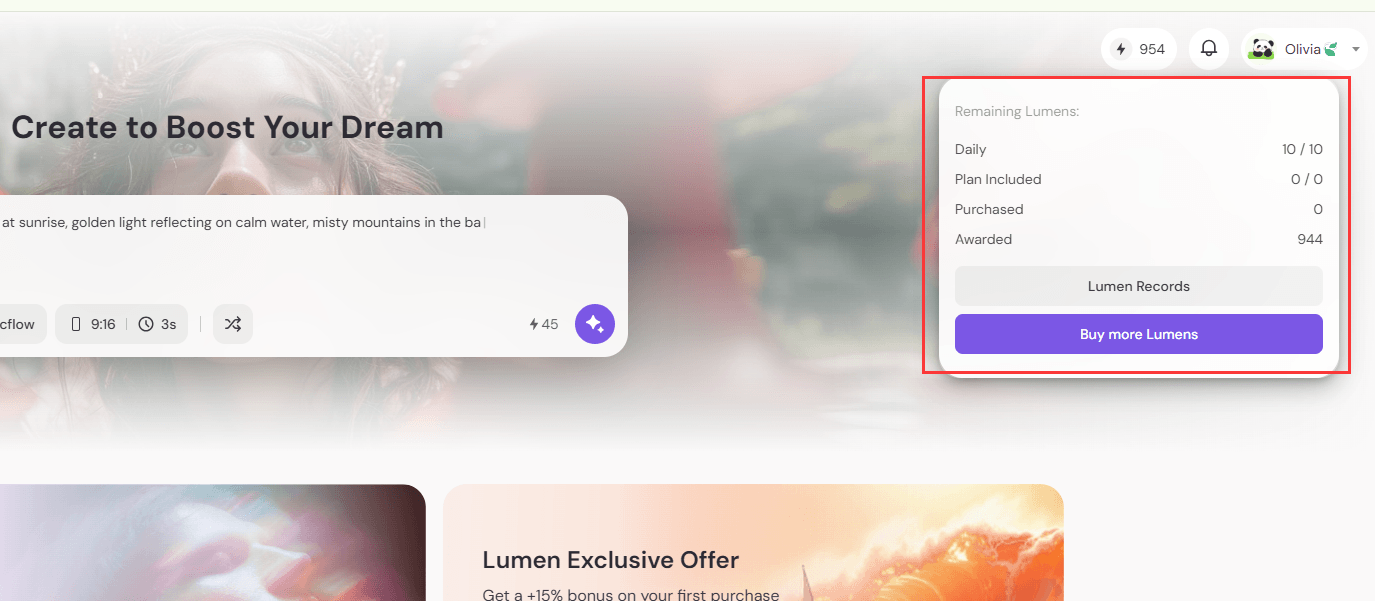
Consulta tu saldo de Lumens
En la esquina superior derecha puedes ver tu saldo de Lumens. Pasa el cursor sobre el ícono para ver los detalles, incluidos: ● Bono diario (10 Lumens) ● Incluido en el plan ● Comprados ● Otorgados También puedes: Hacer clic en Historial de Lumens para ver tu historial de uso Hacer clic en Comprar más Lumens si tu saldo es bajo
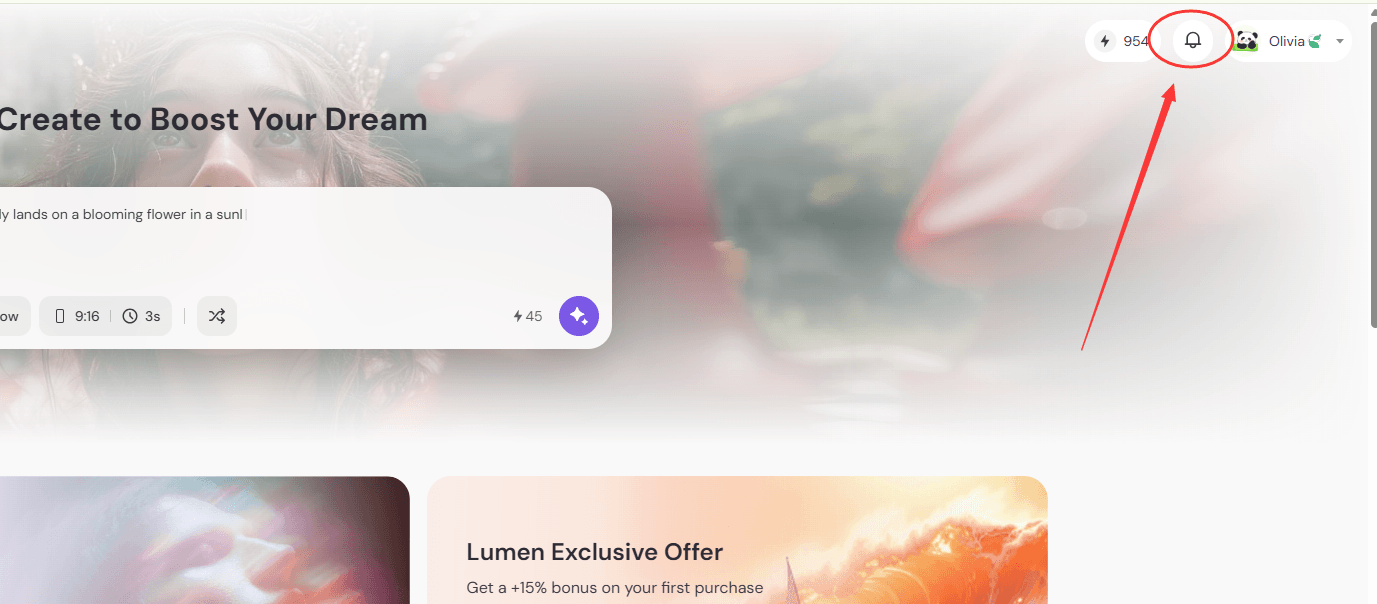
Ver notificaciones
Haz clic en el ícono de notificaciones para revisar las novedades, incluidas: ● Me gusta ● Comentarios ● Actualizaciones del sistema ● Notificaciones públicas ● Notificaciones personales
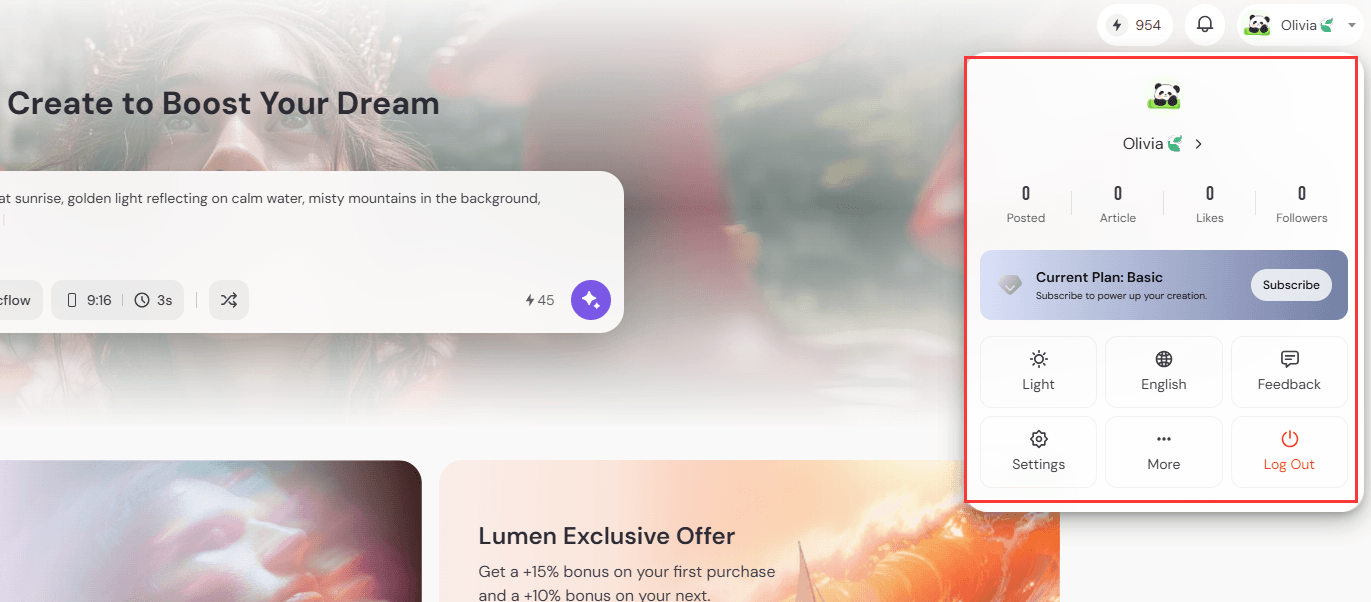
Accede a tu perfil y configuración
Haz clic en tu avatar en la esquina superior derecha para abrir el panel de tu perfil. Aquí puedes: ● Ver tus estadísticas: Publicaciones, Artículos, Me gusta, Seguidores ● Cambiar entre modo Claro y Oscuro ● Enviar comentarios ● Ir a Configuración para actualizar la información de tu perfil En Más, puedes: ● Cambiar el idioma (inglés, japonés, alemán, chino tradicional, español, portugués, francés, italiano, coreano) ● Importar archivos ● Acceder a Recompensas ● Ver las Preguntas frecuentes (FAQ) Haz clic en Cerrar sesión para salir de tu cuenta.
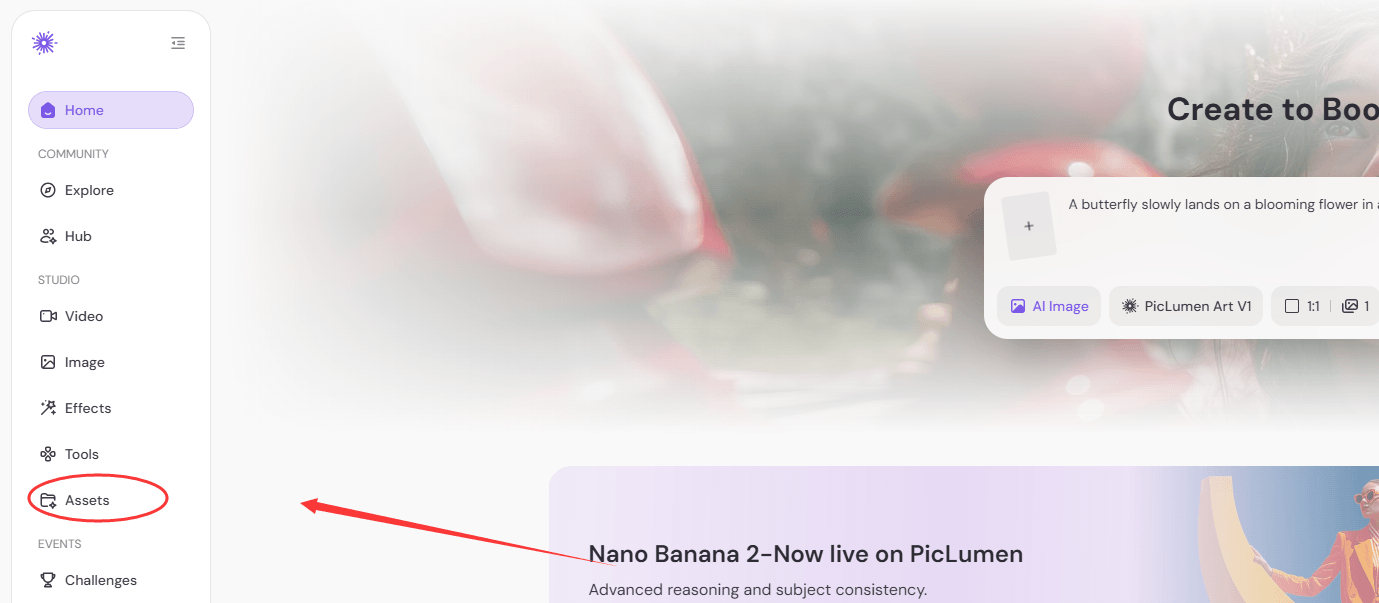
Ver el historial de contenido generado
En la barra lateral izquierda, dentro de Studio, haz clic en Assets para ver el historial de tus videos e imágenes generados.