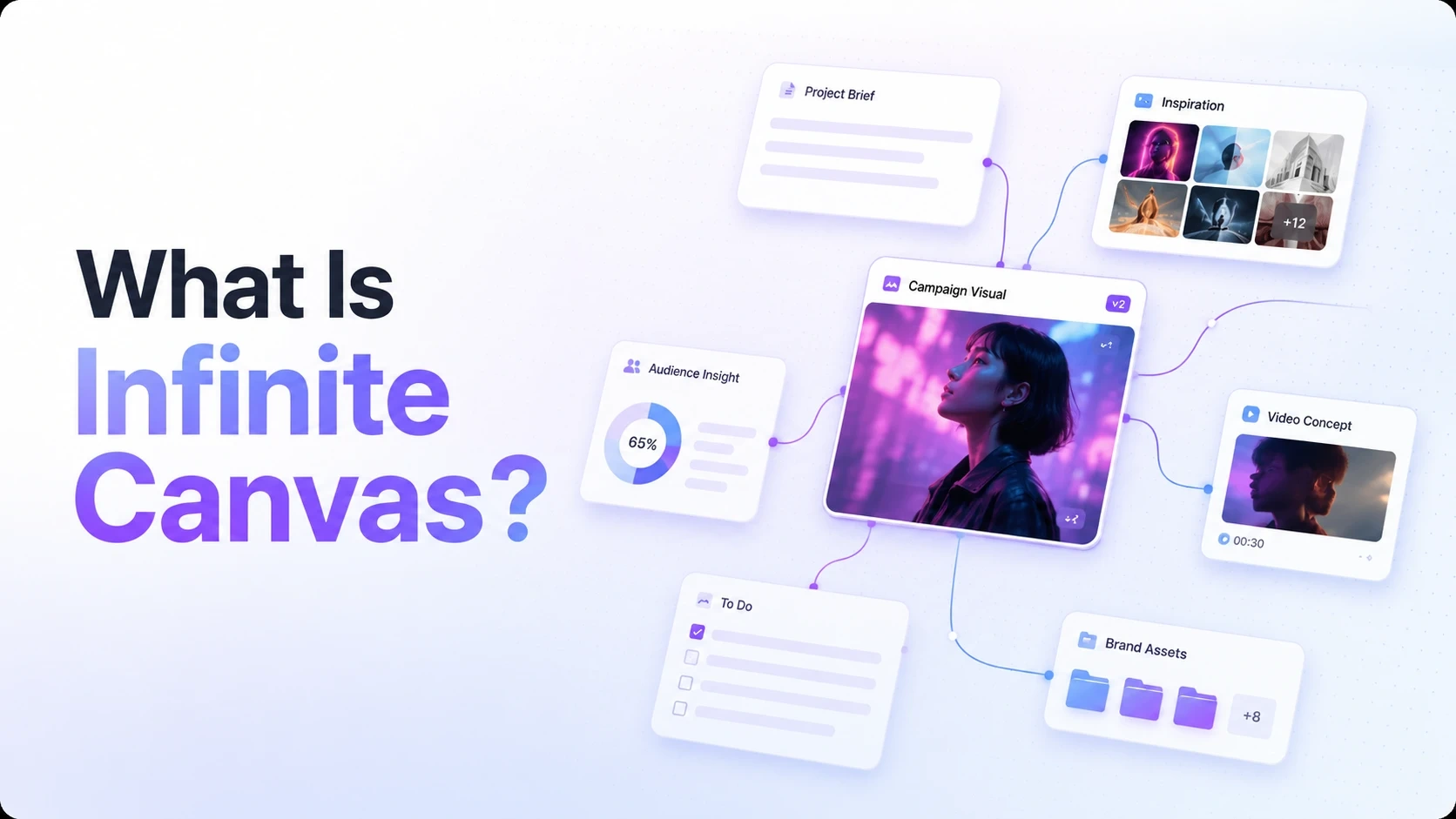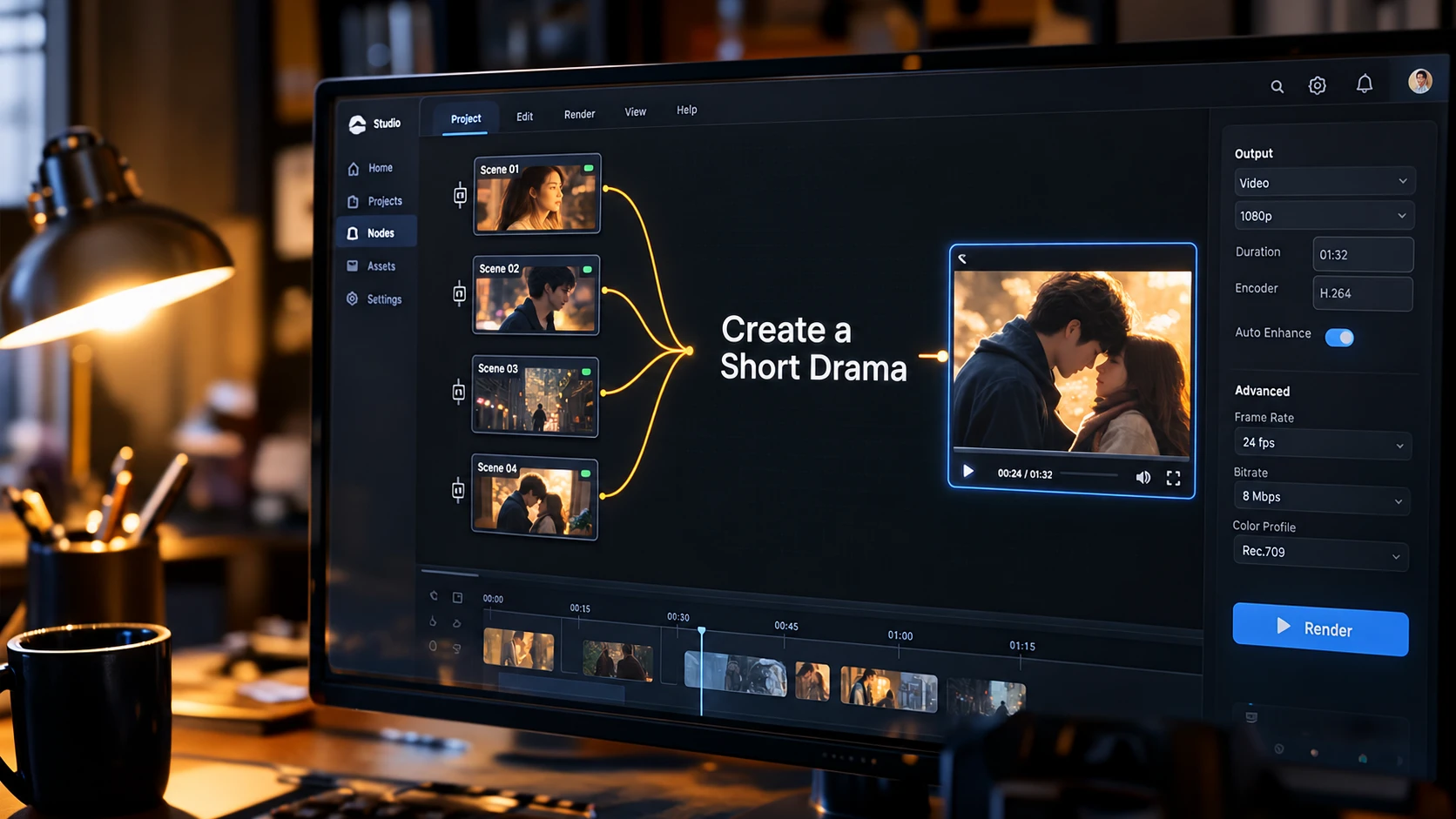
Crear un minidrama con IA requiere algo más que una buena idea. Hay que escribir un guion, preparar los elementos visuales de los personajes y los escenarios, planificar cada plano y convertir esas imágenes en clips de vídeo.
El espacio de trabajo para minidramas de PicLumen reúne todo el proceso en un único lienzo basado en nodos. Puedes desarrollar la historia, generar recursos, crear planos y editar el resultado final sin cambiar de pestaña.
¿Qué es el espacio de trabajo para minidramas de PicLumen?
PicLumen's Short Drama Workspace conecta cada etapa de la producción de vídeo mediante nodos, desde la escritura del guion hasta la exportación final. Cada nodo se encarga de una tarea concreta y su resultado pasa a la siguiente etapa.
Aquí tienes un resumen de los módulos y sus funciones:
Etapa del proceso | Función principal | Resultado |
Guion | Desarrolla tu idea hasta convertirla en un guion detallado. | Guion en texto |
Recursos | Genera descripciones de personajes, escenarios y objetos. | Descripciones en texto |
Guion gráfico | Divide el guion en planos y asigna los recursos | Lista de planos |
Planos | Convierte las imágenes generadas en clips de vídeo. | Clips de vídeo |
Editor de vídeo | Combina clips y añade subtítulos, audio y efectos. | Vídeo final |
Cómo crear un minidrama con IA en PicLumen
Para empezar, abre el Minidramas espacio de trabajo con cualquiera de estos dos botones:
Haz clic en Crea tu drama junto al drama destacado.
Haz clic en el botón de la sección Mis proyectos de drama.
¿Prefieres verlo en acción? Reproduce el vídeo de arriba. Si prefieres seguir las instrucciones por escrito, continúa leyendo.
Una vez abierto el espacio de trabajo, sigue estos pasos.
Nota: Los nodos con campos para instrucciones incluyen instrucciones del sistema que puedes usar o editar. También puedes subir material de referencia a estos campos para orientar la generación de contenido. El nodo Idea de la historia solo admite texto y no permite subir referencias.
Paso 1: Genera el guion
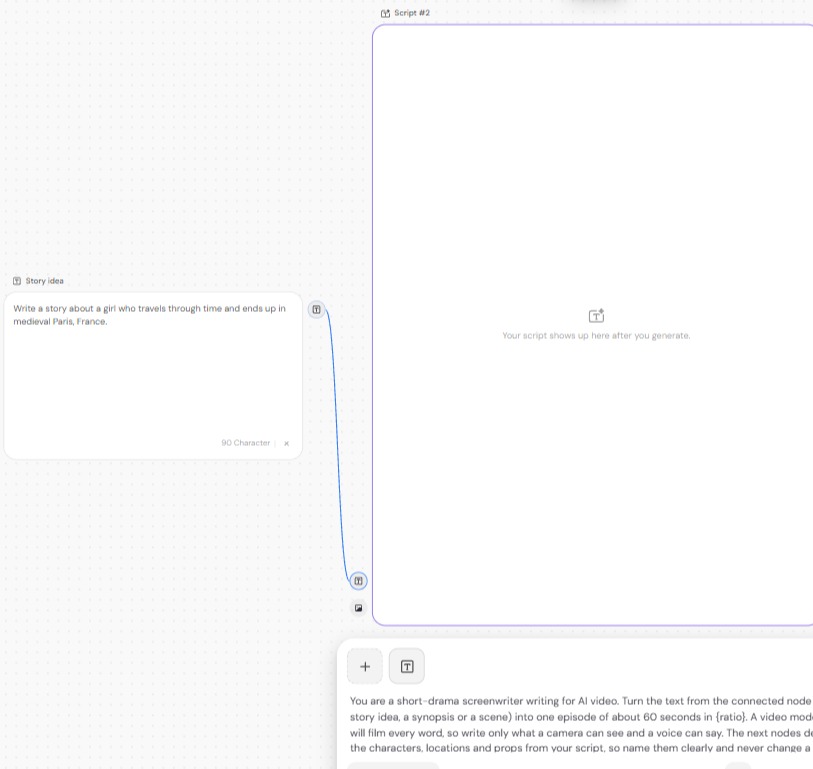
Introduce tu idea. Busca el nodo Idea de la historia a la izquierda e introduce el concepto principal.
Genera el guion. Abre el nodo Guion. Revisa o edita las instrucciones incluidas y haz clic en Generar. El modelo GPT-6 Luna convierte tu idea en un guion detallado.
Revisa y edita. Revisa el guion generado. Si quieres cambiar el estilo o las acciones, haz clic en el cuadro de texto y edítalo directamente.
Paso 2: Genera los recursos y el guion gráfico
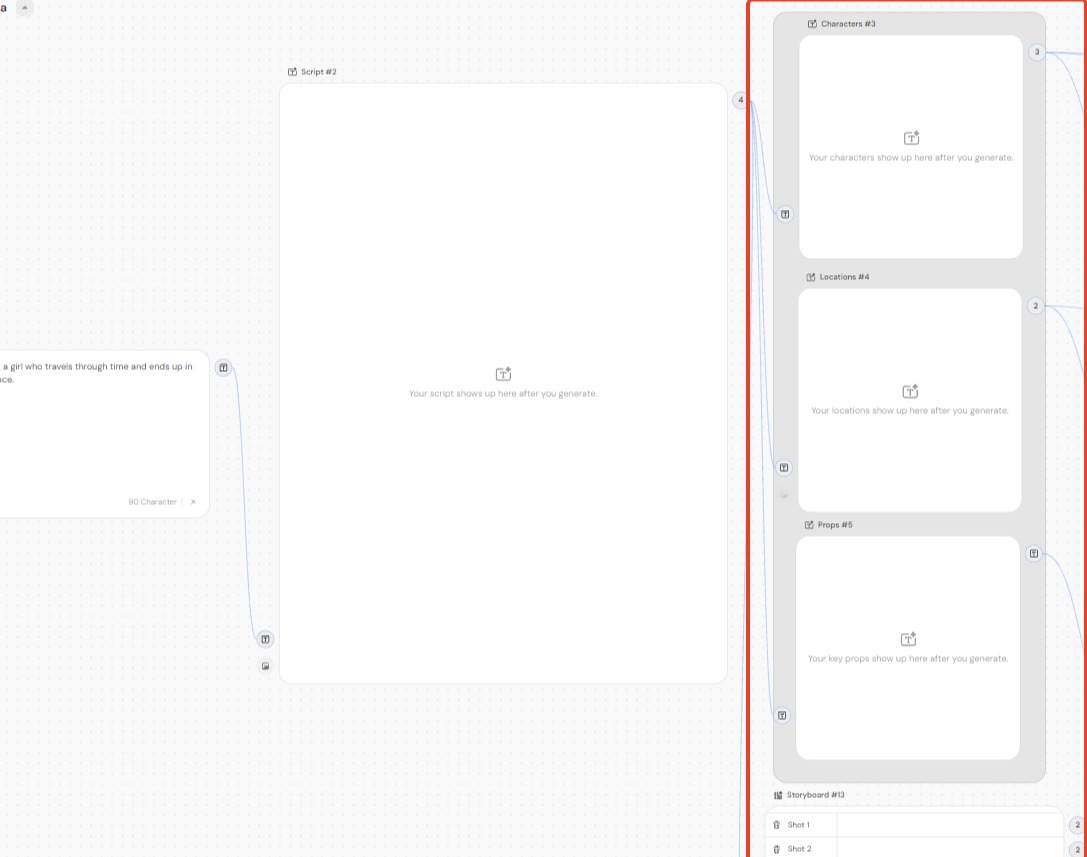
Revisa los recursos generados. Cuando el guion esté listo, el espacio de trabajo generará descripciones de los personajes, escenarios y objetos de la historia. Revísalas y edítalas si hace falta. También puedes subir material de referencia en los campos de instrucciones correspondientes para orientar los resultados.
Genera el guion gráfico. Haz clic en Generar en el nodo Guion gráfico. El sistema divide el guion en planos concretos (Plano 1, Plano 2, etc.).
Edita los detalles de los planos. Haz clic en Editar editor en el nodo Guion gráfico para abrir la tabla detallada. En cada plano puedes modificar la descripción, la iluminación y el ambiente, los diálogos y la narración, los efectos de sonido y el movimiento de cámara.
Añade planos y guarda los cambios. Haz clic en Añadir plano, abajo a la izquierda, para crear una fila. Después, haz clic en Guardar, abajo a la derecha.
Nota: El tipo de plano (por ejemplo, primer plano o plano general) solo puede elegirse entre las opciones predefinidas del menú desplegable. No puedes escribir opciones personalizadas, eliminar las existentes ni añadir otras nuevas.
Paso 3: Genera las imágenes
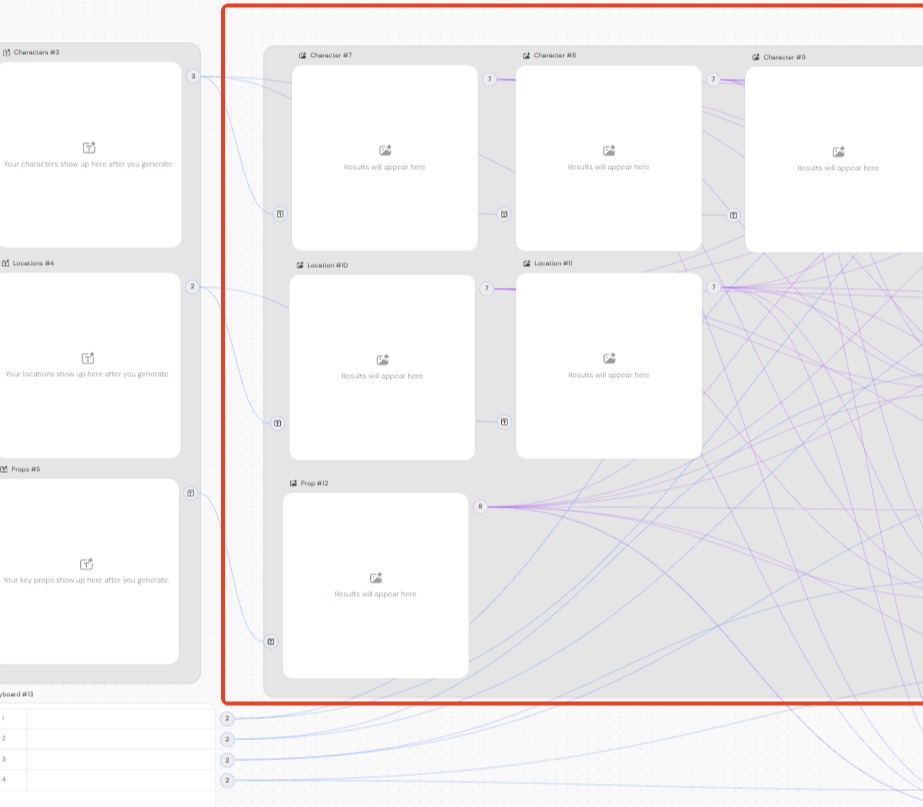
Crea los elementos visuales. Cuando hayas confirmado las descripciones, haz clic en Generar para convertir el texto en imágenes estáticas. También puedes editar las instrucciones o subir material de referencia para orientar la generación de imágenes.
Paso 4: Genera los planos de vídeo
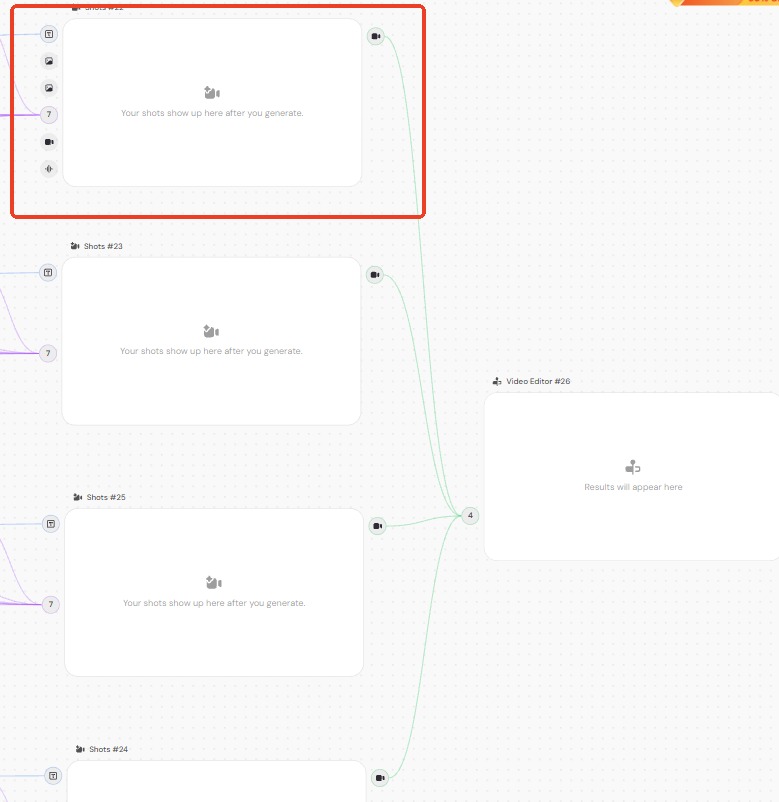
Anima las imágenes. Haz clic en Generar en los nodos Planos. El sistema convierte las imágenes estáticas en clips de vídeo animados. También puedes ajustar las instrucciones o subir material de referencia para orientar los movimientos y las acciones de cada clip.
Paso 5: Edita y exporta
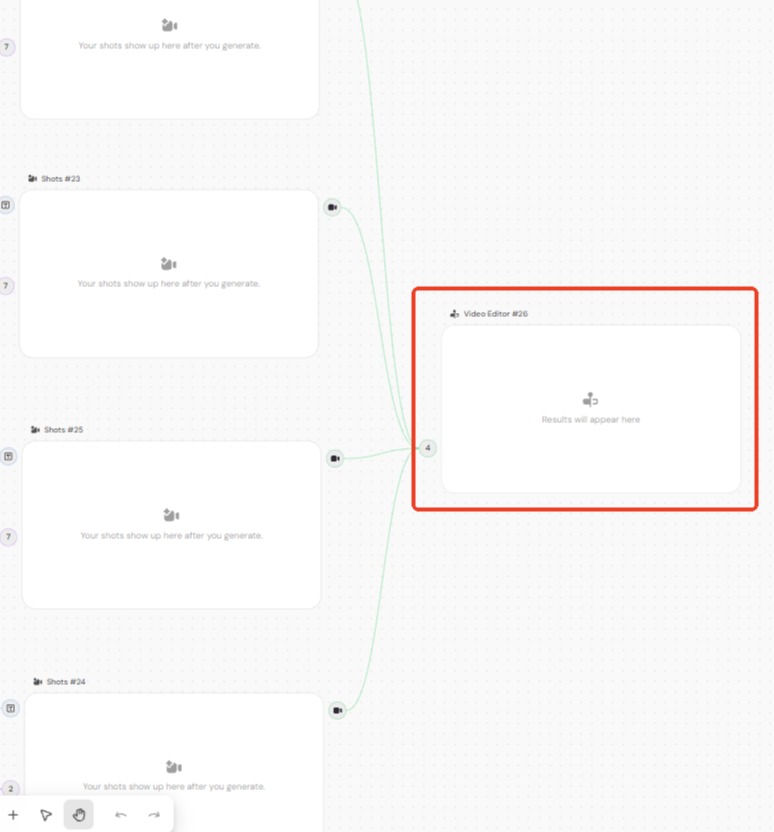
1. Edita el vídeo. Todos los clips generados aparecen en el nodo Editor de vídeo, a la derecha. Añade subtítulos, audio y efectos de sonido para completar tu vídeo.
2. Exporta tu vídeo. Haz clic en Descargar para guardar el minidrama terminado.
👉Ya tienes todo lo necesario para crear tu primera historia.
Empieza a crear tu minidrama con IA en PicLumen. Combina el guion, los personajes y los escenarios en un solo vídeo directamente en el lienzo.
Consejos para crear mejores minidramas con IA
Parte de una idea clara
Incluye el personaje principal, el escenario y el conflicto central para que el guion generado tenga un rumbo claro. Tras revisar el primer borrador, podrás añadir detalles o ajustar la historia.
Usa material de referencia
No tienes por qué limitarte al texto. Sube material de referencia en los campos que lo admitan para orientar el aspecto de los personajes, la iluminación, los ángulos de cámara y otros detalles visuales.
Dale un propósito claro a cada plano
Usa primeros planos para mostrar las expresiones de los personajes y planos generales para presentar el escenario. Centra la descripción de cada plano en la acción principal para que los clips generados sigan la secuencia prevista.
Preguntas frecuentes
¿Puedo usar mi propia historia en lugar de las instrucciones incluidas?
Sí. Introduce tu historia en el nodo Idea de la historia. También puedes editar las instrucciones incluidas en el nodo Guion para orientar su desarrollo.
¿Por qué no puedo introducir un tipo de plano personalizado?
Los tipos de plano se limitan a las opciones predefinidas del menú desplegable. Puedes elegir, por ejemplo, un primer plano o un plano general, pero no introducir valores personalizados ni añadir opciones nuevas.
¿Puedo añadir más planos al guion gráfico?
Sí. Abre el editor del guion gráfico y haz clic en Añadir plano, abajo a la izquierda, para crear una fila. Después podrás introducir los detalles del nuevo plano.
¿Qué puedo hacer si una imagen generada no queda bien?
Puedes editar las instrucciones de la imagen y volver a hacer clic en Generar para crear otra. También puedes subir material de referencia para orientar el resultado.
¿Puedo subir mis propios clips de vídeo al editor?
El Editor de vídeo combina los clips generados por la plataforma. Puedes añadir subtítulos, música de fondo y efectos de sonido para pulir el resultado final.