Créez votre drapeau avec un outil IA gratuit
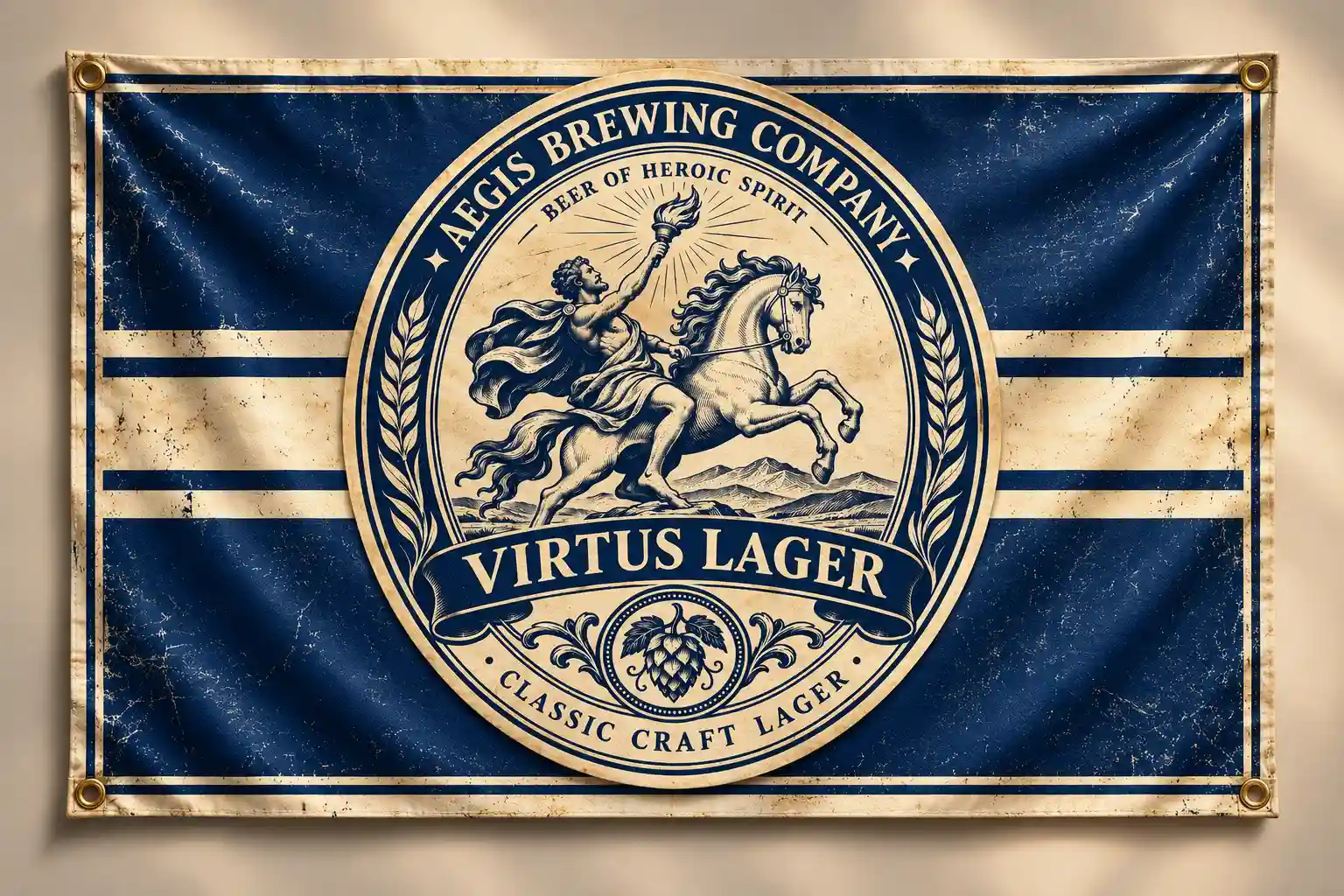
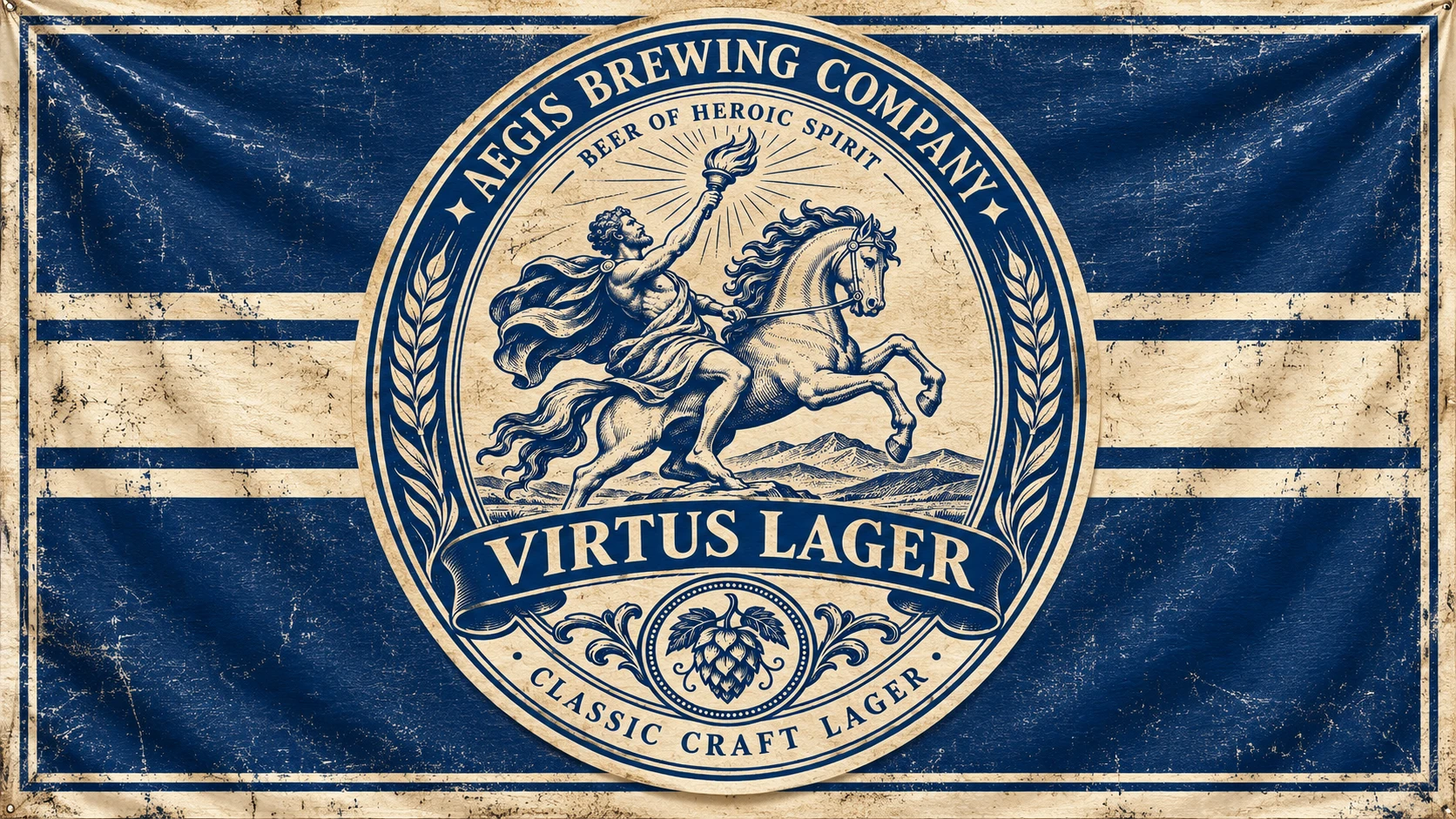
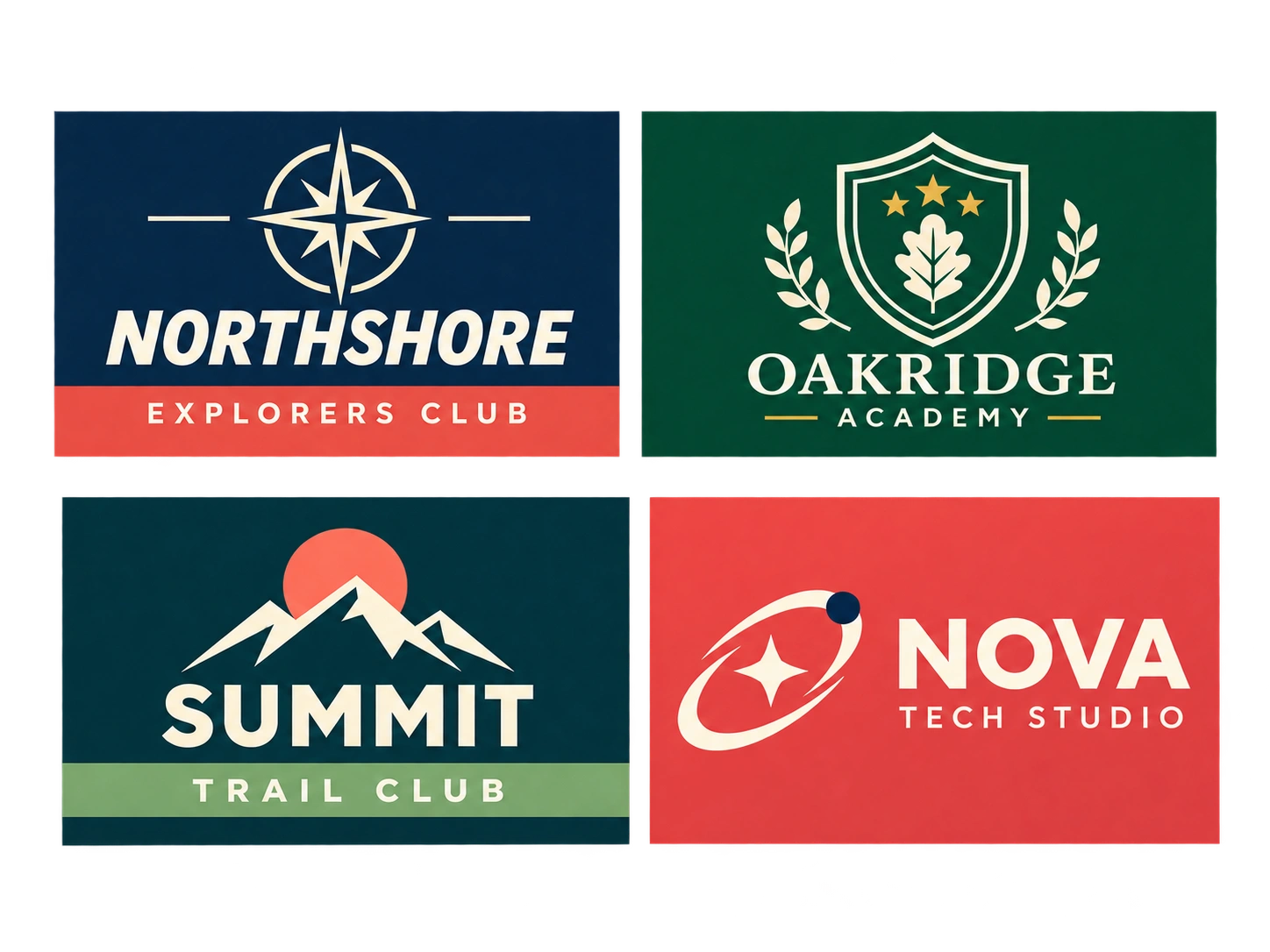
Créez un drapeau personnalisé à partir d’un prompt
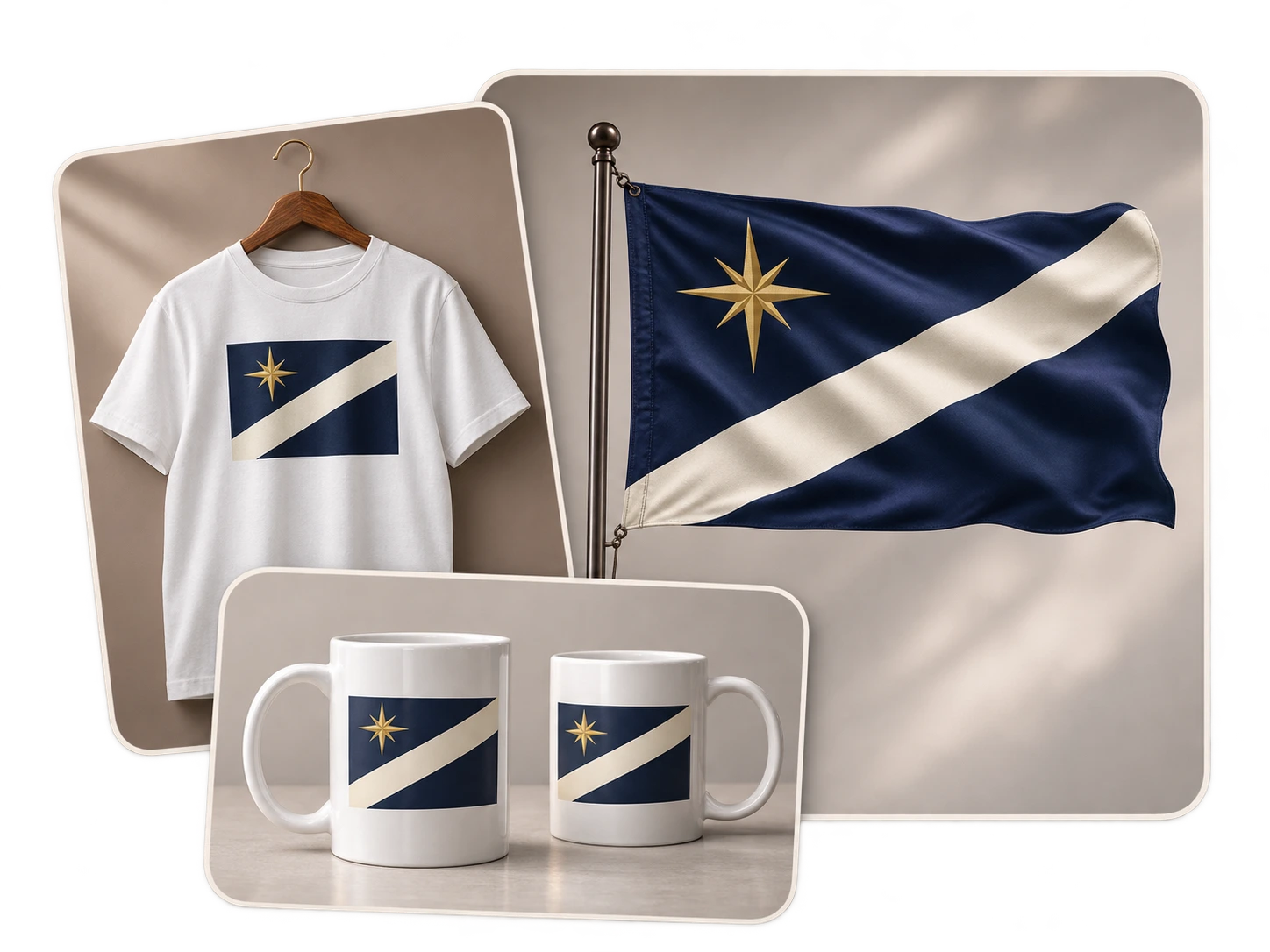
Indiquez au créateur de drapeaux quels éléments inclure et où les placer. Précisez la couleur de fond, décrivez les bandes ou les divisions, puis choisissez un symbole principal. Des instructions comme « trois bandes verticales de même largeur » ou « une étoile dans le coin supérieur gauche » sont plus utiles que « un drapeau patriotique ». Par exemple : « Un drapeau pour une république fictive : fond bleu marine, large bande diagonale crème allant du coin inférieur gauche au coin supérieur droit, et une étoile dorée dans le coin supérieur gauche. » Si la signification du symbole compte pour votre projet, expliquez-la brièvement.
Transformez un croquis ou un emblème en drapeau
Utilisez la fonctionnalité d’IA image à image de PicLumen si vous disposez d’un croquis de la composition, de l’emblème d’un club ou d’une autre référence visuelle. Importez une image où les formes importantes sont bien visibles, puis précisez son rôle : « Reprends la composition de ce croquis » ou « Utilise cette silhouette d’oiseau comme emblème principal ». Recadrez les éléments sans rapport et les grandes marges vides pour faciliter la lecture de l’image de référence. Un dessin au trait net peut montrer la forme d’un symbole ; une ébauche de composition peut indiquer sa position. Le créateur de drapeaux peut combiner ces informations visuelles avec vos instructions écrites.
Modifiez un élément d’un drapeau qui vous plaît
Conservez le modèle choisi comme référence et sélectionnez un modèle d’IA compatible avec la retouche d’image. Décrivez une seule modification précise, puis indiquez les éléments à conserver. Par exemple : « Rends la bande diagonale crème plus étroite. Conserve le fond bleu marine et l’étoile dorée dans le coin supérieur gauche. » Vous pourrez ainsi comparer différentes versions d’un même choix graphique. Essayez une bordure plus large, réduisez le nombre de symboles ou remplacez un blason détaillé par une silhouette plus simple. Examinez l’image modifiée avant de demander un autre changement, surtout si le nombre d’étoiles ou la position des symboles est important.
Créez un drapeau à plat aux formes bien lisibles
Pour obtenir l’image complète d’un drapeau, demandez au créateur de drapeaux IA de le représenter à plat, de face. Ajoutez « drapeau rectangulaire entier, couleurs unies, sans mât, sans plis dans le tissu, sans décor autour » à votre prompt. Ces instructions orientent le résultat vers un visuel facile à intégrer dans une composition. Limitez-vous à deux ou trois couleurs contrastées et à un symbole principal simple pour que le drapeau reste lisible en petit format. Vérifiez le résultat dans la composition prévue et simplifiez les détails qui disparaissent. Pour obtenir une version plus grande, utilisez l’outil d’agrandissement d’images IA pour augmenter la résolution de l’image avant de l’intégrer à votre projet.

Un créateur de drapeaux pour les mondes fictifs, les jeux, les classes et les clubs
Drapeaux de pays fictifs pour les romans et le worldbuilding
Utilisez PicLumen pour créer les drapeaux des pays fictifs d’un roman, d’un guide d’univers ou d’un projet d’histoire alternative. Ajoutez l’image finale aux fiches des nations, aux cartes illustrées et aux annexes. Des pays liés peuvent partager un même motif tout en se distinguant par leurs couleurs ou leur composition, offrant aux lecteurs un indice visuel sur leur histoire ou leurs liens politiques.
Drapeaux de factions et de guildes pour les jeux et D&D
Créez une bannière de faction pour vos cartes de recrutement de guilde, vos pages d’accueil de serveur de jeu de rôle ou vos documents de campagne D&D. Une compagnie de mercenaires, une alliance commerciale et un groupe d’aventuriers peuvent chacun avoir besoin d’un emblème distinct. Utilisez le visuel dans les supports de votre groupe ou comme référence pour créer des éléments de jeu plus détaillés.
Drapeaux pour les projets scolaires de géographie et d’histoire
Utilisez le créateur de drapeaux pour un devoir de géographie sur une île imaginaire ou un projet d’histoire consacré à une colonie fictive. Ajoutez l’image à une diapositive ou à une affiche, avec une courte légende expliquant chaque couleur et chaque symbole. Les élèves pourront comparer leurs créations et discuter des choix qui représentent le mieux ce lieu ou cette communauté.
Un créateur de drapeaux personnalisés pour les équipes, les clubs et les événements
Imaginez un drapeau pour une équipe de sport amateur, un club de randonnée, une association de bénévoles ou une fête de quartier. Partez des couleurs et des symboles que les membres associent déjà au groupe. Présentez quelques propositions pour en discuter, puis utilisez le visuel choisi dans les présentations de l’équipe, les supports de l’événement ou les publications sur les réseaux sociaux.
Comment utiliser le créateur de drapeaux PicLumen en quatre étapes
Décrivez votre drapeau ou importez une image de référence
1Ouvrez le générateur d’images IA et saisissez la description de votre drapeau. Si vous avez un croquis ou un emblème, importez-le à l’aide d’un modèle compatible avec les images de référence et précisez les détails dont il doit s’inspirer.
Choisissez le modèle, le rapport d’aspect et la résolution
2Choisissez un modèle disponible, comme GPT Image ou Seedream. Définissez les proportions et la résolution de l’image dans les options de ce modèle. Optez pour un format horizontal si vous voulez un drapeau rectangulaire, ou pour un format carré si vous préférez un drapeau carré.
Générez le drapeau et vérifiez le résultat
3Générez l’image, puis vérifiez que tous les éléments demandés sont présents. Comptez les symboles répétés et examinez la disposition des bandes, les contours et les lettres. Ajustez le prompt ou utilisez l’image comme référence pour apporter une modification ciblée.
Téléchargez le drapeau pour votre projet
4Téléchargez le résultat choisi et vérifiez ses dimensions en pixels. Ajoutez-le à votre document ou à votre application de création graphique en conservant ses proportions lors du redimensionnement. Pour une impression physique, assurez-vous que le fichier respecte les exigences de votre imprimeur.


Apprécié par les créateurs du monde entier
Des avis authentiques de designers, marketeurs et amateurs partageant leur expérience PicLumen sur Trustpilot.
A New TV Episodes Of Ninja Sweetie On…
A New TV Episodes Of Ninja Sweetie On Paramount+
Rishiprasanth BRThis is a great site to create images…
This is a great site to create images as per our mind's wish. Such a great site, loved its response
Ms. BlissJust getting started
Just getting started, thus far it's really good. Going to continue to review and will update.
Love this app it helps my ideas come to…
Love this app it helps my ideas come to life
 Narender Khatana
I love this app I love this very very…
I love this app I love this very very much this is help in make a videos
 Pino Calambrogio
Good over other applications
Good over other applications
 Etna
Very satisfied with the best…
Very satisfied with the best performance for me at the moment.
 sakura cherry
Very good Free ai photo
Very good Free ai photo, thanks, i wish consistency ,
 Abdul Rafay
Best wishes for the developer
Best wishes for the developer
 Enzo Piriou
The very good experience for AI
The very good experience for AI
Everything
Everything, keep up the good work
madhu choudharybest for AI 3d
best platform for making ai generation and easy to use
Ce qu’il faut savoir avant de créer et d’utiliser votre drapeau IA
Puis-je essayer gratuitement le créateur de drapeaux IA de PicLumen ?
Oui. Inscrivez-vous pour essayer gratuitement le générateur de drapeaux IA de PicLumen. Commencez par un modèle simple pour voir comment le modèle choisi gère la composition et les symboles. Le modèle et les paramètres influent sur la consommation de crédits ; les abonnements et les packs Lumen permettent de créer davantage de drapeaux. Consultez la page des tarifs pour connaître les conditions actuelles d’accès gratuit et de téléchargement.
Quels formats d’image de référence le créateur de drapeaux accepte-t-il ?
Vous pouvez importer des formats d’image courants comme PNG, JPG et WebP dans les modes compatibles avec les images de référence. Choisissez un fichier sur lequel l’emblème ou le croquis se distingue clairement de l’arrière-plan. Pour un croquis, incluez tout le contour afin de ne pas couper de détails importants. Si votre visuel d’origine est dans un autre format, convertissez-le dans un format accepté avant de l’importer.
Le créateur de drapeaux reproduira-t-il mon logo à l’identique ?
Une image de référence guide la création, mais ne garantit pas une reproduction exacte de votre logo. Les petites lettres, l’épaisseur des bordures ou l’espacement des formes peuvent changer. Si le logo doit rester identique, insérez votre fichier d’origine dans la composition finale à l’aide d’un éditeur graphique, puis vérifiez sa taille et sa position par rapport au reste du drapeau.
Puis-je définir des couleurs, un nombre d’étoiles et un emplacement des symboles précis ?
Vous pouvez préciser ces éléments dans votre prompt, mais vérifiez le résultat. Indiquez le nombre et la disposition, par exemple « trois étoiles blanches à cinq branches alignées horizontalement ». Après la génération, vérifiez qu’aucun symbole ne manque ou n’a été ajouté. Si votre création exige des couleurs de marque ou des dimensions exactes, contrôlez et ajustez le visuel final dans un éditeur graphique.
Quels formats de fichier puis-je utiliser pour mon drapeau ?
Avec le convertisseur de formats d’image de PicLumen, vous pouvez préparer des versions PNG, JPG ou WebP pour vos présentations, sites web et visuels destinés aux réseaux sociaux. Conservez le fichier téléchargé d’origine si vous comptez modifier ou redimensionner le visuel plus tard. Pour obtenir un SVG modifiable, vérifiez les options d’exportation de votre modèle. Les formes d’un PNG ou d’un JPG doivent être vectorisées ou redessinées avant de pouvoir être modifiées individuellement comme des éléments vectoriels.
Quelles dimensions choisir pour un drapeau ?
Le format 3:2 est un bon point de départ pour un drapeau horizontal ; le format 1:1 convient à un drapeau carré. Les modèles compatibles proposent aussi d’autres rapports d’aspect et des résolutions allant jusqu’à la 4K. Définissez les proportions avant la génération pour éviter d’étirer l’image finale. Choisissez parmi les paramètres proposés par votre modèle en fonction de votre projet. Les rapports indiqués ici correspondent à la largeur divisée par la hauteur.
Puis-je imprimer un drapeau créé avec PicLumen ?
Oui, si le fichier respecte les spécifications de votre imprimeur. Avant de commander, vérifiez les dimensions requises en pixels, les proportions finales et les exigences colorimétriques. Examinez les petits symboles, les traits fins et les lettres à la taille d’impression prévue. Un document distribué en classe et un drapeau en tissu grandeur nature demandent des préparations différentes. Demandez une épreuve avant de lancer un tirage important.
Puis-je utiliser mon drapeau personnalisé à des fins commerciales ?
Les droits d’utilisation commerciale dépendent de votre abonnement PicLumen. Les comptes Basic n’incluent pas ces droits ; certains abonnements payants proposent des licences dont la portée varie. Avant d’utiliser un drapeau pour un client, une publicité ou un produit destiné à la vente, consultez les détails des abonnements et les conditions d’utilisation. Vous devez également avoir l’autorisation d’utiliser tout logo ou visuel protégé que vous importez.
Commencez à créer avec le créateur de drapeaux IA de PicLumen
Choisissez vos couleurs, définissez un symbole principal et indiquez où le placer. Utilisez le créateur de drapeaux pour obtenir une première version, essayez quelques variantes et téléchargez celle que vous préférez. Pour commencer, rédigez une courte description ou importez un croquis que vous avez déjà.
- Générateur d’images IA
- Générateur de fonds d’écran IA
- Générateur d’images IA à partir d’images
- Générateur d’images aléatoires IA
- Suppresseur de filigrane IA
- Créateur d’avatars 3D
- Générateur de super-héros en ligne
- Générateur de projets d’architecture IA
- Ajouter des lunettes à une photo
- Test d’attractivité IA
- Outil IA pour retirer les vêtements
- Filtre fisheye IA
- Générateur d’images culinaires IA
- Générateur de photos de produits IA
- Changeur de couleur des yeux
- Simulateur de coiffure IA
- Supprimer une ombre sur une photo
- Créez vos propres vêtements
- Générateur de scènes dramatiques IA
- Générateur de vidéos TikTok IA
- Animez de vieilles photos avec l’IA
- Générateur de vidéos IA avec zoom arrière depuis la Terre