
Supprimez les ombres sans modifier le reste de la photo
Éliminez les ombres indésirables sans recréer toute l’image. Importez un portrait, un selfie, une photo de produit ou un cliché du quotidien, décrivez l’ombre à supprimer et laissez PicLumen retoucher la zone concernée tout en préservant l’aspect naturel de votre image.
Effets vidéo chauds
Transformez vos photos en clips de danse amusants, métamorphoses surprenantes et moments à partager grâce aux effets vidéo IA tendance.
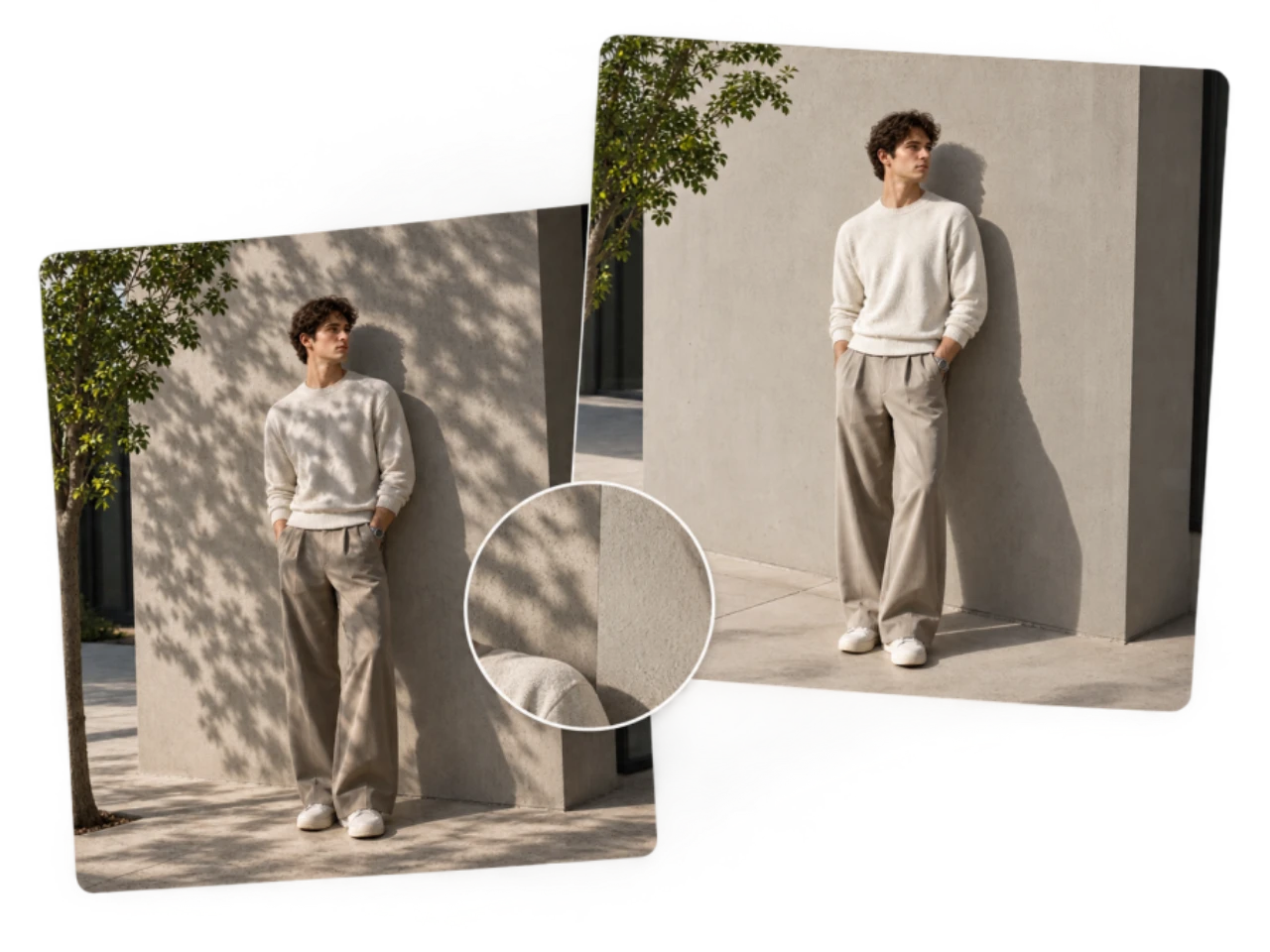
Supprimez les ombres marquées sur les visages
Le soleil intense et les éclairages directionnels peuvent créer des zones sombres sous les yeux, sur les joues, autour du nez ou sous le menton. Augmenter simplement la luminosité risque de délaver les parties bien exposées du portrait sans corriger l’éclairage inégal. Avec PicLumen, décrivez la zone concernée et le résultat souhaité pour supprimer les ombres sur un visage. L’outil convient aux selfies, portraits, photos professionnelles, photos de profil et clichés en extérieur où une lumière dure crée des ombres gênantes.
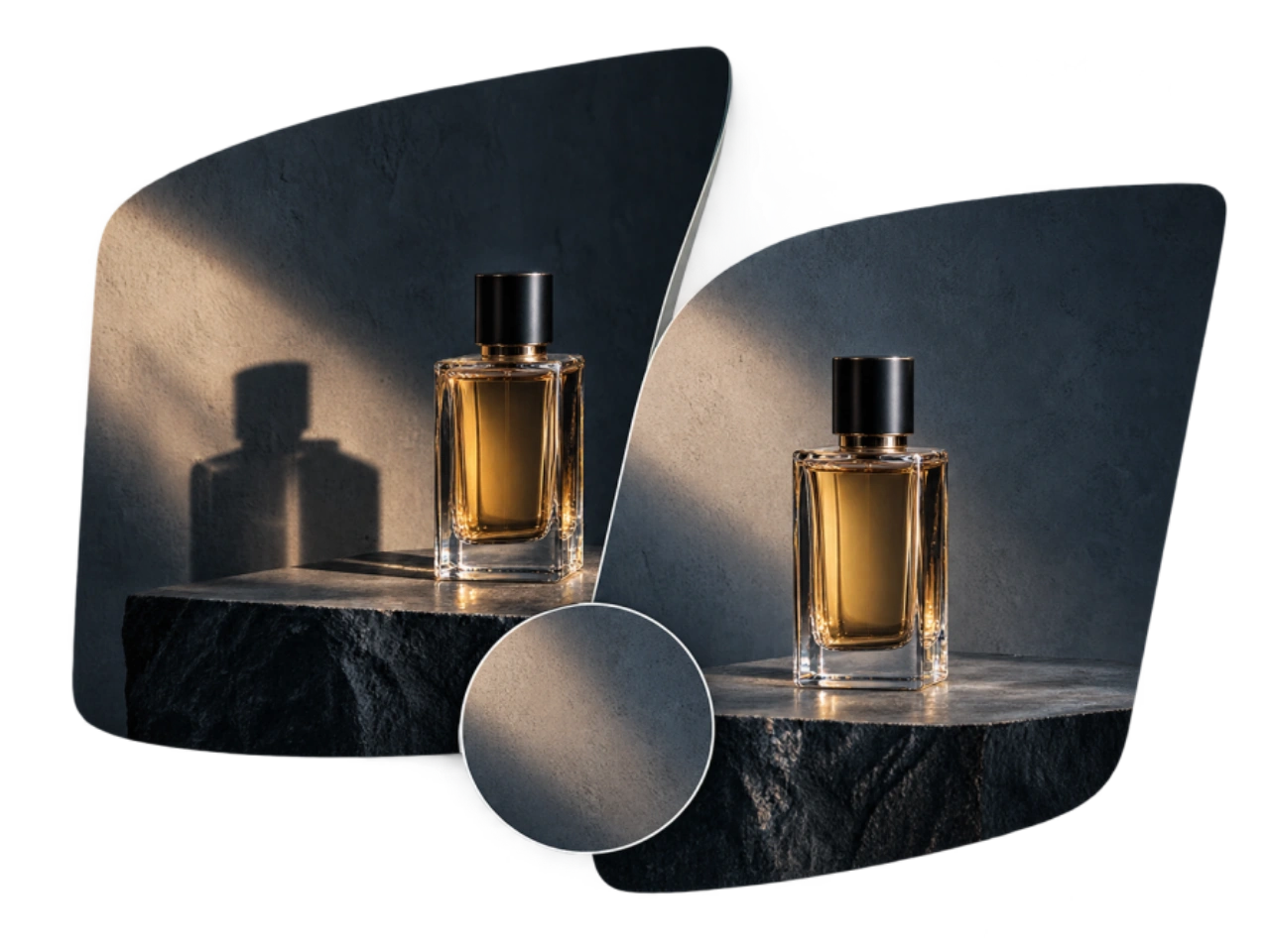
Corrigez les ombres sur vos photos de produits
Une ombre sombre sous un produit ou à côté de lui peut donner à une image pourtant soignée un aspect terne, sale ou mal éclairé. Elle est particulièrement visible sur les photos de chaussures, vêtements, cosmétiques, emballages, meubles et autres produits destinés aux boutiques et places de marché en ligne. Pour supprimer une ombre sur une photo de produit, décrivez la zone à corriger tout en précisant les éléments à préserver, comme la forme, le logo, l’étiquette, la couleur et la matière du produit. La suppression des ombres est ainsi utile pour les annonces, les catalogues et les visuels marketing de produits.
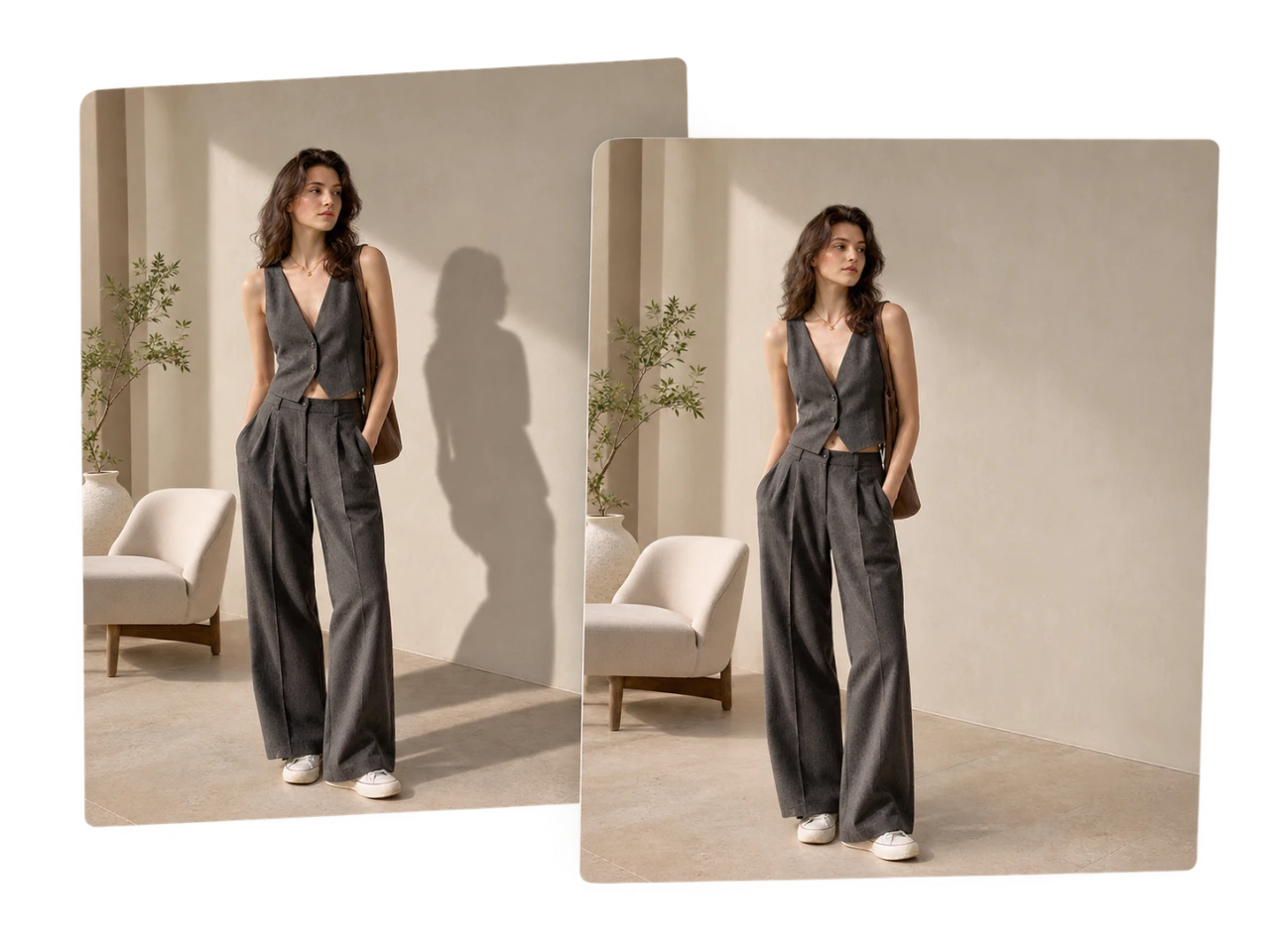
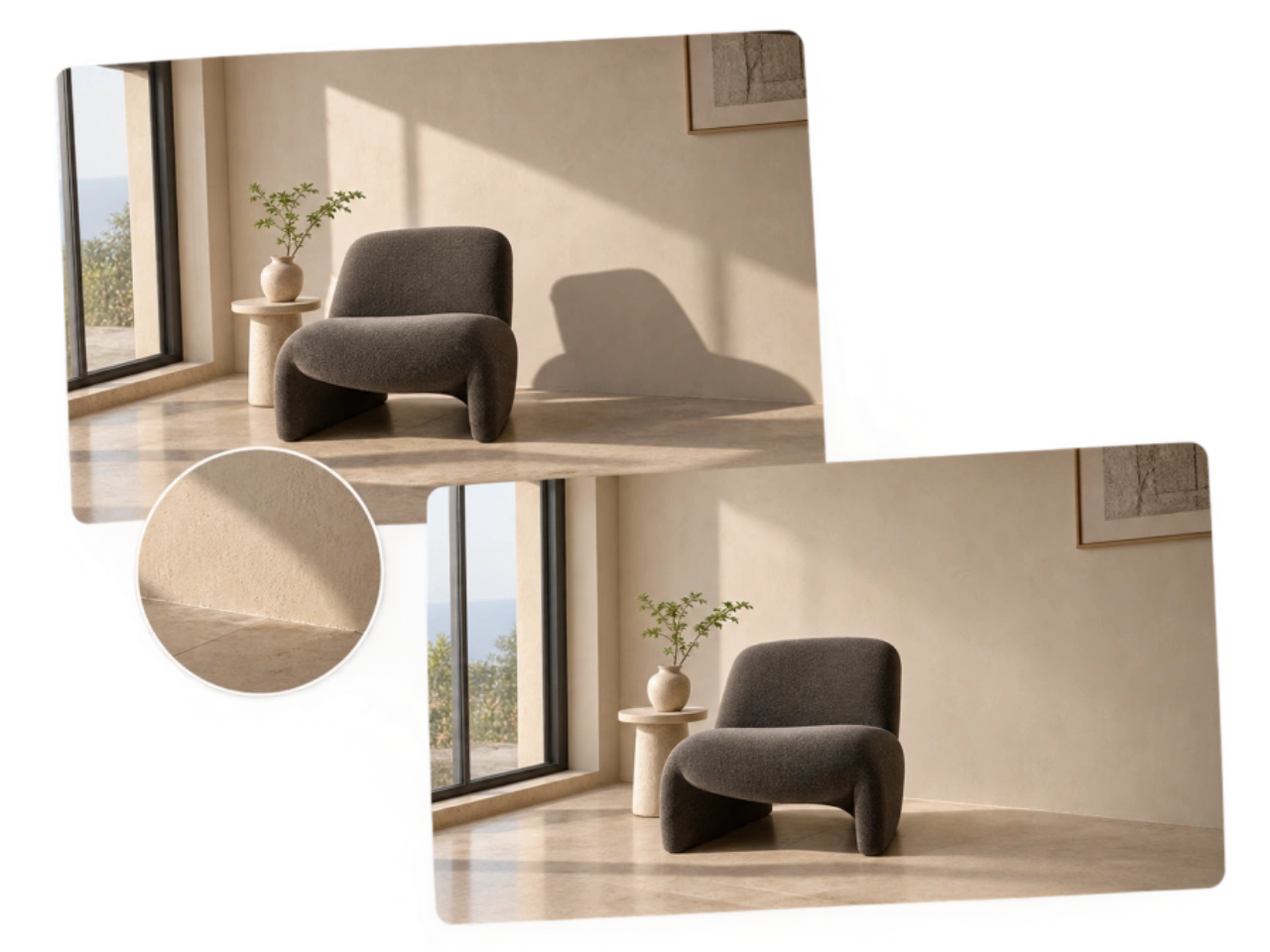
Supprimez les ombres portées sur les murs, les sols et les arrière-plans
Des personnes, des appareils photo, des lampes ou des objets à proximité peuvent projeter des ombres indésirables sur les murs, les sols, les tables, les trottoirs et d’autres surfaces. Ces ombres peuvent détourner l’attention lorsque le sujet principal est déjà bien exposé. Avec PicLumen, indiquez la zone sombre indésirable et décrivez l’aspect souhaité pour la surface autour afin de supprimer l’ombre portée. Nettoyez l’arrière-plan sans recadrer les parties utiles de la composition d’origine.
Corrigez l’ombre sans modifier le reste
Le plus difficile, pour supprimer une ombre sur une photo, n’est pas d’éclaircir une zone sombre. C’est de corriger l’ombre sans modifier inutilement ce qui l’entoure. PicLumen utilise votre image d’origine grâce à la fonction image à image et vous permet de décrire à la fois ce qui doit changer et ce qui doit rester intact. Cette approche ciblée aide à préserver les traits du visage, les détails du produit, les textures, les contours, les logos et les autres éléments importants lorsque vous supprimez une ombre sur une photo.
Supprimez les ombres de vos photos en toute situation

Visages, selfies et portraits
Le soleil intense, un éclairage au plafond ou une lumière intérieure inégale peuvent créer des ombres gênantes sous les yeux, sur les joues ou sous le menton. Avec PicLumen, supprimez ces ombres sur un visage, un selfie, un portrait ou une photo de profil sans modifier l’éclairage de toute l’image.

Photos de produits pour les boutiques en ligne
Une personne, un appareil photo, une lampe ou un objet à proximité peut projeter une ombre indésirable sur un mur, un sol, une table, un trottoir ou une autre surface. Avec PicLumen, supprimez cette ombre portée et corrigez l’arrière-plan concerné sans recadrer les parties utiles de l’image.

Ombres portées sur les arrière-plans
Une personne, un appareil photo, une lampe ou un objet à proximité peut projeter une ombre indésirable sur un mur, un sol, une table, un trottoir ou une autre surface. Avec PicLumen, supprimez cette ombre portée et corrigez l’arrière-plan concerné sans recadrer les parties utiles de l’image.

Arrière-plans et surfaces nets
Parfois, le sujet est réussi, mais une zone sombre ou une ombre indésirable détourne l’attention. Supprimez les ombres sur les murs, les sols, les surfaces de studio ou les scènes en extérieur pour obtenir une image plus nette.

Documents et objets plats
Les ombres des mains, téléphones, lampes ou objets à proximité peuvent rendre les photos de documents, reçus, livres et formulaires plus difficiles à lire. Avec PicLumen, supprimez les ombres sur vos photos de documents et nettoyez la page sans recréer toute l’image.
Comment supprimer une ombre sur une photo en trois étapes
1 Importez la photo
1Importez l’image à retoucher. Il peut s’agir d’un portrait, d’un selfie, d’une photo de produit, d’un cliché en extérieur, d’un document ou de toute autre photo comportant une ombre indésirable. Pour supprimer une ombre, partez si possible de l’image d’origine. Si l’ombre est bien visible, il sera plus facile de décrire la zone à modifier.
2 Décrivez l’ombre
2Indiquez à PicLumen quelle ombre supprimer et où elle se trouve. Vous pouvez aussi préciser les éléments de l’image qui doivent rester inchangés. Par exemple : Supprime l’ombre marquée sur le visage de la personne tout en préservant ses traits, son expression et la texture de sa peau. Des instructions précises permettent de mieux cibler la retouche qu’une demande générale comme « éclaircis la photo ».
3 Générez le résultat et vérifiez-le
3Générez la photo retouchée et comparez-la à l’originale. Examinez la zone où se trouvait l’ombre, ainsi que le sujet et l’arrière-plan autour. Si le résultat doit être ajusté, précisez votre instruction en indiquant l’ombre exacte, son emplacement et les éléments à préserver. Vous pourrez ensuite générer une autre version jusqu’à obtenir une retouche plus proche du résultat souhaité.


Apprécié par les créateurs du monde entier
Des avis authentiques de designers, marketeurs et amateurs partageant leur expérience PicLumen sur Trustpilot.
chelsiennerThis is my favorite AI Image generator
This is my favorite AI Image generator
My experience
Itis a really good website n really ideal to use theres only one con and that the AIS sometimes create wrong images but that doesnt happen frequently
 Scottie Grace
Very affordable and high quality
Very affordable and high quality
 Kura Aditya
The best experience ever w
The best experience ever w
 rockstar gaming
Value For Money
its value for money i fully recommend you to try this one time you will like it...
Nice creations and bright
Nice creations and bright
Super shuper super ai
Super shuper super ai Thanks for wachong
Great AI program
Great AI program, easy to work with.
 Scott Chamberlain
Great system
Great system. Easy to use. Great results.
Yasir AliMy exprienxe was geat.This compony was…
My exprienxe was geat.This compony was good.
Zain AliThis is the best ai in the world
This is the best ai in the world
 Rabbi Hasan
Nice application for all user
Nice application for all user
Questions fréquentes sur la suppression des ombres sur les photos
Quelle est la meilleure façon de supprimer une ombre sur une photo ?
La meilleure méthode dépend du type d’ombre et de son emplacement. Une ombre marquée sur un visage ne se corrige pas comme une ombre sous un produit ou projetée sur un mur. Avec PicLumen, décrivez l’ombre indésirable et la zone concernée pour la supprimer sans augmenter la luminosité de toute l’image.
Puis-je supprimer une ombre sur une photo en ligne ?
Oui. PicLumen vous permet de supprimer les ombres d’une photo directement dans votre navigateur. Importez votre image, décrivez l’ombre à supprimer, puis générez une version retouchée sans devoir peindre manuellement sur l’ombre ni recréer l’image.
Comment supprimer une ombre sur un visage dans une photo ?
Importez votre portrait ou selfie et indiquez où se trouve l’ombre indésirable : sous les yeux, sur les joues, autour du nez ou sous le menton, par exemple. PicLumen peut atténuer les ombres causées par le soleil direct, un éclairage au plafond, une fenêtre ou une autre source de lumière inégale, tout en préservant la cohérence du portrait.
Puis-je supprimer une ombre sur une photo de produit ?
Oui. PicLumen peut cibler les ombres indésirables sous un produit, à côté ou derrière lui. C’est pratique pour les photos e-commerce, les annonces Amazon, les boutiques Shopify, les catalogues et les réseaux sociaux, notamment lorsqu’une ombre assombrit le produit ou détourne l’attention de sa forme, de sa couleur, de son emballage ou de ses détails.
Comment supprimer une ombre portée sur une photo ?
Une ombre portée peut s’étendre sur un mur, un sol, une table, un trottoir ou une autre surface. Elle peut provenir d’une personne, d’un appareil photo, d’une lampe, d’un véhicule ou d’un objet à proximité. Pour la supprimer, importez l’image et décrivez la zone sombre indésirable ainsi que la surface autour. Vous pourrez ainsi cibler l’ombre sans éclaircir toute la scène.
Supprimer une ombre revient-il à éclaircir une photo ?
Non. Éclaircir une photo modifie son exposition ou sa luminosité globale, tandis que supprimer une ombre cible une zone sombre précise. Si le sujet, les zones claires et l’arrière-plan sont déjà bien exposés, augmenter la luminosité risque de délaver toute la photo. Supprimer l’ombre permet de corriger uniquement la zone concernée.
Puis-je supprimer une ombre sans modifier le reste de la photo ?
Oui. Lors de la retouche d’image à image, PicLumen utilise la photo importée comme référence visuelle. Dans votre instruction, indiquez l’ombre à supprimer et les éléments à préserver, comme les traits du visage, la forme du produit, les logos, les étiquettes, les textures, les couleurs et la composition générale.
Puis-je supprimer gratuitement une ombre sur une photo ?
Oui ! Vous pouvez essayer gratuitement les fonctionnalités de suppression des ombres de PicLumen en ligne, selon les options de génération, les crédits et les limites d’utilisation en vigueur. Importez une photo, décrivez l’ombre indésirable et consultez les options de retouche disponibles avant de générer le résultat.
Supprimez l’ombre, préservez l’essentiel
Inutile de reprendre une photo ou de recréer toute l’image à cause d’une ombre indésirable. Avec PicLumen, corrigez uniquement la zone gênante tout en préservant l’aspect naturel du reste de votre photo.
- Générateur d’images IA
- Générateur d’art IA
- Générateur de paysages IA
- Générateur de fonds d’écran IA
- Outil IA de suppression d’arrière-plan
- Générateur IA d’image à image
- Générateur IA d’image en vidéo
- Convertisseur de photo en œuvre d’art
- Générateur IA de texte en image
- Outil IA de suppression de filigrane
- Créateur de personnages chibi en ligne
- Générateur d’art surréaliste IA
- Générateur de personnages fantastiques IA
- Créateur de VTuber IA en ligne
- Simulation de vieillissement par IA
- Générateur d’arrière-plans IA
- Générateur de broderie IA
- Générateur d’émojis IA
- Générateur d’images culinaires IA
- Générateur de photos de produits IA
- Générateur d’images IA de célébrités
- Essayage virtuel par IA
- Générateur de vidéos sans visage IA
- Solution visuelle pour Amazon