Rimuovi gratis il testo dalle immagini con l’AI
Effetti video piccanti
Trasforma le tue foto in divertenti clip di ballo, metamorfosi sorprendenti e momenti da condividere con gli effetti video AI di tendenza.
Come rimuovere il testo da un’immagine
Carica la tua immagine
Carica la foto, lo screenshot o l’immagine che contiene il testo da rimuovere.
Lascia che l’AI rimuova il testo
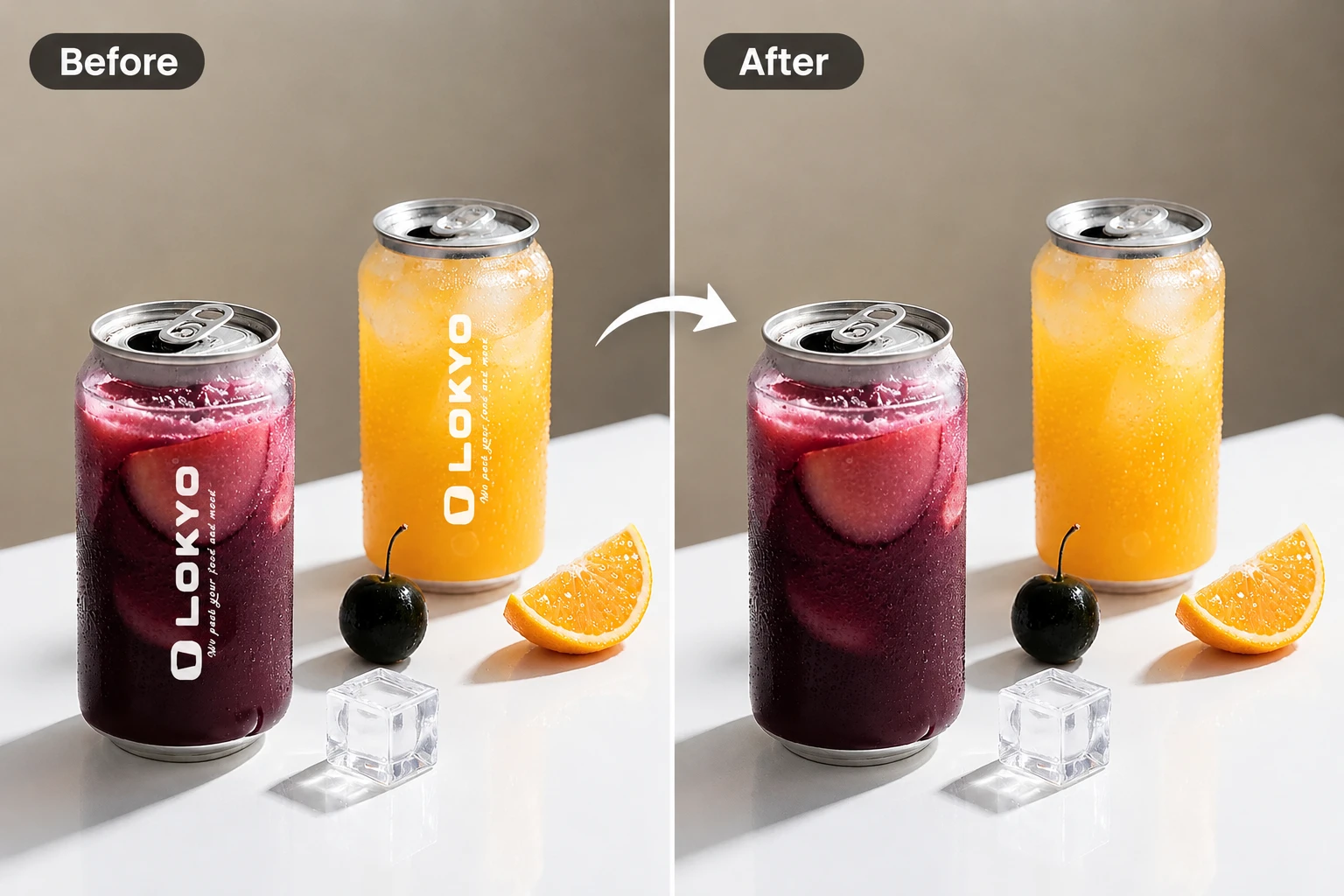
Avvia la rimozione con un clic. PicLumen rileva e cancella automaticamente il testo, poi ricostruisce l’area in cui compariva la scritta.
Visualizza l’anteprima e scarica
Controlla l’anteprima dell’immagine modificata e scaricala quando il risultato ti soddisfa.
Perché scegliere PicLumen per rimuovere il testo con l’AI?

Rimozione rapida del testo
Carica una foto, uno screenshot o un’immagine e avvia la modifica con un clic. PicLumen rileva e rimuove automaticamente il testo visibile.

Ricostruzione naturale dello sfondo
L’AI usa i colori e le texture vicini per ricostruire l’area in cui compariva il testo, aiutando la modifica a integrarsi nell’immagine.

Mantieni l’inquadratura completa
Cancella didascalie o date vicino al bordo di una foto senza perdere nulla della scena.
Rimuovi il testo con l’AI in un clic
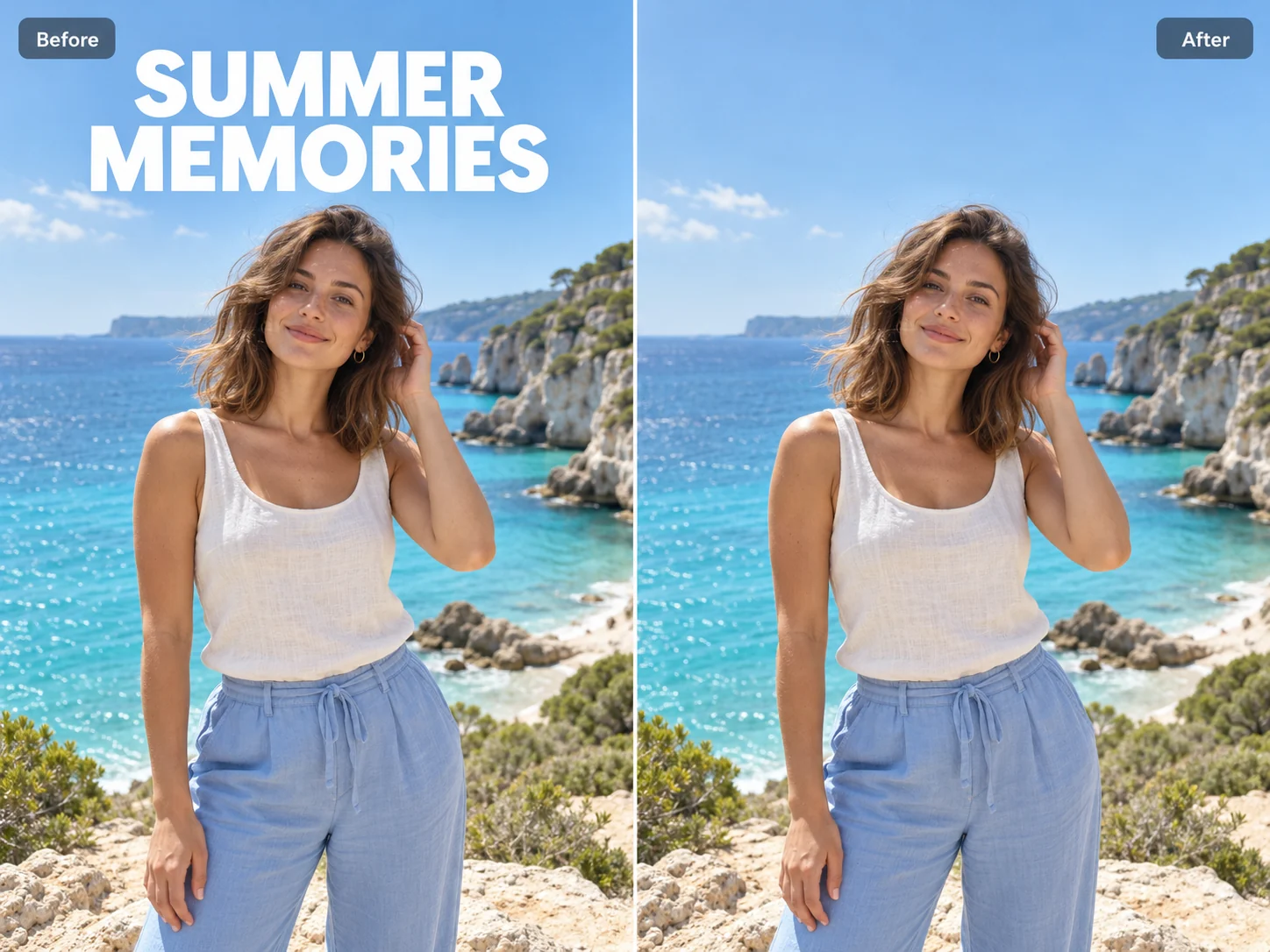
Una vecchia didascalia può rovinare una foto che altrimenti sarebbe pronta da condividere. Carica l’immagine e avvia la rimozione con un clic. PicLumen rileva il testo visibile e lo cancella automaticamente, senza dover ricalcare ogni lettera a mano. Bastano gli stessi passaggi per una data in un angolo o per qualche riga di testo su un’immagine. Se trovi una didascalia fuori posto mentre prepari una galleria, puoi eliminarla e tornare a scegliere le foto da condividere.
Mantieni naturale l’aspetto dello sfondo
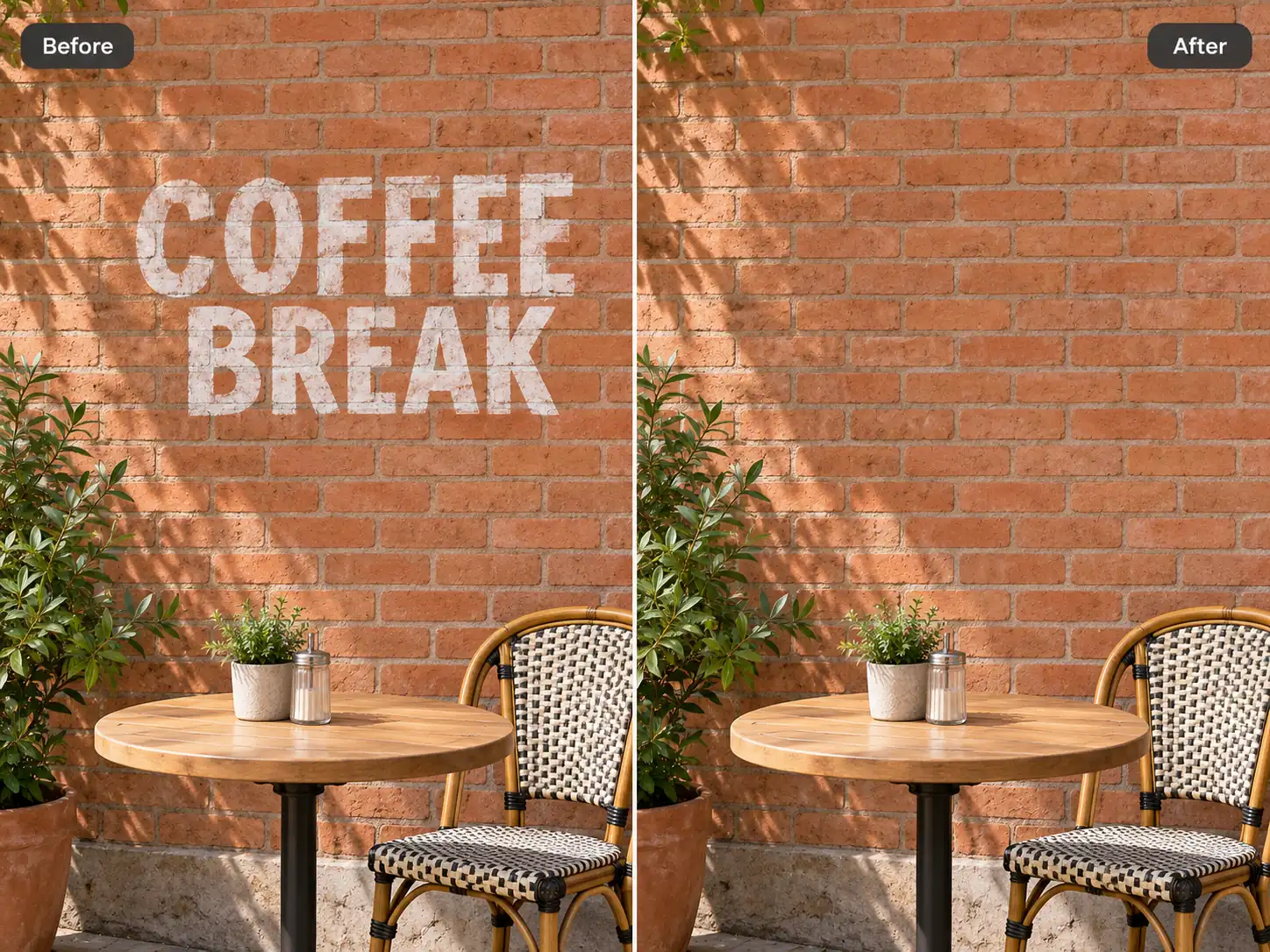
Mantieni la scena uniforme anche quando il testo attraversa una parete ruvida, un tavolo o un tessuto. PicLumen usa i colori, le texture e i contorni circostanti per ricostruire l’area in cui compariva la scritta. Nella foto di un tavolo, per esempio, può riprodurre le venature del legno nel punto coperto da una didascalia. L’area modificata si integra così meglio nella scena, soprattutto quando lo sfondo occupa gran parte dell’inquadratura, come spesso accade in una foto panoramica o in un banner per il sito.
Prepara le foto per le schede prodotto
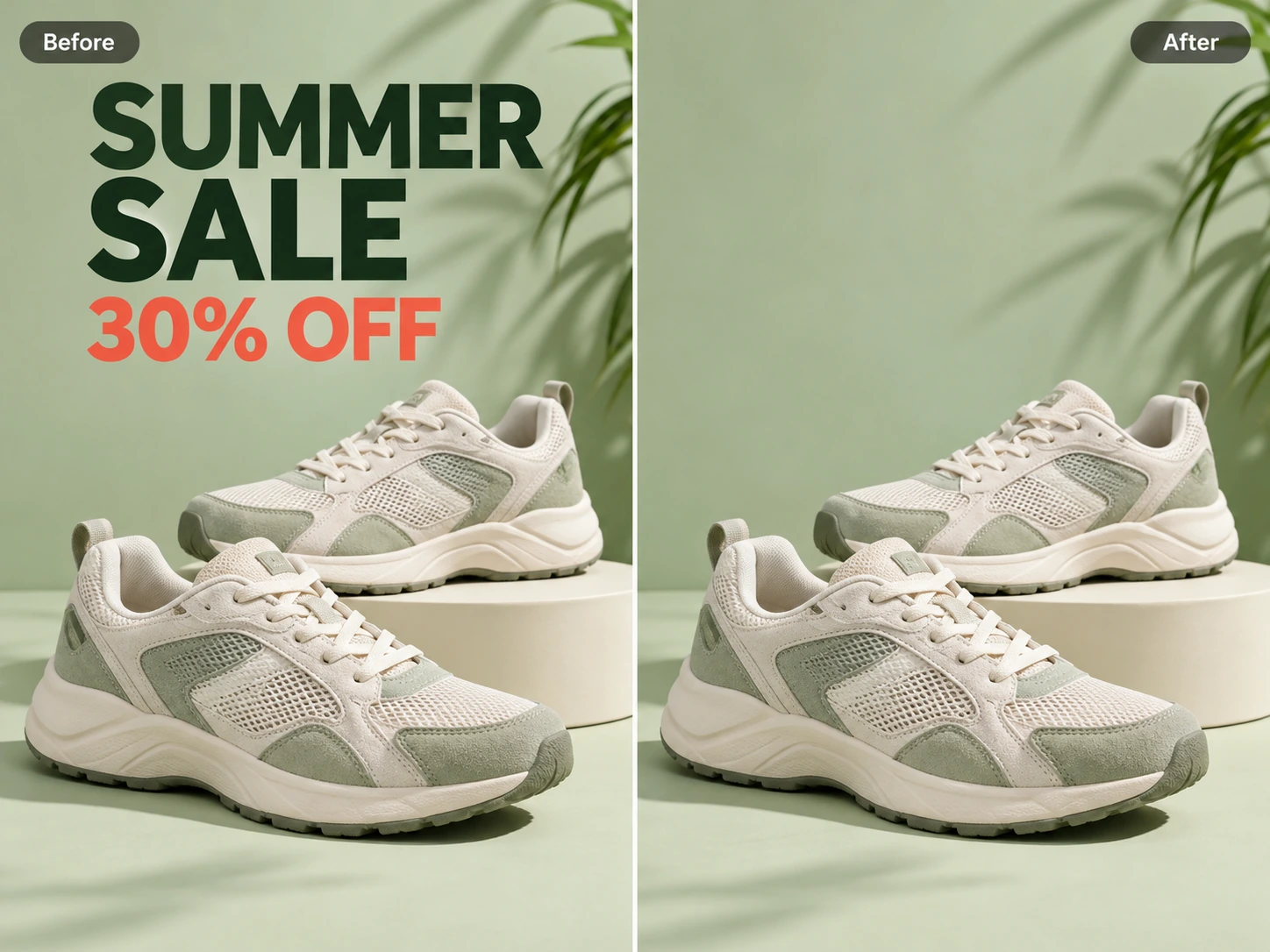
Mostra meglio i tuoi prodotti eliminando dalle foto vecchi prezzi o titoli legati a una promozione stagionale. Senza le scritte aggiunte, dettagli come le cuciture di una borsa, la finitura di una lampada da tavolo o il profilo di una sneaker sono più facili da vedere. È particolarmente utile sui dispositivi mobili, dove l’immagine occupa solo una parte dello schermo e il testo sovrapposto può nascondere il prodotto. Usa la foto modificata nella galleria della scheda prodotto o su una pagina di categoria in cui l’articolo deve essere riconoscibile a colpo d’occhio.
Rimuovi didascalie e date
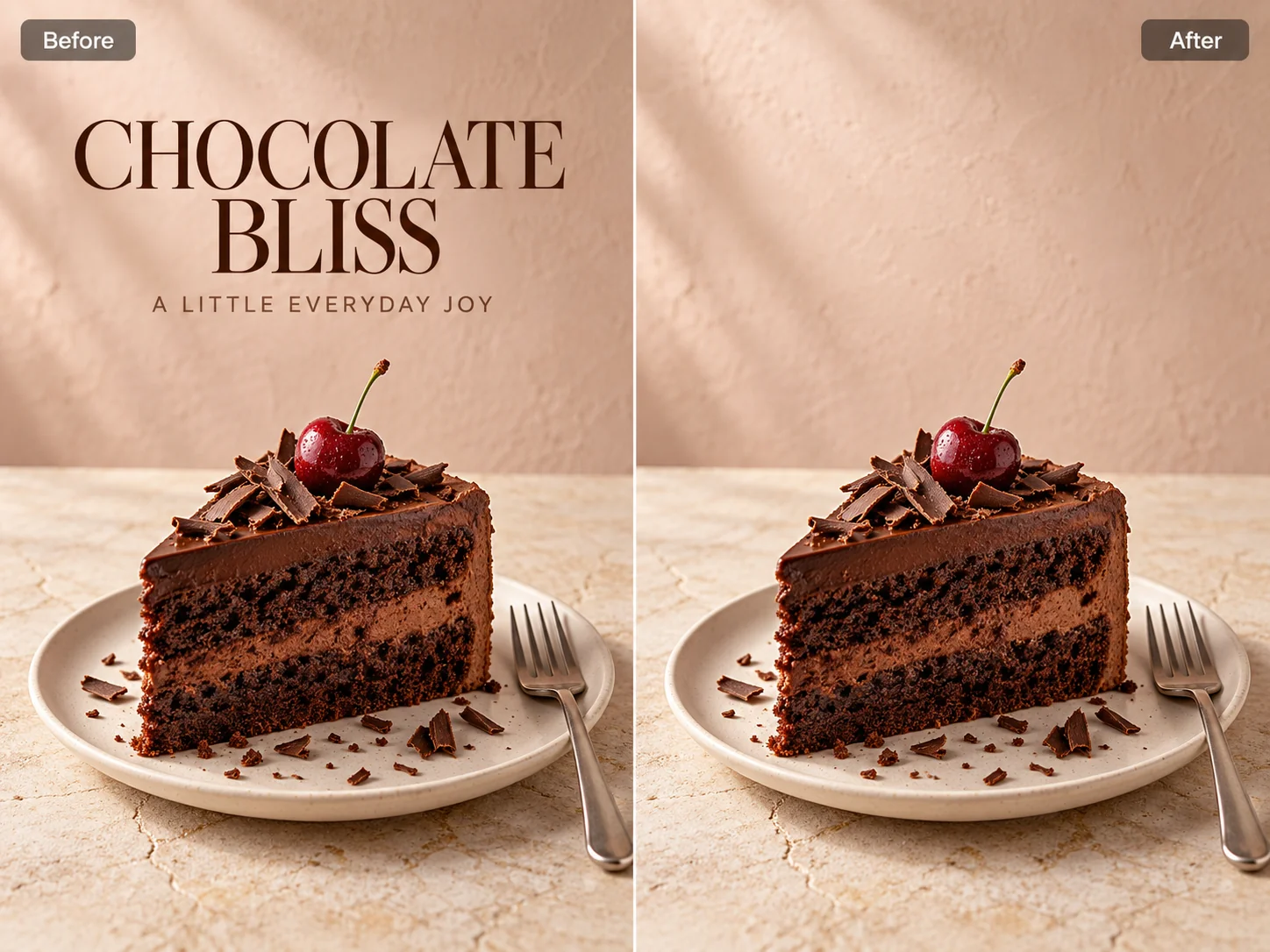
Dai a foto e screenshot un aspetto più pulito eliminando il testo aggiunto. Usa PicLumen per cancellare la data da uno scatto che ami, rimuovere il nome di una località da una foto di viaggio o eliminare i sottotitoli da un fotogramma salvato. Una didascalia adatta al post originale può sembrare fuori posto quando condividi l’immagine da sola. Una volta rimosso il testo, puoi stampare la foto, aggiungerla a un album digitale o usare il fotogramma come copertina di un nuovo post.
Crea nuove versioni di un’immagine modificando il testo
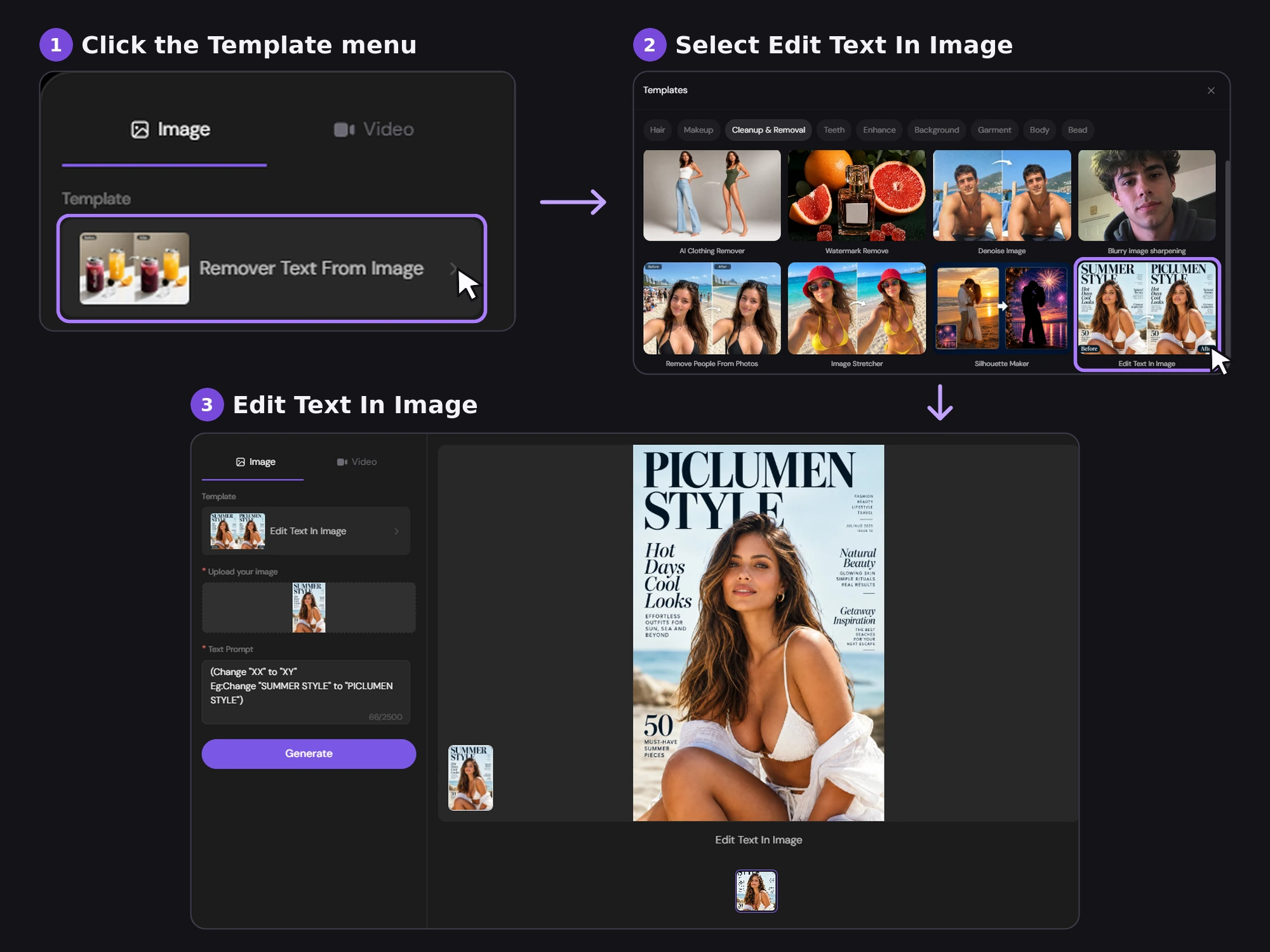
Continua a usare la grafica che hai già quando devi aggiornare una data o un titolo. Apri il menu Modelli e seleziona Modifica testo nell’immagine. Puoi correggere il nome di un relatore nella grafica di un evento, cambiare il testo di un’offerta su una card promozionale o aggiornare il titolo di una miniatura per un nuovo pubblico. Se il testo esistente si trova in un riquadro piccolo o in un banner stretto, prova a sostituirlo con una frase di lunghezza simile, così avrà spazio sufficiente.
Rimuovi il testo dalle immagini per il tuo prossimo progetto creativo
Una foto prodotto può essere ancora perfetta per il tuo catalogo anche dopo la fine dei saldi, e uno scatto delle vacanze può valere la pena di essere stampato anni dopo averlo condiviso. PicLumen ti aiuta a rimuovere vecchie offerte, didascalie e date che legano un’immagine al suo utilizzo originale. Parti da una foto che hai già per la tua prossima campagna, impaginazione o raccolta fotografica.
Dai coerenza ai cataloghi prodotto
Crea un catalogo con foto prodotto da usare per tutta la stagione. Se lo scatto migliore di una borsa risale a una promozione natalizia, cancella il testo dello sconto e inserisci la foto nel tuo listino per i rivenditori. Affiancala al codice SKU, ai colori disponibili e alle informazioni aggiornate per gli ordini. Puoi usare lo stesso scatto in un lookbook stagionale o in un portale per gli acquirenti, mostrando a ogni pubblico le informazioni giuste. Una raccolta coerente di immagini semplifica l’aggiornamento del catalogo quando cambiano le condizioni o arriva un nuovo partner commerciale.
Prova nuovi titoli con una sola foto
Una foto lifestyle usata per una vecchia promozione può darti un vantaggio nel prossimo test pubblicitario. Cancella il vecchio sconto e crea entrambe le inserzioni attorno alla stessa immagine. Mantieni invariati l’offerta e l’invito all’azione per confrontare i risultati dei due titoli. La foto modificata è anche un punto di partenza per un’altra lingua o un altro formato pubblicitario. Se il testo è su un livello separato, puoi lasciare spazio a una traduzione più lunga o spostare il titolo per adattarlo a un’inserzione verticale.
Mostra gli spazi negli annunci immobiliari
Aiuta i potenziali inquilini a farsi un’idea della casa prima di visitarla. Una foto ampia del soggiorno può mostrare da dove entra la luce naturale e come l’ambiente si collega alla cucina. Se sulla foto compare la data di un vecchio open house, cancellala prima di aggiungere l’immagine alla galleria di un nuovo annuncio o a una brochure per gli affitti. Con il canone e gli orari delle visite nel testo dell’annuncio, chi cerca casa può concentrarsi sugli spazi e trovare i dettagli aggiornati quando è pronto a prenotare.
Crea slide e dispense più chiare
Usa una buona immagine didattica sia nelle slide sia su carta. Se riutilizzi un primo piano di un precedente laboratorio di cucito, cancella dalla foto il vecchio titolo della sessione o il numero del passaggio. L’immagine può mostrare il punto sullo schermo e illustrare le istruzioni nella dispensa che i partecipanti portano a casa. Nella slide, una breve etichetta può richiamare l’attenzione sul dettaglio che stai mostrando. Nella dispensa, una didascalia più lunga può spiegare come ripetere il passaggio quando i partecipanti proveranno a eseguire il punto da soli.
Riutilizza la grafica di un evento per raccontarne i risultati
Riprendi lo stile dell’invito nel resoconto dell’evento. La grafica di una raccolta fondi potrebbe mostrare ancora il prezzo del biglietto o la scadenza delle iscrizioni anche dopo la conclusione dell’evento. Cancella questi dettagli e usa la grafica originale come immagine principale della pagina di resoconto o di un’email di ringraziamento. Nel nuovo layout puoi condividere la somma raccolta, mettere in risalto una citazione di un relatore o aggiungere un link alla galleria fotografica. I partecipanti riconosceranno subito l’evento e vedranno cosa ha reso possibile il loro contributo.
Prepara le tue foto preferite per la stampa
Metti in un album o appendi alla parete la foto che ami riguardare. Una data arancione può distogliere l’attenzione da un momento speciale di un compleanno, mentre una didascalia aggiunta per la chat di famiglia può sembrare fuori posto in una cornice. Cancella la scritta da una copia della foto prima di inserirla in un fotolibro, usarla in una presentazione o mandarla in stampa. Una nota a margine dell’album o sul retro della stampa può ricordare chi c’era, dove eravate o quando è stata scattata.
Crea moodboard più pulite
Aiuta clienti e colleghi a vedere ciò che ha attirato la tua attenzione. Una foto d’ispirazione potrebbe avere una didascalia sopra la trama di un tessuto, mentre uno screenshot di un articolo di design potrebbe mostrare un titolo sul colore di una parete che ti piace. Usa PicLumen per cancellare il testo aggiunto prima di affiancare i riferimenti in una moodboard. Un primo piano di un rivestimento verde accanto a una finitura in legno dalle tonalità calde, per esempio, può mostrare come funzionano insieme i due materiali mentre stai ancora definendo la direzione di un ambiente o di una campagna.
Ripubblica le foto delle Storie di Instagram
Trasforma la foto di una Storia di Instagram salvata in un post per il feed. Su una foto di un outfit potrebbe comparire ancora “Look di oggi”, oppure una foto di una serie fai da te potrebbe avere “Parte 1” in basso. Rimuovi la vecchia didascalia con PicLumen e usa la foto in un post con più outfit o dedicato al progetto finito. Aggiungi una didascalia sotto l’immagine con dettagli che le persone potrebbero voler salvare, come dove hai trovato i capi o quali materiali hai usato.
Altri strumenti AI che potrebbero piacerti


Amato dai creator di tutto il mondo
Feedback reali di designer, marketer e appassionati che condividono la loro esperienza con PicLumen su Trustpilot.
Isuru NilankaIt's easy to use
It's easy to use, they have different AI models, good prices, and a nice community page.
Jon JonVery good website
Very good website. Different models, good job
CrispeeEasy to use.
Easy to use. Great layout love it!
Awesome program easy to use a little…
Awesome program easy to use a little disappointment in the fact you can’t buy lumies
amazing
amazing! this is just so good! WOWOW!!
 Ms. Bliss
Just getting started
Just getting started, thus far it's really good. Going to continue to review and will update.
 DeeDee Mays
good app so much fun making photos of…
good app so much fun making photos of avatars
In terms of the customer service
In terms of the customer service, is outstanding, I will say if you had any doubts they clarified it, and the next day you have an answer. When it comes to the APP it is friendly to use, however there is not any box to tick ☑️ to allow the machine to stick to your character constantly.This allow that sometimes you upload your image and your prompt but the machine generates something completely different and you lost your credit 🙁 I think that this needs to be fixed this happens in a few PicLumen models.
 Aleks Visha
Great kompany in the world
Great kompany in the world
 pixai
great chatgpt image alternative
great chatgpt image alternative
 Edwin Capdepomt
Strong aesthetic ability.
Piclumen gives the impression of being a capable and expressive image generator with a refined aesthetic. If it maintains this level of quality in other types of scenes, it will become one of the most interesting visual tools available today.
 Yasir Ali
My exprienxe was geat.This compony was…
My exprienxe was geat.This compony was good.
Domande frequenti sulla rimozione del testo dalle immagini
Che cos’è uno strumento AI per rimuovere il testo?
Uno strumento AI per rimuovere il testo cancella le scritte visibili da una foto o un’immagine e ricostruisce l’area modificata usando i dettagli circostanti. Funziona con il testo che fa parte dell’immagine stessa, come una didascalia sovrapposta e salvata insieme alla foto.
Posso rimuovere il testo da un’immagine senza ritagliarla?
Sì. PicLumen ricostruisce l’area occupata dal testo, così puoi cancellare una didascalia vicino al bordo mantenendo l’inquadratura completa. È utile quando la scritta è vicina a un dettaglio che vuoi conservare nell’immagine finale.
Quali tipi di testo posso rimuovere da un’immagine?
Tra gli esempi più comuni ci sono date, didascalie, titoli e messaggi promozionali. Le scritte semplici che risaltano rispetto all’immagine sono in genere più facili da rilevare rispetto a quelle sbiadite, molto elaborate o parzialmente coperte.
Posso rimuovere le scritte dalla foto di un’insegna o di una confezione?
Puoi provare a rimuovere le scritte fotografate su una superficie, come un’insegna o una scatola. La ricostruzione dell’area potrebbe notarsi di più se la scritta segue una curva, attraversa una piega o copre una trama ricca di dettagli.