Creare una breve fiction con l’AI richiede più di una buona idea. Devi scrivere una sceneggiatura, preparare le immagini dei personaggi e delle scene, pianificare ogni inquadratura e trasformare le immagini in clip video.
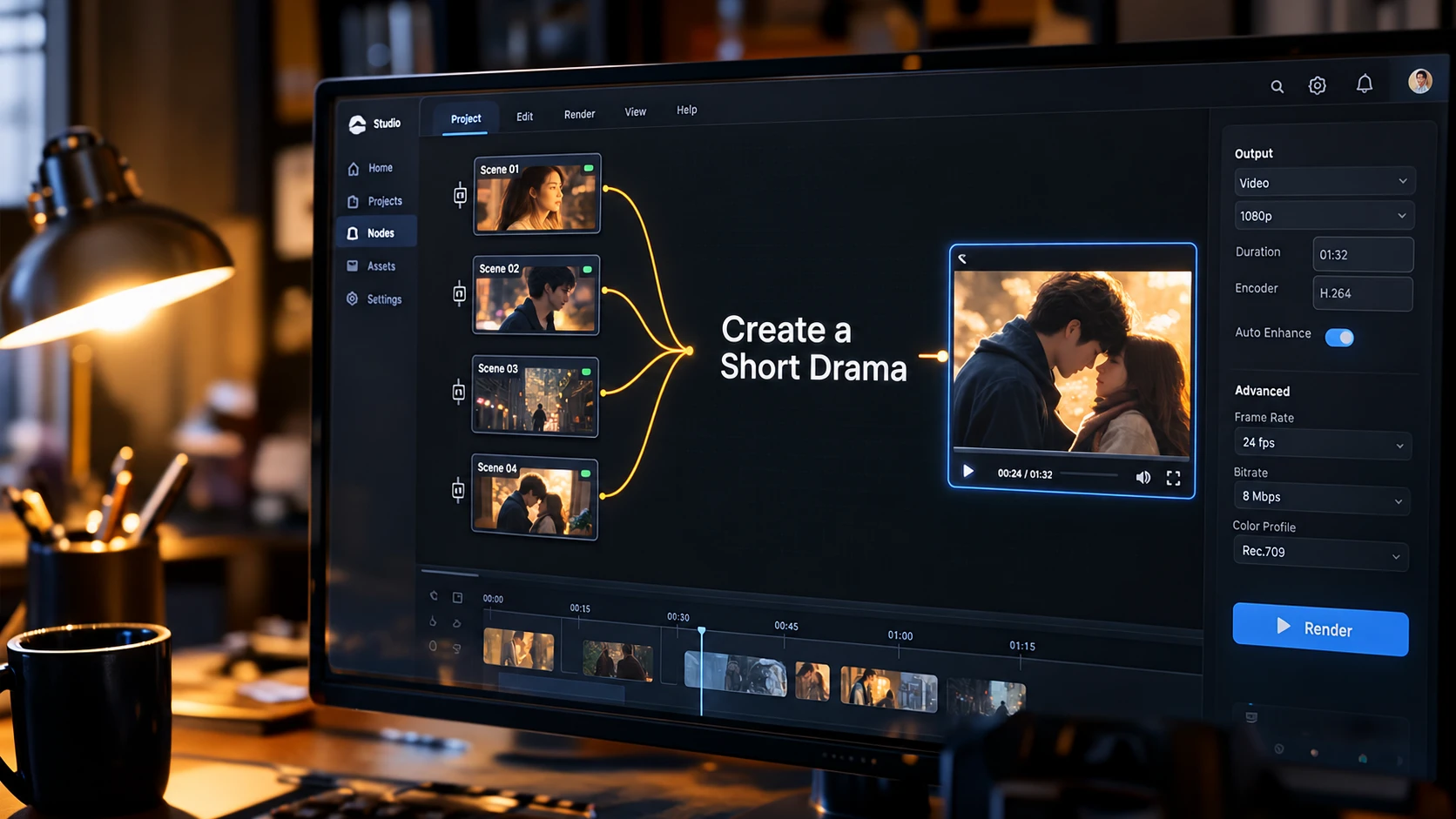
Lo spazio di lavoro per le brevi fiction di PicLumen riunisce l’intero processo in un’unica area di lavoro basata su nodi. Puoi sviluppare una storia, generare le risorse, creare le inquadrature e montare il risultato finale senza cambiare scheda.
Cos’è lo spazio di lavoro per le brevi fiction di PicLumen?
PicLumen utilizza un’interfaccia a nodi che collega ogni fase della produzione video, dalla scrittura della sceneggiatura all’esportazione finale. Ogni nodo svolge un compito specifico e il risultato di una fase passa alla successiva.
Ecco una breve panoramica dei moduli e delle loro funzioni:
Fase del flusso di lavoro | Funzione principale | Risultato |
Sceneggiatura | Sviluppa la tua idea in una sceneggiatura dettagliata. | Sceneggiatura testuale |
Risorse | Genera descrizioni di personaggi, ambientazioni e oggetti di scena. | Descrizioni testuali |
Storyboard | Suddivide la sceneggiatura in singole inquadrature e assegna le risorse | Elenco delle inquadrature |
Inquadrature | Trasforma le immagini generate in clip video. | Clip video |
Editor video | Unisce le clip e aggiunge sottotitoli, audio ed effetti. | Video finale |
Come creare una breve fiction con l’AI usando PicLumen
Per iniziare, apri lo spazio di lavoro Brevi fiction usando uno di questi due pulsanti:
Fai clic su Crea la tua fiction accanto alla fiction in evidenza.
Fai clic sul pulsante nella sezione I miei progetti di fiction.
Preferisci una guida visiva? Guarda il video qui sopra. Se preferisci leggere le istruzioni, continua qui sotto.
Una volta aperto lo spazio di lavoro, segui questi passaggi.
Nota: I nodi con campi per i prompt includono prompt di sistema predefiniti che puoi usare o modificare. In questi campi puoi anche caricare materiali di riferimento per orientare la generazione dei contenuti. Il nodo Idea della storia accetta solo testo e non supporta il caricamento di riferimenti.
Passaggio 1: genera la sceneggiatura
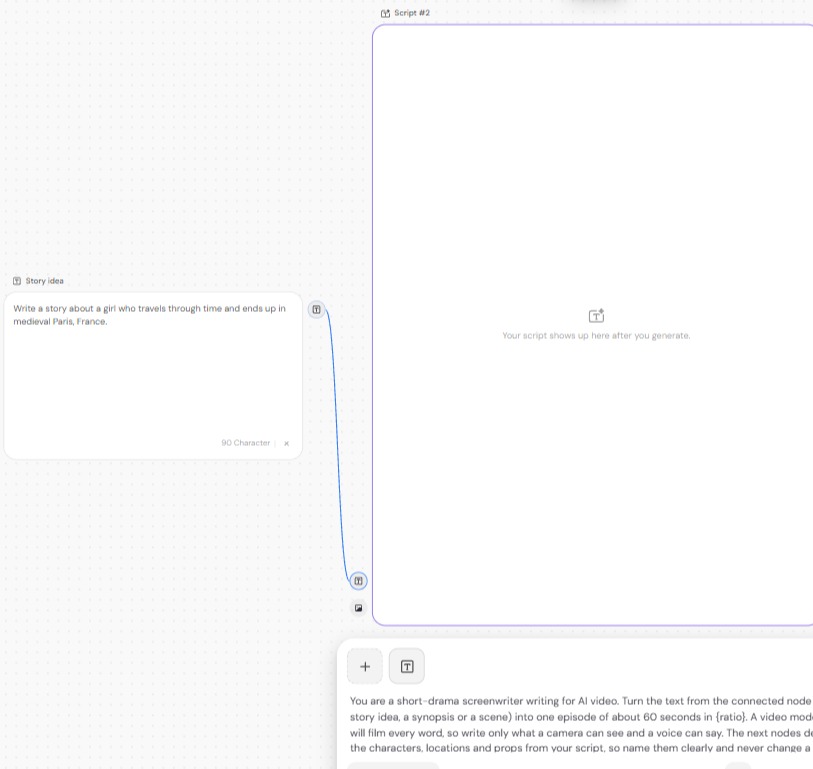
Inserisci la tua idea. Trova il nodo Idea della storia sulla sinistra e inserisci il concetto alla base della tua storia.
Genera la sceneggiatura. Apri il nodo Sceneggiatura. Controlla o modifica il prompt predefinito, poi fai clic su Genera. Il modello GPT-6 Luna sviluppa la tua idea in una sceneggiatura dettagliata.
Rivedi e modifica. Controlla la sceneggiatura generata. Se vuoi cambiare lo stile o le azioni, fai clic nella casella di testo e modificala direttamente.
Passaggio 2: genera le risorse e lo storyboard
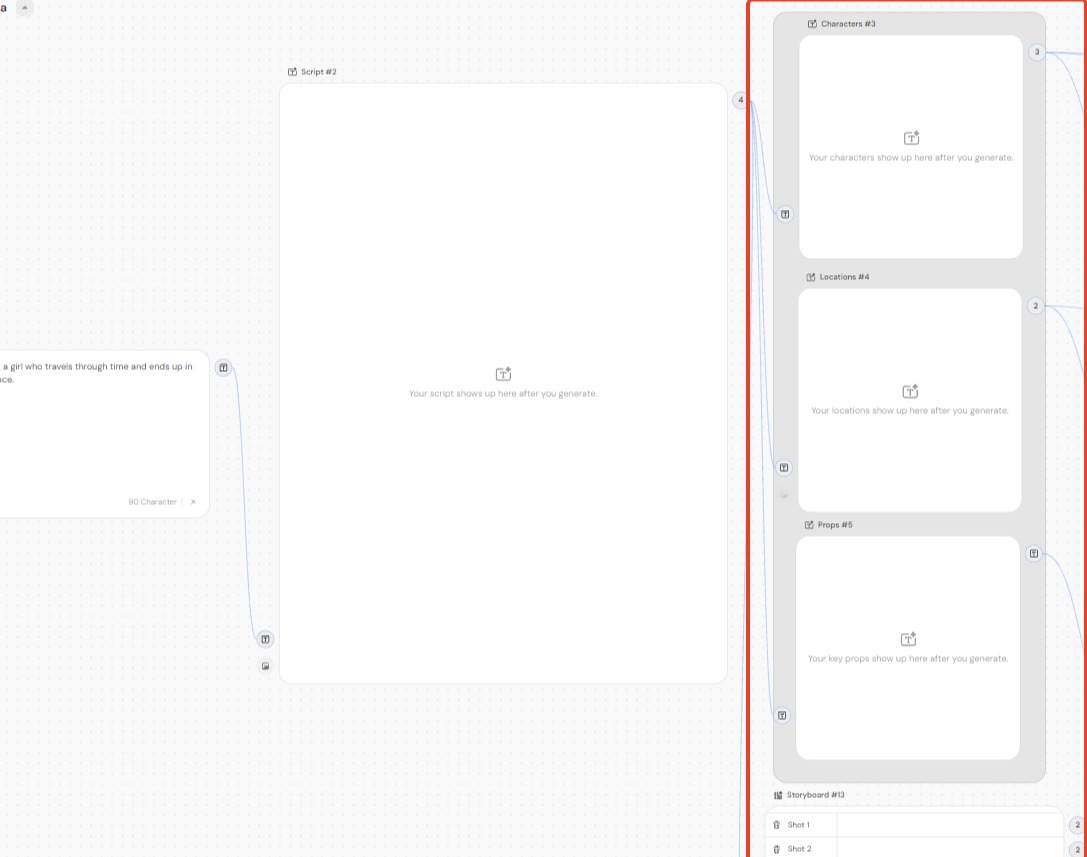
Controlla le risorse generate. Quando la sceneggiatura è pronta, lo spazio di lavoro genera descrizioni testuali di personaggi, ambientazioni e oggetti di scena basate sulla storia. Controllale e modificale, se necessario. Puoi anche caricare materiali di riferimento nei relativi campi per i prompt per orientare i risultati.
Genera lo storyboard. Fai clic su Genera nel nodo Storyboard. Il sistema suddivide la sceneggiatura in inquadrature specifiche (Inquadratura 1, Inquadratura 2 e così via).
Modifica i dettagli delle inquadrature. Fai clic su Modifica editor nel nodo Storyboard per aprire la tabella dettagliata. Per ogni inquadratura puoi modificare la descrizione, l’illuminazione e l’atmosfera, le battute e la narrazione, gli effetti sonori e il movimento della videocamera.
Aggiungi e salva. Fai clic su Aggiungi inquadratura in basso a sinistra per creare una nuova riga. Fai clic su Salva in basso a destra.
Nota: La dimensione dell’inquadratura (ad esempio, primo piano o campo lungo) può essere scelta solo tra le opzioni predefinite del menu a discesa. Non puoi inserire testo personalizzato, eliminare opzioni o aggiungerne di nuove.
Passaggio 3: genera le immagini
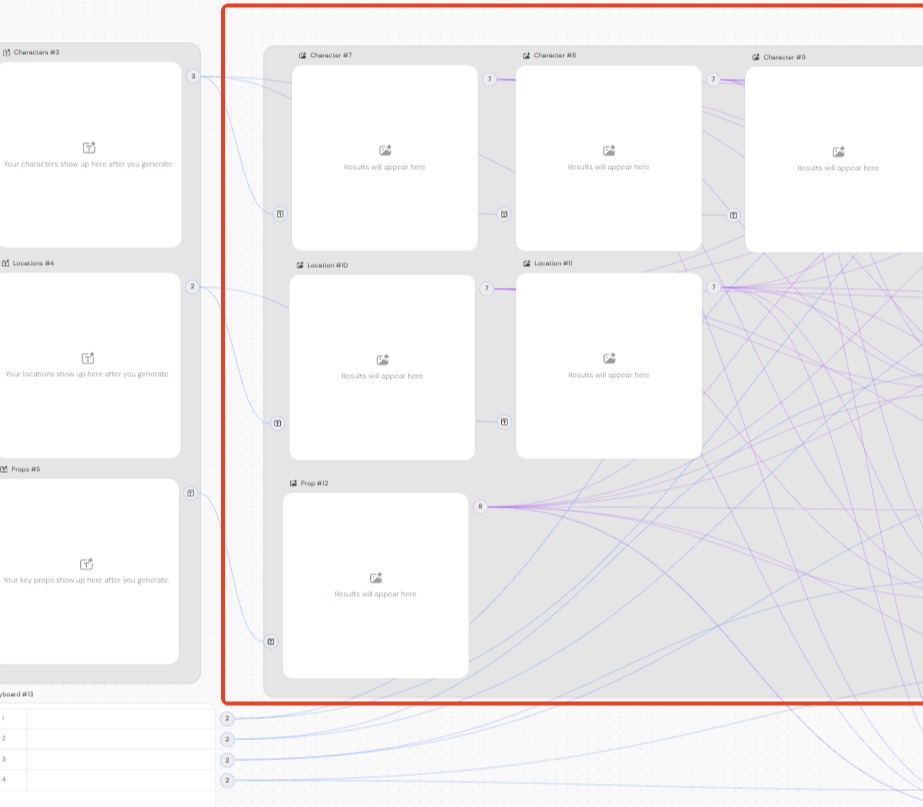
Crea le immagini. Dopo aver confermato le descrizioni testuali, fai clic su Genera per trasformarle in immagini statiche. Puoi anche modificare i prompt o caricare materiali di riferimento per orientare la generazione delle immagini.
Passaggio 4: genera le clip video
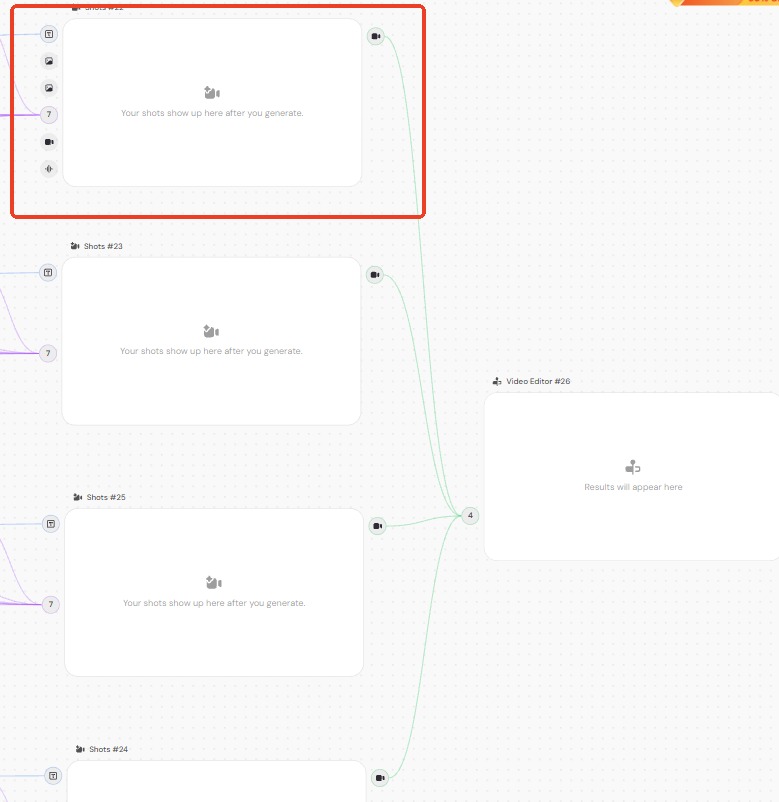
Anima le immagini. Fai clic su Genera nei nodi Inquadrature. Il sistema trasforma le immagini statiche in clip video dinamiche. Puoi anche modificare i prompt o caricare materiali di riferimento per orientare i movimenti e le azioni di ogni clip.
Passaggio 5: monta ed esporta
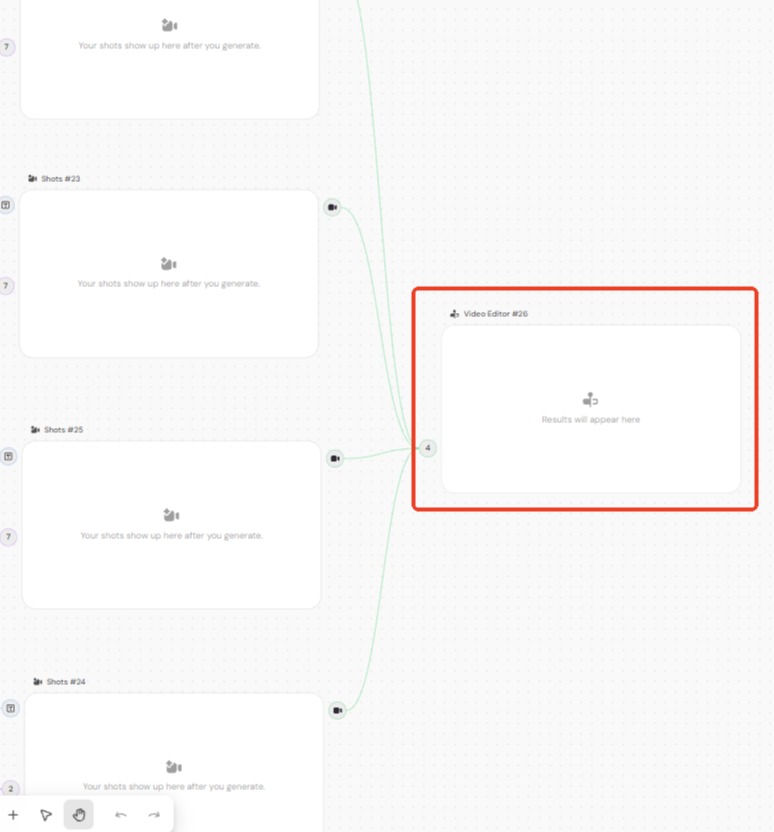
1. Monta il video. Tutte le clip generate compaiono nel nodo Editor video sulla destra. Aggiungi sottotitoli, audio ed effetti sonori per completare il video.
2. Esporta il video. Fai clic su Scarica per salvare la tua breve fiction.
👉Hai tutto ciò che ti serve per creare la tua prima storia.
Inizia subito a creare la tua breve fiction con l’AI su PicLumen. Unisci sceneggiatura, personaggi e scene in un unico video, direttamente nell’area di lavoro.
Consigli per creare brevi fiction migliori con l’AI
Parti da un’idea chiara
Includi il personaggio principale, l’ambientazione e il conflitto centrale, così la sceneggiatura generata avrà una direzione precisa. Dopo aver esaminato la prima bozza, potrai aggiungere dettagli o modificare la storia.
Usa materiali di riferimento
Non devi affidarti solo al testo. Carica materiali di riferimento nei campi per i prompt che lo consentono per definire l’aspetto dei personaggi, l’illuminazione, le angolazioni della videocamera e altri dettagli visivi.
Dai a ogni inquadratura uno scopo preciso
Usa i primi piani per mostrare le espressioni dei personaggi e i campi lunghi per presentare l’ambientazione. Concentra la descrizione di ogni inquadratura sull’azione principale, così le clip generate seguiranno la sequenza prevista.
Domande frequenti
Posso usare una storia mia invece del prompt predefinito?
Sì. Inserisci la tua storia nel nodo Idea della storia. Puoi anche modificare il prompt predefinito nel nodo Sceneggiatura per orientarne lo sviluppo.
Perché non posso inserire una dimensione dell’inquadratura personalizzata?
Le dimensioni delle inquadrature sono limitate alle opzioni predefinite del menu a discesa. Puoi scegliere, ad esempio, un primo piano o un campo lungo, ma non inserire valori personalizzati né aggiungere nuove opzioni.
Posso aggiungere altre inquadrature allo storyboard?
Sì. Apri l’editor dello storyboard e fai clic su Aggiungi inquadratura in basso a sinistra per creare una nuova riga. Potrai quindi inserire i dettagli dell’inquadratura aggiuntiva.
Cosa posso fare se un’immagine generata non è come la vorrei?
Puoi modificare il prompt dell’immagine corrispondente e fare di nuovo clic su Genera per crearne una nuova. Puoi anche caricare materiali di riferimento per orientare il risultato.
Posso caricare le mie clip video nell’editor?
L’Editor video combina le clip generate dalla piattaforma. Puoi usarlo per aggiungere sottotitoli, musica di sottofondo ed effetti sonori e perfezionare il risultato finale.