Genera immagini e video, scegli i modelli migliori, utilizza strumenti di editing basati sull'intelligenza artificiale e copia prompt collaudati per ottenere rapidamente risultati eccellenti.
Registrati / Accedi (30 secondi)
Per utilizzare PicLumen, è necessario disporre di un account. Effettuando l'accesso è possibile salvare le generazioni, accedere alla cronologia e sincronizzare i dati su tutti i dispositivi.
Come effettuare l'accesso
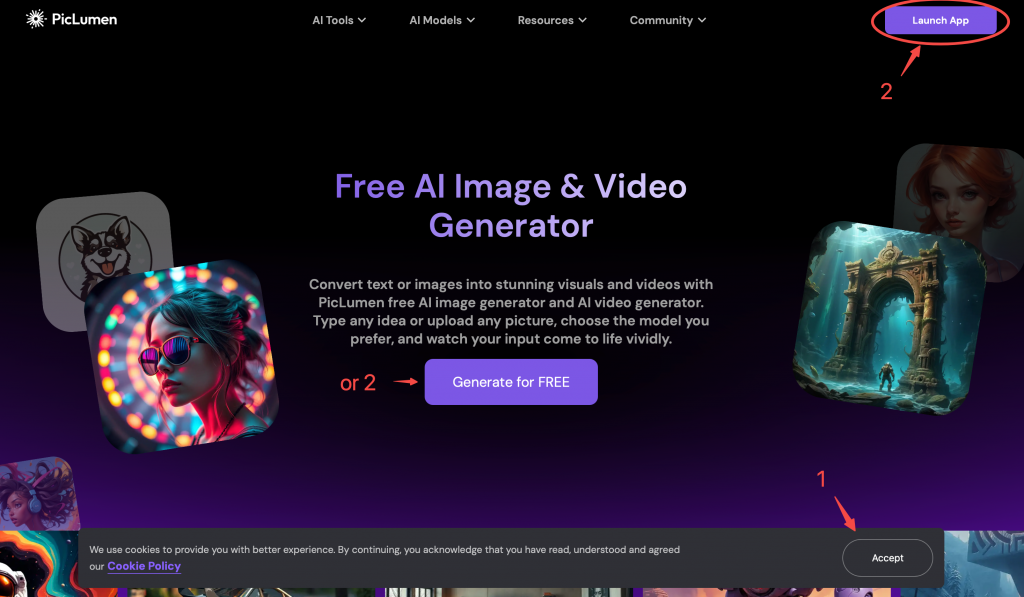
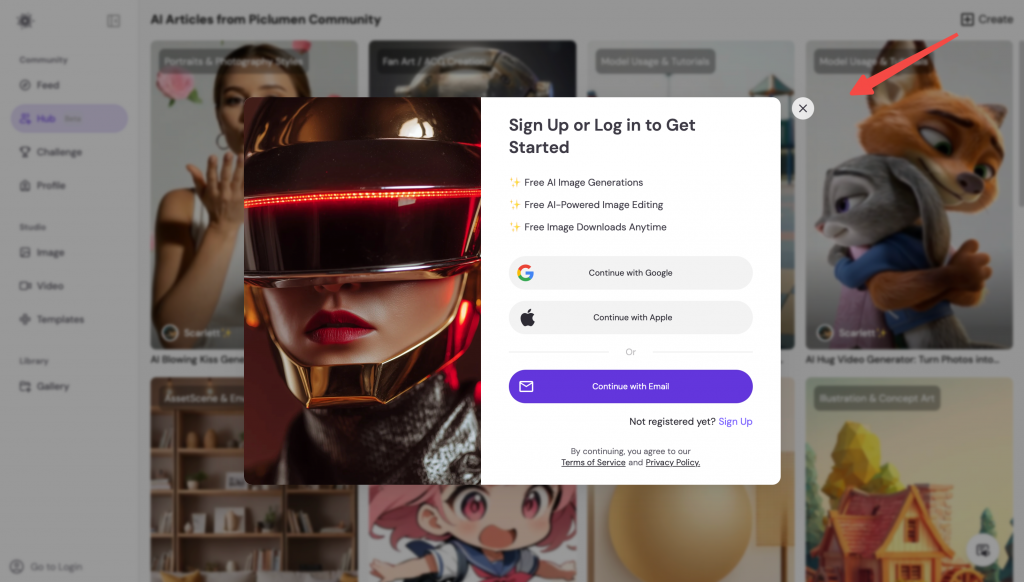
- Clicca Avvia PicLumen
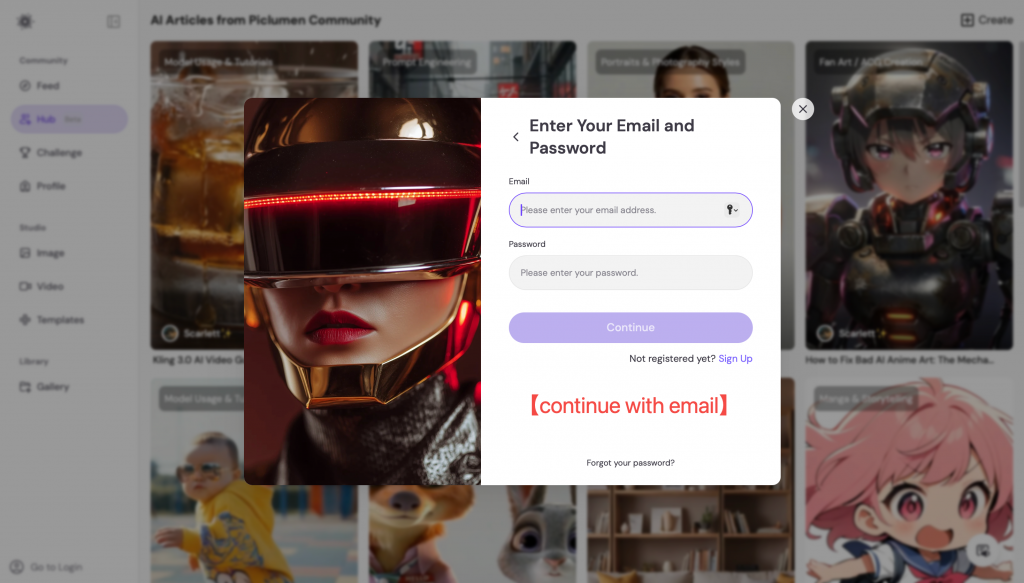
- Scegli Accedi con Google (più veloce) o e-mail
- Verrai reindirizzato automaticamente alla pagina Crea.
Comprendere le pagine PicLumen (per non perdersi)
PicLumen ha alcune pagine chiave. Ecco a cosa serve ciascuna di esse:
- Home: panoramica di immagini, video, modelli e strumenti
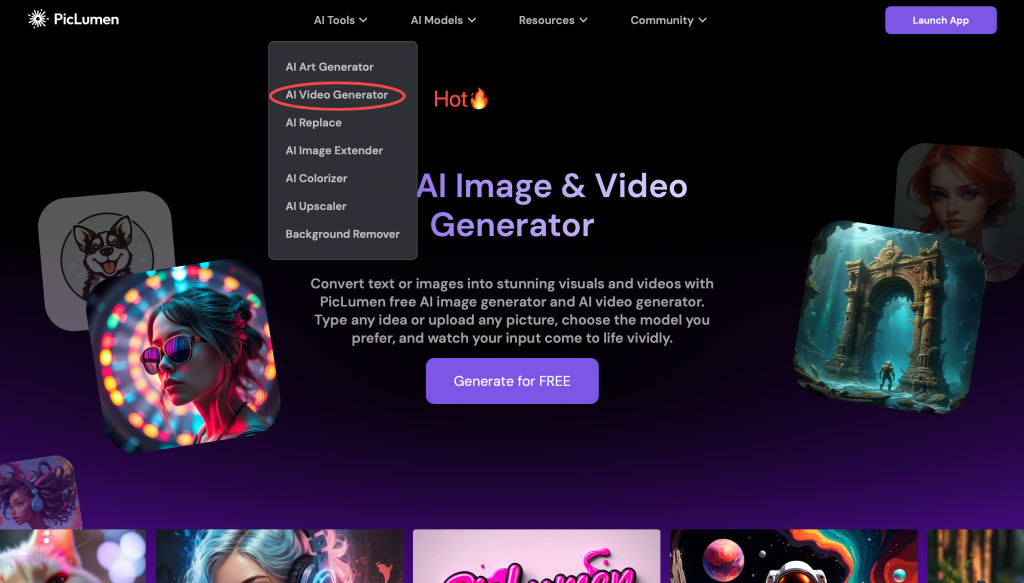
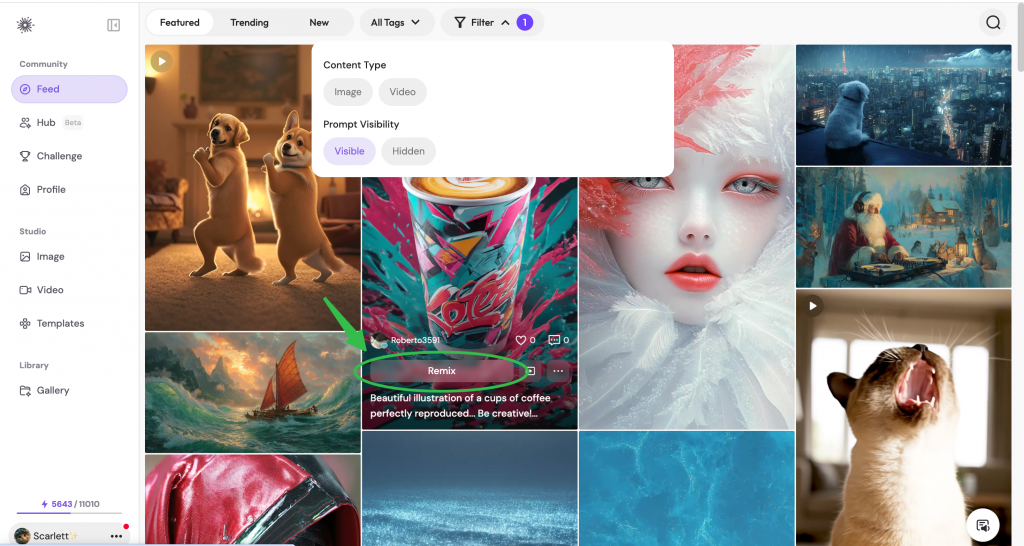
- Studio (Crea): dove si generano immagini e video
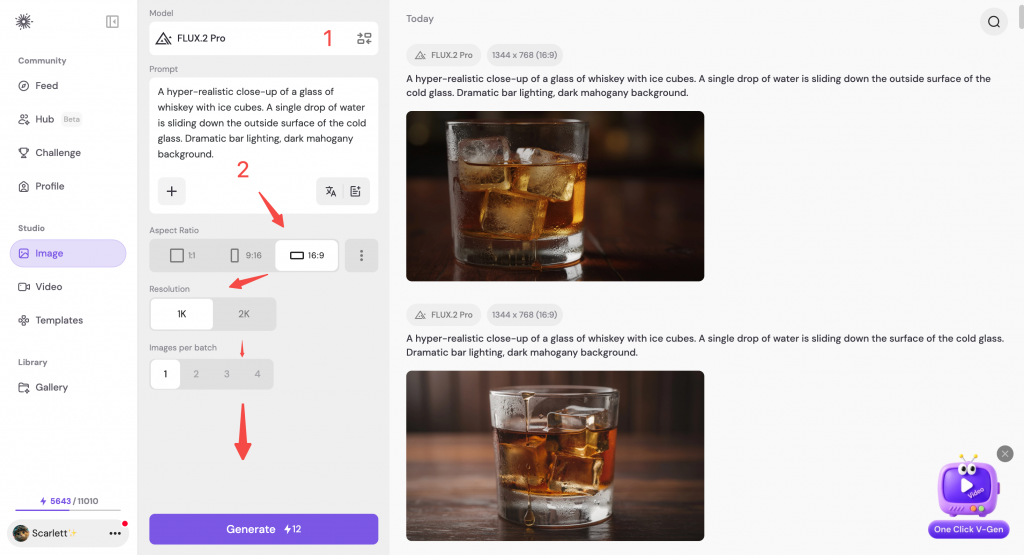
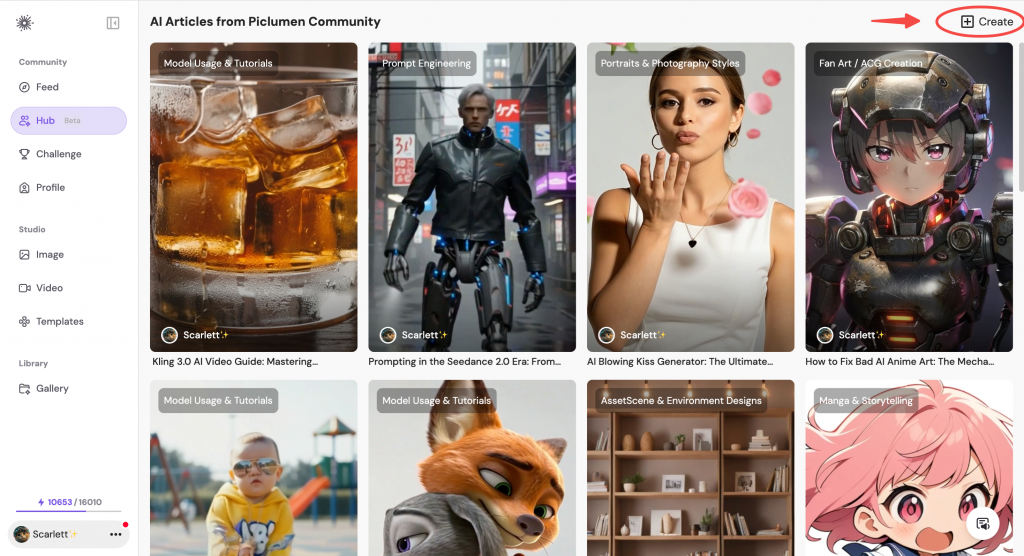
- Hub🔥: guide passo passo + suggerimenti copiabili
Impostazioni di base (modelli e parametri)
Inizia con le impostazioni predefinite. Se desideri ottenere risultati migliori in tempi rapidi, modifica solo un parametro alla volta.
Modello (come scegliere)
Scegli un modello in base a ciò che stai realizzando:
- Realistico → ritratti, foto di prodotti, scene di vita quotidiana
- Anime / ACG → personaggi, vignette manga, disegni al tratto puliti
- Design / Illustrazione → poster, icone, concept art
- Modelli video → clip ricche di movimento o narrazione cinematografica
Proporzioni (selezioni rapide)
Il rapporto di aspetto influisce sulla composizione e sul luogo in cui verrà utilizzato il contenuto.
- 1:1 → post sui social, miniature dei prodotti
- 2:3 → personaggi a figura intera, immagini Pinterest
- 16:9 → Miniature YouTube, banner, scene cinematografiche
- 9:16 → TikTok / Reels / Shorts
Numero di uscite
Genera più immagini quando esplori le idee. Genera meno immagini quando hai già un obiettivo chiaro.
- 4 uscite → ideale per l'esplorazione
- 1 output → ottimale per velocità e iterazione
Impostazioni avanzate (opzionali)
Le impostazioni avanzate sono facoltative. Mantieni quelle predefinite a meno che tu non sappia cosa desideri.
- Qualità / Passaggi: maggiore = più dettagli (più lento)
- Guida / Forza del suggerimento: maggiore = segue il suggerimento in modo più rigoroso
- Seme: riutilizzalo per mantenere la composizione coerente
- Forza di riferimento (Immagine → Immagine): conserva maggiormente l'immagine di input
Parametri avanzati
- Prompt negativo: specificare ciò che non si vuole mostrare nell'immagine generata.
- Scala di guida: Controlla il grado di influenza della richiesta di testo sull'immagine generata.
- Passi: Determina il numero di passaggi utilizzati per creare un'immagine; un numero maggiore di passaggi può portare a risultati più dettagliati.
- Seme: il valore del seme casuale controlla il rumore iniziale dell'immagine latente e, quindi, la composizione dell'immagine finale. L'utilizzo dello stesso seme con gli stessi parametri produrrà la stessa immagine, consentendo la riproducibilità.
Avviso:
- Ciascuno dei nostri modelli è dotato di parametri avanzati originali ottimali e ben calibrati, che normalmente non devono essere modificati. Se i risultati generati non sono sufficienti come previsto, gli utenti possono regolare i parametri avanzati per ottenere risultati migliori.
- IMPORTANTE! Se l'utente fa clic su remix, tutte le immagini generate manterranno i parametri uguali a quelli scelti per il remix. Se si desidera riportare i parametri avanzati a quelli originali, fare clic su "ripristina".
Generare immagini (2 metodi principali)
Testo → Immagine
Utilizza Testo → Immagine quando desideri creare da zero.
Migliore struttura di promptsubject + style + lighting + camera + background
Immagine → Immagine (Riferimento)
Utilizza Immagine (Aggiungi foto) → Immagine quando desideri variazioni mantenendo la composizione o lo stile.
Ideale per
- caratteri coerenti
- variazioni di stile
- ridisegnare un'immagine senza perdere la struttura
Riferimento al contenuto:
Mantiene intatto il contenuto principale dell'immagine caricata, combinando i vostri suggerimenti di testo per cambiare i colori, ridisegnare l'immagine, trasformare gli schizzi in capolavori, ecc.
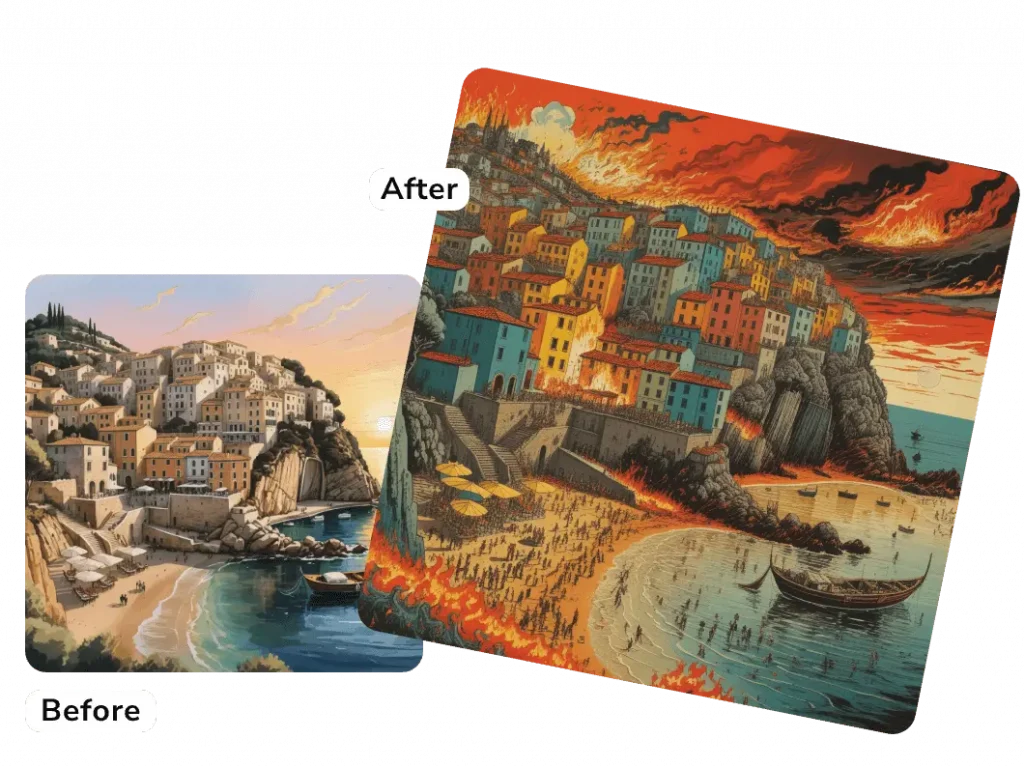
Ad esempio, a sinistra c'è l'immagine caricata e scelgo "Rif. contenuto", quindi inserisco la richiesta "stampa woodblock, persone in piedi sulla spiaggia, colori forti e contrastanti, una città in fiamme". Quindi ottengo il risultato a destra.
Stile di riferimento:
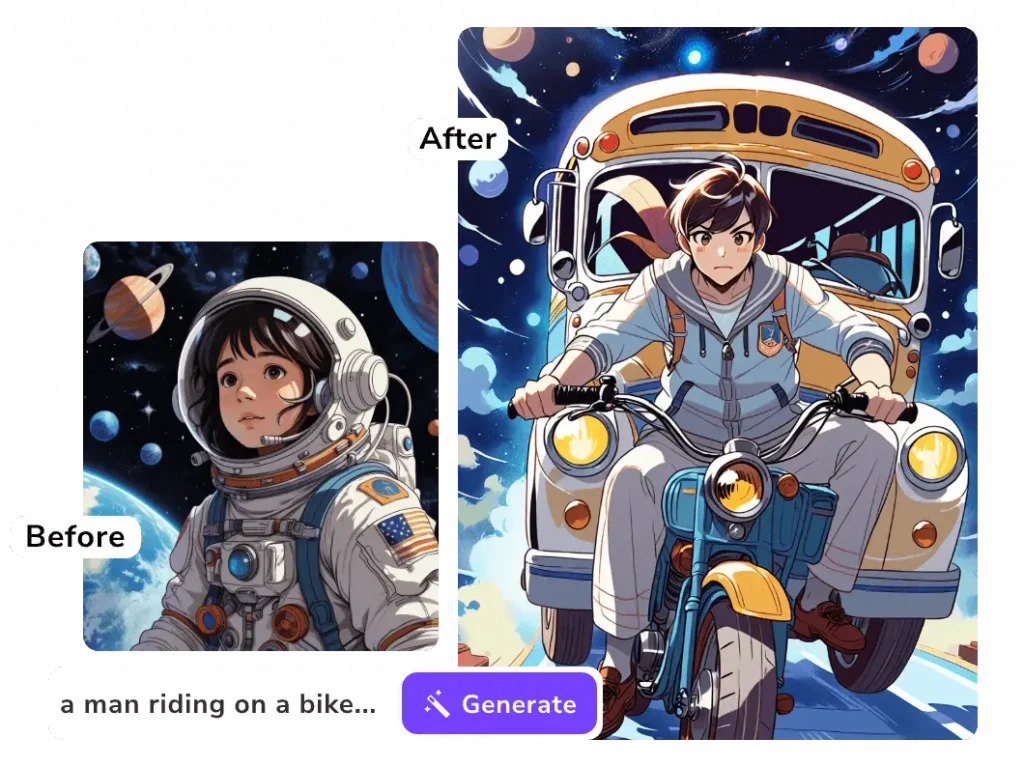
PicLumen imiterà lo stile dell'immagine caricata, fondendola con le vostre indicazioni di testo per generare una nuova e straordinaria arte AI.
Riferimento al personaggio:
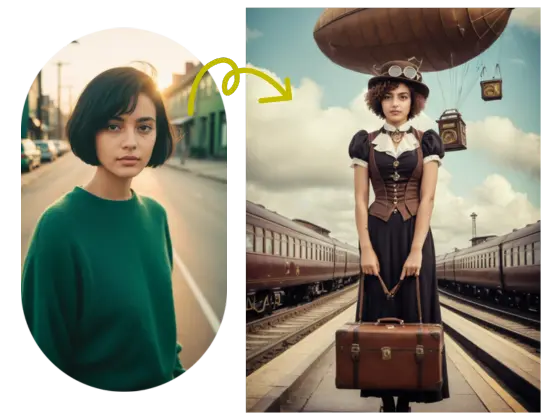
In questo modo è possibile mantenere la coerenza dei caratteri nelle immagini con facilità. Utilizzate il nostro generatore di immagini ai per dare alle immagini una nuova espressione combinando le indicazioni di testo senza cambiare i caratteri.
Nota: per i riferimenti ai personaggi, gli utenti devono caricare una foto del viso senza ostacoli.
Genera video - Hot🔥 (2 modi principali)
Testo → Video
Descrivi una scena e genera un breve video con movimento e atmosfera cinematografica.
Immagine → Video
Dai vita a un'immagine fissa con movimenti delicati e spostamenti della telecamera.
Strumenti di editing AI (risultati perfetti in pochi secondi)
Non ricominciare da zero. Usa gli strumenti per correggere e perfezionare ciò che già ti piace.
Sostituire l'AI
Sostituisci un oggetto o un'area con un'istruzione testuale.
Ideale per
- rimozione di elementi indesiderati
- cambiare abiti / sfondi
- correzione di piccoli errori
Estensore di immagini
CTA: Apri Image Extender
Rimozione dello sfondo
Rimuovi lo sfondo con un solo clic.
Immagine Upscaler
Aumenta la risoluzione e la nitidezza per l'esportazione finale.
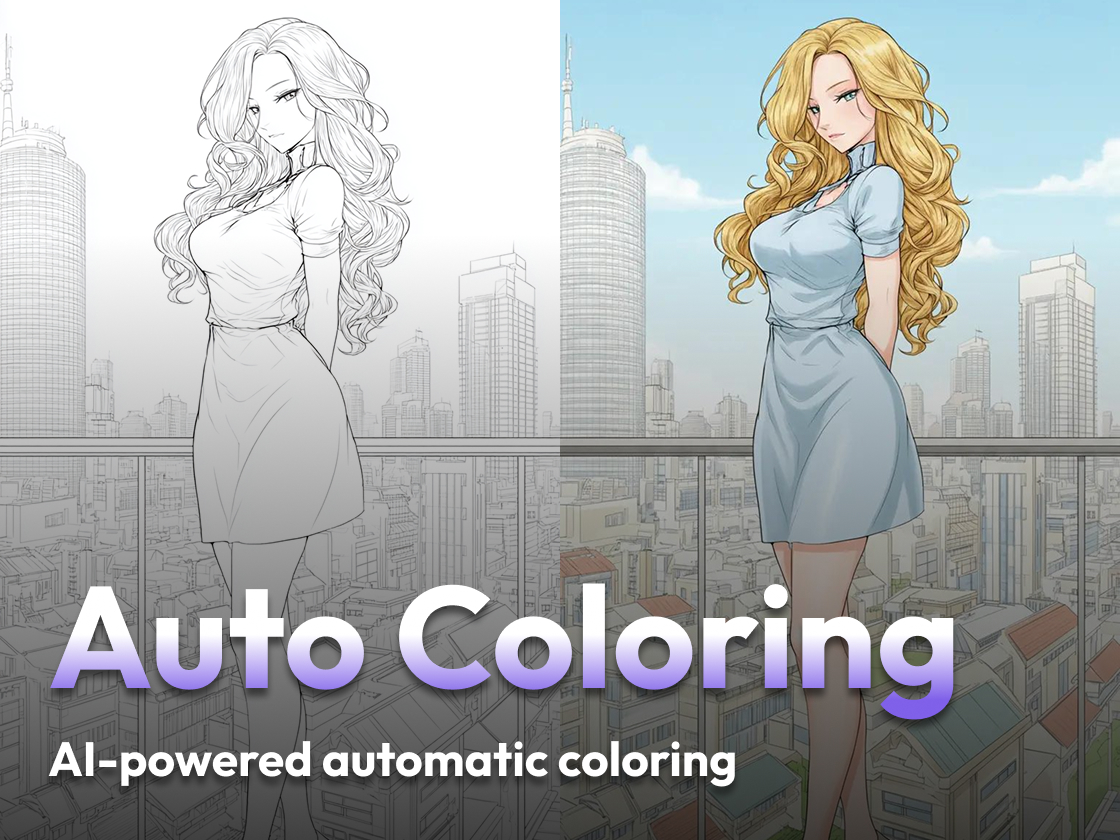
Coloratore di immagini
Ripristina il colore di vecchie foto, schizzi e disegni al tratto.
Remix (ripeti più velocemente)
Remix ti consente di riutilizzare un risultato come punto di partenza, in modo da poter iterare più rapidamente senza dover riscrivere tutto.
Ideale per
- trasformare una buona immagine in 10 immagini migliori
- esplorare rapidamente gli stili
- mantenere la stessa idea con un aspetto diverso
Miglioramento dei suggerimenti (opzionale)
Il miglioramento dei prompt riscrive il tuo prompt per renderlo più dettagliato e adatto al modello.
Usalo quando
- sei nuovo nel campo dei prompt
- il tuo risultato sembra troppo semplice
- vuoi un'illuminazione e dettagli più ricchi
Spegnilo quando
- è necessario un controllo rigoroso
- stai abbinando un personaggio/stile esistente
Carica la tua immagine
Carica un'immagine su:
- generare variazioni (Immagine → Immagine)
- animarlo (Immagine → Video)
- modificalo (Sostituisci / Estendi / Rimuovi BG)
Libreria di prompt (copia e incolla)
Copia uno dei suggerimenti comprovati riportati di seguito, genera un risultato, quindi modifica una parola chiave alla volta.
Prompt 1 — Foto del prodotto (e-commerce)
Sollecito
Minimalist product photo of a premium sneaker on a white seamless background, soft studio lighting, crisp shadow, ultra sharp, commercial photography
Consigliato: modello di immagine realistico / adatto al prodotto
Prompt 2 — Personaggio 3D carino (corpo intero)
Sollecito
A cute 3D cartoon girl standing full body, soft pastel outfit, gentle smile, clean background with subtle bokeh, studio lighting, high quality
Consigliato: modello 3D / stilizzato
Suggerimento 3 — Scena cinematografica
Sollecito
A lone traveler walking through a neon rainy street at night, cinematic lighting, volumetric fog, 35mm film look, dramatic composition, ultra-detailed
Consigliato: modello adatto alle riprese cinematografiche
Prompt 4 — Poster / Progettazione grafica
Sollecito
A modern event poster design, bold typography, clean grid layout, high contrast, minimal graphic shapes, professional print-ready style
Consigliato: modello illustrazione/design
Prompt 5 — Testo → Video (Cibo / Stile di vita)
Sollecito
A hyper-realistic close-up of a glass of whiskey with ice cubes. A single drop of water is sliding down the side of the cold glass. Dramatic bar lighting, dark mahogany background.
Consigliato: FLUX.2 Pro
Prompt 6 — Immagine → Video (Animare un'immagine fissa)
Sollecito
The camera slowly pans around the glass in a circular motion. A hand reaches in and drops a fresh ice cube into the liquid, causing a realistic splash and ripples. 4k, cinematic slow motion.Consigliato: Kling 3.0
Domande frequenti e soluzioni rapide
La mia immagine sembra "plastica". Cosa devo fare?
Utilizza parole chiave più naturali come:soft natural light, realistic texture, subtle skin details
Evita di accumulare troppe parole "belle".
Il modello ignora il mio comando.
Mantieni breve il tuo prompt. Metti le informazioni più importanti all'inizio.
Come posso rimuovere testi o loghi indesiderati?
Aggiungi aspetti negativi come:no text, no watermark, no logo
Come faccio a mantenere lo stesso personaggio?
Utilizza Immagine → Riferimento immagine, mantieni coerente la struttura del prompt e riutilizza il seme, se disponibile.
Il mio video sembra strano.
Prova prima con movimenti delicati. Evita di compiere troppe azioni in una sola frase.
L'immagine è sfocata.
Usa Upscaler e aggiungi:ultra sharp, high detail, crisp edges