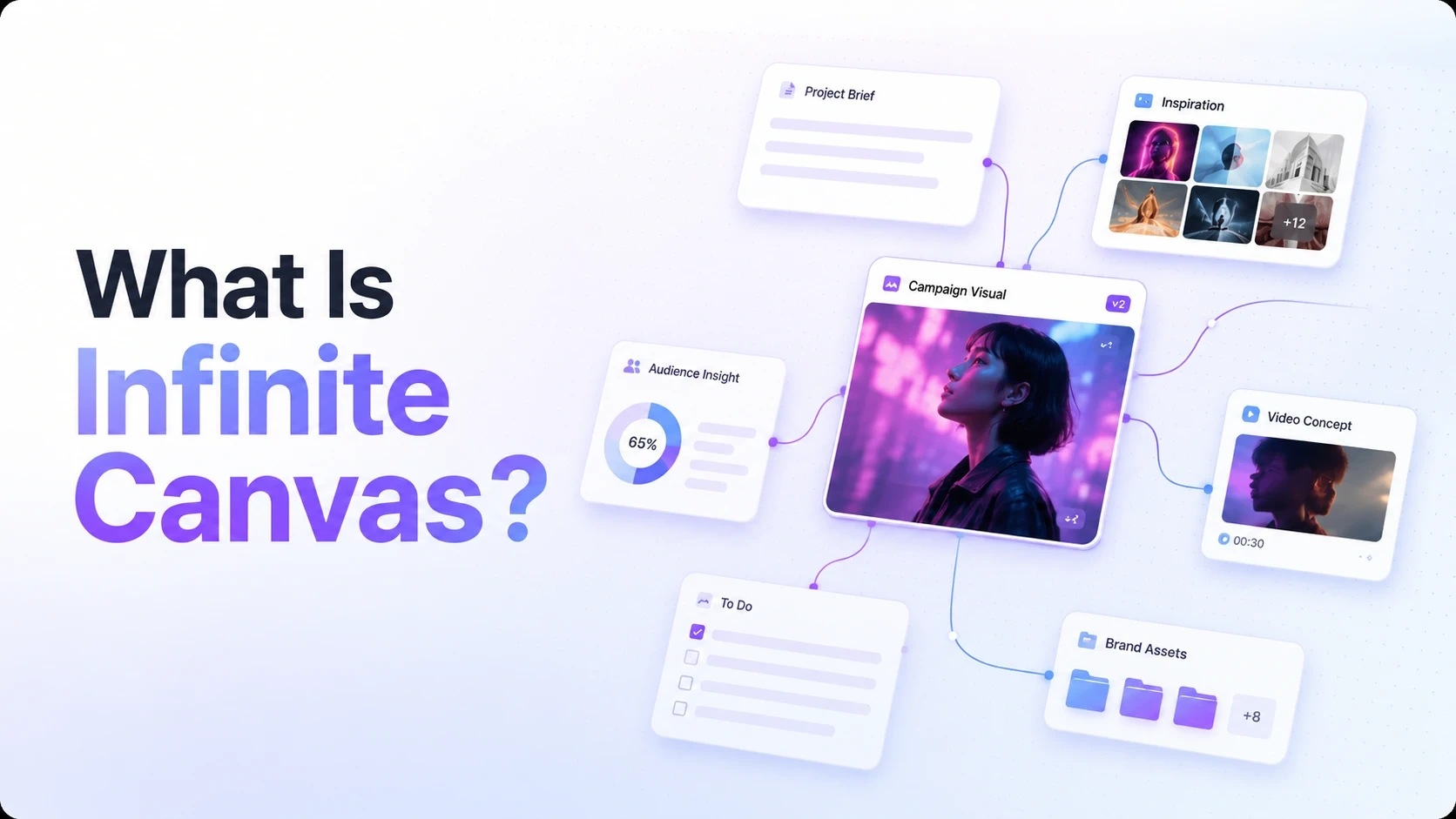
Infinite Canvas は、AI 画像・動画ワークフローを構築するためのオープンなクリエイティブワークスペースです。アイデア、プロンプト、アップロードしたメディア、既存アセット、生成画像、生成動画を同じキャンバス上に配置し、それらの依存関係をつないでいくことができます。
すべての生成を単発のタスクとして扱うのではなく、Infinite Canvas はあなたのクリエイティブプロセスを見える化します。出力がどこから生まれたのかを確認し、良い結果を再利用し、ワークフローのどの地点からでも作業を続けられます。
なぜ重要か
多くの AI クリエーションは、プロンプトから始まり、結果を出して、そのまま次へ進みます。軽い実験にはそれで十分ですが、リファレンス、試行錯誤、画像から動画へのステップ、レビュー用の複数バージョンが必要になると一気に難しくなります。
Infinite Canvas は、まさにそうした作業のために設計されています。クリエイティブの一連の流れを、ひとつの場所にまとめておけます。
アイデア -> プロンプト -> 画像 -> 動画 -> 次のバージョン
このように構造が見えることで、何を試し、何がうまくいき、どこから続ければよいかが把握しやすくなります。
キャンバスに置けるもの
Infinite Canvas の最初のバージョンでは、6 種類のノードを扱えます。
Prompt:再利用できるクリエイティブディレクションや生成指示。
Text:長めのテキストコンテンツ、台本、メモ、生成テキストなど。
Upload:パソコンから持ち込むメディア。
Assets:アセットライブラリから選んだ既存メディア。
Image:画像を生成し、結果を表示するノード。
Video:動画を生成し、結果を表示するノード。
各ノードは、クリエイティブプロセスの一部を可視化します。ノード同士の接続は、どの入力が次に渡されるかを示します。
単発の生成との違い
単発の生成は、ひとつのプロンプトから素早く結果を得たいときに便利です。
Infinite Canvas は、クリエイティブワークが複数ステップにまたがるときに力を発揮します。
商品写真からスタートして、ソーシャル動画を作りたい。
強い画像結果を見えるままに保ちつつ、異なる動画プロンプトを試したい。
同じプロンプトの方向性を、複数の出力にまたがって再利用したい。
バリエーションを比較しつつ、それらを生み出した元のリファレンスを失いたくない。
既存アセットを新しいワークフローに組み込み、ゼロからやり直すのを避けたい。
最大の違いは「コンテキスト」です。Infinite Canvas はコンテキストをキャンバス上に残すので、そこからいつでも続けられます。
よくあるワークフロー
Infinite Canvas を使うシンプルなパターンをいくつか紹介します。
Prompt -> Imageテキストのアイデアをビジュアルに変換したいときに使います。
Prompt -> Image -> Video動画を作る前に、最初のフレームをしっかりコントロールしたいときに使います。
Upload -> Prompt -> Image -> Video商品写真やリファレンス画像、アップロードしたメディアを、結果のガイドとして使いたいときに使います。
Assets -> Prompt -> Image or Videoアセットライブラリ内の既存メディアを再利用したいときに使います。
対象ユーザー
Infinite Canvas は、ひとつのプロンプトボックス以上の構造を必要とするクリエイターに向いています。
ビジュアルの方向性を探る AI クリエイター。
キャンペーン画像やソーシャル動画を制作するマーケティングデザイナー。
アイデアを再利用可能な制作フローに落とし込むコンテンツチーム。
リファレンスから商品ビジュアルを作る EC チーム。
同じクリエイティブブリーフに対するバリエーションを比較するデザイナー。
もしあなたの仕事にリファレンス、修正、複数の出力ステップがあるなら、キャンバス型ワークフローは整理に役立ちます。
ひとつのシンプルなワークフローから始める
Infinite Canvas を理解するいちばんの近道は、小さなチェーンをひとつ作ってみることです。
Creative Prompt
    -> Generated Image
    -> Generated Video
まず Prompt ノードを作成し、それを Image ノードにつなぎ、その生成画像を Video ノードのスタート地点として使います。
最初のチェーンが動いたら、アップロードメディアを追加したり、アセットを再利用したり、バリエーションに分岐したり、キャンバス上のどの結果からでも続けられます。
成功のイメージ
この概要を読み終えたあと、次のことが理解できているはずです。
Infinite Canvas は、つながったクリエイティブワークフローのためのワークスペースである。
ノードには、プロンプト、テキスト、メディア、生成画像、生成動画が入る。
接続は、上流の入力がどのように下流の生成ステップへ渡るかを示す。
生成結果は表示されたまま保持され、次のステップの入力として使える。
Canvas は、過去の結果から反復・比較・継続したいときに最も役立つ。
次のステップ
Infinite Canvas が初めての場合は、「最初の Canvas ワークフローを作成する」から始めてください。基本的な Prompt -> Image -> Video の流れを一緒にたどり、最初の結果を生成・プレビューし、そこから続ける方法を紹介します。