
移除 CapCut 浮水印,無須裁切影片
從已剪輯完成的影片中移除 CapCut 浮水印。PicLumen 的 CapCut 浮水印移除工具可修復畫面中的可見品牌標誌,同時保留完整構圖。即使原始專案已不在,只要上傳完成的影片,就能準備更乾淨的版本,供後續剪輯或交付使用。
熱門影片效果
用熱門 AI 影片特效,把照片變成有趣的舞蹈短片、驚喜變身和可分享的精彩瞬間。
匯出後也能移除 CapCut 浮水印
完成的影片可能比製作它的專案保存得更久。你或許刪除了舊草稿、換了電腦,或只收到剪輯師交付的成片,沒有原始檔案。影片已剪好,但畫面中仍留有 CapCut 浮水印。 PicLumen 讓你直接從匯出的影片開始處理。不必為了清除可見的 標誌,重新收集原始片段、尋找缺少的字型,再從頭建立時間軸。因此,不論是回頭整理舊作品,還是修正剛匯出的影片,都能使用 CapCut 浮水印移除工具。 例如,你可能已有一支完成的產品示範影片,包含對好時間的字幕和多個特寫鏡頭。直接處理成片,就能從這個版本移除 CapCut 浮水印,無須重做每個鏡頭。請使用畫質最清晰的版本,並保留未處理的匯出檔,以便比較結果是否符合原本打算交付的剪輯版本。
保留畫面中的人臉、產品與字幕
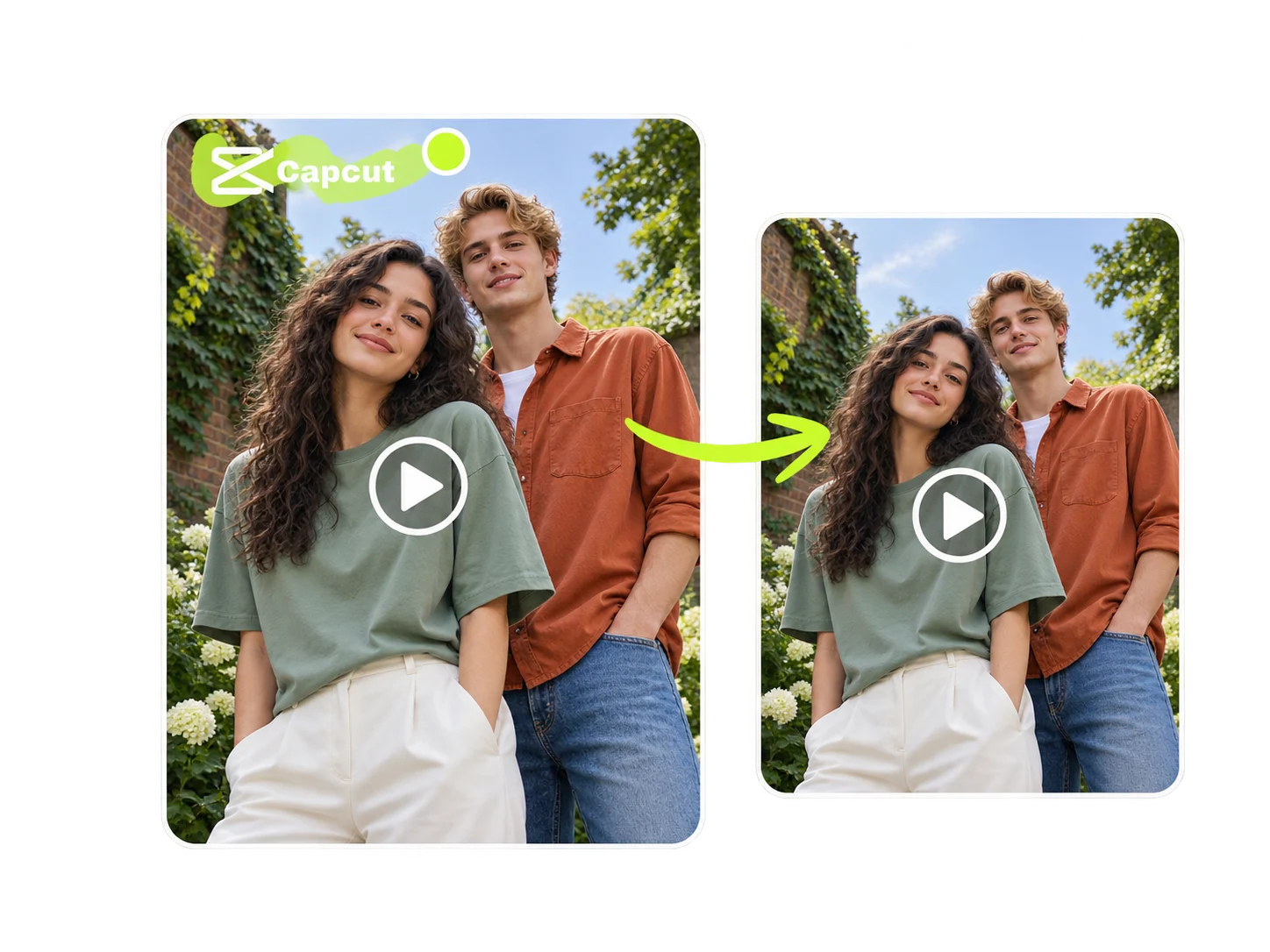
角落裡小小的 CapCut 浮水印,也可能帶來更大的構圖問題。裁掉浮水印時,可能連主持人的頭髮、字幕末尾也一併裁掉,或讓產品太靠近畫面邊緣。放大畫面來遮住標記,也可能讓特寫顯得擁擠。 透過修復浮水印在原畫面中佔據的區域,就能移除 CapCut 浮水印而不必裁切。保留你已決定好的構圖:講者頭頂的留白、耳環周圍的空間,或預留給文字的下方區域。 這對構圖緊湊的 9:16 影片、方形產品影片,以及資訊分布在畫面各處的橫式示範影片尤其重要。如果影片已依特定版位安排好畫面,保留原構圖就不必再重新調整位置。當裁切邊緣會刪掉觀眾需要看的內容時,移除 CapCut 浮水印提供了另一種選擇。
重建 CapCut 浮水印後方的背景
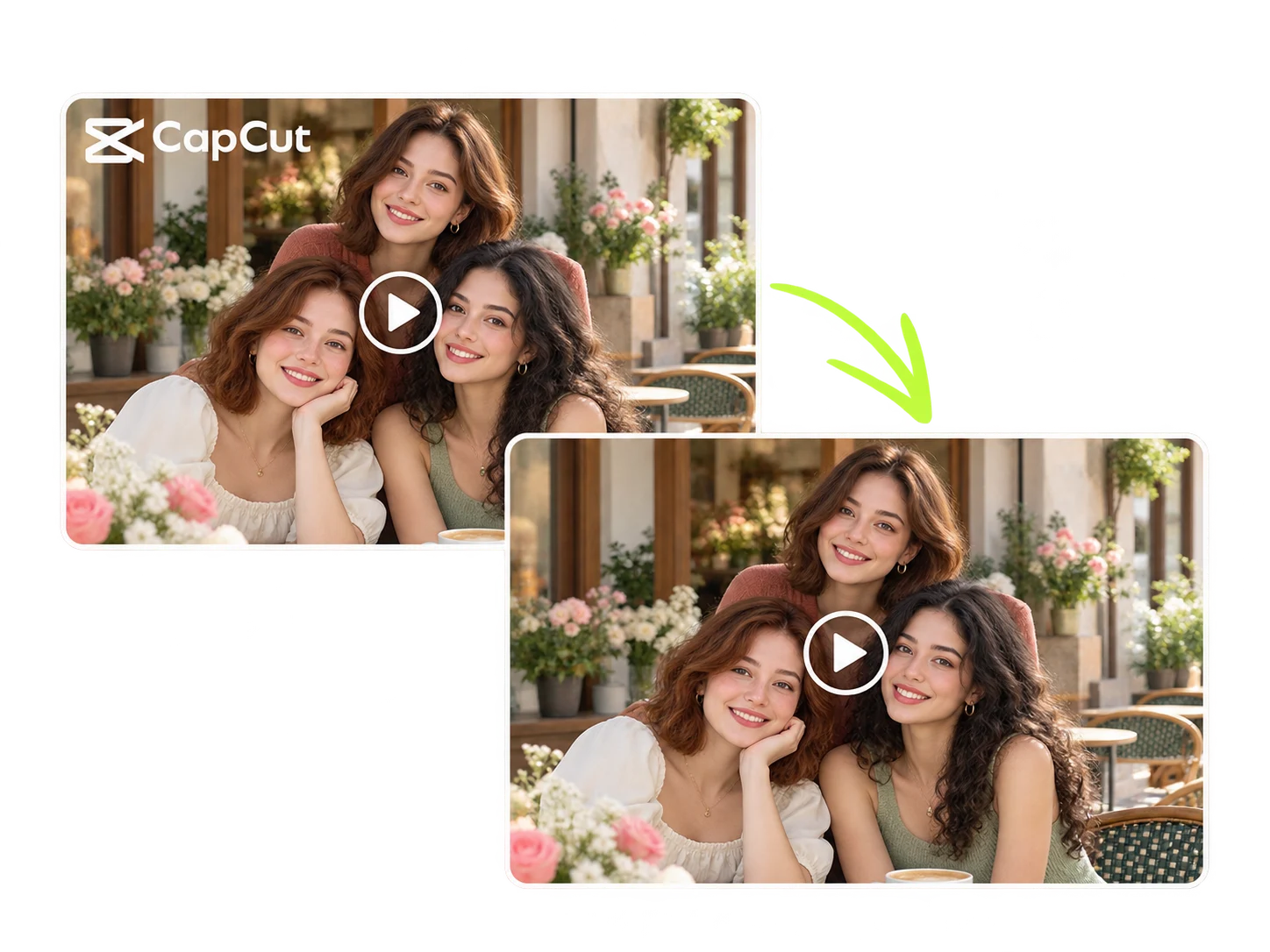
把標誌模糊化,可能會在清晰的場景上留下模糊區塊。貼圖則是用另一個圖像蓋住它。AI 修復會利用周圍的影像資訊,推估被遮住的區域原本應有的畫面。 PicLumen 的 AI CapCut 浮水印移除工具,會以這種方式處理匯出影片中的可見品牌標誌。修復方式會隨背景而變:牆面需要連貫的色彩漸層,桌面邊緣需要自然延續,布料表面則需要與周圍相符的紋理。 如果小型 CapCut 浮水印位於簡單的 背景 上,就有較多資訊可供重建。若大型、不透明的標記蓋住細節豐富的主體,處理難度就會更高。了解這項差異,能幫助你選擇合適的來源影片,並合理評估結果。移除 CapCut 浮水印的目標,是讓修復處自然融入鏡頭,讓觀眾把注意力留在影片主體上。
移除字幕和產品細節附近的 CapCut 浮水印
你自己的文字和圖像,可能緊鄰想移除的 CapCut 浮水印。字幕傳達對白;標籤標示產品;價格或尺寸註記則提供觀眾無法單靠畫面得知的資訊。 從影片中移除 CapCut 浮水印時,請留意這些相鄰細節。標誌位於字幕旁,與直接蓋住文字,修復難度不同。同樣地,空白角落裡的品牌標誌,也比橫跨杯口或人臉輪廓的標記更容易與背景區分。 請將清理範圍聚焦在不需要的 CapCut 浮水印,並對照原始匯出檔檢查附近細節。對客戶作品和產品示範影片來說,文字清晰可讀與標誌消失同樣重要。理想的結果應能清楚傳達影片訊息,而不是留下新的文字或邊緣瑕疵,讓你還得繼續修補。
檢查動態畫面中的 CapCut 浮水印移除效果
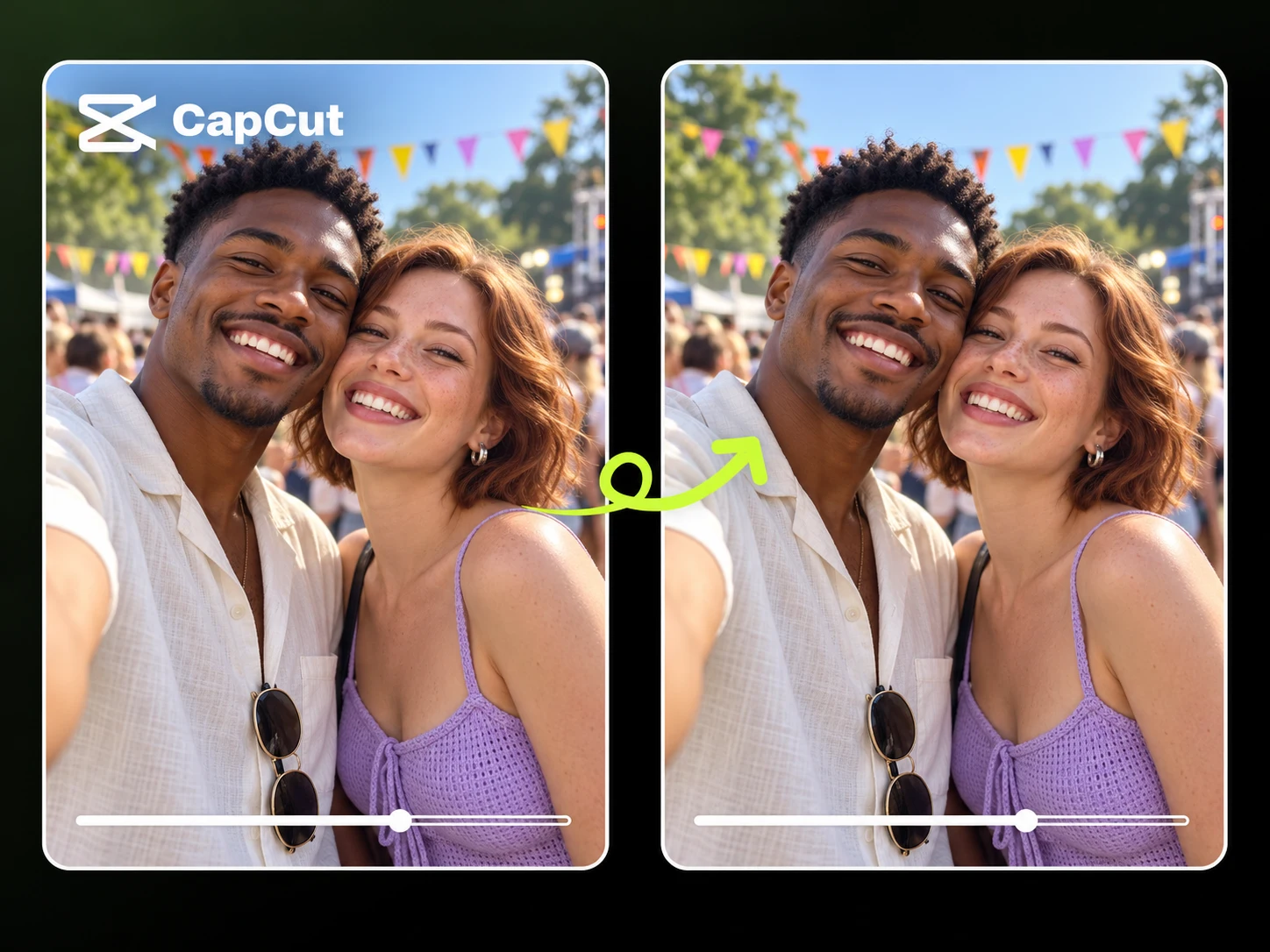
移除 CapCut 浮水印的效果必須在整段影片中都維持良好。請以相同尺寸和播放速度,比較處理前後的同一段畫面。正常播放與暫停檢查都要試試:兩者能看出不同問題。
簡單背景:檢查色彩與光線
CapCut 浮水印若位於牆面、天空或攝影棚背景上,修復區域通常較容易看清。請確認色彩過渡是否平順、光線是否與周圍畫面一致。即使文字已消失,明亮的方塊或暗色光暈仍可能很顯眼。 如果浮水印位於產品展示桌面上,也請檢查穿過該區域的直線邊緣。比起細微的紋理差異,邊緣稍微彎曲可能更容易被注意到。
動態影片:檢查修復效果是否連貫
鏡頭平移、手部移動或主體經過時,CapCut 浮水印後方的畫面也會改變。請在動作發生時及鏡頭切換前後,持續觀察該區域。單看一張截圖,可能漏掉閃爍、停留在原位不動的紋理,或短暫再次出現的標誌。 決定影片是否可用之前,請以正常速度播放完整個受影響片段。放慢速度有助於找出問題,但正常播放更能反映觀眾是否會注意到它。
文字與主體邊緣:檢查傳達資訊的細節
如果 CapCut 浮水印靠近字幕或包裝,請對照原始影片檢查字形和輪廓。即使變化很小,也可能影響文字或產品名稱是否清晰可讀。 人物與修復區域相接的地方,請檢查頭髮、手指、衣服縫線和臉部輪廓。聚焦於浮水印實際碰到的細節,才能針對清理效果進行比較,而不只是憑整體銳利度判斷。
如何線上移除 CapCut 浮水印
上傳從 CapCut 匯出的影片
1開啟 PicLumen 的 CapCut 浮水印移除工具,上傳想處理的完成影片。盡可能選擇直接匯出的檔案。螢幕錄影可能帶入播放器控制項和邊框;經通訊或社群 App 傳送的副本,也可能受到額外壓縮。 移除 CapCut 浮水印前,請另外保留原始檔案。如果標記只出現在獨立的片尾畫面,請考慮先裁掉該片段,再使用 AI 修復。
使用 AI 移除 CapCut 浮水印
2開始處理,從畫面中移除可見的 CapCut 標誌。修復功能會利用可用的影像資訊,重建畫面內受影響的區域。 請記下 CapCut 浮水印出現的每個片段,尤其是影片包含多個場景時。處理完成後,你就能明確知道該比較哪些位置。
檢查並下載
3播放處理後的影片,檢查標記首次和最後一次出現的位置,以及鏡頭切換和背景變化處。遇到重要字幕或產品細節時,請暫停畫面仔細比較。 儲存符合需求的版本。交付前,請用影片播放器開啟已儲存的檔案,確認畫面、聲音、長度和結尾都適合預定用途。
 Ayan Samanta
Awesome experience just looking wow
Awesome experience just looking wow
 chelsienner
This is my favorite AI Image generator
This is my favorite AI Image generator
 Brijesh Chikhaliya
very good
very good , Excellent Experience
 Mubashir Ahmed
This web is very help and free
This web is very help and free
Excellent results
Excellent results, very supportive and helpful customer service. They have a great interface very friendly use and the prices are reasonable. I use it for personal stuff and I am just a beginner but it made my earning process very enjoyable. I might give a more technical review in the future but that is so far my experience. Thanks
 Narender Khatana
I love this app I love this very very…
I love this app I love this very very much this is help in make a videos
 Elisa Lika
perfect
i think they are very cool and do a great worl with AI
Love!!
Love!!! Love!!! Love. It. I can get so creative. It pulls my image from my mind.
 Eman Rizwan
Great job u should try it in order to…
Great job u should try it in order to Create images
 Its aarohi
This is a great app for creating images…
This is a great app for creating images and ai videos i just love this app
Very easy to use
Very easy to use, great quality
 Mehdi Sohrabi
good
🔥good best saite and good work and good good good
CapCut 浮水印移除常見問題
如何移除已匯出影片中的 CapCut 浮水印?
將檔案上傳至 PicLumen 的 CapCut 浮水印移除工具,然後開始處理。這項流程可處理嵌入影片畫面中的可見品牌標誌,因此即使只有完成的影片、沒有專案檔,也能開始使用。 處理前,請先確認 CapCut 浮水印是在影片內容中,還是只出現在獨立的片尾畫面。嵌入畫面的標誌適合使用 AI 修復;如果只是獨立片尾,裁掉該片段可能就夠了。處理完成後,請檢查浮水印出現期間的整個受影響區域,尤其是場景切換處。
如何移除 CapCut 片尾,又不裁掉自己的影片內容?
如果品牌片尾是可選片段,請在原始專案中選取並刪除該片段,再重新匯出。CapCut 官方匯出指南介紹了這種做法。 如果手上只有完成的影片,請找出內容轉入片尾畫面的確切位置,從該處裁切,而不是固定刪掉幾秒。最後的產品畫面、口白或音樂淡出,可能比預期持續更久。這樣移除的是片尾片段;若 CapCut 浮水印疊在主要影片內容上,則需要用其他方式處理。
可以移除 CapCut 範本浮水印嗎?
請先確認品牌標誌是如何加入的。可選的標誌圖層或許能在專案中編輯;嵌入完成影片的標記則需要修復畫面。對於你有權修改的影片,PicLumen 可以協助處理其中可見的標記。 外部的 CapCut 範本浮水印移除工具不會改變付費範本的使用權限、授權條件或 CapCut 的匯出設定。如果仍有可編輯的專案,請先檢查圖層。在來源專案中移除可選元素,就不必重建被它遮住的畫面。
可以不裁切影片或改變長寬比,就移除 CapCut 浮水印嗎?
AI 修復會處理畫面內的區域,因此這種方式不需要裁切。你可以移除 CapCut 浮水印,而不必為了藏住標誌切掉畫面邊緣。 如果構圖已符合使用需求,例如直式產品示範,或左右兩側都有資訊的橫式教學影片,這點尤其有用。保留完整畫面也能維持原有版面。輸出解析度、編碼和支援尺寸屬於另外的規格;如果交付影片有明確的技術限制,請確認工具目前的要求。
移除 CapCut 浮水印會降低影片畫質嗎?
移除 CapCut 浮水印會改變修復區域,儲存處理後的影片也可能涉及重新編碼。原始檔案、壓縮設定、浮水印的大小與透明度,以及背景細節和動態,都可能影響你看到的結果。 請使用品質最好的可用匯出檔,並以預計觀看的尺寸評估結果。即使檔案標示為 1080p 或 4K,修復區域仍可能模糊,或出現變形的文字。先檢查標誌周圍,再看完整支影片。成功移除 CapCut 浮水印,不只需要足夠的解析度,也要有可接受的局部細節和穩定的播放效果。
AI 能準確還原被 CapCut 浮水印遮住的文字或人臉嗎?
AI 移除 CapCut 浮水印時,會推估缺失的影像資訊;對於原始檔案已不再顯示的細節,無法保證準確還原。如果不透明的大型 CapCut 浮水印遮住姓名、眼睛或小型產品標籤,周圍畫面可能不足以核實被遮住的內容。 如果這些細節很重要,請盡可能尋找沒有浮水印的來源檔,或回到可編輯的專案。半透明浮水印可能保留較多底下的資訊,但仍應仔細比對結果。重建畫面看起來合理,不代表與原貌完全相同。
為什麼 CapCut 浮水印在某個影格消失,卻在另一個影格仍然出現?
標誌可能移動位置、逐漸淡入,或在鏡頭切換後再次出現。背景也可能改變,讓影片某些部分比其他部分更容易修復。因此,開頭影格乾淨,不代表整支影片的 CapCut 浮水印都已移除。 請檢查每次出現的位置及其前後轉場。快速拖曳進度時,很容易漏看只出現幾個影格的標誌。如果首次處理結果不完整,請使用工具支援的細修選項,或重新評估來源影片。反覆處理已下載的結果,可能讓它更難與原始影片比較。
使用 PicLumen 的 CapCut 浮水印移除工具需要訂閱 CapCut Pro 嗎?
PicLumen 處理的是你上傳的影片檔案,不會存取你的 CapCut 帳戶。外部檔案的修復並不是由 CapCut Pro 訂閱執行。 兩項服務各有自己的使用權限與收費方式。透過 CapCut App 匯出或使用付費範本時,適用 CapCut 的要求;PicLumen 能否處理影片,則取決於其目前的使用額度、點數或付費方案。使用 CapCut 浮水印移除工具,不會解鎖其他 App 的訂閱功能,也不會改變原始素材的使用條件。
可以移除同一支影片中的 CapCut 和 TikTok 浮水印嗎?
請將每個可見標記視為獨立的處理目標。CapCut 浮水印可能出現在一處,TikTok 標誌和使用者名稱則可能出現在其他位置或不同時間。移除其中一個,不代表另一個也已處理。 如果有尚未加入其他平台品牌標誌的較早匯出版本,請優先使用,以減少需要修復的區域。如需針對該平台進行處理,請參閱 PicLumen 的 TikTok 浮水印移除工具。請只移除你獲准移除的標記,並保留使用時必要的來源標示。
為什麼上傳沒有浮水印的影片後,仍會看到 CapCut 標籤?
請先用獨立的影片播放器播放已儲存的檔案。如果仍看得到 CapCut 浮水印,表示它是畫面的一部分。如果檔案本身沒有浮水印,標籤卻只出現在發布 App 中,該標籤可能屬於 App 介面或發布資訊。 影片浮水印移除工具編輯的是上傳影片的畫面,無法控制其他服務在檔案之外顯示的標籤。確認標籤出現的位置,便能避免反覆處理本來就沒有可見 CapCut 浮水印的影片。
從完成的影片中移除 CapCut 浮水印
保留你想使用的剪輯版本。將影片上傳至 PicLumen 的 CapCut 浮水印移除工具,處理可見的品牌標誌,同時維持原本規劃的構圖。比較處理後的影片與原始版本,再儲存適合下次貼文、簡報或交付使用的版本。