
開始用 PicLumen 創作:新手指南
PicLumen 是一個集 AI 影片與圖片生成功能於一身的平台與社群。你可以輕鬆創作出令人驚豔的影片與圖片。現在,就一起來看看如何使用 PicLumen 吧。
如何註冊/登入
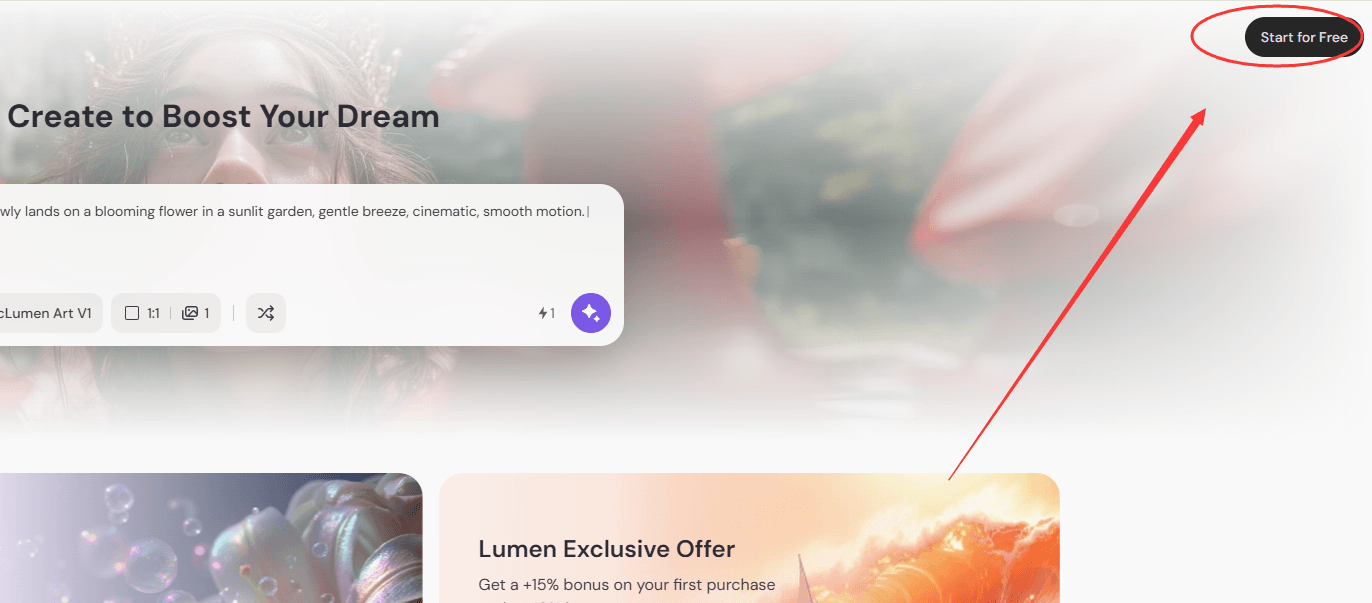
步驟 1:點擊「免費開始」
點擊頁面右上角的「免費開始」按鈕,畫面會跳出登入視窗。
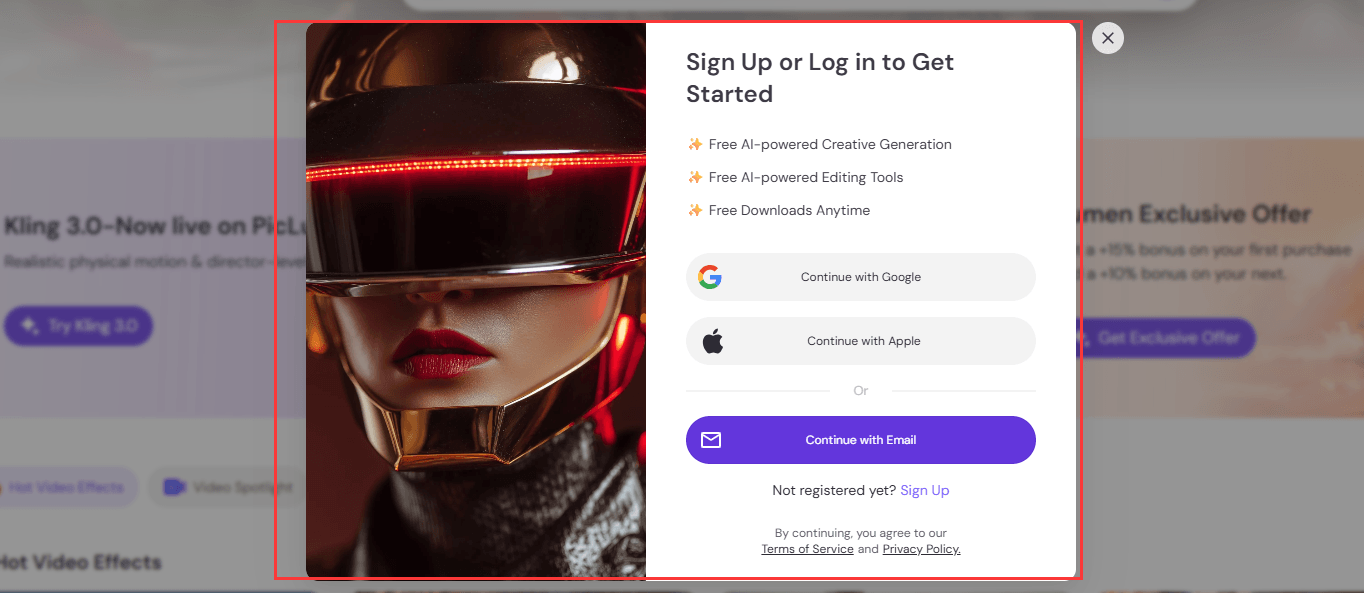
步驟 2:選擇註冊或登入方式
你可以透過以下任一方式註冊或登入: ● 電子郵件與密碼 ● Google 帳號 ● Apple 帳號
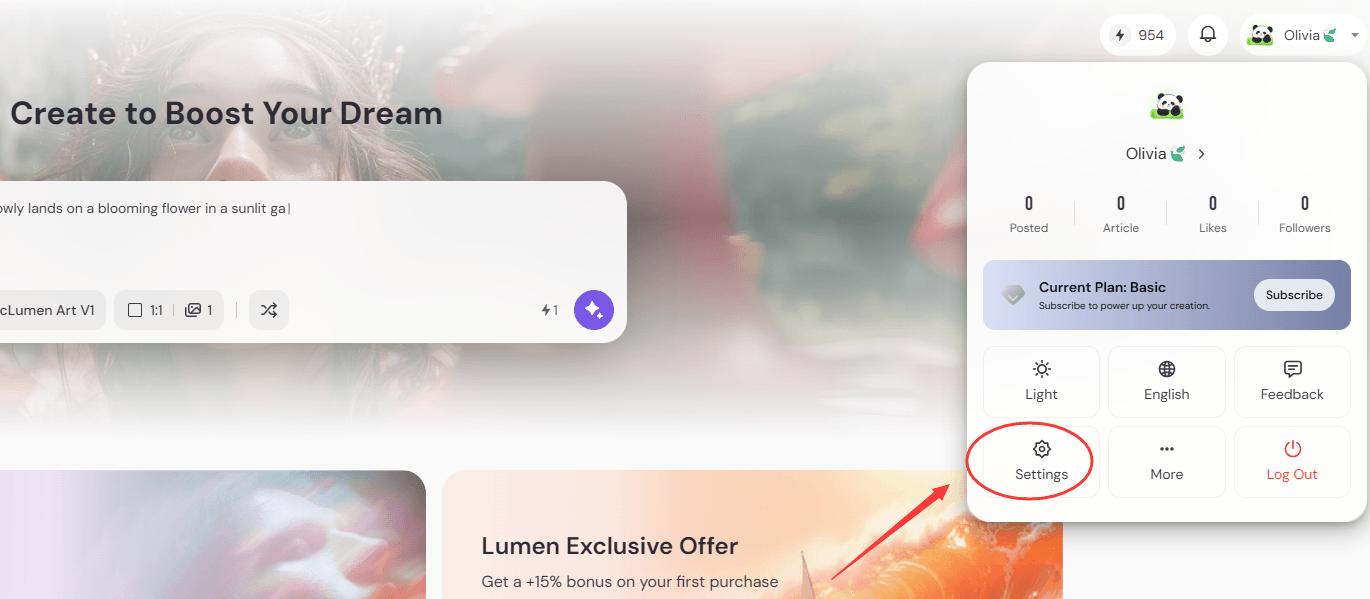
步驟 3:設定個人檔案
登入後,點擊右上角的大頭貼並進入「設定」。 設定你的暱稱與個人簡介,完成個人檔案。
歡迎來到 PicLumen 社群
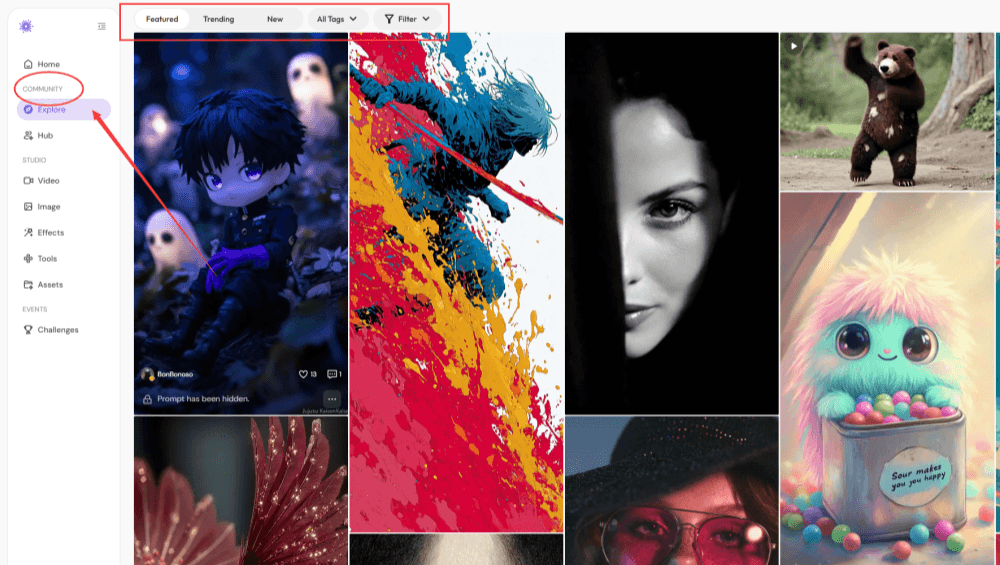
如何用 PicLumen 生成 AI 影片
釋放你的創意!
PicLumen 讓你輕鬆把想法變成影片。依照以下步驟,探索你能創造的各種可能。
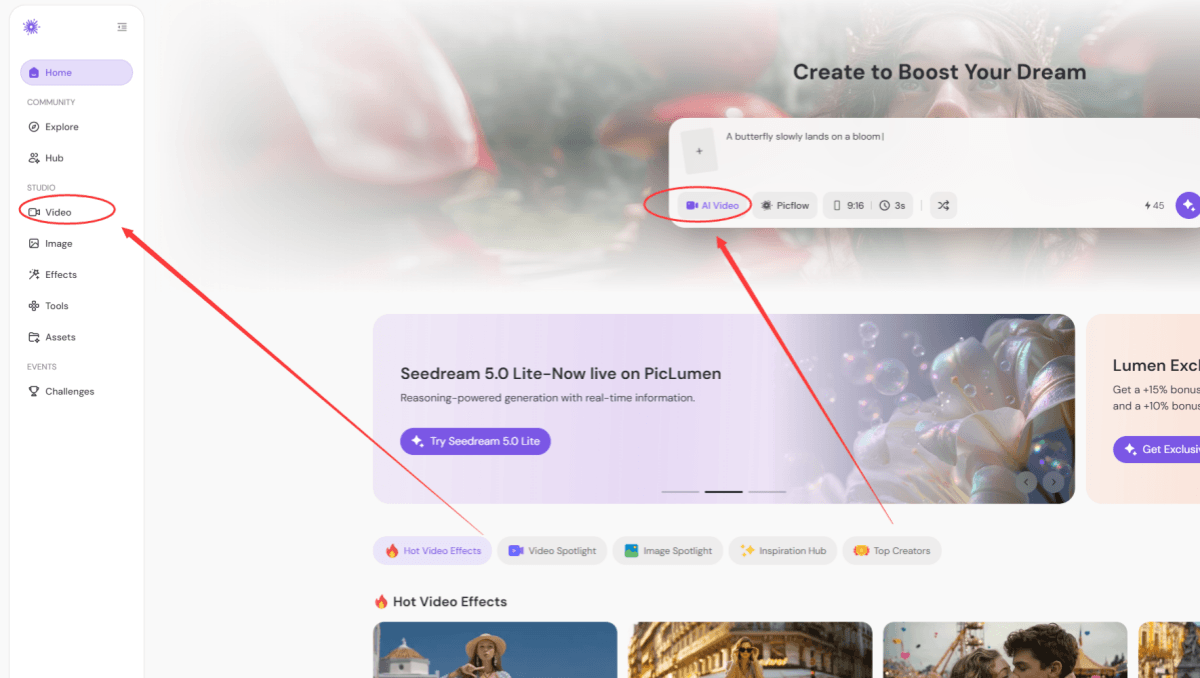
步驟 1:前往影片工作區
在左側側邊欄的「Studio」下點擊「Video」進入 影片創作頁面,或使用首頁上方的工作區。
步驟 2:選擇你的設定
依照需求選擇模型、畫面比例、時長與其他設定。 PicLumen 提供 Veo 3.1、Seedance 2.0 等模型。請依照你的平台與內容目標選擇合適的設定。
步驟 3:輸入提示詞
輸入你的文字提示。你也可以選擇加入參考圖片或影片。
步驟 4:生成你的影片
點擊「生成」,即可立即產出影片。
如何在 PicLumen 生成 AI 圖片
想用幾個步驟就創作出驚豔的 AI 圖片嗎?
透過 PicLumen,你可以立即將靈感變成作品。依照以下簡單步驟,開始生成你的專屬圖片。
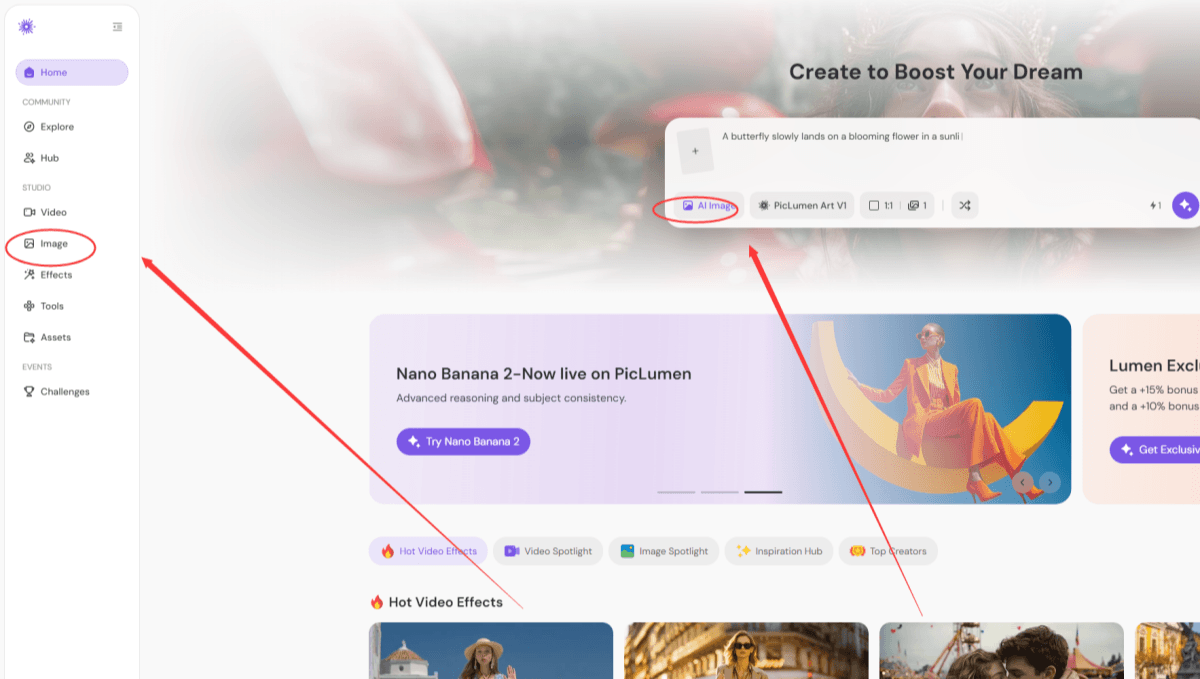
步驟 1:前往圖片工作區
在左側側邊欄的「Studio」下點擊「Image」進入 圖片生成頁面,或使用首頁上方的工作區。
步驟 2:選擇你的設定
選擇要使用的模型、畫面比例、圖片數量與其他生成設定。 PicLumen 提供 Nano Banana 2、Seedream 5.0 Lite 等模型。請依照你的平台與內容目標選擇合適的設定。
步驟 3:輸入提示詞
輸入你的文字提示。你也可以選擇加入參考圖片。
步驟 4:生成你的圖片
點擊「生成」,即可立即產出圖片。
管理帳號與追蹤你的活動
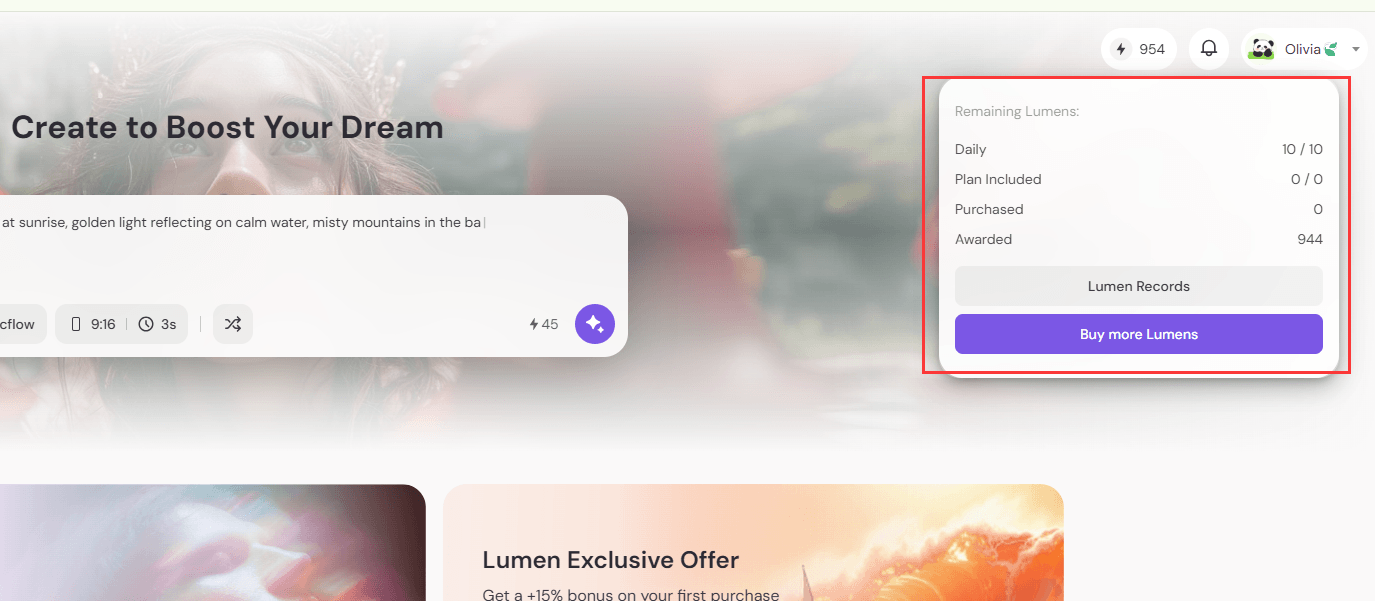
查看你的 Lumens 餘額
在右上角可以看到你的 Lumens 餘額。 將滑鼠移到圖示上即可查看詳細資訊,包括: ● 每日獎勵(10 Lumens) ● 方案內含 ● 已購買 ● 已獲得 你也可以: 點擊「Lumen 紀錄」查看使用歷史 點擊「購買更多 Lumens」在餘額不足時加值
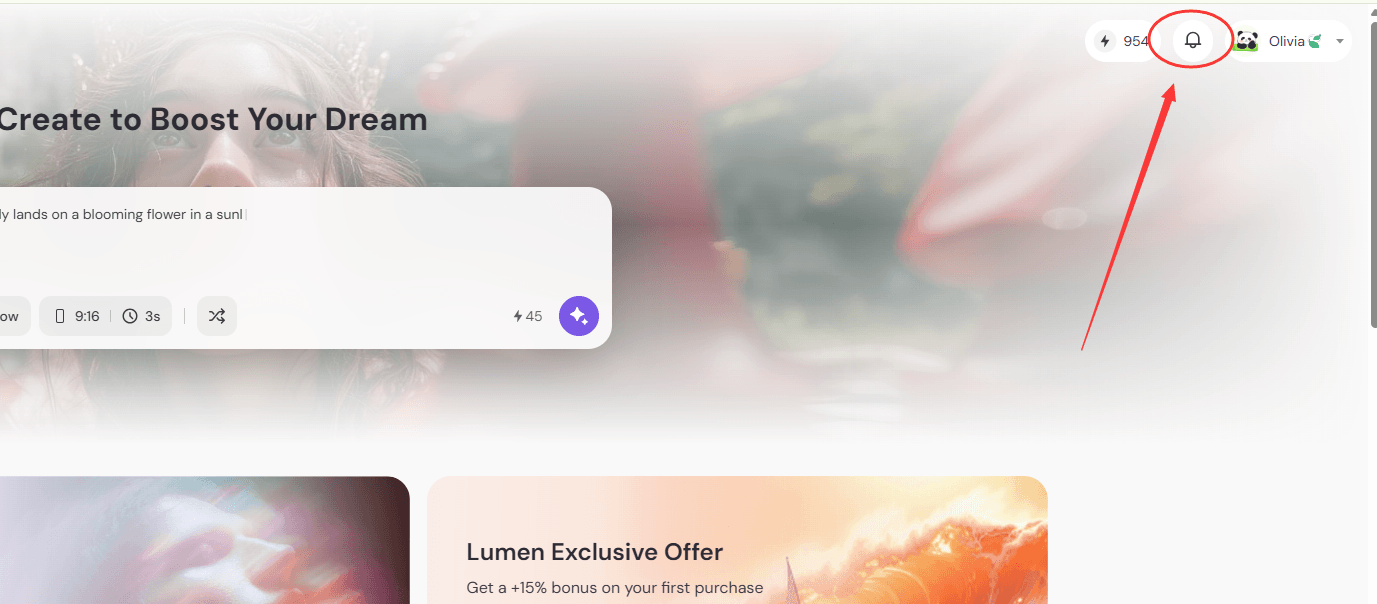
查看通知
點擊通知圖示即可查看最新動態,包括: ● 按讚 ● 留言 ● 系統更新 ● 公開通知 ● 個人通知
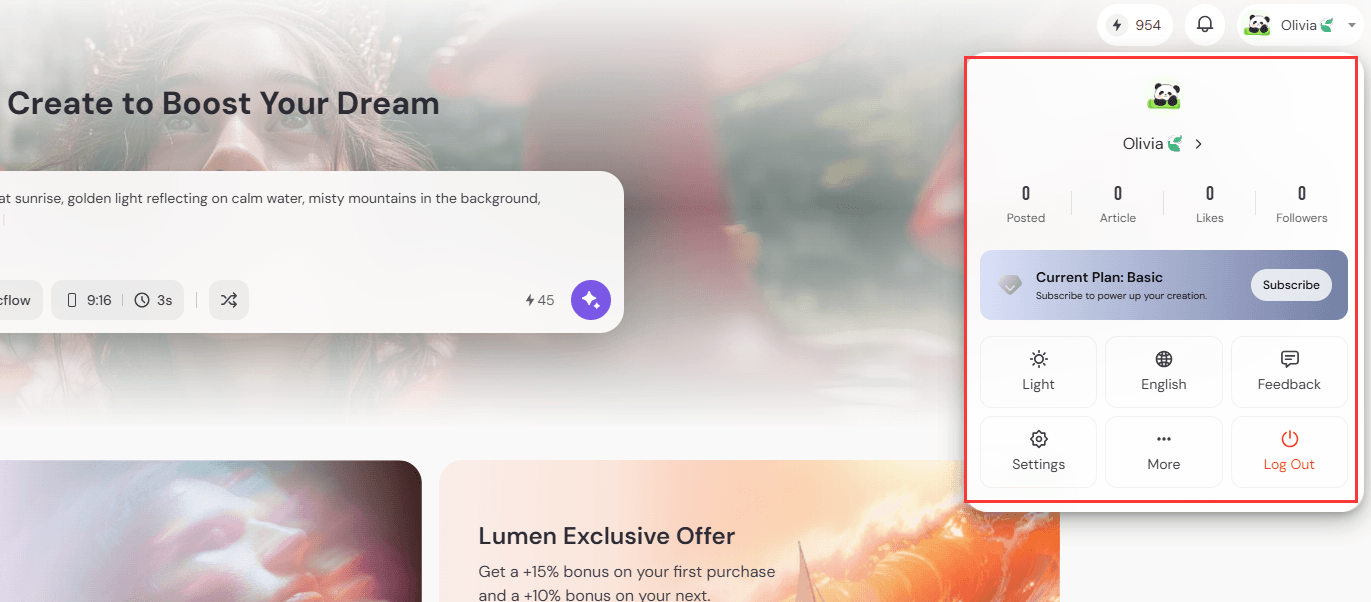
存取個人檔案與設定
點擊右上角的大頭貼開啟個人檔案面板。在這裡你可以: ● 查看數據:發佈、文章、按讚、追蹤者 ● 切換亮色/暗色模式 ● 提交回饋 ● 前往「設定」更新個人資料 在「更多」中,你可以: ● 更改語言(英文、日文、德文、繁體中文、西班牙文、葡萄牙文、法文、義大利文、韓文) ● 匯入檔案 ● 存取獎勵 ● 查看常見問題 點擊「登出」即可離開帳號。
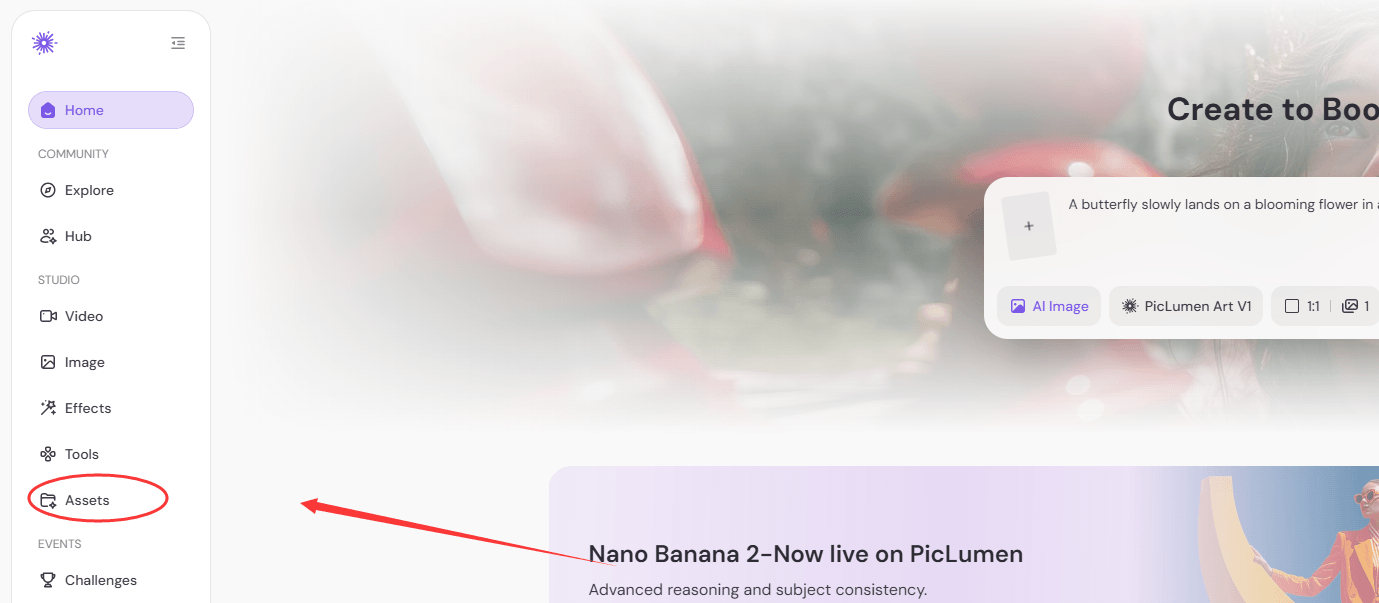
查看已生成內容紀錄
在左側側邊欄的「Studio」下點擊「Assets」,即可查看你生成的影片與圖片紀錄。