Kostenloser KI-Gesichtsanimator: Lass dein Porträt sprechen
Gib ein, was dein Foto sagen soll
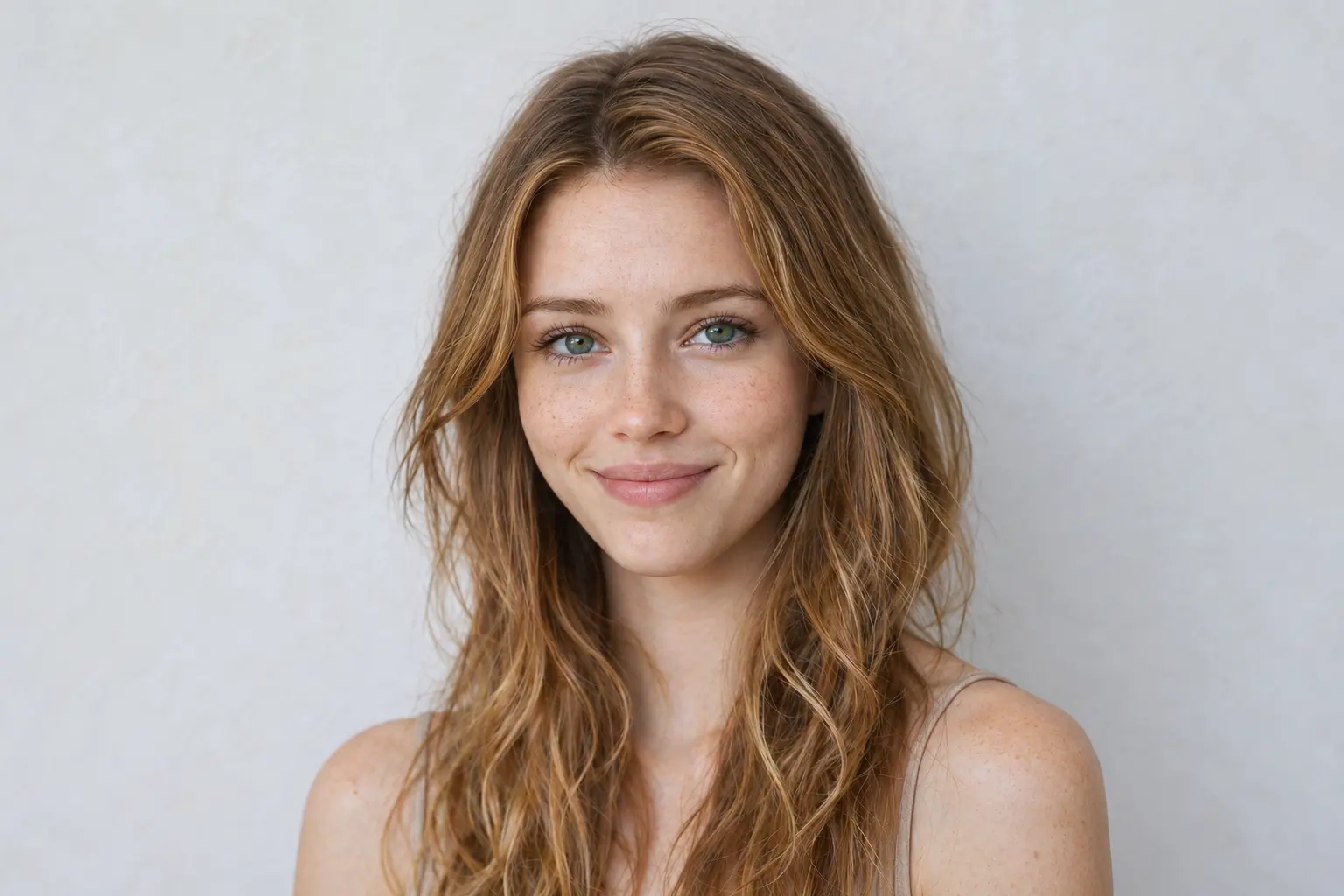
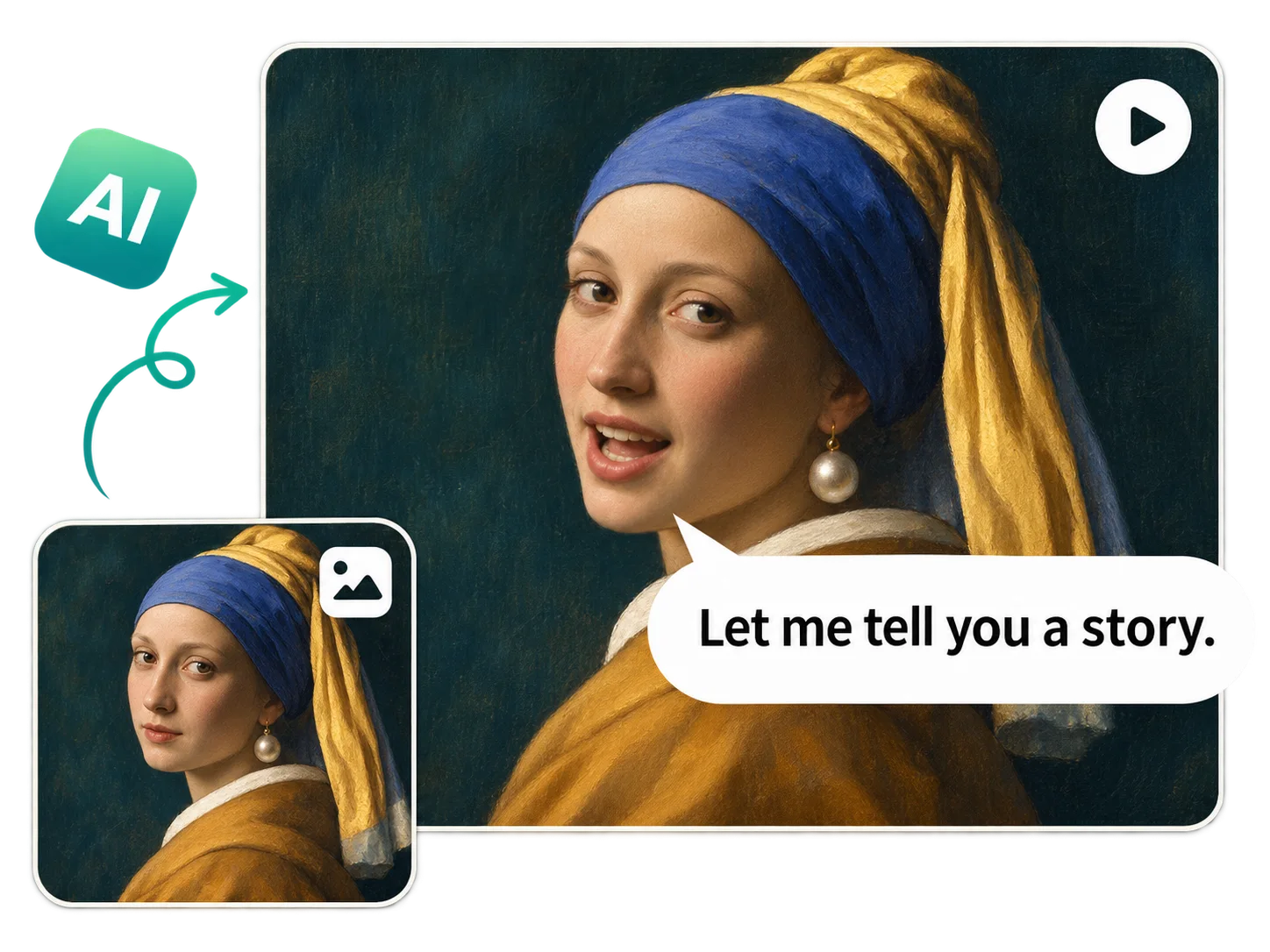
Gib der Person auf deinem Foto einen Satz, der zu deinem Projekt passt. Nenne den Namen des Empfängers, ein Detail aus einer Szene oder eine Antwort, die im Zusammenhang Sinn ergibt. Eine erfundene Figur könnte sagen: „Das habe ich in deinem Auto gefunden.“ Eine Begrüßung kann sich direkt an einen Freund richten. Mit dem Gesichtsanimator von PicLumen kannst du Dialoge in deinen Prompt aufnehmen. Setze den gesprochenen Satz in Anführungszeichen und beschreibe die Handlung getrennt davon. So bleiben die gewünschten Worte klar von den Regieanweisungen für die Szene getrennt. Wenn du die Botschaft ändern möchtest, passe den Satz an und erstelle mit demselben Porträt eine weitere Version. So kannst du verschiedene Einstiege, Fragen oder Antworten vergleichen, ohne ein neues Bild auswählen zu müssen.
Verleihe Augen, Brauen und Mund Ausdruck
Eine hochgezogene Augenbraue kann eine Antwort skeptisch wirken lassen. Ein entspanntes Lächeln kann dieselben Worte freundlicher klingen lassen. Mit dem KI-Gesichtsanimator von PicLumen kannst du die Mimik passend zu deinem Satz beschreiben – von einer verhaltenen Antwort bis zu einer deutlicheren Reaktion. Beschreibe den Gesichtsausdruck konkret: Ein neutraler Blick wird belustigt, die Person blinzelt kurz vor ihrer Antwort oder lächelt, nachdem sie jemanden erkannt hat. Solche sichtbaren Handlungen vermitteln mehr als eine Anweisung wie „wirke emotional“. Du kannst ein Gesicht auch ohne Dialog animieren. Der wechselnde Gesichtsausdruck einer zuhörenden Person, ein kurzer Seitenblick oder ein stilles Lächeln können eine Szene um eine Reaktion ergänzen, die ohne Erklärung verständlich ist.

Füge ein Nicken, Neigen oder sanftes Drehen des Kopfes hinzu
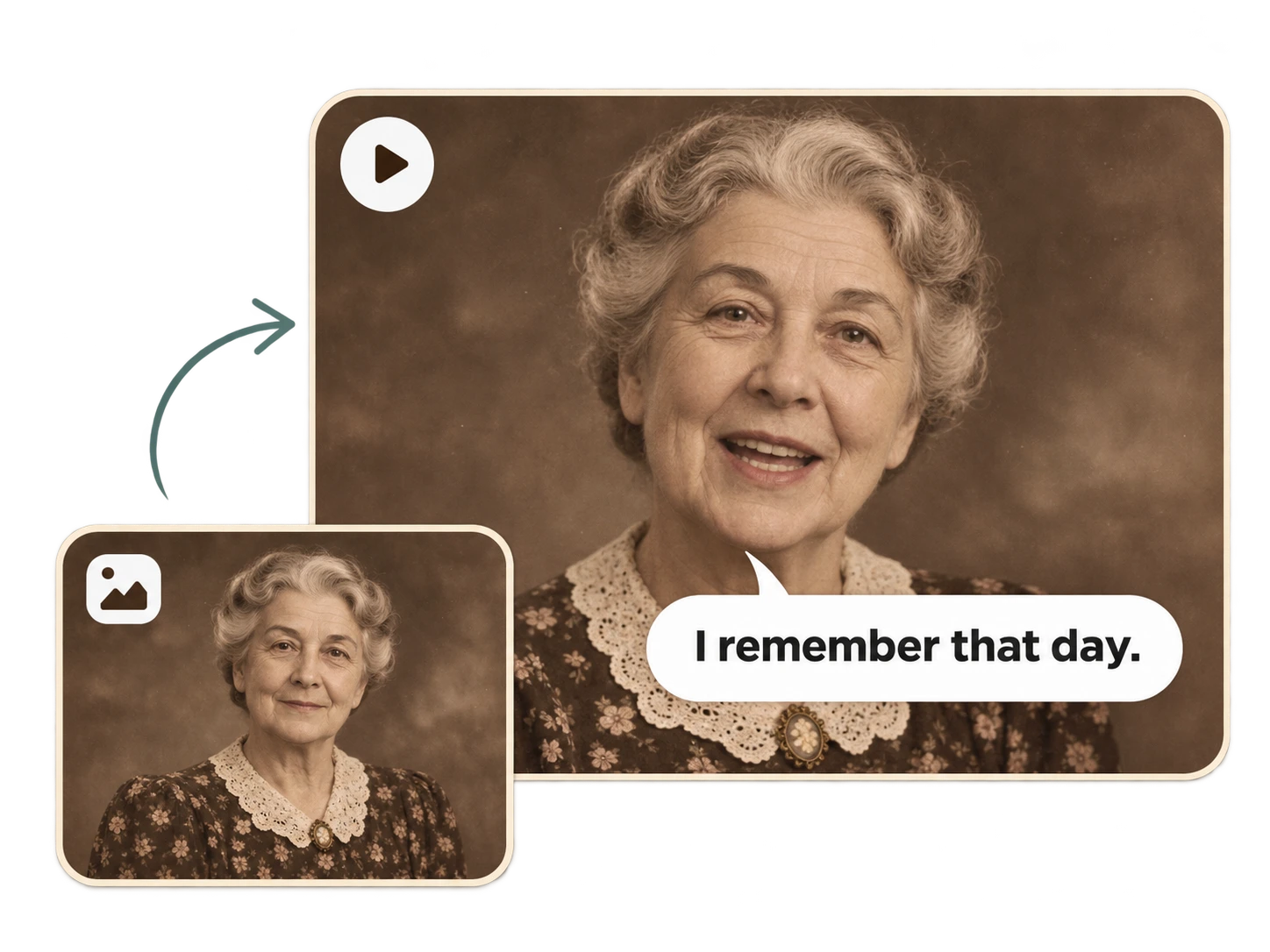
Kopfbewegungen zeigen, wohin die Aufmerksamkeit der Person wandert. Bitte sie, kurz in Richtung Betrachter zu nicken, den Kopf leicht zur Seite zu neigen oder sich langsam jemandem außerhalb des Bildes zuzuwenden. Beschreibe in deinem Prompt Richtung, Umfang und Tempo der Bewegung. Auch der Zeitpunkt kann Teil deiner Anweisung sein. „Nach dem Sprechen leicht nicken“ führt zu einer anderen Darstellung als „Vor dem Sprechen den Kopf langsam drehen“. Probiere solche Anweisungen aus und beurteile anschließend den erzeugten Clip. Beschreibe die Kamera getrennt davon. Wenn du eine ruhige Nahaufnahme möchtest, schreibe „Kamera nicht bewegen“. So ist klar, dass sich der Kopf innerhalb der Aufnahme bewegen soll, während die Perspektive gleich bleibt.
Beginne mit deinem eigenen Foto oder einer selbst erstellten Figur
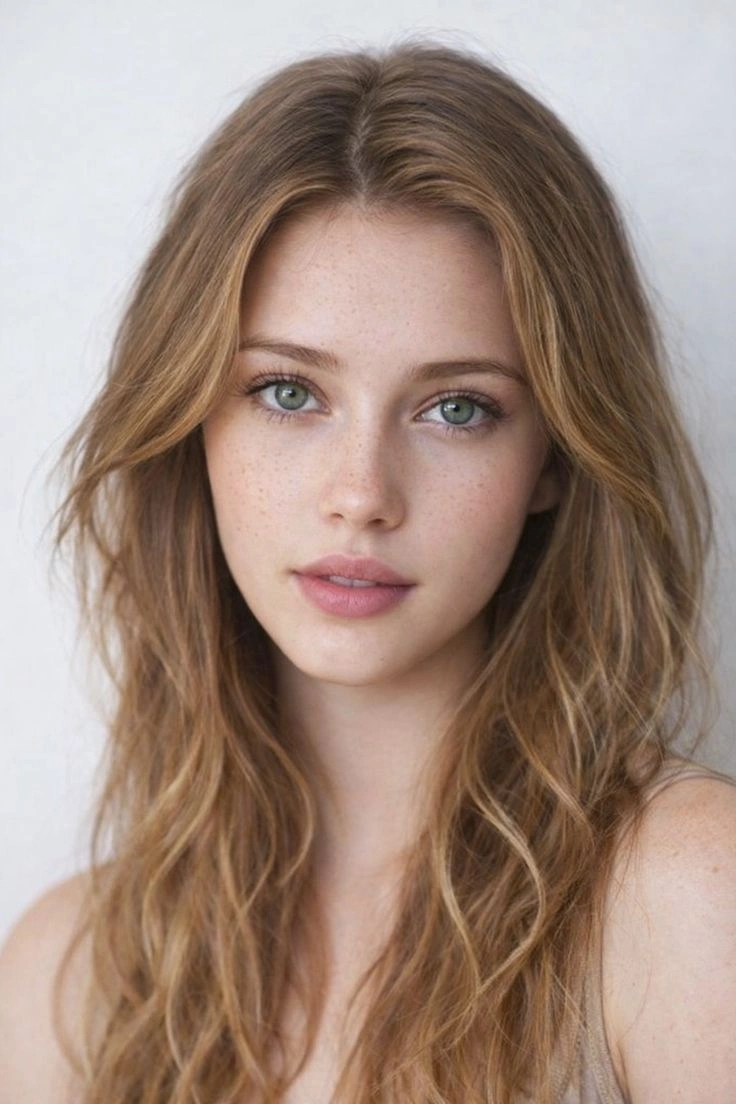
Lade ein Selfie, ein Studioporträt oder ein bereits erstelltes Figurenbild hoch. Wenn du für dein Projekt eine neue Person brauchst, erstelle mit PicLumens KI-Gesichtsgenerator ein Porträt, speichere das Bild und lade es in die Gesichtsanimator-Vorlage hoch. Lege das Aussehen zuerst im Standbild fest. Kleidung, Frisur, Hintergrund, Beleuchtung und Blickwinkel beeinflussen, wie gut der fertige Clip zu deinem Projekt passt. Ein formelles Porträtfoto eignet sich vielleicht für eine direkte Vorstellung, während eine Figur in einem Raum einer erzählten Szene einen konkreteren Schauplatz gibt. Bewahre das Ausgangsporträt zusammen mit deinen Projektdateien auf. So hast du eine einheitliche Vorlage, wenn du später einen anderen Satz, Gesichtsausdruck oder eine andere Kopfbewegung ausprobieren möchtest.
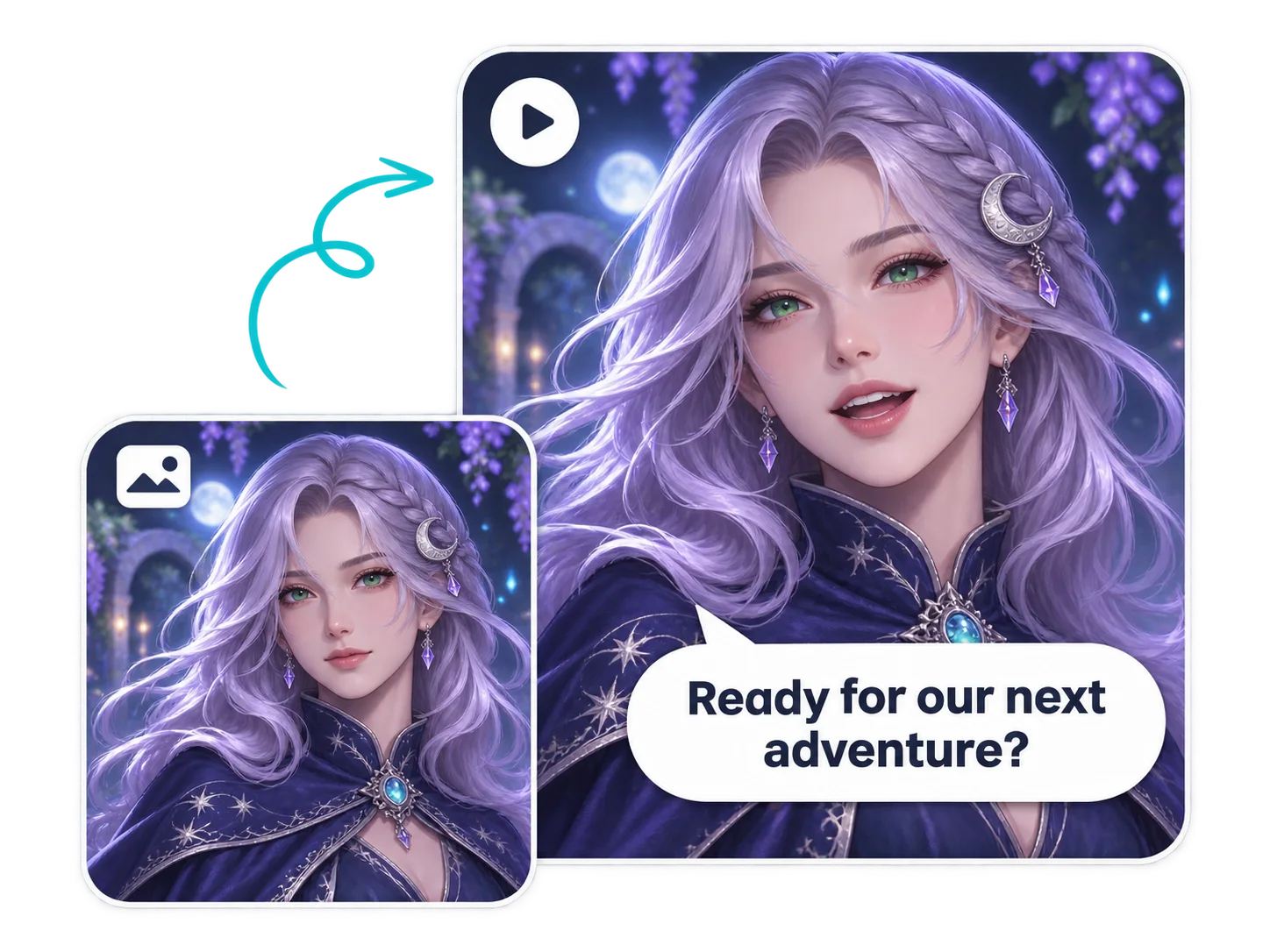
Erstelle Dialogclips, persönliche Grüße und Reaktionen für Social Media
Gib einer Figur in deinem Kurzdrama eine Stimme
Gestalte eine sprechende Aufnahme rund um einen Moment, der die Handlung voranbringt. Eine Ermittlerin könnte einen Hinweis enthüllen, ein Mitbewohner eine unangenehme Frage stellen oder eine Figur etwas gestehen, das sie bisher verborgen hat. Erstelle mit dem Gesichtsanimator von PicLumen den Satz einer Figur und bereite die nächste sprechende Person separat vor. Setze die Clips in deinem Videoeditor hintereinander und schneide auf eine stumme Reaktion, wenn das Gespräch eine Pause braucht. So entscheidest du, wie lange die Zuschauer bei jeder Person verweilen. Achte bei den Ausgangsporträts auf Kontinuität. Prüfe Kleidung, Beleuchtung und Blickrichtung der Figuren, damit die Aufnahmen wie Teile desselben Gesprächs wirken. Eine Nahaufnahme kann einen kurzen Satz tragen; ein Bild mit größerem Ausschnitt ist möglicherweise hilfreicher, wenn die Umgebung die Szene erklärt.
Erstelle einen Videogruß mit persönlicher Anrede
Mach aus einem Porträt einen Geburtstagsgruß, eine Willkommensnachricht oder ein persönliches Dankeschön. Beginne mit etwas, das du wirklich sagen würdest: „Alles Gute zum Geburtstag, Mia. Heb mir ein Stück Kuchen auf.“ Ein Name und ein vertrautes Detail machen die Nachricht persönlich. Ein Gesichtsanimator ist praktisch, wenn du bereits ein Foto hast, das zum Anlass passt. Für eine Feier könntest du ein Lieblingsporträt verwenden, für eine verspielte Einladung eine selbst erstellte Figur. Formuliere die Nachricht passend zur Beziehung und zum Anlass und wähle dann einen geeigneten Gesichtsausdruck. Höre dir vor dem Teilen den Namen und den ganzen Satz an. Wenn mehrere Personen zu einem Glückwunschvideo beitragen, kannst du das sprechende Foto in deinem Editor zwischen ihre Nachrichten, Fotos und anderen Aufnahmen setzen. Für verschiedene Empfänger kannst du auch eigene Versionen erstellen, indem du den Dialog änderst und jeden Clip einzeln generierst.
Mach aus einem Selfie eine sprechende Reaktion
Gib deinem Social-Media-Post eine gesprochene Reaktion, die aus dem Alltag bekannt vorkommt. Ein Selfie kann trocken „Na, das lief ja wie geplant“ sagen oder mit skeptischem Blick fragen: „War das wirklich nötig?“ Erstelle die Reaktion mit dem Gesichtsanimator und überlege dann, was ihr den nötigen Kontext gibt. Sie könnte auf einen einleitenden Clip folgen, neben einer Bildunterschrift erscheinen oder als Zwischenschnitt ein längeres Video unterbrechen. Eine kurze Pause vor dem Satz oder ein gehaltener Gesichtsausdruck danach können Teil der gewünschten Darstellung sein. Lass um das Gesicht herum Platz, wenn du in deinem Editor Text ergänzen möchtest. Prüfe den Bildausschnitt in Smartphone-Größe, besonders bei vertikalen Posts, und halte wichtige Beschriftungen von Augen und Mund fern. Höre dir den Clip mit Ton an und sieh ihn dir auch mit Untertiteln an, damit die Reaktion in beiden Versionen verständlich ist.
So animierst du mit PicLumen ein Gesicht auf einem Foto
Lade dein Porträt hoch
1Öffne die Gesichtsanimator-Vorlage und lade das Foto hoch, das du animieren möchtest. Der Bild-zu-Video-Upload von PicLumen unterstützt JPG, JPEG, PNG und WebP. Verwende dein ausgewähltes Porträt oder speichere zuerst ein KI-Figurenbild und lade dann diese Datei hoch. Das Ausgangsbild sollte die Person mit dem Aussehen und in der Umgebung zeigen, von denen du ausgehen möchtest.
Gib deinen Dialog und die Handlung ein
2Schreibe den gesprochenen Satz in Anführungszeichen. Beschreibe außerhalb des Dialogs Gesichtsausdruck, Kopfbewegung und Kameraposition. Du kannst mit einem der obigen Beispiele beginnen und den Satz an dein Projekt anpassen. Für eine stumme Reaktion beschreibe die Handlung und gib an, dass kein Dialog gesprochen werden soll.
Prüfe deine Einstellungen und Lumens
3Sieh dir die verfügbaren Videooptionen der Vorlage an, einschließlich möglicher Einstellungen für Bildausschnitt, Dauer und Auflösung. Prüfe, ob das gewählte Format zu deinem Projekt passt. Achte vor der Erstellung auf die Kosten in Lumens und plane weitere Versuche ein, wenn du mehrere Sätze oder Darstellungen vergleichen möchtest.
Erstellen, anhören und herunterladen
4Spiele den gesamten Clip mit Ton ab. Prüfe, ob der Satz vollständig gesprochen wird, höre bei Namen und ungewöhnlichen Wörtern genau hin und beobachte, wie sich der Gesichtsausdruck entwickelt. Vergleiche das Gesicht mit deinem Originalbild, auch in den letzten Frames. Lade die Version herunter, die du verwenden möchtest, und füge sie für Untertitel, Schnitte oder eine längere Sequenz in deinen Editor ein.


Von Creatorn weltweit geliebt
Echtes Feedback von Designern, Marketern und Hobbyisten, die ihre PicLumen-Erfahrung auf Trustpilot teilen.
 Alfred Rangel R
A wonderful range of options to create…
A wonderful range of options to create truly dreamlike visual effects with all those colors; only imagination is the limit.
Jon JonVery good website
Very good website. Different models, good job
 Ayan Samanta
Awesome experience just looking wow
Awesome experience just looking wow
 ClashOf Clans
Excellent platform to fantasy
Excellent platform to fantasy
It’s been great so far
It’s been great so far, I think the limitations are me not the app.
Menu LawrenceVery fantastic app
Very fantastic app. I love it. I will like everyone to use this App
 Fatjon Xhoka
Super app for photo and video
Super app for photo and video
Great tool
Great tool, I made fantastic results with it.
 Abdul Rafay
Best wishes for the developer
Best wishes for the developer
 matthew sepulveda
Cool I can create cool things
Cool I can create cool things
Nagavali Srinivasexcellent images are generated
excellent images are generated
Amazing work!
Amazing work!! Love it already made some art and people love will be making more!
Häufige Fragen zum Gesichtsanimator
Kann ich den Gesichtsanimator von PicLumen kostenlos nutzen?
Du kannst dich kostenlos registrieren und das Willkommensangebot für dein Konto nutzen. Für die Videoerstellung benötigst du Lumens. Die Kosten hängen von der Vorlage, dem Modell und den Einstellungen ab. Prüfe vor dem Start die angezeigten Kosten und dein Guthaben. Jede weitere Erstellung verbraucht Lumens. Plane daher auch die Versionen ein, die du vergleichen möchtest. Aktuelle Konto- und Abo-Optionen findest du auf der Preisseite.
Kann ich selbst festlegen, was mein Foto sagt?
Ja. Füge deinen eigenen Dialog in den Prompt für den Gesichtsanimator ein. Du kannst jemanden mit Namen ansprechen, eine Frage stellen oder einen Satz aus deinem Skript verwenden. Trenne den gesprochenen Text von den Anweisungen für Mimik und Bewegung. Höre dir das Ergebnis vor dem Teilen an, besonders wenn Namen oder ungewöhnliche Begriffe vorkommen. Wenn du eine andere Formulierung ausprobieren möchtest, ändere den Satz und erstelle eine weitere Version.
Kann ich ein Gesicht auf einem Foto auch ohne Dialog animieren?
Ja. Bitte den Gesichtsanimator um eine sichtbare Reaktion, etwa ein Blinzeln, Lächeln oder Nicken, und gib an, dass kein Dialog gesprochen werden soll. Das eignet sich für die Reaktion einer zuhörenden Person oder ein animiertes Porträt zur Vorstellung einer Person. Prüfe neben der Bewegung auch den erzeugten Ton. Wenn der fertige Clip völlig stumm sein soll, schalte verbleibende Audiospuren in deinem Videoeditor stumm.
Wird die echte Stimme der Person verwendet?
Aus einem Foto lässt sich die Originalstimme einer Person nicht wiederherstellen, indem du einen Dialog eingibst. Das Bild dient als visuelle Vorlage, der Text liefert die gesprochenen Worte. Keine der beiden Eingaben enthält eine Aufnahme der Stimme dieser Person. Eine vorhandene Sprachaufnahme nachzubilden ist etwas anderes, als ein Foto anhand von Text sprechen zu lassen. Beurteile die erzeugte Stimme daher für sich und nicht als authentische Aufnahme der Person.
Wird das animierte Gesicht genauso aussehen wie auf meinem Foto?
Dein Foto dient als Vorlage für die Animation, doch erzeugte Details können sich verändern. Achte im gesamten Clip auf Augen, Mund, Zähne, Haaransatz und Gesichtsform. Ein Ergebnis kann am Anfang überzeugend aussehen und sich bei einer größeren Bewegung verändern. Vergleiche das Video mit dem Originalporträt, um die Ähnlichkeit zu beurteilen. Wenn sich das Gesicht bei einer Drehung oder ausgeprägten Mimik zu stark verändert, versuche zunächst eine kleinere Bewegung, bevor du ein anderes Ausgangsbild verwendest.
Welche Videolängen, Auflösungen und Seitenverhältnisse sind verfügbar?
Die verfügbaren Einstellungen hängen von der Vorlage und dem gewählten Modell ab. Sieh dir vor der Erstellung die angezeigten Optionen an. Sofern unterstützt, eignet sich 9:16 für vertikale Posts, 16:9 für Breitbildszenen und 1:1 für quadratische Bildausschnitte. Wähle die Dauer passend zum gesprochenen Satz und achte darauf, dass der Bildausschnitt genug Platz für die gewünschte Bewegung lässt. Eine Nahaufnahme für einen vertikalen Videogruß muss für ein Gespräch im Breitbildformat möglicherweise anders кадriert werden.
Kann ich Anime-Figuren oder Fotos von Haustieren verwenden?
Der Bild-zu-Video-Workflow von PicLumen unterstützt Illustrationen und Figuren im Anime-Stil. Ein klar erkennbares Gesicht ist eine gute Grundlage, um das Ergebnis zu beurteilen. Porträts von Haustieren und ungewöhnliche Gesichtsproportionen solltest du einzeln testen: Anweisungen für menschliche Mimik führen möglicherweise nicht zum erwarteten Ergebnis. Beginne mit einer einfachen Bewegung und prüfe Bewegung, Sprache und Bildstil, bevor du eine aufwendigere Sequenz planst.
Hat das heruntergeladene Video ein Wasserzeichen?
Mit den kostenpflichtigen Abos von PicLumen kannst du Inhalte ohne Wasserzeichen erstellen. Für den kostenlosen Zugang und Willkommensangebote gelten jeweils eigene Leistungen. Prüfe die Exportbedingungen deines Kontos, bevor du die endgültige Version eines Projekts vorbereitest. Erstellungskosten und Download-Vorteile sind getrennte Punkte: Genügend Lumens für einen Clip zu haben, sagt noch nichts über dessen Exportbedingungen aus. Die aktuellen Tarife zeigen die verfügbaren Abo-Vorteile.
Wie geht PicLumen mit hochgeladenen Fotos um?
Hochgeladene Bilder werden als Eingabe für die KI-Generierung verwendet. Die Datenschutzerklärung von PicLumen erläutert die Erhebung und Weitergabe von Daten sowie Anfragen auf Auskunft, Berichtigung oder Löschung personenbezogener Daten. Dort findest du die Bedingungen, die für deine Daten gelten. Wenn du eine Frage zu einem hochgeladenen Foto hast oder ein Datenschutzanliegen vorbringen möchtest, wende dich an service@piclumen.com und gib an, auf welches Konto oder welchen Upload sich deine Anfrage bezieht.
Mach aus einem einzigen Foto ein sprechendes Video mit deinem eigenen Dialog
Gib einer Figur den nächsten Satz deiner Geschichte oder verschicke einen Gruß mit persönlicher Anrede. Mit dem KI-Gesichtsanimator von PicLumen bestimmst du die Worte und beschreibst die Reaktion. So wird aus einem Standbild ein Video mit einer persönlichen Botschaft.
- KI-Bilderweiterung
- KI-Videogenerator
- KI-Hintergrundentferner
- KI-Bild-zu-Video-Generator
- KI-Fantasy-Figurengenerator
- KI-Food-Bildgenerator
- KI-Statuengenerator
- KI-Schablonengenerator
- Augenfarbe ändern
- KI-Drama-Generator
- KI-UGC-Videogenerator
- Alte Fotos animieren
- Von der Erde wegzoomen
- CapCut-Wasserzeichen entfernen
- KI-Video-Hintergrundwechsler
- KI-Hochzeitsvideogenerator
- KI-Hintergrundbildgenerator
- 3D-Avatar-Generator
- KI-Banner-Generator
- Virtuelle Anprobe mit KI
- KI-Werbevideogenerator
- KI-Anime-Videogenerator
- KI-Weihnachtsmann-Geschenkvideo