OpenClaw es un agente de inteligencia artificial que se ejecuta en tu propio dispositivo. Puede realizar tareas como gestionar archivos, ejecutar comandos y automatizar las tareas cotidianas.
Aunque esto lo hace muy útil, su alto nivel de acceso a los archivos puede provocar en ocasiones borrados accidentales. Si las instrucciones no están claras o los scripts de automatización están mal configurados, es posible que se eliminen por error archivos importantes.
En este blog, veremos por qué OpenClaw puede borrar datos accidentalmente, cómo recuperarlos y cómo evitar este tipo de errores en el futuro. Empecemos.
¿Por qué el agente de IA OpenClaw borra mis archivos por error?
OpenClaw puede eliminar archivos importantes por error debido a algunas causas habituales.
1. Instrucciones de IA malinterpretadas
Cuando las instrucciones son demasiado vagas o ambiguas, la IA puede tomar una decisión errónea. Por ejemplo, una orden como «elimina los archivos innecesarios» no define claramente qué archivos se pueden eliminar sin riesgo. Como consecuencia, es posible que se consideren prescindibles y se eliminen archivos importantes.
2. Tareas automatizadas mal configuradas
Las tareas programadas pueden salir mal fácilmente si no se configuran con cuidado. OpenClaw puede configurarse para ejecutar scripts de limpieza semanales, optimización del disco o tareas de archivado. Si estas reglas son demasiado agresivas o están mal definidas, el agente podría llevar a cabo acciones destructivas sin que se revisen.
3. Amplio acceso a tu sistema
OpenClaw suele funcionar con permisos amplios en carpetas y directorios. Este nivel de acceso le permite realizar tareas de forma eficiente, pero también aumenta el riesgo. Una sola acción incorrecta puede afectar a varias ubicaciones a la vez.
4. Alta velocidad de automatización
La automatización elimina la pausa natural que se produce en las acciones manuales. Una vez que se inicia una tarea, se ejecuta de forma inmediata y continua. Esto significa que un pequeño error puede derivar rápidamente en la eliminación de una carpeta entera, en lugar de solo un archivo.
5. Extensiones maliciosas o problemas de seguridad
Los complementos o funciones de terceros pueden entrañar riesgos ocultos. Si un complemento contiene código malicioso o se comporta de forma inesperada, podría provocar la eliminación no autorizada de archivos u operaciones peligrosas sin que te des cuenta.
Cómo recuperar archivos borrados por OpenClaw
Si OpenClaw borra tus archivos, no te asustes. En muchos casos, los datos aún se pueden recuperar, siempre y cuando no se hayan sobrescrito. Prueba los siguientes métodos.
Método 1: Comprueba la Papelera de reciclaje
Esta es la forma más rápida de recuperar archivos borrados recientemente.
Paso 1. Abre la Papelera de reciclaje en tu ordenador con Windows.
Paso 2. Busca o ordena por fecha de eliminación para encontrar tu archivo.
Paso 3. Haz clic con el botón derecho del ratón en el archivo y selecciona «Restaurar».
Si el archivo vuelve a su carpeta original, ya está. Si no es así, pasa al siguiente método.
Método 2: Recuperar a partir de copias de seguridad existentes
Si tienes copias de seguridad, la recuperación resulta mucho más fácil.
Entre las fuentes de copia de seguridad más habituales se incluyen:
- Historial de archivos de Windows
- Almacenamiento en la nube (OneDrive, Google Drive)
- Unidades externas
- Sistemas de control de versiones (como Git)
Paso 1. Abre tu sistema de copias de seguridad.
Paso 2. Localiza la carpeta o el archivo antes de eliminarlo.
Paso 3. Restáuralo en tu dispositivo.
Este método funciona mejor si las copias de seguridad estaban activadas antes de que se produjera la eliminación.
Método 3: EaseUS Data Recovery Wizard
Si los archivos ya no se encuentran en la papelera de reciclaje, una herramienta de recuperación profesional suele ser la solución más eficaz. Se recomienda encarecidamente EaseUS Data Recovery Wizard.
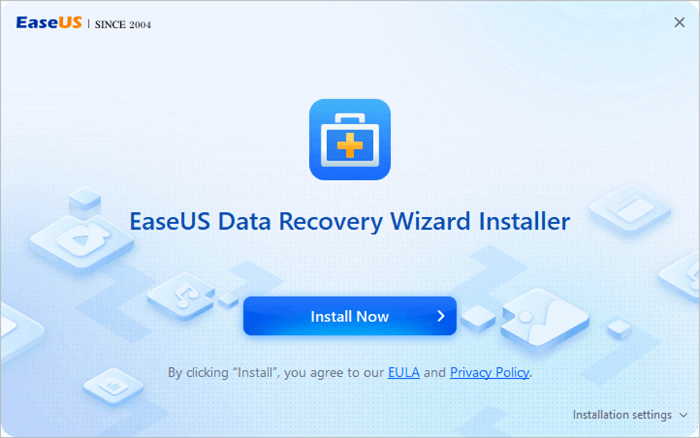
Paso 1. Instala EaseUS Data Recovery Wizard en una unidad distinta a aquella en la que se perdieron los archivos.
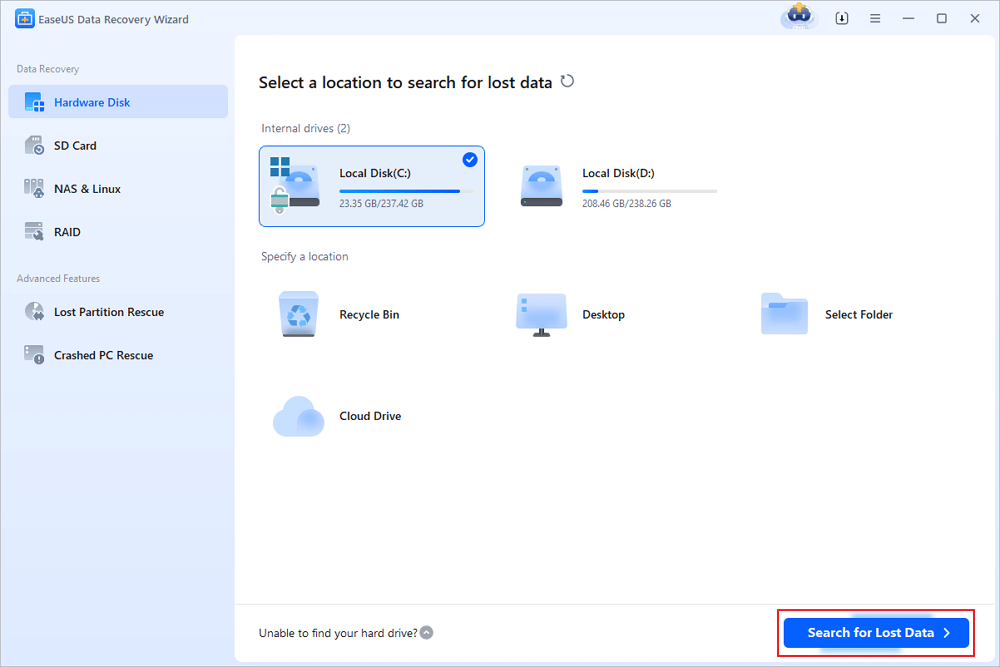
Paso 2. Selecciona la unidad o partición concreta (por ejemplo, la unidad C:, una tarjeta SD o la Papelera de reciclaje) y haz clicen «Buscar datos perdidos».
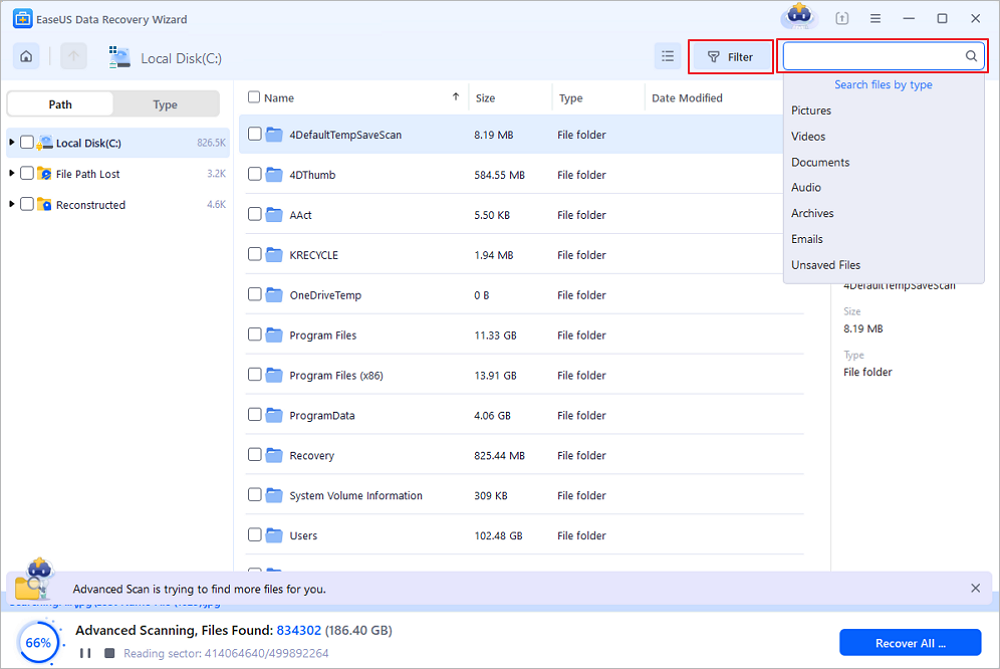
Paso 3. Espera a que finalice el análisis. Utiliza las funciones«Ruta», «Tipo» o «Filtro»del panel izquierdo para localizar rápidamente los archivos que has eliminado.
Paso 4. Haz doble clic en los archivos para obtener una vista previa. De este modo, te aseguras de que los datos estén intactos antes de continuar con la recuperación.
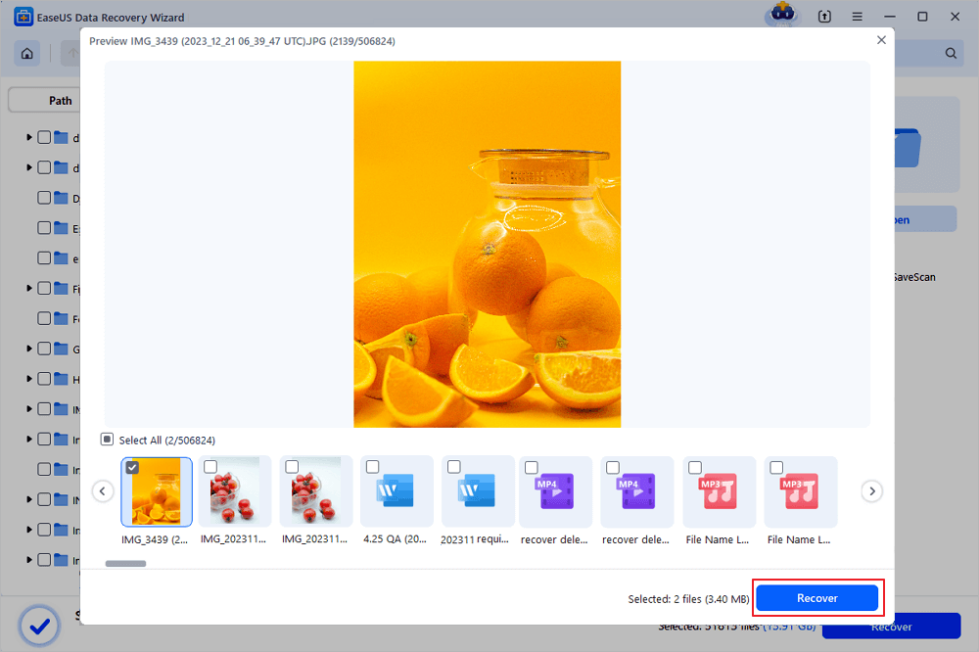
Paso 5. Selecciona los archivos y haz clic en«Recuperar». Guárdalos en una nueva ubicación (una unidad diferente o un servicio de almacenamiento en la nube como OneDrive o Google Drive).
Este método resulta especialmente útil cuando se han eliminado carpetas enteras o varios tipos de archivos.
Método 4: Restaurar mediante el historial de archivos o versiones anteriores
Windows puede guardar versiones anteriores de archivos o carpetas si la protección del sistema está activada.
Paso 1. Haz clic con el botón derecho del ratón en la carpeta donde se guardó el archivo.
Paso 2. Selecciona «Propiedades».
Paso 3. Abre la pestaña «Versiones anteriores».
Paso 4. Elige una versión anterior a la eliminación y restáurala.
Esto funciona bien si la función se ha activado previamente.
Método 5: Reparar el sistema de archivos
A veces, los archivos no se borran, sino que dejan de estar accesibles debido a errores del sistema.
Pasos (Windows):
Paso 1. Abre el Símbolo del sistema como administrador.
Paso 2. Ejecuta un comando como este: `
chkdsk X: /f /r` (sustituye X por la letra de tu unidad)
Paso 3. Espera a que finalice el proceso de análisis y reparación.
Esto puede solucionar los errores del disco y recuperar los archivos que faltan o están dañados.
💡Consejo: Tras un borrado accidental, evita escribir nuevos datos en la unidad afectada. Así aumentarás las posibilidades de que la recuperación se realice con éxito.
5 consejos prácticos para evitar la pérdida de archivos al utilizar OpenClaw
Evitar la pérdida de datos es mucho más fácil que intentar recuperar los archivos más tarde. Con unas pocas precauciones, puedes reducir considerablemente el riesgo de borrarlos accidentalmente.
1. Limitar los comandos de alto riesgo
Ten cuidado con los comandos que pueden borrar o sobrescribir archivos. Evita utilizar instrucciones generales como «borrar todo» o «limpiar todo». En su lugar, formula los comandos de forma específica y define claramente qué se debe eliminar y qué no.
2. Restringir los permisos de acceso a los archivos
No concedas a OpenClaw acceso completo a todo tu sistema a menos que sea necesario. Limita sus permisos a carpetas o directorios específicos. De esta forma, aunque algo salga mal, el daño quedará contenido.
3. Configurar copias de seguridad periódicas
Las copias de seguridad periódicas son tu red de seguridad. Utiliza herramientas como el almacenamiento en la nube o discos duros externos para guardar copias de los archivos importantes. Automatizar las copias de seguridad te garantiza que siempre dispongas de una versión reciente que puedas restaurar.
4. Comprueba dos veces las reglas de automatización
Revisa detenidamente las tareas programadas y los scripts de automatización. Asegúrate de que las tareas de limpieza, las tareas de sincronización o los scripts de mantenimiento no sean demasiado agresivos. Pruébalos con datos no críticos antes de aplicarlos a gran escala.
5. Ten cuidado con las habilidades de terceros
Instala únicamente complementos o habilidades de confianza. Algunas extensiones de terceros pueden comportarse de forma impredecible o contener código peligroso. Comprueba siempre la fuente y revisa los permisos antes de activarlas.
Preguntas frecuentes
Sí, en muchos casos. Si los archivos no se han sobrescrito, puedes recuperarlos mediante la Papelera de reciclaje, copias de seguridad o herramientas profesionales de recuperación.
Depende de cómo se haya realizado la eliminación. La eliminación estándar puede enviar los archivos a la Papelera de reciclaje, pero las operaciones desde la línea de comandos o los scripts pueden saltársela y eliminar los archivos de forma definitiva.
Deje de utilizar inmediatamente la unidad afectada. Evite guardar archivos nuevos, ya que esto podría sobrescribir los datos borrados y reducir las posibilidades de recuperación.
Sí, siempre y cuando elijas herramientas de confianza. Descárgalas siempre de fuentes oficiales e instala el software en una unidad diferente para evitar sobrescribir los datos perdidos.
Sí. Aunque se utilice con cuidado, pueden producirse errores o comportamientos inesperados. Las copias de seguridad son la forma más fiable de proteger tus datos.
Con el tiempo, la tarea se vuelve más difícil. Cuanto más esperes, mayor será la probabilidad de que los archivos eliminados hayan sido sobrescritos por nuevos datos. Actuar cuanto antes ofrece los mejores resultados.
Reflexiones finales
Perder archivos por accidente con OpenClaw puede resultar frustrante, pero rara vez es el final de la historia. En muchos casos, aún es posible recuperarlos, sobre todo si se actúa con rapidez y se utilizan los métodos adecuados.
Y lo que es más importante, este tipo de situaciones pone de manifiesto una lección fundamental: las potentes herramientas de IA requieren un control minucioso. Unas instrucciones claras, unos permisos limitados y una automatización bien revisada pueden marcar una gran diferencia a la hora de evitar errores.
Lo más seguro es combinar la prevención con la preparación. Utiliza OpenClaw con prudencia, pero asegúrate siempre de tener copias de seguridad. De ese modo, aunque algo salga mal, mantendrás el control sobre tus datos.