
Generatore di immagini AI di Pixlr
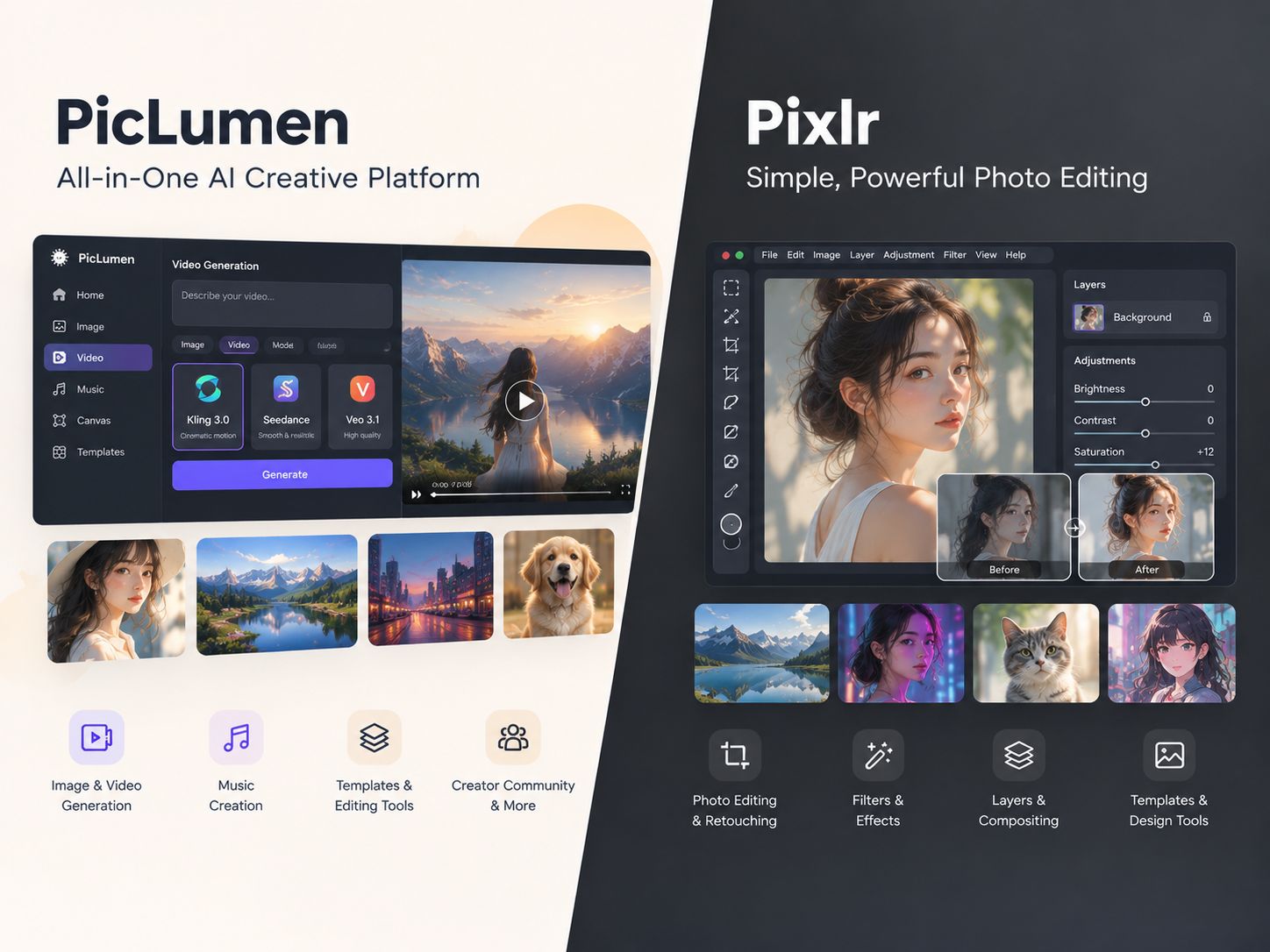
Pixlr ti permette di modificare le foto direttamente nel browser. Puoi ritagliare un'immagine, regolarne i colori, rimuovere lo sfondo o eliminare gli oggetti indesiderati senza installare software sul computer. È una scelta pratica quando hai già un'immagine e devi modificarla rapidamente. PicLumen offre un approccio diverso. Puoi generare un'immagine da un prompt testuale, rimuovere uno sfondo o estendere un'immagine oltre i suoi bordi originali. Vale la pena provarlo quando il solo fotoritocco non basta per ottenere l'immagine che ti serve.
Effetti video piccanti
Trasforma le tue foto in divertenti clip di ballo, metamorfosi sorprendenti e momenti da condividere con gli effetti video AI di tendenza.
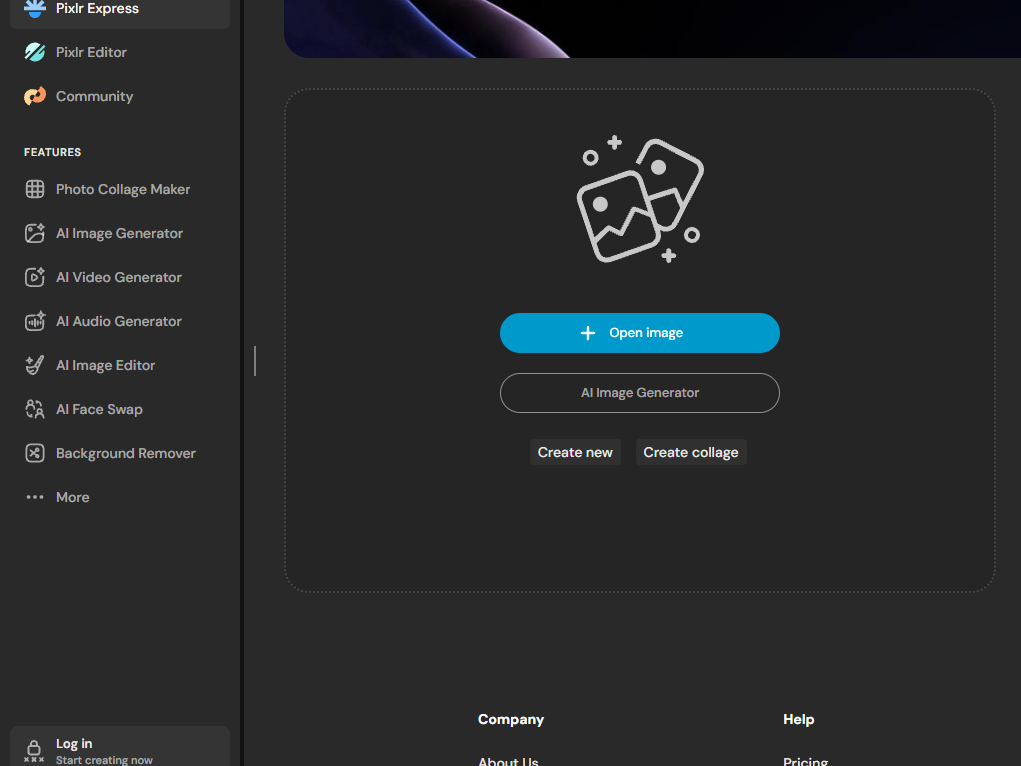
Apri una scheda e inizia a modificare
Con Pixlr non devi installare nulla. Ti basta aprire una scheda del browser, caricare una foto e metterti al lavoro. L'area di lavoro include gli strumenti essenziali — livelli, maschere, curve e filtri — senza i tempi di configurazione di un'app desktop più complessa. Se un cliente ti manda un'immagine da ritagliare o correggere nei colori prima di una riunione, puoi sistemarla subito in una scheda.
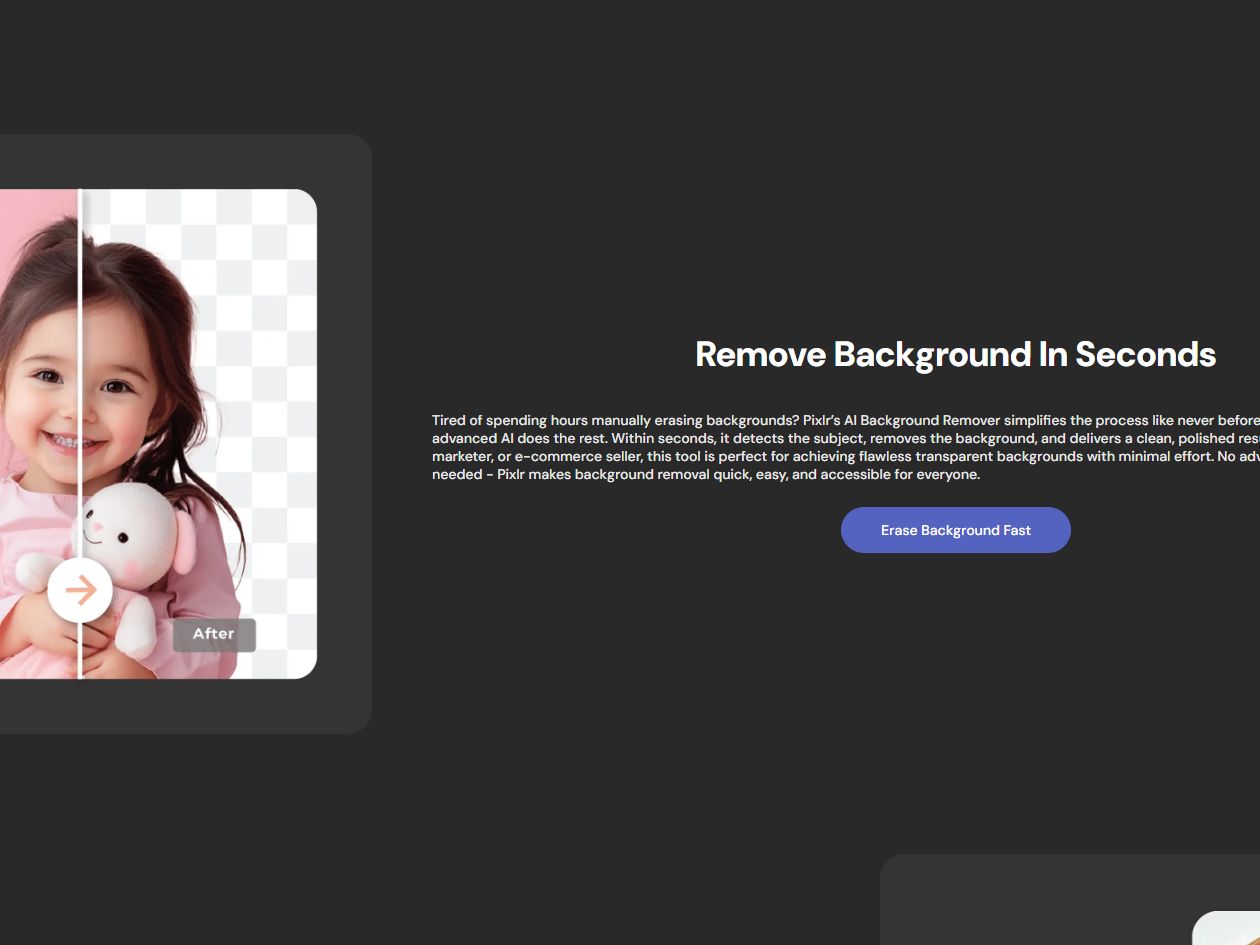
Rimuovi sfondi e oggetti indesiderati
Lo strumento di Pixlr per rimuovere lo sfondo separa il soggetto dall'ambiente circostante, mentre quello per eliminare gli oggetti riempie l'area lasciata da un elemento indesiderato. Hanno scopi diversi: il primo prepara un soggetto scontornato per una nuova composizione, il secondo elimina le distrazioni da una foto. Controlla l'area modificata prima di esportare l'immagine, soprattutto se il soggetto si sovrappone a uno sfondo ricco di dettagli.
Modelli per post social rapidi
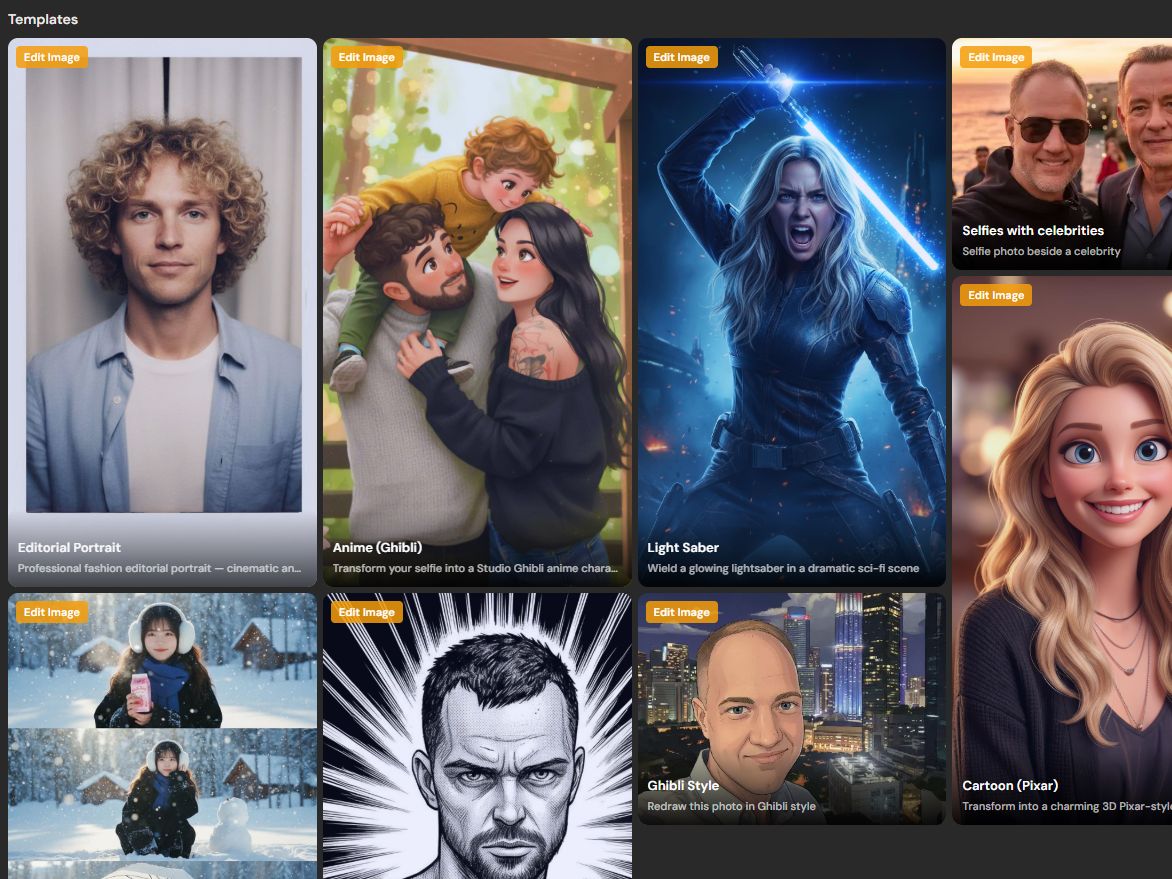
Pixlr include layout pronti per post Instagram, miniature YouTube, poster e storie. Scegli il formato che ti serve, inserisci le immagini negli spazi previsti e sostituisci il testo. Non devi perdere tempo a indovinare le dimensioni giuste o a preparare una tela vuota da zero: puoi passare subito alla parte creativa.
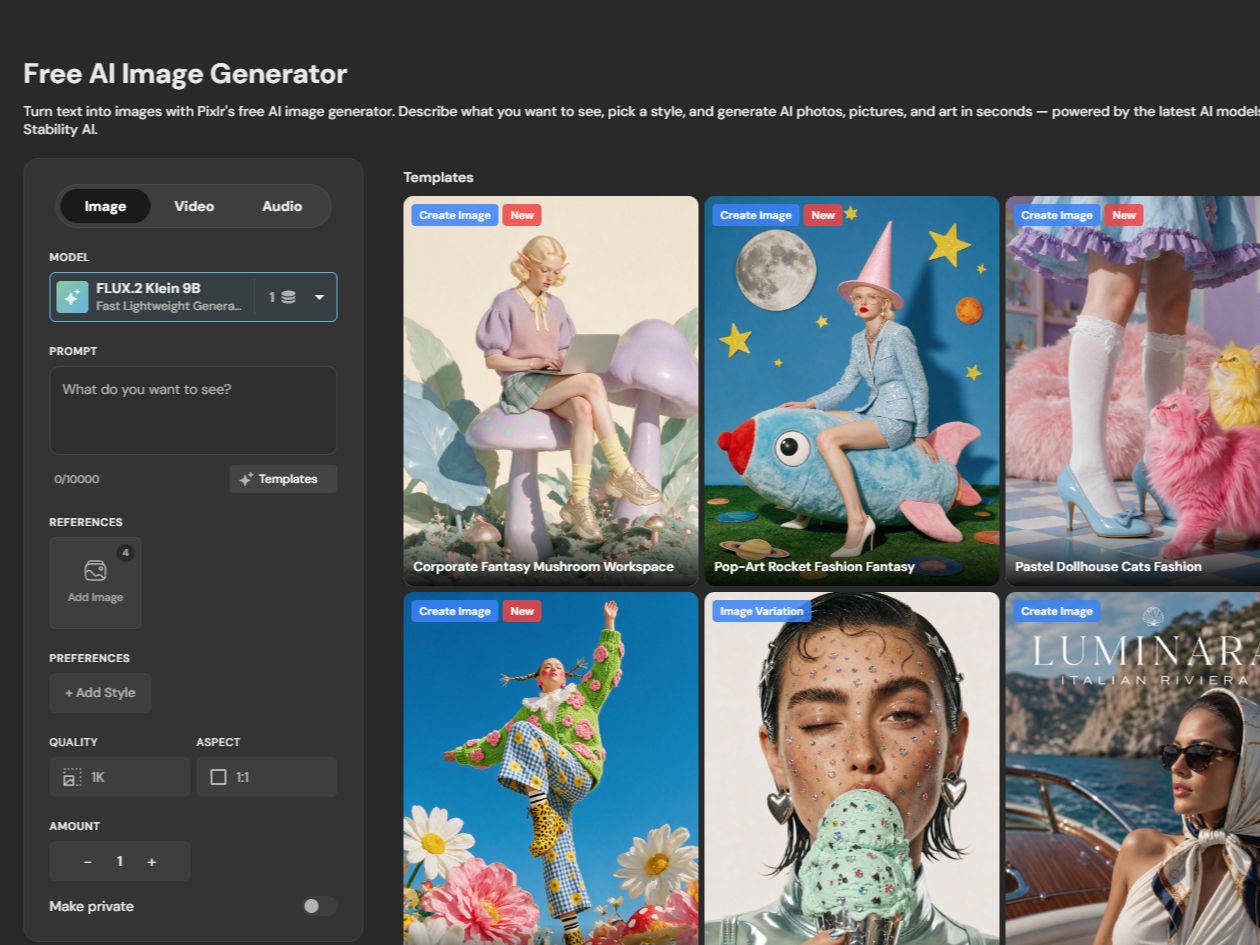
Una funzione base per generare immagini da testo
Pixlr offre anche la funzione testo-immagine per generare immagini. Inserisci una descrizione per creare un'immagine, per esempio una texture di sfondo o un segnaposto per un progetto grafico. La funzione aggiunge la generazione di immagini agli strumenti di Pixlr, che resta comunque una piattaforma incentrata sulla modifica di immagini esistenti.
Come viene usato Pixlr
Sistemare una foto di prodotto
Una foto di prodotto scattata su una scrivania disordinata potrebbe non essere adatta a un annuncio su un marketplace. Con Pixlr, chi vende può rimuovere lo sfondo originale e collocare il prodotto scontornato su uno sfondo più pulito. Il risultato è un'immagine più adatta alla pagina del prodotto, purché contorni e dettagli siano ben definiti.
Ridimensionare un'immagine per un banner
Un'immagine quadrata non sempre si adatta a un banner largo. In Pixlr puoi modificare le dimensioni della tela e riempire lo spazio aggiuntivo con un colore di sfondo o un'estensione sfocata. Ottieni così un formato più largo senza dover rifare l'intero progetto.
Applicare rapidamente un filtro a un ritratto
Se un ritratto appare piatto o sbiadito, una regolazione dei colori o un filtro può aiutarti a ottenere l'effetto desiderato. Pixlr ti permette di regolare contrasto e tonalità generale nel browser, rendendo più semplici i ritocchi prima di condividere la foto.
Creare una grafica per i social
Per un post social che richiede un layout chiaro, parti da un modello di Pixlr anziché da una tela vuota. Aggiungi l'immagine, sostituisci il testo e adatta la grafica al post. È una soluzione efficace per contenuti promozionali semplici, quando la rapidità conta più di un layout altamente personalizzato.
Pixlr e PicLumen per lavorare con le immagini
Pixlr è adatto a modificare foto esistenti con strumenti come livelli, maschere, filtri e rimozione dello sfondo. PicLumen è utile quando devi generare un'immagine da un prompt o estenderla oltre i bordi originali. Puoi anche usare il suo strumento per rimuovere lo sfondo e preparare un soggetto per una nuova composizione. La scelta dipende da ciò che devi fare: perfezionare un'immagine esistente oppure crearne e modificarne una nuova.
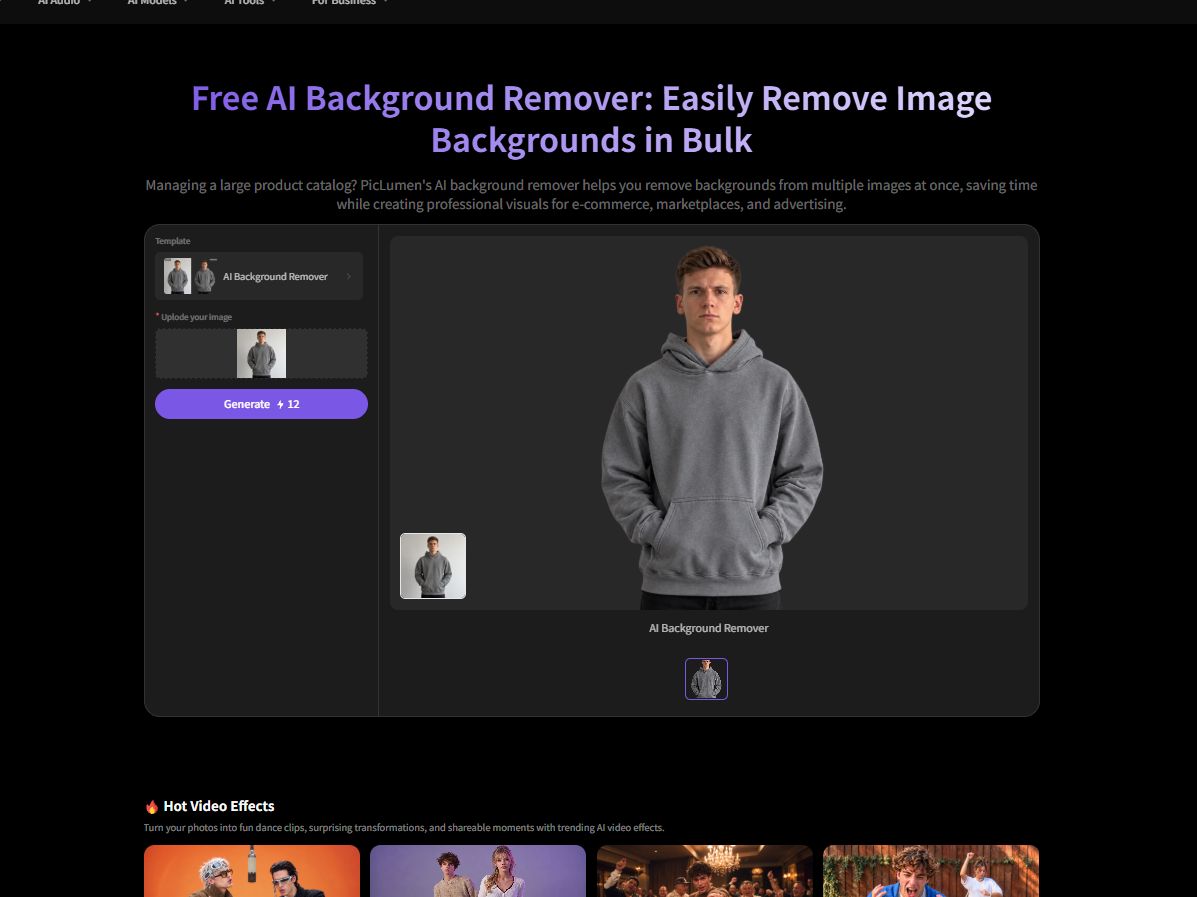
Prepara un soggetto per una nuova composizione
Carica un'immagine nello strumento di PicLumen per rimuovere lo sfondo e separare il soggetto principale dall'ambiente circostante. Potrai usare il soggetto scontornato in una scheda prodotto, una grafica promozionale o un'altra composizione senza doverne tracciare manualmente i contorni. Prima di usare il risultato, controlla i dettagli più fini, soprattutto intorno ai capelli e agli altri bordi complessi.
Migliora le immagini sfocate o a bassa risoluzione
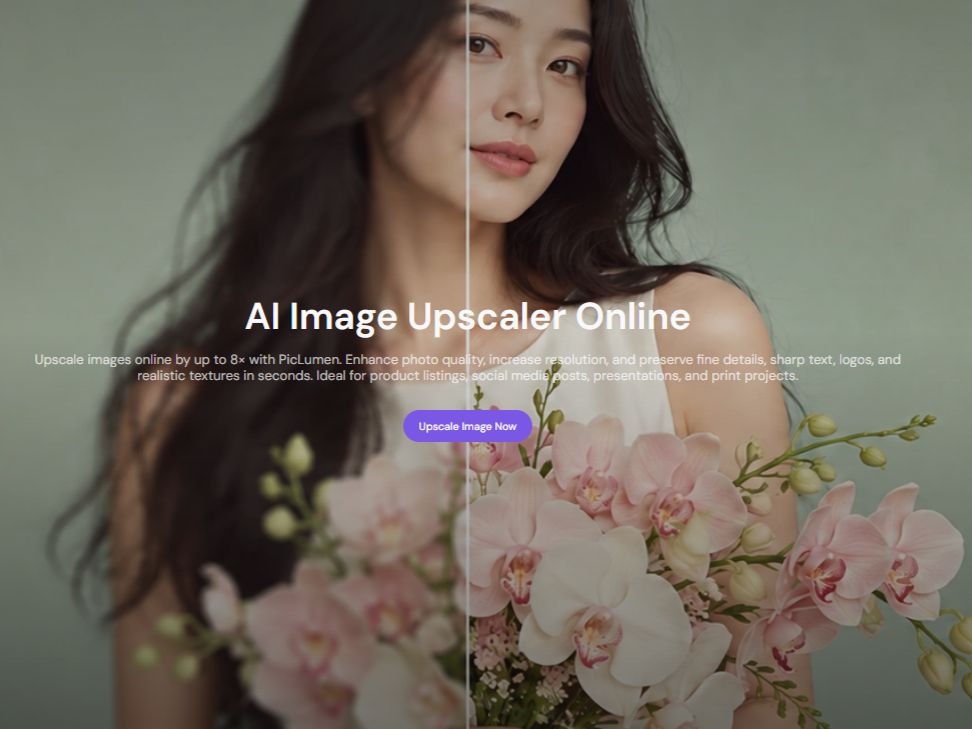
Un'immagine piccola o molto compressa può perdere nitidezza quando viene ingrandita. Lo strumento di upscaling di PicLumen può migliorare l'aspetto delle immagini a bassa risoluzione per visualizzarle in grande e per altri utilizzi. Controlla il risultato a dimensione piena per verificare che i dettagli aggiunti sembrino naturali.
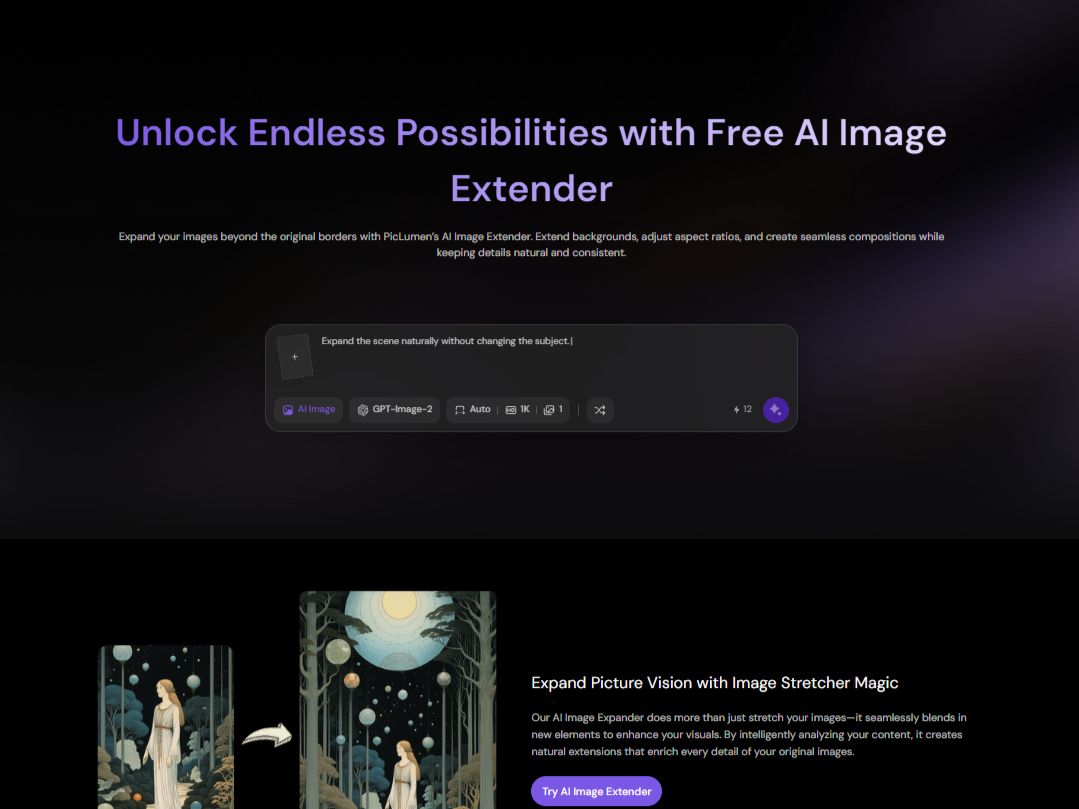
Espandi la tela invece di ritagliare
Cambiare il rapporto d'aspetto di un'immagine spesso significa tagliare una parte della composizione originale. L'estensione immagini AI di PicLumen genera contenuti oltre i bordi esistenti per riempire lo spazio aggiuntivo. Per esempio, puoi adattare un'immagine quadrata a una storia verticale o a un banner largo mantenendo visibile il soggetto principale. Controlla le nuove aree per assicurarti che si integrino con la scena originale.
Crea un soggetto partendo dal testo
Con il generatore da testo a immagine di PicLumen puoi partire da una descrizione anziché da una foto esistente. Indica il soggetto, l'ambientazione e lo stile visivo per creare un'immagine destinata a un'idea, una campagna o una bozza grafica. Se ti serve una persona o un personaggio, puoi provare anche il generatore di personaggi AI.
.jpg)
Come rimuovere lo sfondo di una foto di prodotto con PicLumen
Passaggio 1 Carica la foto del prodotto
1Parti da una foto nitida del prodotto e caricala nello strumento di PicLumen per rimuovere lo sfondo. Lo strumento deve distinguere dove finisce il prodotto e dove inizia lo sfondo: uno scatto ben illuminato, con contorni definiti, ti risparmierà molte correzioni in seguito.
Passaggio 2 Rimuovi lo sfondo originale
2Lascia lavorare lo strumento, ma non accettare il primo risultato senza controllarlo. Ingrandisci le parti più difficili: bordi sottili, manici o superfici riflettenti. Se il ritaglio presenta contorni irregolari, di solito è più veloce partire da una foto originale più nitida che correggere i bordi a mano.
Passaggio 3 Prepara l'immagine per il nuovo utilizzo
3Ora che hai un'immagine con sfondo trasparente, puoi inserirla direttamente in una scheda prodotto o in un progetto grafico. Lascia un po' di spazio intorno al prodotto, così la cornice non taglierà dettagli importanti quando lo ridimensioni.
Passaggio 4 Scarica e controlla il risultato
4Prima di considerare il lavoro finito, scarica l'immagine e visualizzala nel layout in cui la userai. Controlla che i bordi sembrino naturali e che non restino tracce dello sfondo originale. Quando il soggetto risulta pulito sul nuovo sfondo, l'immagine è pronta.


Amato dai creator di tutto il mondo
Feedback reali di designer, marketer e appassionati che condividono la loro esperienza con PicLumen su Trustpilot.
I recently had some technical issues…
I recently had some technical issues that I was trying to work through, so I reached out to the team at PicLumen for support. They were incredibly open, responsive, and willing to discuss the challenges I was experiencing. I even sent them a video demonstrating some of the issues I came across, and they took the time to review everything carefully and work toward finding solutions. What really stood out to me was how friendly, approachable, and collaborative they were throughout the process. I never felt like I was just submitting a problem ticket — it felt like they genuinely cared about improving the experience and helping users succeed. I truly enjoy using the platform and appreciate the level of support and dedication behind it. I would absolutely recommend PicLumen to anyone interested in this type of creative work.
Love this app it helps my ideas come to…
Love this app it helps my ideas come to life
It’s been great so far
It’s been great so far, I think the limitations are me not the app.
Ifeanyichukwu C ChukwuemekaVery good
Very good and good AI app easy to use without stress
 Menu Lawrence
Very fantastic app
Very fantastic app. I love it. I will like everyone to use this App
Bohdan LesykGreat and fast
Great and fast, would be much better with some more free credits
 Ioannis Greece
PicLumen is powerful and i like it for…
PicLumen is powerful and i like it for my creations.
The best app in the place
The best app in the place
 Abdul Rafay
Best wishes for the developer
Best wishes for the developer
 AK Editing Zone
Nice ai image generation
Nice ai image generation
Francess GreeneI love the app and it work well
I love the app and it work well
Really incredible work
Really incredible work, I love it so much, it's easy and intuitive
Domande frequenti
A cosa serve Pixlr?
Pixlr è un editor fotografico utilizzabile nel browser per ritagliare immagini, correggere i colori, applicare filtri e creare semplici grafiche. Offre anche strumenti AI per rimuovere sfondi ed eliminare oggetti, così puoi gestire molti ritocchi quotidiani senza installare software sul computer.
Pixlr può rimuovere gli sfondi?
Sì. Pixlr dispone di uno strumento AI che separa il soggetto dallo sfondo. I risultati dipendono dall'immagine e i bordi complessi, come quelli dei capelli sciolti, potrebbero richiedere ulteriori ritocchi.
Pixlr può generare immagini con l'AI?
Sì. Pixlr include un generatore da testo a immagine che crea contenuti visivi a partire da prompt scritti. Può essere utile per creare rapidamente risorse grafiche e sviluppare idee visive, oltre agli strumenti di fotoritocco della piattaforma.
Come posso adattare una foto quadrata a un formato verticale?
Usa l'estensione immagini AI di PicLumen per aggiungere contenuti oltre i bordi originali invece di ritagliare i lati. Può aiutarti ad adattare un'immagine quadrata a un layout verticale mantenendo visibile il soggetto originale. Controlla le aree estese per assicurarti che si integrino con l'immagine.
Posso usare PicLumen per le foto dei prodotti?
PicLumen può aiutarti a creare immagini di prodotto inserendo la foto in un'ambientazione generata. Carica la foto del prodotto e crea uno sfondo adatto a una scheda prodotto o a un'immagine promozionale. Controlla il risultato finale per assicurarti che l'aspetto del prodotto resti fedele all'originale.
PicLumen è affiliato a Pixlr?
No. PicLumen è una piattaforma indipendente per la creazione con l'AI e non è affiliata a Pixlr, né sponsorizzata o approvata da Pixlr. Ogni riferimento a Pixlr ha esclusivamente scopo informativo. Tutti i marchi appartengono ai rispettivi proprietari.