Estensione video AI online: fai proseguire la tua scena
Allunga la tua clip creando ciò che accade dopo. Con lo strumento di estensione video AI di PicLumen puoi proseguire una scena a partire dalle tue riprese, guidare l’azione con un prompt e scegliere durata, risoluzione e audio del nuovo video.
Perché scegliere lo strumento di estensione video AI di PicLumen?

Inizia anche senza esperienza di montaggio
Carica la clip, descrivi cosa accade dopo e scegli le impostazioni su PicLumen. Puoi generare un’estensione senza dover imparare a usare una timeline di montaggio.

Mantieni coerente il tuo personaggio
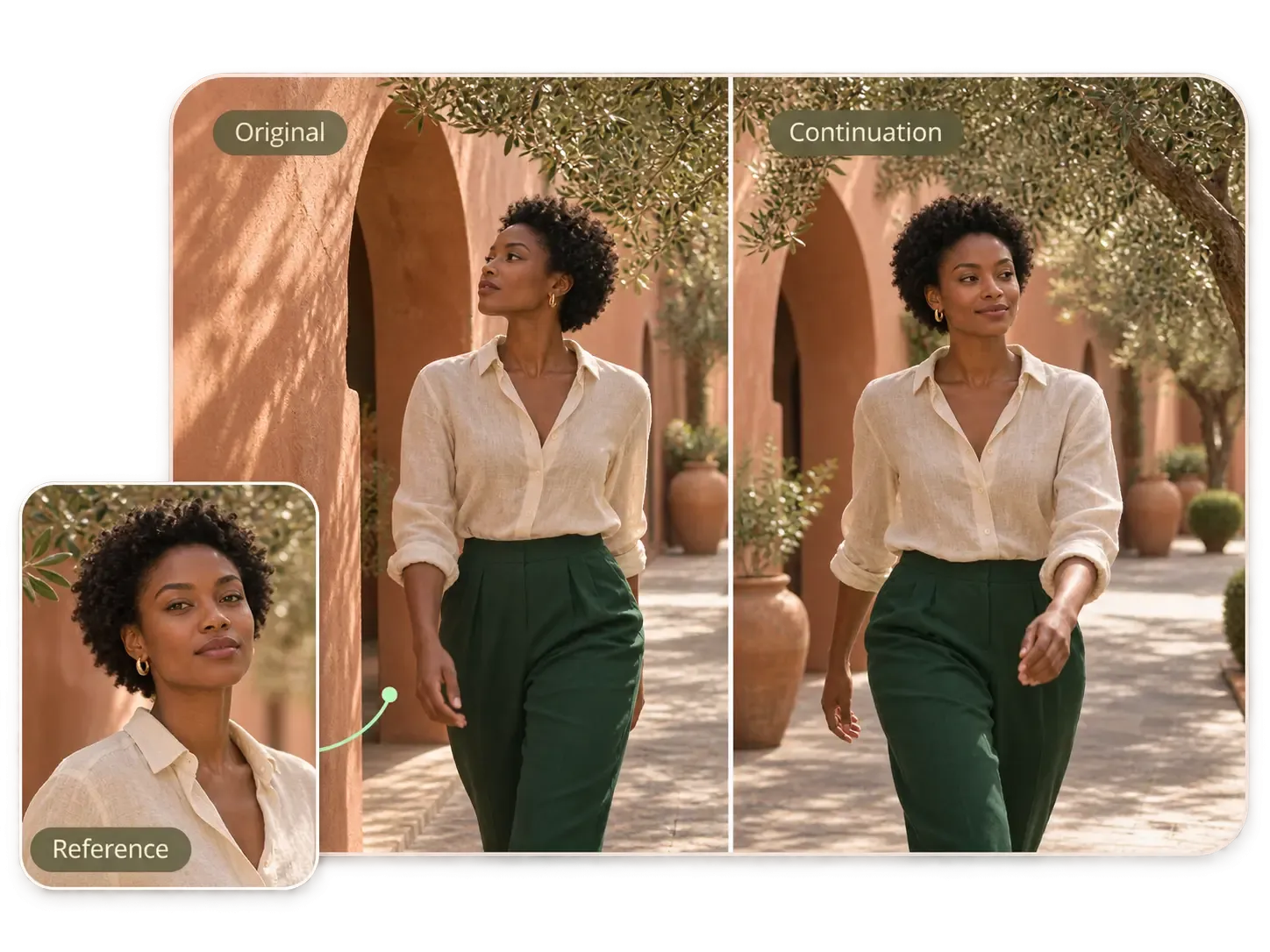
Usa il video originale e altre immagini del personaggio con Seedance 2.5 su PicLumen per guidare la resa del viso, dell’acconciatura e degli abiti.

Dai continuità all’azione
Prosegui una camminata, un gesto o un movimento di camera dalla clip originale. PicLumen usa il video di partenza e il prompt per guidare ciò che accade dopo.

Scegli la risoluzione finale
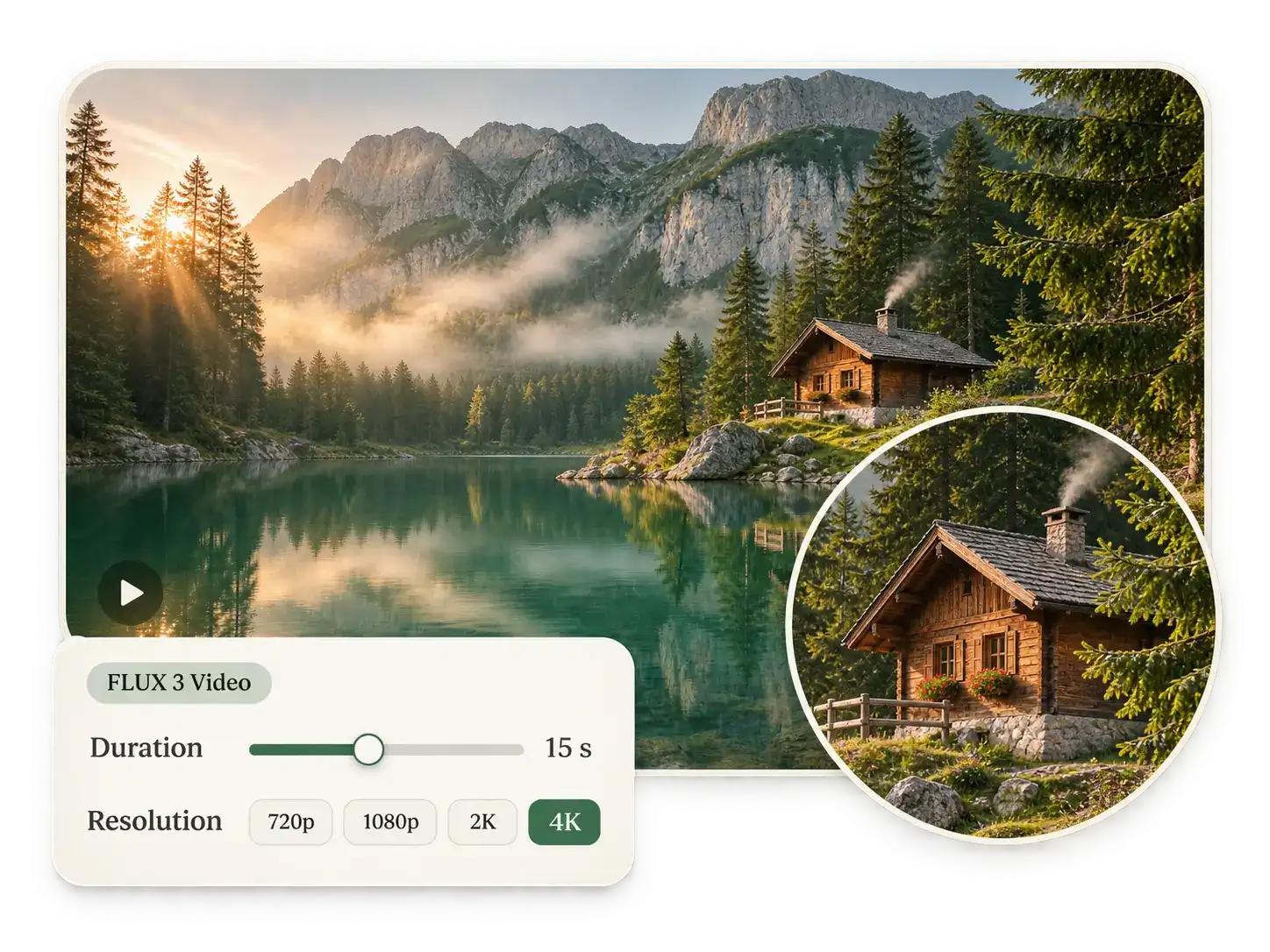
Su PicLumen puoi scegliere una risoluzione fino al 4K con FLUX 3 Video, oppure 480p, 720p o 1080p con Seedance 2.5.

Resta nella stessa scena
Usa la clip originale su PicLumen per guidare illuminazione, ambientazione e colori del seguito.
Porta il tuo video oltre l’ultimo fotogramma
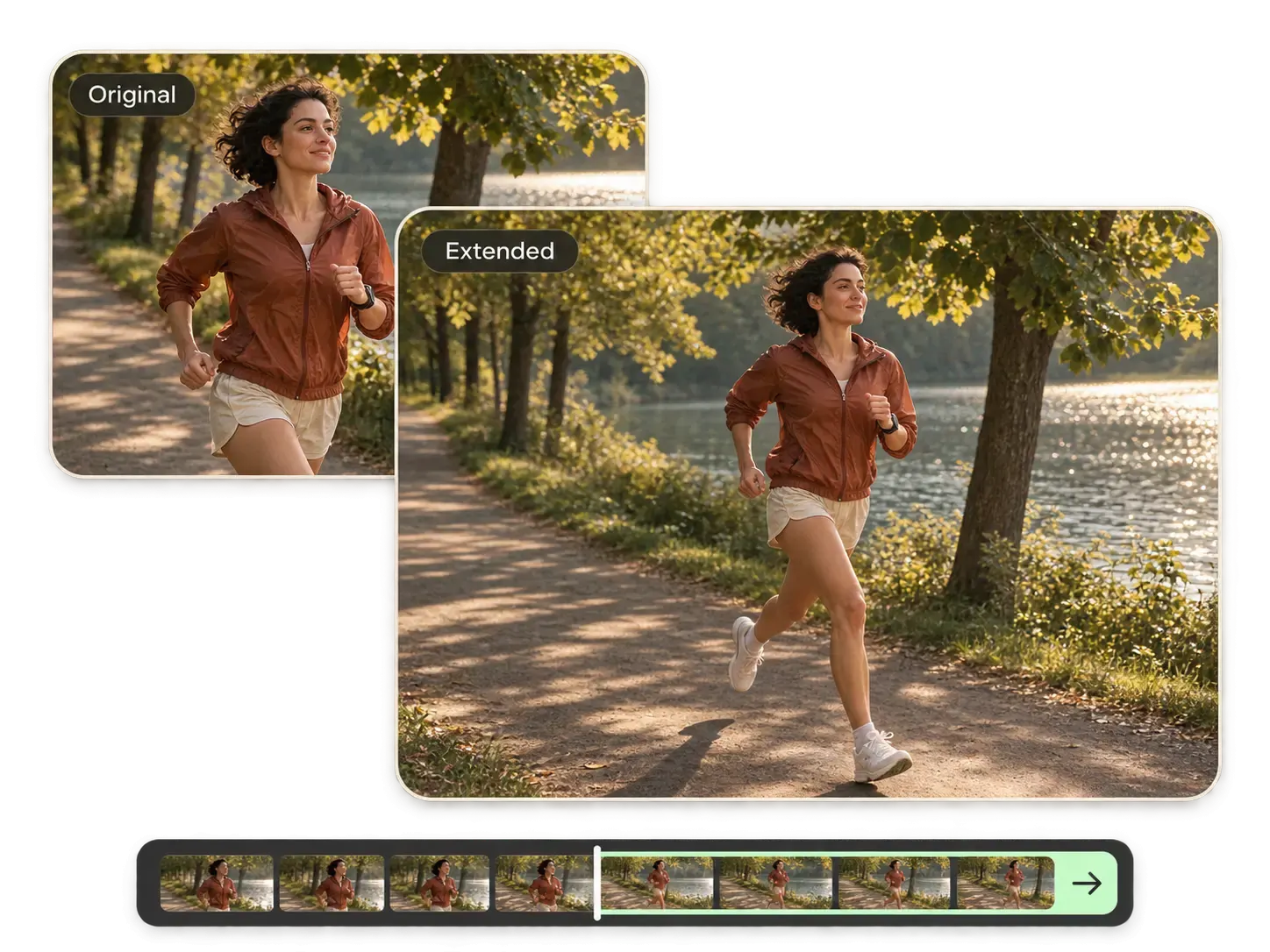
La clip finisce prima del voice-over, della presentazione del prodotto o dell’azione del personaggio. Con lo strumento di estensione video AI di PicLumen puoi generare nuove riprese per far proseguire il momento. Dai continuità al movimento già iniziato e ottieni più materiale per il montaggio finale. Puoi allungare il video senza rallentare l’azione né ripetere sempre gli stessi secondi.
Mantieni la continuità visiva della scena
Vuoi che le nuove riprese sembrino parte della stessa inquadratura? Usa il video originale come riferimento per soggetto, illuminazione, sfondo e movimento di camera. Con Seedance 2.5 puoi anche aggiungere l’immagine di un personaggio o di un prodotto per indicare i dettagli da mantenere. Concentrati nel prompt sull’azione da proseguire e sull’aspetto da preservare.
Decidi cosa accade prima o dopo
Hai in mente un seguito preciso, ma non hai le riprese? Descrivi l’azione successiva e il movimento di camera per guidare l’estensione del video. Con Seedance 2.5 puoi anche descrivere ciò che accade prima della clip originale. Mostra un personaggio che si avvicina prima di entrare in scena, oppure prosegui l’azione dopo la fine del video. Puoi costruire un inizio o un finale attorno al momento che hai già.
Scegli durata e risoluzione
Ti serve una prova rapida o un video ad alta risoluzione per il montaggio finale? Con lo strumento di estensione video AI di PicLumen puoi scegliere le impostazioni prima di generare. Seleziona FLUX 3 Video per una durata da 5 a 15 secondi e una risoluzione fino al 4K, oppure Seedance 2.5 per una durata da 4 a 30 secondi e una risoluzione fino a 1080p. Scegli le impostazioni più adatte al video che ti serve per il progetto.
Allunga i video con l’AI per il tuo prossimo progetto

Annunci di prodotto
Dai al pubblico più tempo per osservare il tuo prodotto. Prolunga la rotazione di una bottiglia, un primo piano di un gioiello o la presentazione di una confezione, poi aggiungi un’offerta o un invito all’azione durante il montaggio. Con Seedance 2.5 puoi aggiungere un’immagine del prodotto come riferimento per indicare i dettagli che vuoi mantenere.

Cortometraggi e storie drammatiche
Lascia che il personaggio completi un movimento o faccia una pausa prima dello stacco successivo. Puoi prolungare un ingresso, una camminata o una reazione silenziosa per regolare il ritmo della storia. Quando monti il cortometraggio, usa il seguito insieme alle scene create con PicLumen Drama.

Reels e YouTube Shorts
Mantieni l’immagine scelta sullo schermo finché il messaggio non arriva a destinazione. Se la narrazione dura più della clip, puoi generare un seguito e tagliarlo in corrispondenza dell’ultima battuta o di un passaggio musicale. Avrai più riprese da adattare ai tempi del post.

Video di viaggio e riprese di supporto
Resta su un luogo mentre finisci di raccontarlo. Prosegui una lenta panoramica su una costa, una cresta montuosa o una strada cittadina, poi scegli dove tagliare in base alla narrazione. Puoi creare una sequenza visiva più lunga a partire da una ripresa già adatta al tuo video.
Come allungare un video con l’AI su PicLumen
Passaggio 1 Scegli il modello e carica il video
1Apri lo strumento di estensione video AI di PicLumen e seleziona FLUX 3 Video o Seedance 2.5. Carica il video originale rispettando i limiti di dimensione e durata del modello. Con Seedance 2.5 puoi anche aggiungere immagini, video o audio di riferimento.
Passaggio 2 Descrivi cosa accade dopo
2Descrivi con chiarezza un’azione e specifica il movimento di camera. Con Seedance 2.5, usa @ per selezionare il video caricato e inserisci "extend" o "continue" nel prompt. Indica se vuoi generare riprese prima o dopo la clip.
Passaggio 3 Scegli le impostazioni di output
3Imposta durata e risoluzione, poi attiva o disattiva Genera audio. Puoi scegliere una risoluzione fino al 4K con FLUX 3 Video o fino a 1080p con Seedance 2.5. Controlla i Lumens necessari e fai clic su Genera.
Passaggio 4 Controlla e scarica il risultato
4Guarda come la parte generata si collega alla clip originale. Controlla soggetto, movimento e audio, poi scarica il risultato che preferisci. Puoi tagliare le riprese nel tuo editor video per adattarle alla durata finale del progetto.


Amato dai creator di tutto il mondo
Feedback reali di designer, marketer e appassionati che condividono la loro esperienza con PicLumen su Trustpilot.
 Isuru Nilanka
It's easy to use
It's easy to use, they have different AI models, good prices, and a nice community page.
 Crispee
Easy to use.
Easy to use. Great layout love it!
 by Neefa
i love it and easy to use
i love it and easy to use
 George Price
PicLumen's support team replies quickly…
PicLumen's support team replies quickly to your help requests and they are clear in what they require of you for them to help you. They usually diagnose your problem and offer a solution in less then 24 hours. Stellar service!
 Ai Hack
Great tool
I would really recommend this website to content creation
Brijesh Chikhaliyavery good
very good , Excellent Experience
Zakirya GabolGood best
Good best Good good best
Great platform to create awesome…
Great platform to create awesome content and see other imaginations come to life
I like this app its a veey good…
I like this app its a veey good experience
a great creative app
This is such a great creative app it really brings out the artist in you
Everything
Everything, keep up the good work
Buzás LiliIm only doing this for the free stuff
Im only doing this for the free stuff
Domande frequenti
Cosa posso creare con lo strumento di estensione video AI di PicLumen?
Puoi generare il seguito di una clip esistente, anche se creata con l’AI. Usa il tuo video e un prompt per proseguire la presentazione di un prodotto, l’azione di un personaggio o un movimento di camera. Con Seedance 2.5 puoi anche descrivere le riprese da generare prima della clip originale.
Posso allungare un video con l’AI senza rallentarlo?
Sì. Puoi generare nuove riprese che proseguono l’azione, mantenendo la velocità di riproduzione originale della clip. Usa la funzione di estensione video di PicLumen quando vuoi dare più spazio a una scena, per esempio prolungando la rotazione di un prodotto o una camminata.
Quali durate e risoluzioni posso scegliere?
Con FLUX 3 Video puoi scegliere una durata da 5 a 15 secondi e una risoluzione da 720p a 4K. Con Seedance 2.5 puoi scegliere una durata da 4 a 30 secondi e una risoluzione di 480p, 720p o 1080p. Controlla nel tuo account quali impostazioni sono disponibili.
Quali video e file di riferimento posso caricare?
Con FLUX 3 Video puoi caricare un video di massimo 50 MB e 15 secondi. Con Seedance 2.5 puoi caricare fino a 10 video MP4 o MOV a 24–60 fps, di massimo 200 MB ciascuno. Ogni video deve durare tra 2 e 30 secondi, per una durata complessiva massima di 30 secondi. Con Seedance 2.5 puoi anche aggiungere fino a 30 immagini e 10 riferimenti audio.
Posso generare l’audio insieme al video esteso?
Sì. Puoi attivare Genera audio con entrambi i modelli e aggiungere riferimenti audio con Seedance 2.5. Ascolta un’anteprima dell’audio generato insieme al video prima di usarlo nel montaggio. Se vuoi mantenere invariati il voice-over o la musica originali, conserva quella traccia nel progetto di montaggio.
Come posso mantenere coerenti il soggetto e la scena?
Scegli una clip originale nitida e descrivi un seguito semplice. Specifica l’aspetto, l’illuminazione, lo sfondo e la posizione della camera che vuoi mantenere. Con Seedance 2.5 puoi aggiungere immagini di riferimento per dare indicazioni più precise. Prima di scegliere il risultato, controlla volti, mani, prodotti e il passaggio tra le due parti.
Posso provare gratuitamente lo strumento di estensione video AI di PicLumen?
Prima di iniziare, puoi controllare nel tuo account PicLumen i Lumens disponibili e il costo della generazione. La possibilità di generare un video senza effettuare acquisti dipende dal tuo saldo, dal modello scelto e dalle impostazioni. Seleziona durata, risoluzione e opzioni audio per verificare il costo prima di procedere.
Come scelgo lo strumento di estensione video AI più adatto al mio progetto?
Su PicLumen puoi scegliere FLUX 3 Video per proseguire una singola clip con una risoluzione fino al 4K. Prova Seedance 2.5 se ti servono più riferimenti, indicazioni per generare riprese prima o dopo la clip, oppure una durata fino a 30 secondi. Usa una tua clip per confrontare movimento, dettagli del soggetto e transizione, poi scegli il risultato più adatto al tuo montaggio.
Dai alla tua clip il finale che immaginavi
Tieni le riprese che ti piacciono e crea la parte successiva con lo strumento di estensione video AI di PicLumen. Carica il video, descrivi come prosegue e scegli le impostazioni di output. Parti da una ripresa e trasformala in una scena più lunga da usare nel tuo prossimo progetto.