
Generatore di video AI FLUX 3 con audio
Trasforma un prompt testuale o una foto in un video con FLUX 3 su PicLumen. Definisci l'azione e i movimenti di camera, aggiungi dialoghi e suoni di sottofondo e scegli uno stile, dalle riprese a mano libera all'animazione.
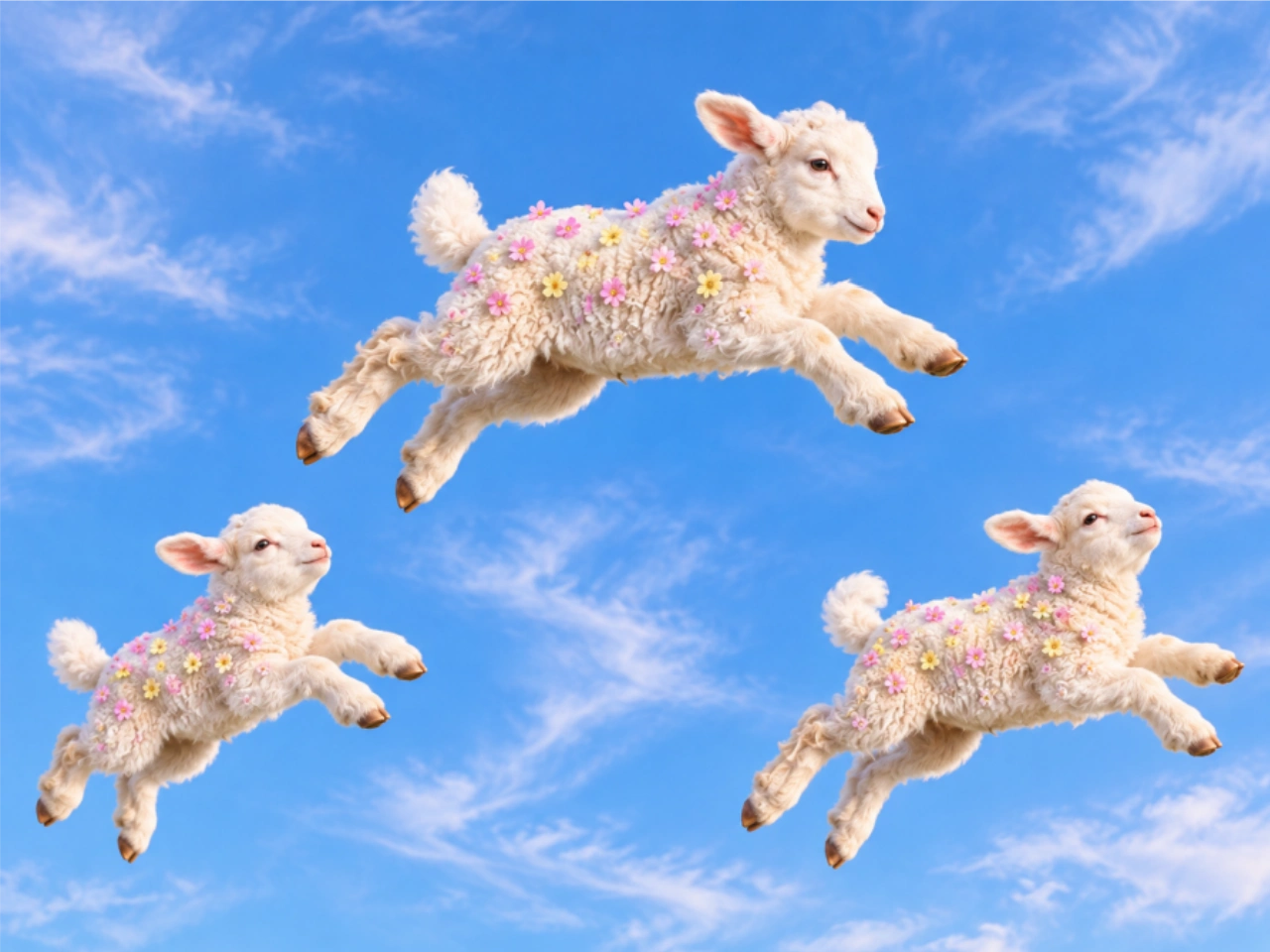
Crea scene con più inquadrature a partire dal testo
FLUX 3 generazione di video da testo consente di cambiare scena e angolazione della camera all'interno di una singola clip. Puoi iniziare con un campo lungo, passare a un dettaglio e concludere con una reazione. Descrivi le inquadrature nell'ordine desiderato, dando a ciascuna uno scopo preciso. Per promuovere una caffetteria, inizia con un cliente che arriva al bancone, passa a un primo piano del caffè versato nella tazza e termina con il cliente che ne beve il primo sorso. Lascia a ogni azione il tempo necessario nella durata selezionata. Usa il generatore di video da testo di PicLumen per trasformare una scena scritta in riprese per una presentazione, un post sui social o un montaggio più ampio.
Anima le tue foto e illustrazioni
La generazione di video da immagini con FLUX 3 usa l'immagine caricata come primo fotogramma. Hai così una composizione definita da cui partire quando un prodotto, una persona o un personaggio illustrato ha già un aspetto preciso. Una foto di un orologio potrebbe diventare una lenta carrellata sul quadrante. In un'illustrazione paesaggistica, le nuvole potrebbero spostarsi e l'acqua iniziare a scorrere. Un ritratto potrebbe prendere vita con una lieve variazione dell'espressione. Il generatore di video da immagini di PicLumen ti permette di provare diverse idee di movimento partendo dalla stessa risorsa. Nel prompt, spiega cosa si muove, cosa resta fermo e come deve concludersi l'inquadratura. Un movimento leggero è spesso un buon primo test prima di richiedere un cambio di prospettiva più marcato.

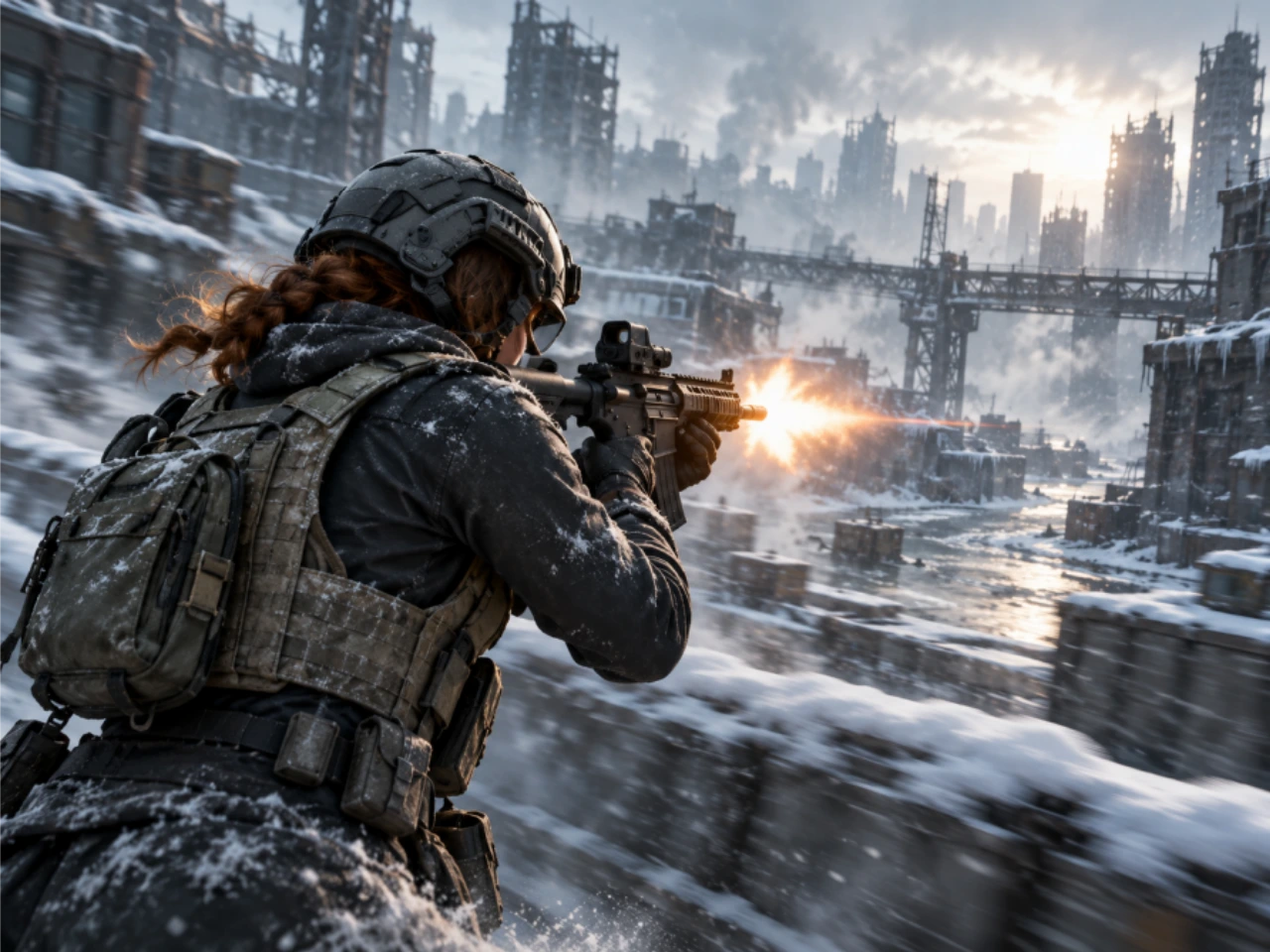
Genera dialoghi, effetti sonori e suoni ambientali
FLUX 3 genera l'audio insieme ai fotogrammi del video. Una scena può includere la voce di un personaggio, i suoni dell'azione e i rumori di sottofondo dell'ambiente. Per una scena su una banchina ferroviaria sotto la pioggia, potresti chiedere il rumore delle ruote di una valigia, l'arrivo di un treno e un viaggiatore che dice: «Ce l'abbiamo fatta». Per la ripresa di un prodotto in studio, potrebbero bastare lo scatto della chiusura di un orologio e un sottofondo discreto. Indica nel prompt per FLUX 3 i suoni importanti. Puoi anche richiedere dialoghi in lingue diverse o disattivare l'audio se il progetto ha già una voce fuori campo, una traccia musicale o un mix audio.
Scegli uno stile cinematografico, a mano libera o animato
FLUX 3 può creare riprese spontanee a mano libera, scene cinematografiche, animazioni e composizioni grafiche. Descrivi le scelte visive che definiscono lo stile: stabilità della camera, illuminazione, colori, texture e movimento dei soggetti. Una clip di viaggio potrebbe usare un'inquadratura libera e luce naturale. Un'animazione con ritagli di carta potrebbe avere colori piatti, bordi della carta visibili e movimenti semplici. Per una campagna beauty, potresti chiedere una camera fissa, una luce laterale morbida e una palette essenziale. FLUX 3 supporta anche le scritte nelle scene in movimento. Puoi richiedere l'insegna di un negozio, un cartello con un titolo o il concept di un poster animato con parole specifiche. Se la tipografia e l'impaginazione della campagna richiedono un controllo preciso, definiscile nella fase finale di montaggio.

Cosa puoi creare con FLUX 3?
Crea le singole inquadrature che mancano al tuo progetto, dal dettaglio di un prodotto a un breve scambio tra personaggi. Usa le clip di FLUX 3 da sole o uniscile alle riprese che hai già.
Pubblicità di prodotto e video di lancio
Presenta un nuovo accessorio, mostra un prodotto in un'ambientazione stagionale o crea un primo piano per una pagina prodotto. Aggiungi logo, prezzo e offerta nel montaggio finale, così manterrai il controllo sui dettagli della campagna.
Reel, TikTok e YouTube Shorts
Genera un'apertura verticale, una gag visiva o una transizione per il tuo prossimo post. Seleziona il formato 9:16 prima di creare l'inquadratura e lascia spazio nella composizione per i sottotitoli. FLUX 3 può creare una breve scena senza che tu debba girare l'intera idea.
Cortometraggi e anteprime narrative
Sviluppa l'entrata in scena di un personaggio, uno scambio di battute o l'attimo prima di una rivelazione. Condividi un video creato con FLUX 3 con i tuoi collaboratori per discutere ritmo e inquadrature. Può servire da riferimento per la produzione o diventare una scena di una storia più lunga.
Animazione e motion design
Prova un'illustrazione animata, una transizione grafica o il concept di una sequenza di titoli. Guarda come funziona il design nell'arco di alcuni secondi, poi scegli la versione più adatta al tuo progetto. Queste clip possono arricchire video musicali, video esplicativi e post animati per i social.
Come usare FLUX 3 su PicLumen
Scegli il modello e aggiungi il contenuto di partenza
1Apri il generatore di video AI di PicLumen e seleziona il modello FLUX 3 disponibile. Inserisci la descrizione della scena oppure carica un'immagine da usare come primo fotogramma.
Descrivi l'inquadratura e scegli le impostazioni
2Specifica l'azione del soggetto, i movimenti di camera e gli eventuali dialoghi o suoni. Scegli tra le opzioni disponibili per durata, proporzioni, risoluzione e audio della clip.
Genera, controlla e scarica
3Fai clic su Genera, poi guarda il risultato completo. Controlla i dettagli del soggetto, il movimento, gli stacchi e la sincronizzazione dell'audio. Se necessario, modifica il prompt oppure scarica la versione che vuoi usare.


Amato dai creator di tutto il mondo
Feedback reali di designer, marketer e appassionati che condividono la loro esperienza con PicLumen su Trustpilot.
 Isuru Nilanka
It's easy to use
It's easy to use, they have different AI models, good prices, and a nice community page.
 Bet AW
Nice good appp creat inmage
Nice good appp creat inmage
Good 👍 perfomense web site good images…
Good 👍 perfomense web site good images good
 by Neefa
i love it and easy to use
i love it and easy to use
Ibrahim OnuhSo very powerful and interesting
So very powerful and interesting
 next frame
best ai web creation site
best ai web creation site
The best app in the place
The best app in the place
Final ProjectReally good image generation Tool
Really good image generation. I love the way they have daily reward system that help beginners to make creative content before spend money on it. 100% recommended.
 Headphonlessness Meditations
hi i am @VbsRedlof on twitter
hi i am @VbsRedlof on twitter
 Raiden
I haven’t tried yet so wait
Its actually really useful
 Le crouton enragé
Very good application to do whatever…
Very good application to do whatever you want
Eri SudirjoFirst
First, I thought Piclumen not too populer because people never talk about it. But now more more I love it. Like canva, Piclumen also all in one (sora, banana, and midjourney inside). Thanks for make it easier
Domande frequenti su FLUX 3
Che cos'è FLUX 3? È un modello per immagini o per video?
FLUX 3 è la famiglia di modelli di Black Forest Labs per generare immagini, video e audio. FLUX 3 Video crea scene in movimento con audio generato; FLUX 3 Image genera e modifica immagini statiche. Per creare un video, puoi partire da un prompt testuale o da un'immagine e descrivere l'azione successiva. Scegli la versione più adatta al contenuto che vuoi realizzare.
FLUX 3 è gratuito su PicLumen?
La generazione di video con FLUX 3 richiede Lumens. L'accesso al modello e la quantità necessaria dipendono dal tuo account e dalle impostazioni di generazione. Controlla il costo indicato prima di generare il video, soprattutto se modifichi la durata della clip o la risoluzione di output. Potresti aver bisogno di un abbonamento o di Lumens aggiuntivi. La pagina dei prezzi di PicLumen riporta i piani e le quantità incluse attualmente disponibili.
Quali durate e risoluzioni video supporta FLUX 3?
La documentazione di BFL per FLUX 3 indica clip da 5 a 20 secondi per la generazione di video da testo e da immagini, a 24 fotogrammi al secondo. Il flusso di lavoro documentato produce video in HD e usa l'upscaling per gli output Full HD, 2K e 4K. Queste opzioni a risoluzione più alta vanno quindi considerate output ottenuti tramite upscaling. I formati più comuni includono l'orizzontale 16:9, il verticale 9:16 e il quadrato 1:1; verifica le impostazioni disponibili per il modello selezionato.
Posso impostare un fotogramma iniziale, uno finale o più fotogrammi chiave?
Sì. Il flusso di lavoro di FLUX 3 documentato da Black Forest Labs supporta un'immagine iniziale, una coppia di immagini iniziale e finale oppure fino a dieci fotogrammi chiave. Queste immagini definiscono momenti specifici della clip. Per mostrare la trasformazione di un prodotto, potresti indicare una confezione chiusa all'inizio e aperta alla fine. FLUX 3 genera il movimento tra i due momenti. Una sequenza di fotogrammi chiave è diversa da una serie di riferimenti generali per lo stile.
Quali lingue può usare FLUX 3 per i dialoghi?
Tra le lingue supportate da FLUX 3 per i dialoghi, Black Forest Labs indica inglese, spagnolo, francese, tedesco, giapponese, cinese, portoghese e altre. Scrivi la battuta nella lingua desiderata e specifica chi parla. Una frase breve lascia spazio a pause ed espressioni. Ascolta il risultato completo per verificare pronuncia e attribuzione delle battute e, se la bocca della persona è visibile, controlla la sincronizzazione labiale.
A cosa serve la modalità Bozza di FLUX 3?
Nel flusso di lavoro di BFL, la modalità Bozza produce un'anteprima più rapida a un costo di generazione inferiore. Puoi scegliere una bozza e usare la funzione dedicata per renderizzarla alla massima qualità. Se invii di nuovo il prompt per una nuova generazione, potresti ottenere un risultato diverso. La modalità Bozza è utile per confrontare diverse idee creative prima di investire in una versione alla massima qualità.
FLUX 3 può prolungare o modificare una clip esistente?
La modalità di continuazione di FLUX 3 genera nuove riprese dopo una clip esistente, usando il video e l'audio originali come guida per ciò che accade in seguito. Potresti usarla per proseguire una scena d'ingresso con l'azione successiva. Per modificare riprese già realizzate serve un flusso di lavoro separato. Black Forest Labs documenta FLUX Video Edit come strumento distinto per attività quali la modifica di elementi in una clip originale.
Come posso ottenere risultati più precisi con un prompt per FLUX 3?
Inizia individuando cosa non ha funzionato. Se la camera gira intorno a un prodotto che dovrebbe ruotare su sé stesso, specifica che la camera deve restare fissa e il prodotto deve ruotare. Se la clip condensa troppi eventi in poco tempo, riduci il numero di azioni o aumenta la durata. Per generare video da un'immagine, verifica che l'immagine di partenza mostri le parti necessarie al movimento. Modifica un'istruzione alla volta, così potrai valutarne l'effetto.
Che rapporto c'è tra FLUX 3 Max e FLUX 3?
FLUX 3 Max è una versione di FLUX 3 Video ulteriormente addestrata da fal Research in collaborazione con Black Forest Labs. Questo lavoro aggiuntivo si concentra sulla qualità visiva, sulla capacità di seguire i prompt e sulla velocità di generazione. Fa parte della stessa famiglia, ma ha impostazioni disponibili proprie. I dati sulle prestazioni pubblicati per Max si riferiscono a quella versione e alle specifiche condizioni di test: non vanno estesi a tutti i flussi di lavoro di FLUX 3.
Crea il tuo prossimo video con FLUX 3
Porta il tuo prompt o la tua immagine su PicLumen e trasformali in una scena con movimento e audio. Usa FLUX 3 per creare la ripresa di prodotto, la scena con un personaggio o la clip animata che ti serve, poi scarica la versione scelta per il montaggio finale.
- Generatore di video AI Kling 4.0
- Generatore di video AI Minimax H3
- Seedance 2.5
- Generatore di video AI Wan 3.0
- Generatore di video AI
- Creatore di film con AI
- Generatore di video di prodotto con AI
- Babbo Natale consegna regali magici
- Generatore di cortometraggi con AI
- Generatore di video con avatar parlanti AI
- Generatore di video TikTok con AI
- Generatore di video UGC con AI
- Estensione di video con AI
- Scambio di volti nei video con AI
- Creatore di video YouTube con AI
- Generatore di video con bebè che ballano con AI
- Creatore di video didattici con AI
- Creatore di video pubblicitari per Facebook con AI
- Generatore di paesaggi con AI
- Pubblicità per il Black Friday
- Generazione di immagini da immagini con AI
- Generatore di illustrazioni con AI