Anima le vecchie foto con l'AI e rivedi in movimento i volti familiari
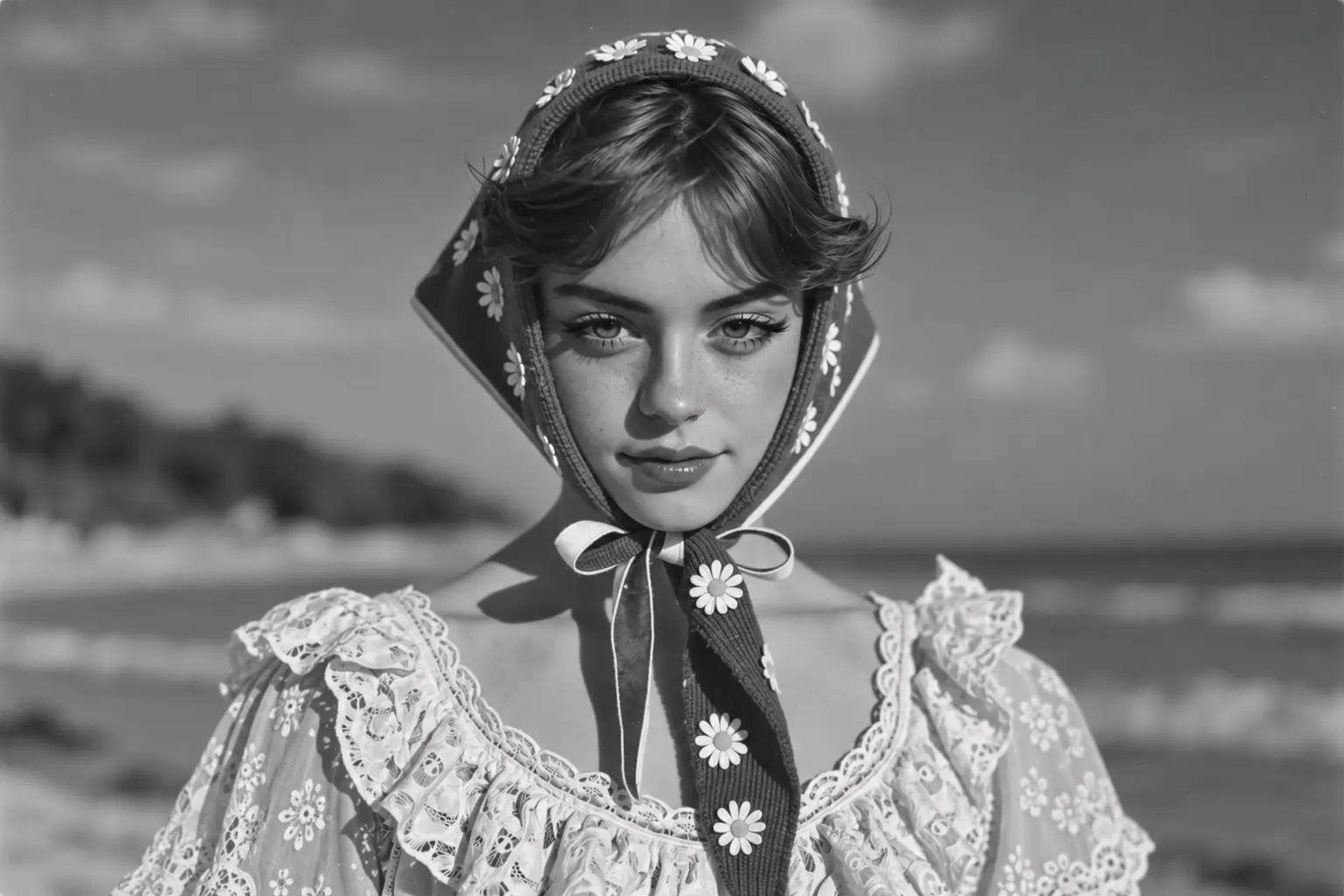
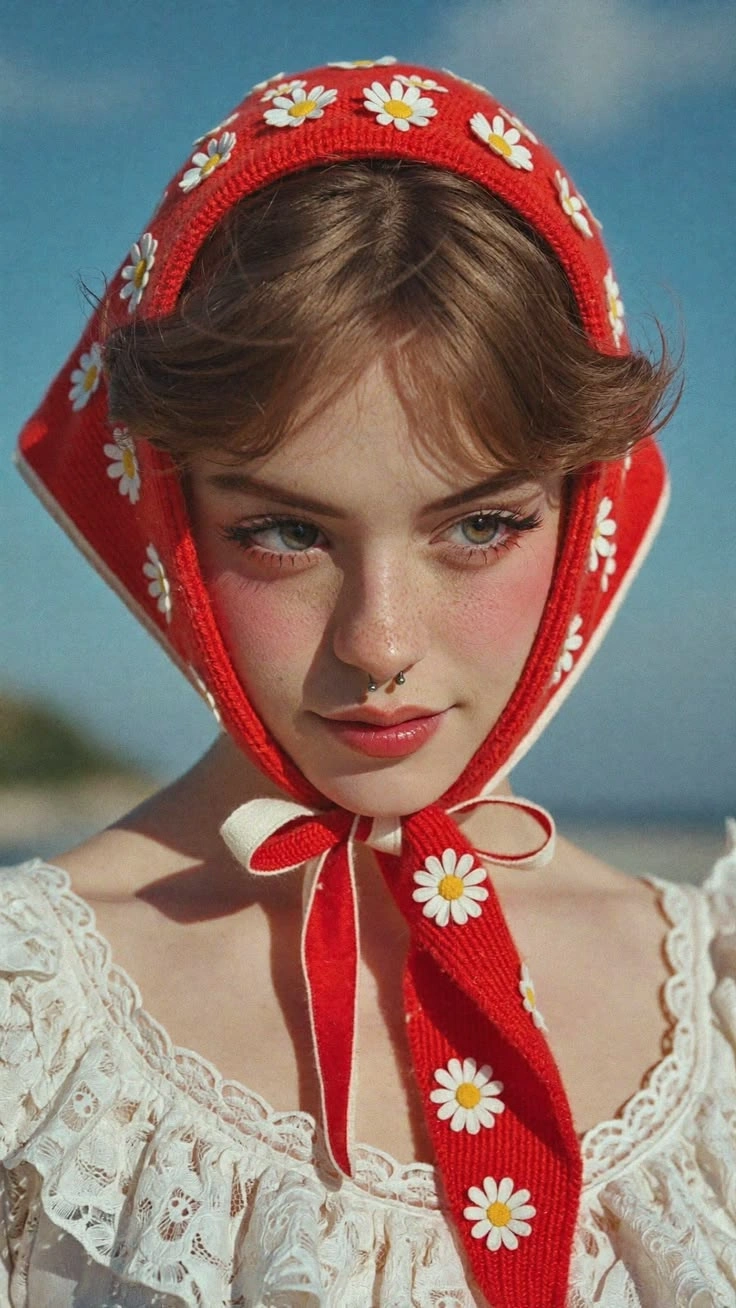
Dai ai vecchi ritratti un'espressione familiare
Anima i vecchi ritratti con un piccolo sorriso, un battito di ciglia o un lieve cenno del capo. Parti dalla posa originale della persona: a un ritratto formale può adattarsi un'espressione che cambia appena, mentre un ritratto spontaneo all'aperto lascia spazio a uno sguardo verso la camera. La tua descrizione guida sia l'azione sia il ritmo. Puoi chiedere un breve sorriso seguito da una pausa, oppure un delicato movimento della testa con la camera fissa. Così puoi dare vita a un vecchio ritratto in modi diversi, mantenendo l'attenzione sulla persona che riconosci.
Trasforma le vecchie foto di famiglia in scene animate
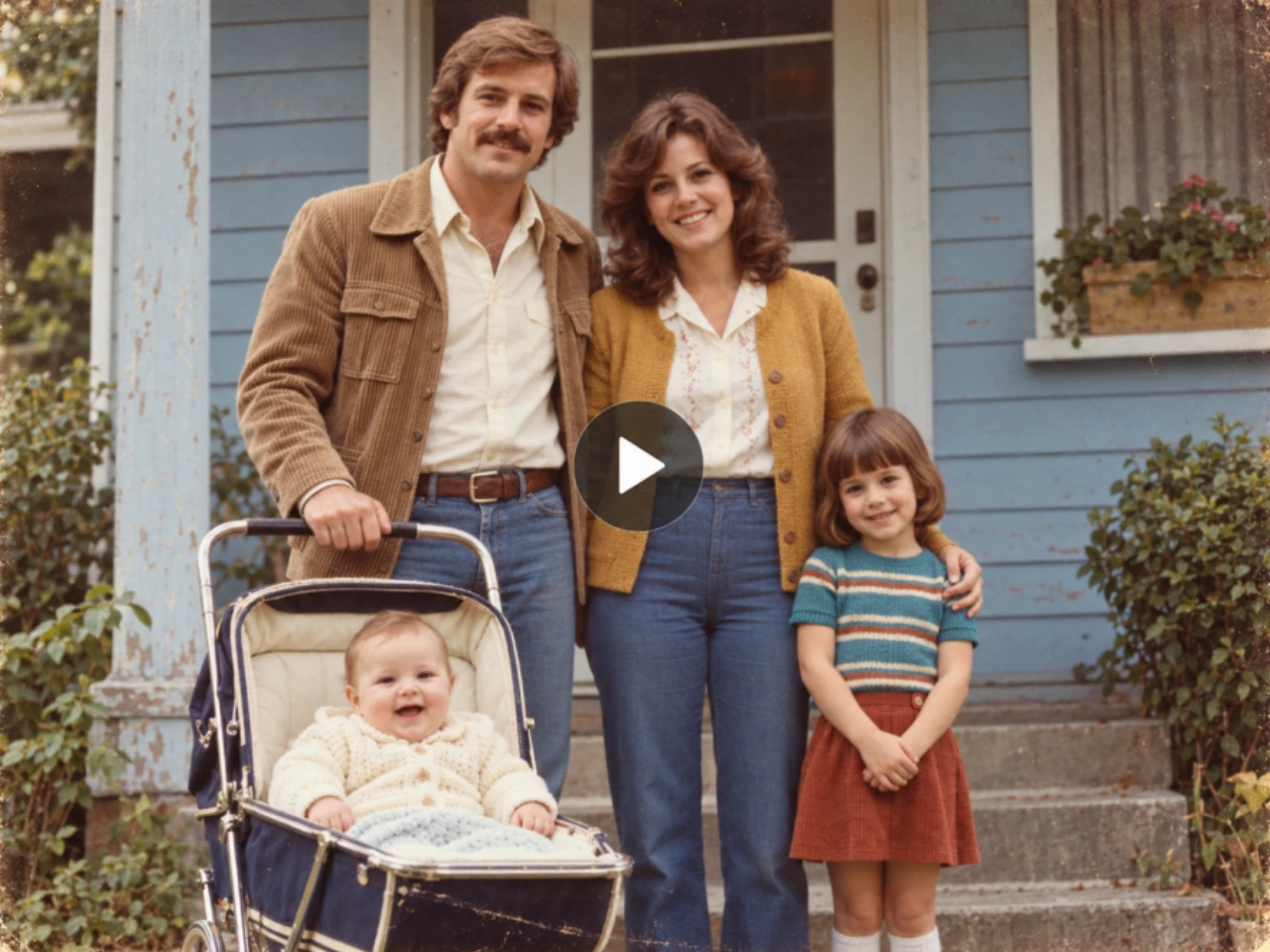
Dai vita alle vecchie foto di famiglia senza limitarti a un volto in primo piano. Lavora sull'intera composizione, comprese le persone, i loro abiti e il luogo dello scatto. Un ritratto di nozze può trasformarsi in uno scambio di sguardi; una famiglia sul portico può diventare una scena fatta di piccoli gesti e di un lento movimento di camera. Descrivi separatamente l'azione di una persona e il movimento della camera. Puoi chiedere che la coppia rimanga seduta mentre l'inquadratura si avvicina, oppure che la persona a sinistra saluti con la mano mentre la camera resta fissa. In questo modo, il video ricavato dalla tua vecchia foto avrà un punto focale chiaro anche in una scena più ampia.
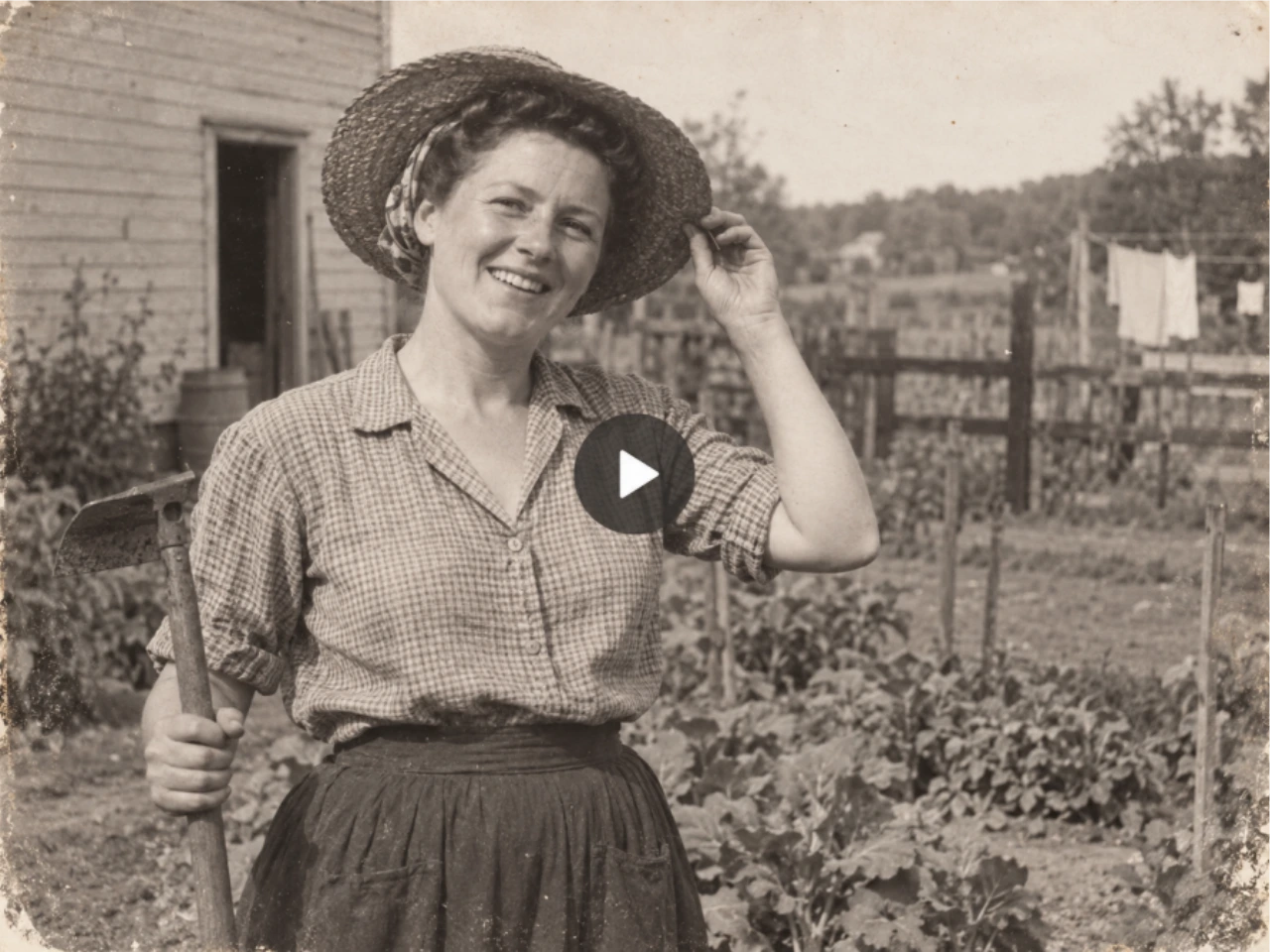
Conserva lo stile della foto originale nell'animazione
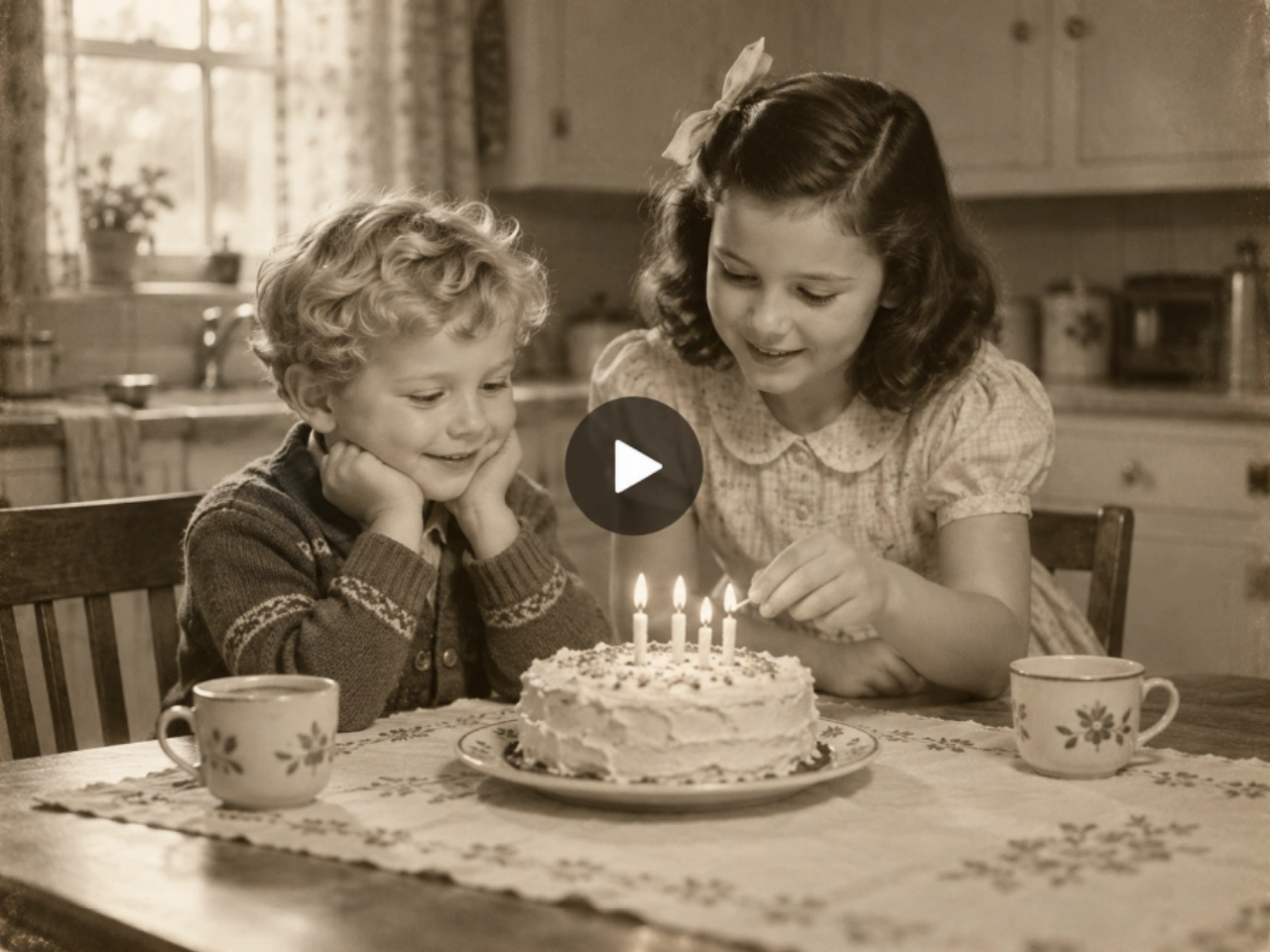
Anima foto in bianco e nero, ritratti seppia e istantanee vintage a colori usando l'immagine originale come riferimento visivo. Descrivi i toni e la grana che vuoi mantenere: il morbido contrasto del bianco e nero, il calore del seppia o i colori sbiaditi di una stampa di famiglia. La colorizzazione è una scelta creativa a parte. Parti dalla scansione originale per conservarne l'aspetto, oppure usa una versione colorizzata per un'interpretazione diversa. PicLumen ti permette di esplorare l'animazione delle vecchie foto rispettando il carattere di ciascuno scatto, dalla luce agli abiti fino all'ambientazione d'epoca.
Prepara le stampe rovinate prima di animarle
Prepara le fotografie danneggiate prima di trasformarle in video. Lo strumento per restaurare vecchie foto può aiutarti a riparare graffi e pieghe e a migliorare la nitidezza delle aree sbiadite, soprattutto quando i segni di usura nascondono un volto. Scarica l'immagine riparata e usala come foto di partenza per l'animazione. Puoi scegliere tra la scansione originale e la versione restaurata: il restauro resta facoltativo. Conserva l'originale accanto alla copia riparata per valutare i dettagli del viso prima di trasformare la fotografia in un video.
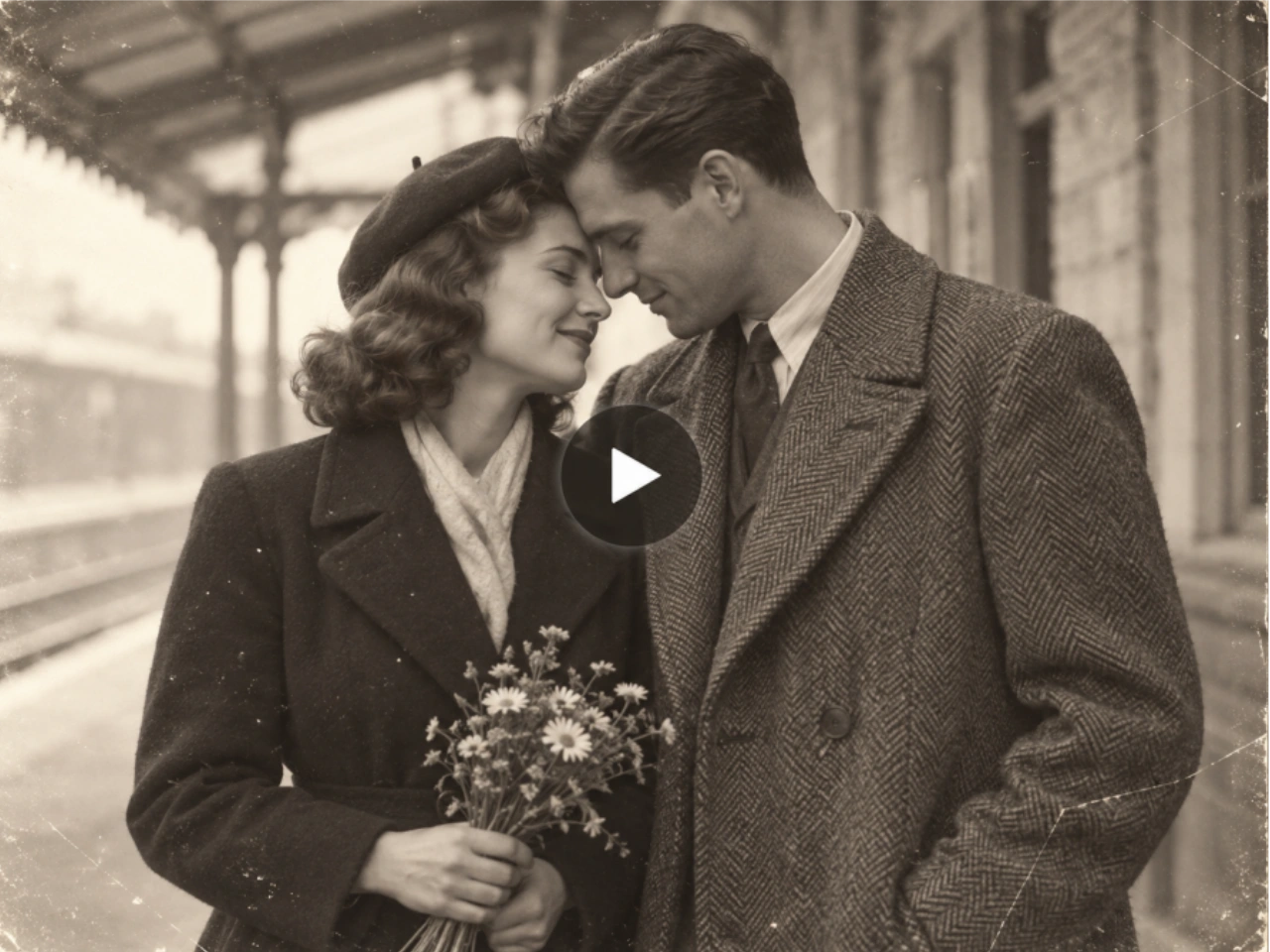
Anima le vecchie foto di famiglia per racconti e occasioni speciali
Usa le singole animazioni come clip di un progetto di famiglia più ampio. Dopo aver animato le vecchie foto, unisci i video scaricati a didascalie, registrazioni e immagini statiche nel tuo editor video preferito.
Video sulla storia di famiglia
Presenta un parente con un ritratto animato, poi aggiungi il suo nome, la città d'origine e un breve racconto della sua vita. Un aneddoto registrato da un nonno o una nonna può fare da narrazione. Organizza il video di ogni persona insieme alla foto originale e alle date o ai luoghi che puoi confermare.
Ricordi di matrimoni e anniversari
Trasforma una vecchia foto di matrimonio o una delle prime foto di una coppia in un breve video per l'anniversario. Aggiungi poi fotografie degli anni successivi e un messaggio della famiglia. A un ritratto di nozze formale può bastare un piccolo cambiamento d'espressione: scegli un movimento adatto alla posa originale.
Presentazioni per compleanni e rimpatriate
Apri una presentazione di compleanno con una foto d'infanzia animata, oppure introduci il video di una rimpatriata con l'immagine di una casa familiare. Inserisci il video in un punto preciso del racconto, alternando foto statiche alle animazioni per dare a chi guarda il tempo di riconoscere le persone e leggere le didascalie.
Video commemorativi
Crea un video con un ritratto animato dai movimenti delicati per commemorare una persona cara, accompagnandolo con un ricordo o la narrazione di un parente. Mostralo alla famiglia prima di inserirlo nel video commemorativo. Quando lo presenti accanto a fotografie e registrazioni autentiche, specifica che è stato generato con l'AI.
Come animare le vecchie foto con l'AI su PicLumen
Carica la tua vecchia fotografia
1Apri lo strumento di PicLumen per trasformare immagini in video e carica la tua foto. Usa una scansione dritta o una fotografia con pochi riflessi. Ritaglia le pagine dell'album e i bordi ampi, lasciando spazio attorno al soggetto. Controlla che occhi, naso e bocca siano visibili.
Descrivi l'azione e scegli le impostazioni
2Seleziona un modello disponibile per trasformare immagini in video e scrivi una breve istruzione sul movimento. Parti da un'azione principale, poi aggiungi la posizione della camera o lo stile cromatico della foto, se necessario. Scegli un'inquadratura adatta all'immagine di partenza, in cui le persone che ti interessano restino visibili.
Genera, confronta e scarica
3Guarda l'intera animazione e confrontala con la fotografia originale. Controlla il viso, le mani, gli abiti e lo sfondo. Se un'espressione è troppo marcata o i dettagli cambiano, prova un movimento più contenuto o un'istruzione più semplice. Scarica la versione che vuoi usare nel tuo progetto.


Amato dai creator di tutto il mondo
Feedback reali di designer, marketer e appassionati che condividono la loro esperienza con PicLumen su Trustpilot.
 Bet AW
Nice good appp creat inmage
Nice good appp creat inmage
 Traci Feazelle
Fantastic Option for AI Image/Video Creation
PicLumen offers an amazing variety of ai models for some of the most reasonable pricing available! The app layout also affords ease of use.
 Sara Frandsen
Excellent customer service
Excellent customer service! The support team was incredibly fast, polite, and helpful. They handled my request quickly and professionally without any hassle. It is rare to see such great and honest support these days. Highly recommended!
KIDSCARTOONThis ap great and amazing generate pic
This ap great and amazing generate pic
It’s way easier to use then these other…
It’s way easier to use then these other apps
Great platform
Ease of use,and great models
 Aslam Khan
good have a nice day.meet
good have a nice day.meet
kola woleAmazing
Amazing, and easy to use features
Everything
Everything, keep up the good work
Sheikhvery user friendly
very user friendly, easy to use.
it really works
it really works. i got an amazing AI tool for images
I love it
I love it. amazing image generator.
Domande frequenti sull'animazione AI delle vecchie foto
PicLumen anima solo il viso o tutta la fotografia?
PicLumen usa modelli da immagine a video per generare una sequenza animata dalla tua fotografia. Le tue istruzioni possono concentrarsi su un'espressione del viso oppure includere gesti del corpo, ambiente e movimenti di camera. È diverso dall'applicare un effetto che anima solo il viso. Anche altre parti dell'immagine possono cambiare quando vengono generati nuovi fotogrammi. Il video è un'interpretazione dell'AI, non un filmato storico recuperato.
Quali formati di immagine posso usare per animare le vecchie foto?
Il caricamento per la generazione da immagine a video supporta JPG, JPEG, PNG e WebP. Per una stampa scansionata, usa la copia di qualità migliore che hai. Se fotografi la stampa con il telefono, tieni la camera parallela alla superficie ed evita riflessi sui volti. La nitidezza di occhi e bocca conta più del semplice ingrandimento del file. Controlla nel pannello di caricamento il limite attuale per le dimensioni del file.
Posso animare una vecchia foto di famiglia con più persone?
Sì, puoi usare una foto di gruppo come immagine di partenza. Identifica le persone in base alla loro posizione e indica chiaramente a chi si riferisce ogni azione richiesta. Per esempio, specifica «la donna a sinistra» invece di chiedere a tutti di muoversi contemporaneamente. I volti piccoli, parzialmente nascosti o sovrapposti sono più difficili da elaborare. Controlla ogni persona per tutta la durata del video: i risultati possono variare anche all'interno dello stesso gruppo.
Come posso limitare i cambiamenti del viso quando animo vecchie foto?
Parti da un viso nitido e da un'azione contenuta. Rotazioni ampie della testa ed espressioni a bocca aperta richiedono al modello di generare dettagli che potrebbero essere nascosti nella foto originale. Se la somiglianza cambia, prova a tenere ferma la camera, a ridurre il movimento della testa o a usare una foto di partenza più nitida. Quando confronti le versioni, modifica un'istruzione alla volta per capire quale cambiamento aiuta.
Devo prima restaurare o colorizzare una vecchia foto?
Una vecchia foto nitida può essere animata direttamente. Il restauro è utile quando i danni nascondono i tratti del viso, per esempio una piega sulla bocca o graffi sugli occhi. La colorizzazione è facoltativa: puoi animare una foto in bianco e nero mantenendola tale. Esamina la versione restaurata prima di usarla, perché la riparazione può introdurre dettagli generati. Conserva la scansione originale per fare un confronto.
Posso far parlare una vecchia foto?
Per ottenere una foto parlante servono un modello o un flusso di lavoro che supportino la voce e una sincronizzazione labiale adeguata. Verifica queste funzionalità quando scegli il modello. Una fotografia non può recuperare la vera voce della persona. Per un video sulla storia della tua famiglia, puoi anche aggiungere una registrazione autentica come narrazione all'animazione scaricata, usando il tuo editor video.
Animare le vecchie foto su PicLumen è gratis?
PicLumen usa i Lumen per le generazioni AI. La possibilità di animare una vecchia foto con il saldo disponibile dipende dal modello e dalle impostazioni selezionati. L'interfaccia di generazione mostra il costo prima di iniziare. Metti in conto altri tentativi se vuoi confrontare espressioni o modelli e consulta i piani tariffari di PicLumen per le opzioni aggiornate di abbonamento e di acquisto dei Lumen.
Quali durata e risoluzione devo scegliere per il video?
Scegli una durata adatta all'azione. Per una breve espressione serve meno tempo che per una sequenza di gesti. Le durate e le risoluzioni disponibili variano a seconda del modello: scegli tra le opzioni mostrate nell'area di lavoro. Per una presentazione di famiglia in 16:9, lascia dei margini attorno ai ritratti verticali, se necessario. Per un video da smartphone in 9:16, imposta l'inquadratura in modo che i volti restino visibili. Scarica il video completato per usarlo nel tuo progetto.
Cosa posso fare se la generazione non riesce o l'animazione appare distorta?
Una generazione non riuscita e un video completato con movimenti indesiderati sono problemi diversi. Se la generazione non riesce o hai domande sui Lumen addebitati, contatta l'assistenza PicLumen fornendo i dettagli della generazione. Se un video completato presenta tratti del viso distorti, semplifica l'azione o prova un'immagine di partenza più nitida. Prima di avviare un'altra animazione, verifica se la distorsione è già presente nella foto restaurata.
Come gestisce PicLumen le foto di famiglia caricate?
Le immagini caricate vengono elaborate come input per la generazione AI. L'Informativa sulla privacy di PicLumen spiega la raccolta e la condivisione dei dati e i tuoi diritti di richiedere l'accesso, la rettifica o la cancellazione dei dati personali. Per domande su una fotografia di famiglia o per richiederne la cancellazione, contatta service@piclumen.com.
Dai spazio a una vecchia foto nel tuo prossimo video di famiglia
Parti dal ritratto, dalla foto di matrimonio o dalla scena di famiglia che vuoi rivivere. Descrivi il movimento, crea l'animazione e scarica un video da condividere insieme alle fotografie e alle storie che contano per te.
- Scambio di volti con l'AI
- Generatore di video LinkedIn AI
- Generatore di video di marketing AI
- Da foto ad acquerelli
- Generatore di video al rallentatore
- Rimozione delle filigrane di TikTok con l'AI
- Rimozione dello sfondo dei video
- Generatore AI da video a video
- Outro per YouTube con l'AI
- Generatore di video di matrimonio AI
- Generatore di video AI Wan 3.0
- Generatore di personaggi AI
- Generatore di paesaggi AI
- Generatore di sfondi AI
- Annunci per il Black Friday
- Generatore AI da testo a video
- Creatore di avatar 3D
- Personaggi a figura intera con l'AI
- Simulazione dell'invecchiamento con l'AI
- Rimozione dei vestiti con l'AI
- Generatore di biglietti da visita AI