Editor video AI per le modifiche che hai in mente
Cambia il colore di un vestito, rinnova l'aspetto di un oggetto o prova una nuova direzione visiva con l'editor video AI di PicLumen. Carica il video e descrivi la modifica per creare una nuova versione destinata a un annuncio di prodotto, una clip YouTube o un progetto creativo.
Perché scegliere l'editor video AI di PicLumen?

Sfrutta i filmati che hai già
Puoi provare una modifica visiva usando una clip esistente, prima di organizzare nuove riprese.
Inizia senza configurazioni complicate
Puoi lavorare nel browser, con il modello, il video di riferimento e il prompt riuniti in un unico pannello.
Descrivi la modifica con parole tue
Puoi spiegare il risultato che desideri senza imparare comandi di editing specifici.

Scegli in base al tuo progetto
Puoi confrontare le funzionalità e il costo in crediti dei due modelli prima di scegliere quello giusto per la tua inquadratura.
Impara con una piccola modifica
Puoi iniziare cambiando un solo colore, valutare il risultato e usare ciò che hai imparato per il tentativo successivo.
Modifica il video con un prompt testuale
Vuoi cambiare un dettaglio in una clip che per il resto ti piace? Descrivi la modifica nell'editor video AI di PicLumen e genera una nuova versione. Indica il soggetto, spiega cosa cambiare e aggiungi i dettagli che vuoi mantenere. Inizia con una richiesta precisa, poi perfeziona il prompt dopo aver visto il risultato.
Prova un nuovo colore nei tuoi filmati
La ripresa è perfetta, ma il colore no? Parti dal video che hai già per trasformare un vestito color crema in blu o una mela rossa in verde. Prova una palette diversa per il tuo annuncio di prodotto o progetto di moda prima di pianificare nuove riprese. Guarda l'intera clip per vedere come appare il nuovo colore in movimento.

Più spazio alle scene lunghe
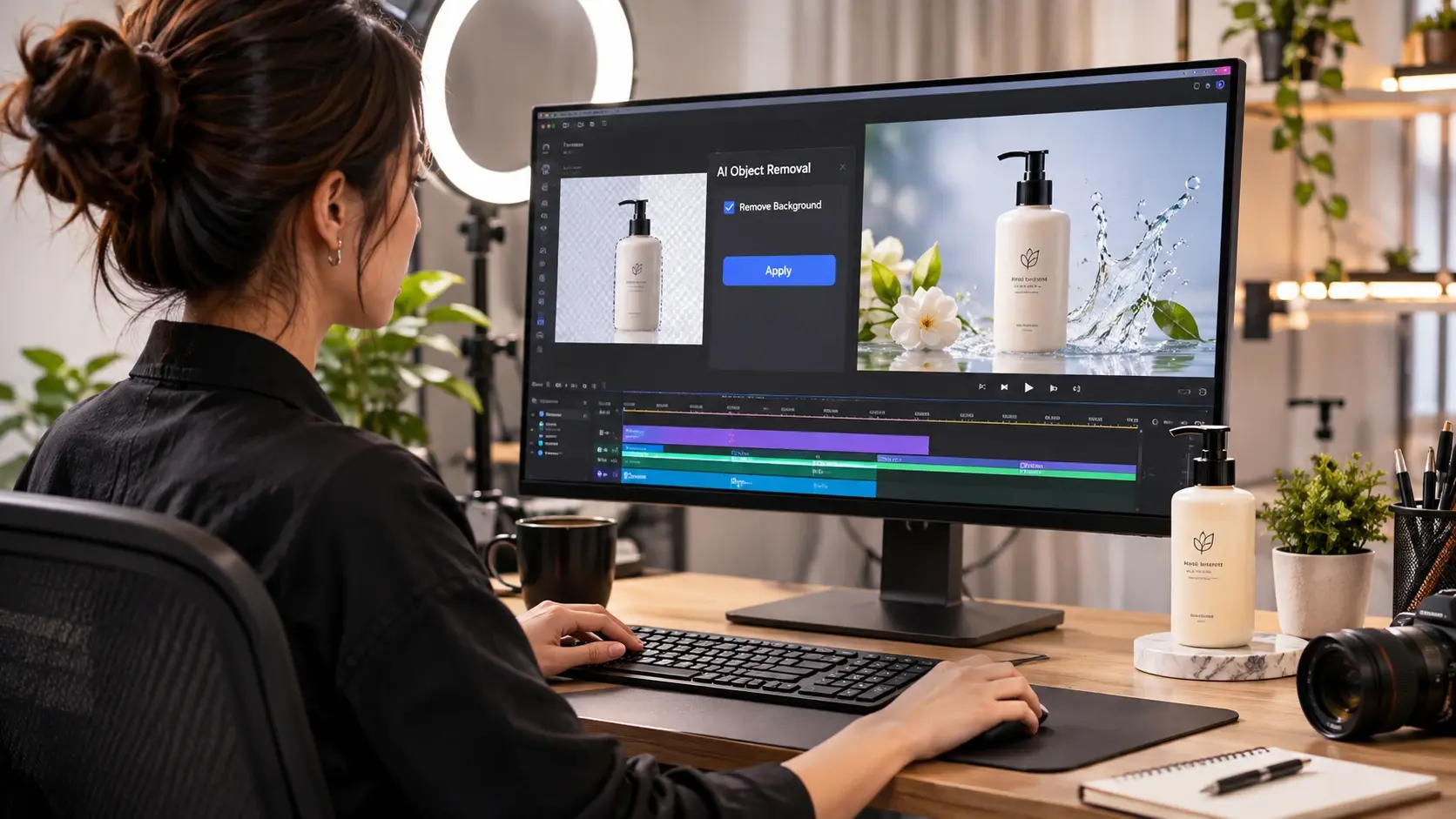
Una breve ripresa di prodotto e una scena narrativa più lunga richiedono opzioni diverse. Per il tuo progetto, scegli Flux Video Edit per una singola clip di massimo 15 secondi, oppure Seedance 2.5 per la durata supportata da 4 a 30 secondi e la possibilità di usare più input. Confronta anche le risoluzioni disponibili: circa 720p con Flux Video Edit o 1080p con Seedance 2.5.
Mantieni tempi e audio della clip
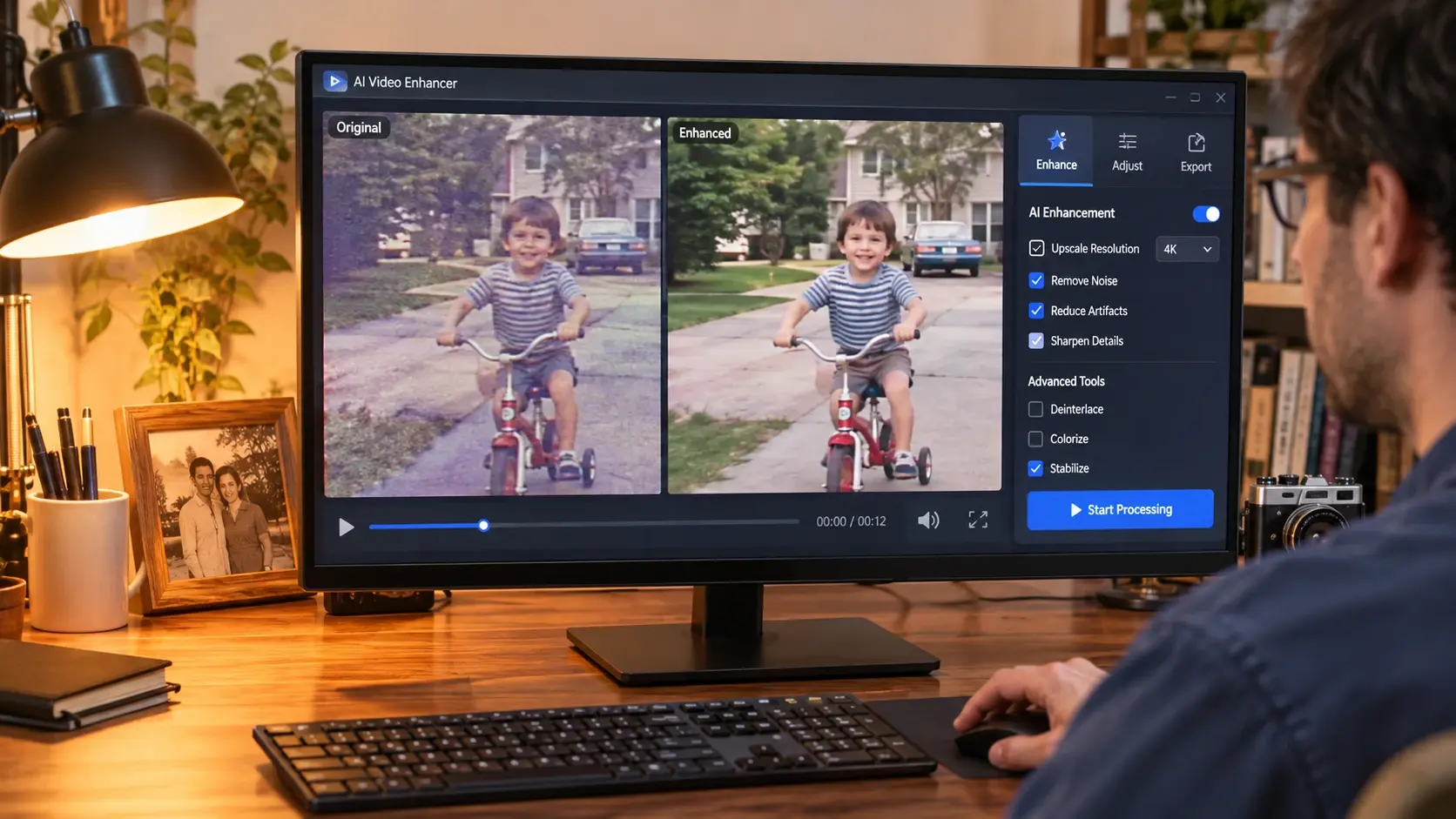
Inserisci la ripresa modificata nella sequenza che hai già creato. Con Flux Video Edit, il video generato mantiene la durata e le proporzioni dell'originale, quindi la nuova versione si adatta allo stesso punto del montaggio. Anche l'audio originale viene mantenuto, a meno che il prompt non richieda modifiche ai suoni o ai dialoghi; le clip senza audio restano senza audio.
Come modificare i video con l'AI su PicLumen
Passaggio 1 Scegli il modello di editing video
1Seleziona Flux Video Edit o Seedance 2.5 dal menu dei modelli. Confronta durata, risoluzione e costo in crediti indicati per scegliere l'opzione più adatta alla tua clip e alla modifica che vuoi apportare.
Passaggio 2 Carica il video originale
2Aggiungi il video da modificare nella sezione Riferimenti. Con Flux Video Edit puoi caricare un file MP4 di massimo 50 MiB, lungo da 17 fotogrammi a 15 secondi, con larghezza e altezza di almeno 160 pixel.
Passaggio 3 Descrivi la modifica
3Inserisci le istruzioni nel campo Prompt. Puoi iniziare con una richiesta chiara, per esempio cambiare il vestito della donna da color crema a blu. Per orientare meglio il risultato, indica il soggetto, specifica la modifica e descrivi i dettagli da mantenere.
Passaggio 4 Fai clic su Modifica e controlla il video
4Fai clic su Modifica per creare la nuova versione. Quando è pronta, controlla l'area modificata lungo tutta la clip, oltre all'aspetto e ai movimenti del soggetto. Se necessario, perfeziona il prompt, poi scarica la versione che vuoi usare.
Valorizza i filmati che hai già
Anteprime dei colori dei prodotti
Prova un nuovo colore per un prodotto che hai già ripreso. Usa la clip modificata per confrontare idee di campagna o presentare un concept iniziale prima di organizzare nuove riprese. Prima di pubblicare un annuncio di prodotto, verifica che il colore e i dettagli generati corrispondano all'articolo reale.
Campagne di moda
Prova un colore diverso per un vestito nella stessa ambientazione e scopri se si adatta alla tua campagna. Confronta una tonalità vivace con una palette più delicata, oppure prova uno stile stagionale usando una clip che hai già.
Video e Shorts di YouTube
Dai un aspetto diverso a un'inquadratura iniziale, a un dettaglio di prodotto o a un esempio visivo. Usa PicLumen come editor video AI per le clip YouTube che richiedono una modifica visiva, poi porta il risultato scelto nel progetto principale per aggiungere sottotitoli, completare la sequenza e curare l'audio.
Campagne social
Rinnova l'aspetto dell'oggetto protagonista dei tuoi video social per una nuova idea di campagna. Inizia cambiando un colore, confronta il risultato con l'originale e scegli la versione più adatta al messaggio del post.
Effetti video piccanti
Trasforma le tue foto in divertenti clip di ballo, metamorfosi sorprendenti e momenti da condividere con gli effetti video AI di tendenza.


Amato dai creator di tutto il mondo
Feedback reali di designer, marketer e appassionati che condividono la loro esperienza con PicLumen su Trustpilot.
Alfred Rangel RA wonderful range of options to create…
A wonderful range of options to create truly dreamlike visual effects with all those colors; only imagination is the limit.
 Ayan Samanta
Awesome experience just looking wow
Awesome experience just looking wow
My experience
Itis a really good website n really ideal to use theres only one con and that the AIS sometimes create wrong images but that doesnt happen frequently
Good 👍 perfomense web site good images…
Good 👍 perfomense web site good images good
 by Neefa
i love it and easy to use
i love it and easy to use
 Pino Calambrogio
Good over other applications
Good over other applications
Great tool
Great tool, I made fantastic results with it.
 Darius Salahshori
Good
Very good and I work very hard.
 The Uncharted Timeline
This ai
This ai generated image very natural and beautiful HD quality
 Mickael TONGASOA
best but free mod need to fix and add…
best but free mod need to fix and add more credits for the starter
PrintWiz DesignsAll in one platform
I love it as it become more sn all in one platform , great generations, high value , generous free plan ....
Tim Olukayode AjayiAmazing Platform
Honestly, I was wowed the moment I land on PicLumen and tested their platform. I wanted to pay for the popular one before but had to stop and I am loving it all the way. I totally recommend PicLumen guys!
Domande frequenti
Posso usare PicLumen se non ho esperienza nel montaggio video?
Se stai provando strumenti di editing video AI per principianti, inizia con una clip breve e una richiesta semplice, come cambiare il colore di un vestito. In PicLumen, scegli il tuo
Posso modificare video online gratuitamente?
Per modificare rapidamente una singola clip di massimo 15 secondi, scegli Flux Video Edit, con una risoluzione in uscita fino a circa 720p. Per scene più lunghe o un'opzione a 1080p, prova Seedance 2.5, che supporta durate da 4 a 30 secondi. Prima di scegliere, confronta il costo in crediti al secondo nel menu dei modelli.
Quali file video posso caricare?
Per Flux Video Edit, carica un video MP4 di massimo 50 MiB. La clip deve contenere almeno 17 fotogrammi, pari a circa 0,7 secondi a 24 fps, e durare non più di 15 secondi. Sia la larghezza sia l'altezza devono essere di almeno 160 pixel. Per Seedance 2.5, segui i requisiti di caricamento indicati per quel modello.
Posso mantenere la durata e le proporzioni originali?
Con Flux Video Edit, il video generato mantiene la durata e le proporzioni del video caricato. Usalo per una modifica visiva che si inserisca nello stesso punto della sequenza. Se vuoi accorciare il video o ritagliarlo diversamente, apporta queste modifiche nel tuo solito editor video.
Quali saranno la risoluzione e la frequenza dei fotogrammi?
Con Flux Video Edit, il video generato è a 24 fps. Se il file originale supera il limite di circa 720p, viene ridimensionato mantenendo le proporzioni. Per esempio, caricando un video da 1920 × 1088 si ottiene un risultato da 1248 × 704. Per l'opzione a 1080p, seleziona Seedance 2.5 nel menu dei modelli.
Posso mantenere l'audio originale del video?
Con Flux Video Edit, l'audio originale viene mantenuto, a meno che tu non richieda modifiche ai suoni o ai dialoghi nel prompt. Se carichi un video senza audio, anche il risultato sarà senza audio. Se vuoi conservare la colonna sonora esistente, concentra le istruzioni sulle modifiche visive.
Posso usare l'AI per modificare i video del mio canale YouTube?
Usa PicLumen per modificare singole inquadrature dei tuoi video e Shorts, per esempio provando un nuovo colore per un prodotto o un abito. Scarica la clip scelta e aggiungila al progetto principale, poi completa la sequenza, i sottotitoli e l'audio nel tuo solito editor.
Come scelgo l'editor video AI migliore per il mio progetto?
Parti dalla modifica che ti serve. Prova PicLumen per apportare modifiche visive a clip brevi già esistenti tramite prompt. Per capire se fa al caso tuo, prova con un'inquadratura rappresentativa e valuta il risultato, la risoluzione e il costo in crediti. Controlla volti, movimenti e piccoli dettagli prima di usare il video generato nel progetto finale.
Prova un nuovo look per la tua prossima clip
Parti dai filmati che hai già. Carica un breve video, descrivi la modifica e crea una nuova versione con l'editor video AI di PicLumen.