
Cambia lo sfondo dei video con l'AI, per qualsiasi scena
La ripresa funziona. Lo sfondo no. Sostituisci una stanza disordinata con uno studio essenziale oppure dai a una demo di prodotto un'ambientazione adatta a ciò che vendi. PicLumen cambia lo sfondo con l'AI partendo dal tuo video. Descrivi la nuova scena o carica un'immagine di riferimento per definirne l'aspetto.
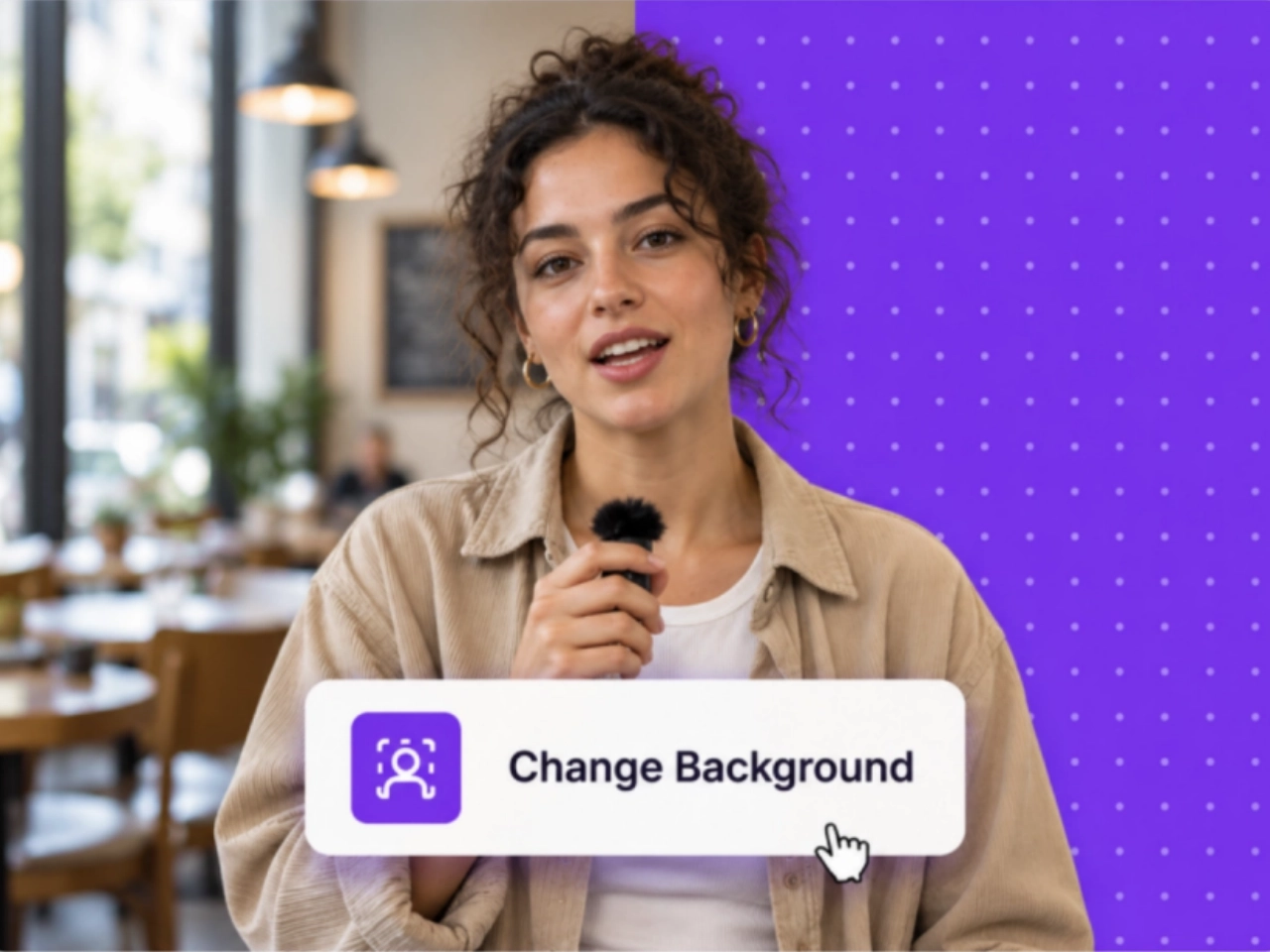
Cambia lo sfondo dei video con un prompt testuale
Descrivi la scena che desideri: una stanza tranquilla illuminata dalla luce soffusa di una finestra o una terrazza con vista sulla città. PicLumen usa le tue istruzioni per generare una nuova ambientazione intorno al soggetto. Indica la location, i materiali, i colori e l'atmosfera importanti per la ripresa. Per un primo piano, concentrati sull'area dietro al soggetto. Per un'inquadratura più ampia, descrivi anche il pavimento e lo spazio circostante. Puoi richiedere uno sfondo con meno dettagli o lasciare spazio accanto a chi parla per aggiungere testo in seguito. Queste scelte aiutano lo sfondo a valorizzare il video senza distogliere l'attenzione.
Usa un'immagine di riferimento per creare il nuovo sfondo
Hai in mente una location o uno stile visivo? Usa un'immagine di riferimento per mostrare a PicLumen la disposizione della stanza, l'architettura, il paesaggio o la palette di colori che desideri. Aggiungi un breve prompt per spiegare quali elementi riprendere e cosa cambiare. Scegli un riferimento con un punto di vista adatto al video originale e descrivi un'illuminazione che valorizzi il soggetto. Per una ripresa all'altezza degli occhi, una scena dalla stessa prospettiva è un punto di partenza migliore rispetto a una vista dall'alto. Se ti serve un riferimento personalizzato, creane uno con il generatore di immagini AI di PicLumen prima di usarlo per guidare la sostituzione dello sfondo del video.
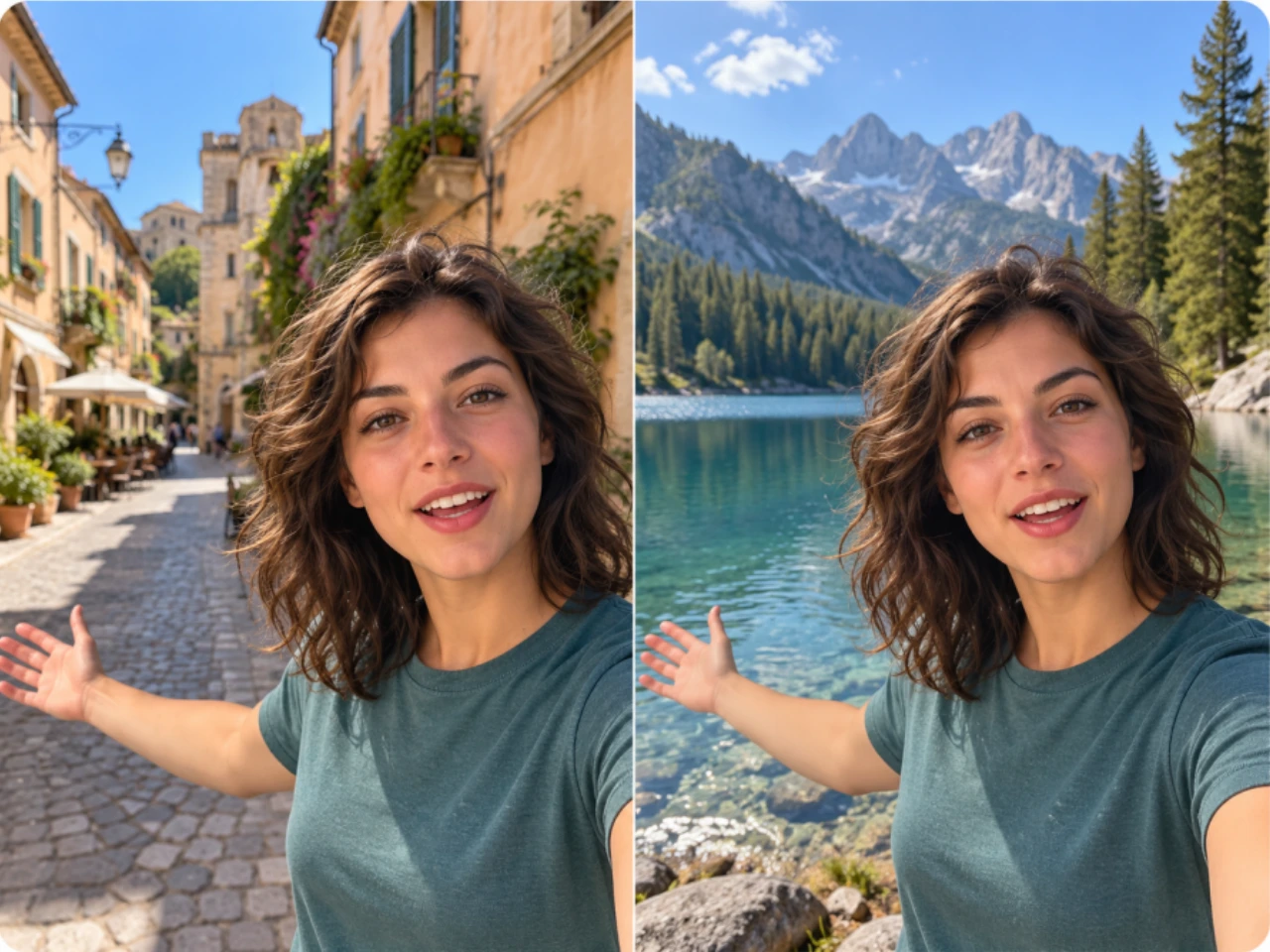
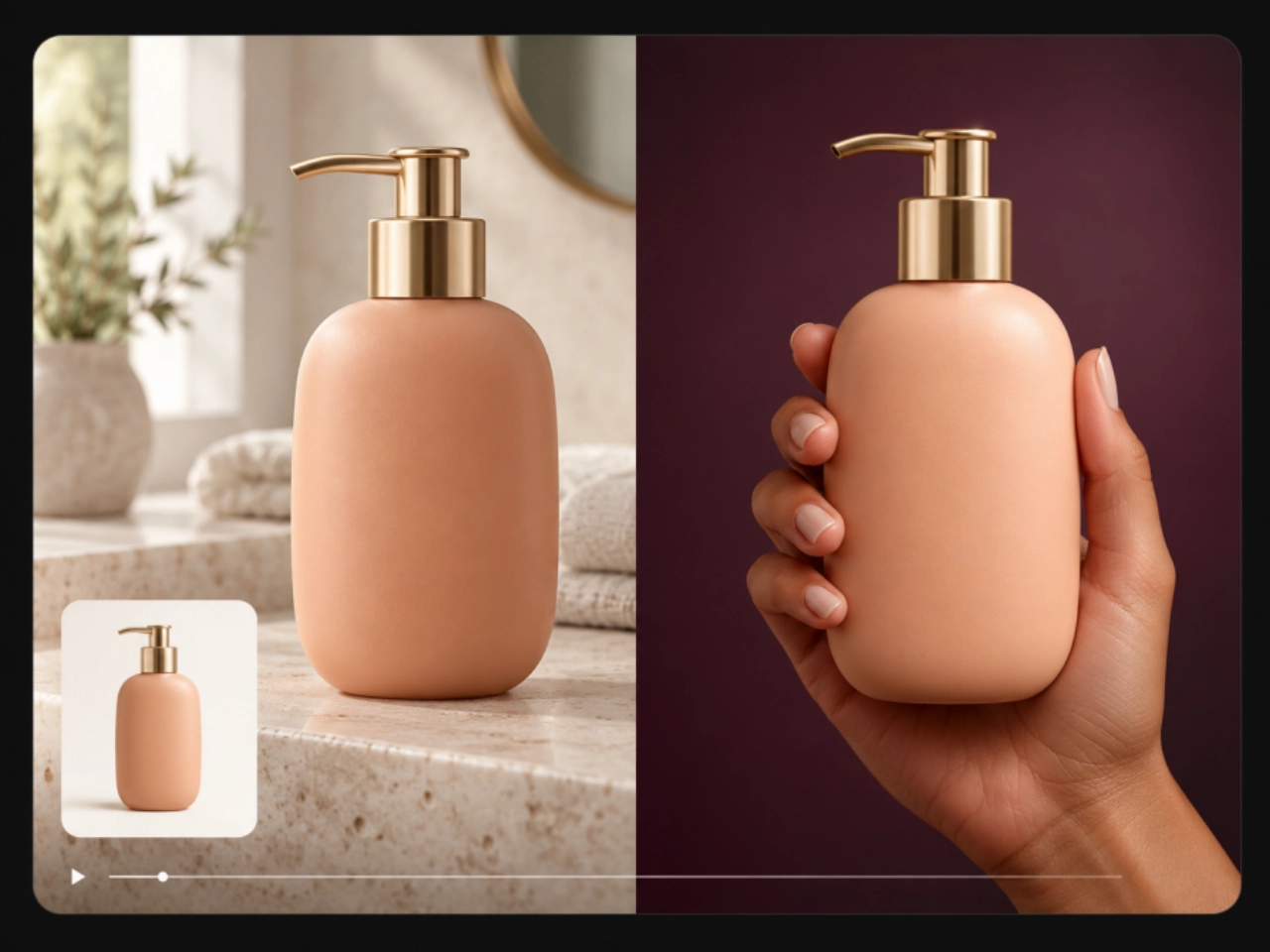
Crea una nuova ambientazione intorno al soggetto
Parti da una spiegazione, una dimostrazione o un'esibizione già registrata per creare una scena diversa. Con PicLumen puoi richiedere un nuovo ambiente e indicare la persona, il prodotto e le azioni da mantenere. Se chi presenta tiene in mano una bottiglia, indica entrambi come elementi in primo piano. Per una dimostrazione su un tavolo, includi le mani e l'oggetto utilizzato. Descrivi come la nuova ambientazione deve adattarsi all'inquadratura e ai movimenti di camera originali. Guarda il video generato, soprattutto durante le rotazioni e i gesti, per controllare volti, dettagli del prodotto e contorni in movimento.
Crea più sfondi partendo da un solo video
Esplora diverse direzioni visive senza organizzare una ripresa per ogni sfondo. Usa lo stesso video originale in PicLumen per confrontare un'ambientazione essenziale con una più ricca di dettagli, oppure per provare location diverse per una campagna. Cambia un elemento alla volta, come la palette, il paesaggio o la quantità di decorazioni. Mantieni coerenti le istruzioni sul soggetto, così sarà più facile confrontare i risultati. In questo modo puoi valutare cosa aggiunge lo sfondo: un contesto più chiaro per il prodotto, un'atmosfera diversa o più spazio intorno a chi parla. Controlla ogni versione prima di sceglierne una per il montaggio finale.
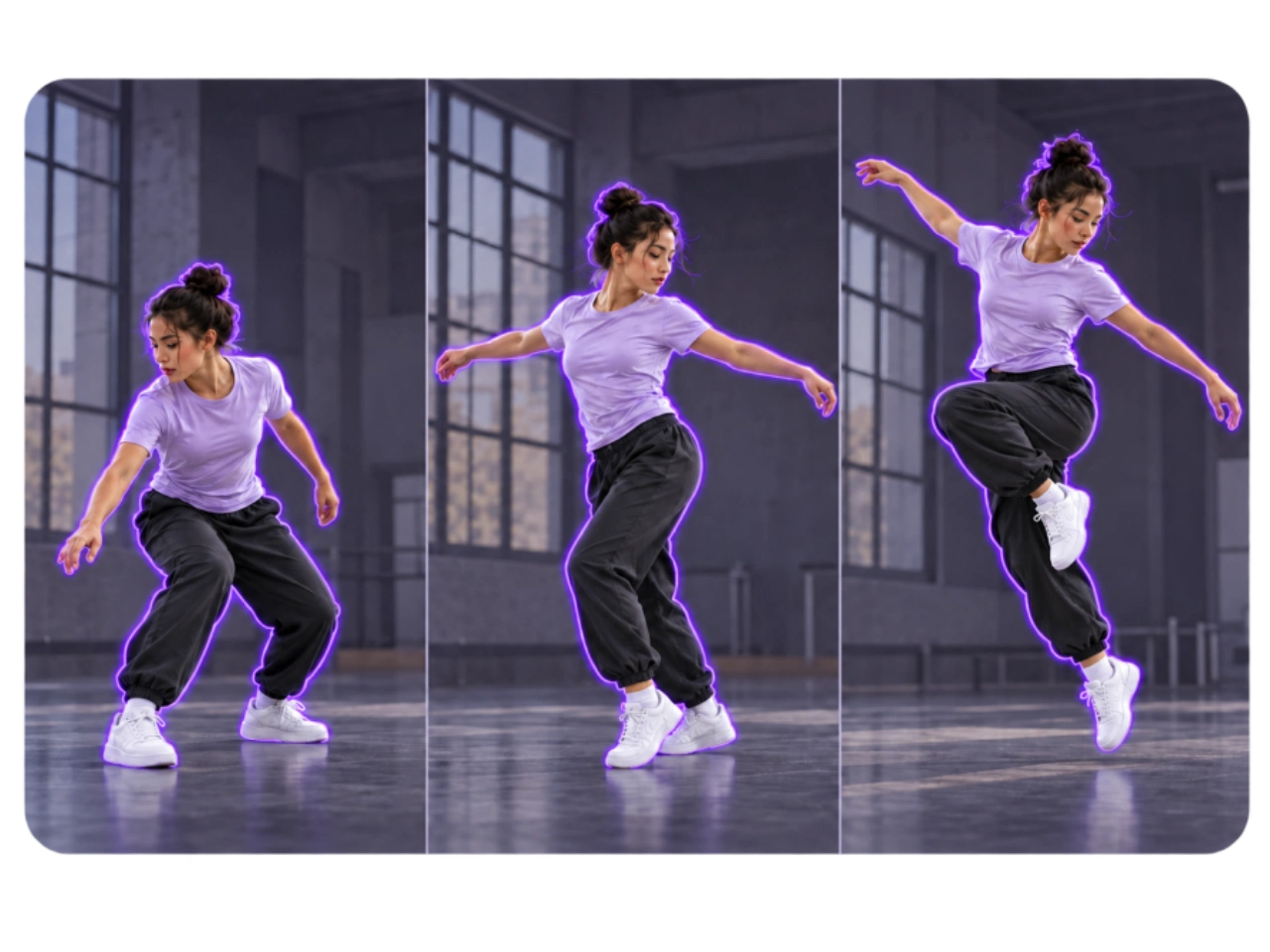
Uno strumento per cambiare lo sfondo dei video, pensato per creator e team marketing
L'ambientazione giusta può aiutare chi guarda a capire il prodotto, seguire chi parla o riconoscere lo stile visivo di una campagna. Usa i video che hai già per realizzare ciò che ti serve.
Video per i social
Cambia lo sfondo di video in cui parli alla videocamera, commenti o condividi aggiornamenti. Sostituisci scaffali disordinati, bucato o altre distrazioni alle spalle di chi parla con uno sfondo adatto all'argomento, che mantenga l'attenzione sul messaggio.
Annunci UGC e demo di prodotto
Cambia lo sfondo di un video di prodotto per mostrarne il contesto d'uso: utensili in cucina, prodotti skincare vicino al lavabo o attrezzatura da campeggio all'aperto. Dai contesto alla dimostrazione, verificando che il prodotto e il suo utilizzo restino fedeli all'originale.
Corsi e presentazioni aziendali
Dai uno stile visivo coerente a lezioni e aggiornamenti aziendali registrati in stanze diverse. Usa un'immagine di riferimento per definire l'ambiente, lasciando abbastanza spazio intorno a chi presenta perché gesti e testi di supporto restino ben visibili.
Campagne stagionali
Adatta i video esistenti a una promozione festiva o a una nuova collezione. Aggiorna decorazioni o ambientazione, poi aggiungi l'offerta attuale nel montaggio finale. Controlla che confezioni, abbigliamento e altri dettagli in primo piano siano ancora adatti alla campagna.
Come cambiare lo sfondo dei video con PicLumen
Carica il tuo video
1Aggiungi il video originale. Per iniziare, scegli riprese ben illuminate in cui la persona o il prodotto siano chiaramente visibili. Una ripresa continua è un buon punto di partenza per valutare il risultato.
Descrivi la nuova scena
2Scrivi un prompt indicando la location, l'illuminazione e lo stile che desideri. Per cambiare lo sfondo di un video usando un'immagine, aggiungila come riferimento e spiega quali dettagli riprendere. Specifica gli elementi in primo piano da mantenere.
Genera, controlla e scarica
3Guarda il video generato dall'inizio alla fine. Controlla lo sfondo durante i movimenti, oltre a volti, mani e dettagli del prodotto. Se necessario, perfeziona il prompt, poi scarica la versione che vuoi usare.
Prompt da provare per cambiare lo sfondo dei video con l'AI
Tre idee per cambiare sfondo
Ogni esempio descrive una nuova scena e indica cosa mantenere del video originale. Adatta le istruzioni su illuminazione e prospettiva alle tue riprese.
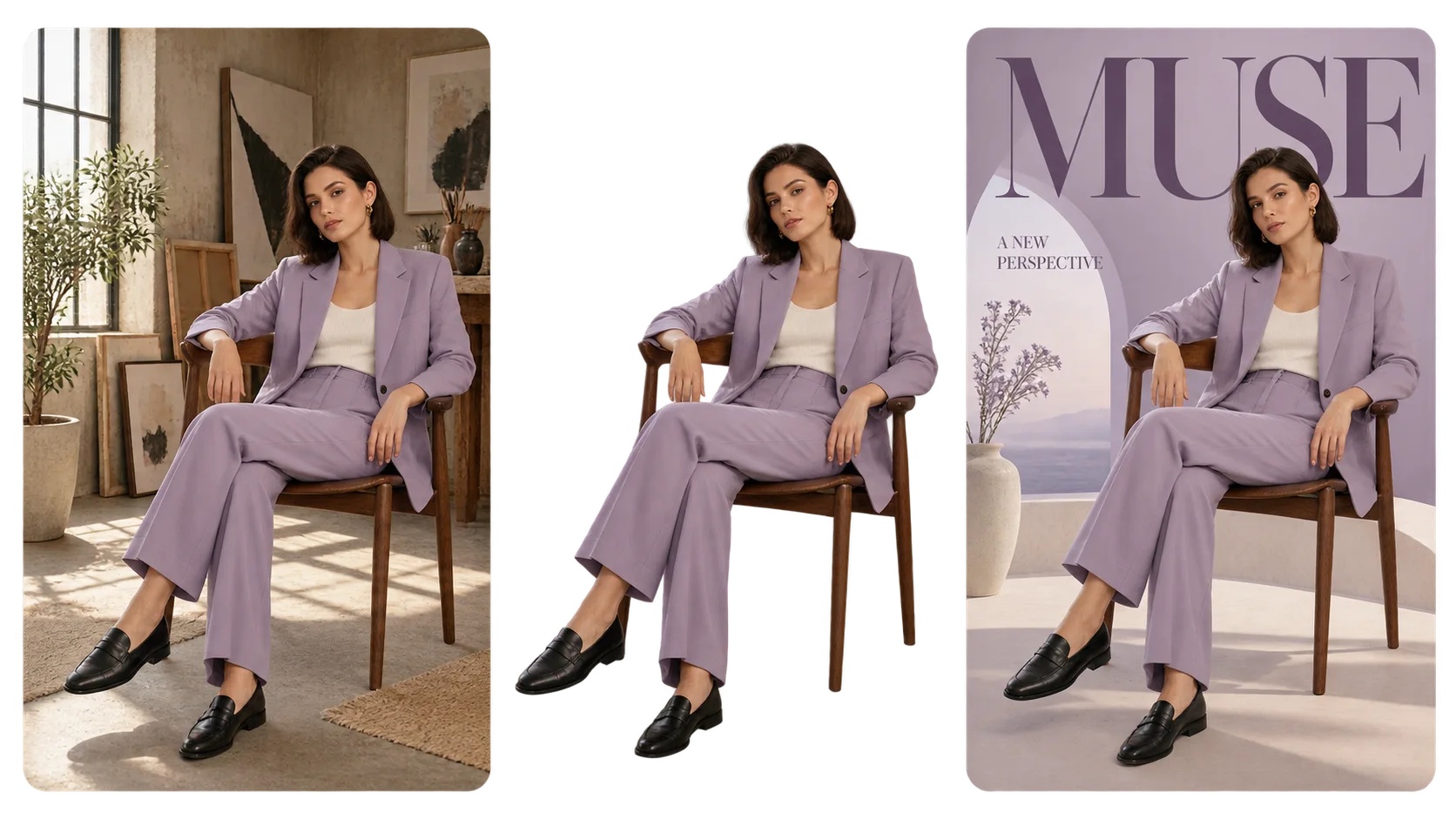
Dall'ufficio di casa a uno studio essenziale
«Sostituisci lo sfondo dell'ufficio di casa con una parete da studio grigio caldo. Usa una luce naturale soffusa da sinistra e mantieni lo spazio essenziale. Conserva la persona che presenta, l'acconciatura, l'abbigliamento, i gesti mentre parla e l'inquadratura originale.»
Da una stanza spoglia a un'ambientazione per il prodotto
«Cambia lo sfondo con un bagno luminoso, piastrelle in pietra chiara e uno specchio leggermente sfocato. Mantieni in primo piano la persona e il flacone di prodotto skincare che tiene in mano. Conserva i movimenti originali delle mani e l'angolazione della videocamera.»
Da uno sfondo quotidiano a una scena festiva
«Usa l'immagine di riferimento per creare un interno caldo e festivo, con decorazioni discrete sullo sfondo. Adatta la prospettiva della stanza a quella del video originale. Mantieni la persona che presenta, l'abbigliamento e i gesti, senza decorazioni che si sovrappongano al soggetto.»


Amato dai creator di tutto il mondo
Feedback reali di designer, marketer e appassionati che condividono la loro esperienza con PicLumen su Trustpilot.
jordi AlcarazI have really enjoyed using this site…
I've had a really positive experience with Piclumen. The platform offers excellent features for creating AI images and videos, with impressive quality and a wide range of creative possibilities. It's very easy to use, even when experimenting with more complex ideas, and the whole process is both intuitive and enjoyable. excellent customer service. The team replies very quickly, is always friendly, and genuinely tries to solve any issues you may encounter they care about their users. Overall, Piclumen is an innovative, user-friendly, and exciting AI platform. I highly recommend it to anyone interested in AI image and video creation.
Awesome program easy to use a little…
Awesome program easy to use a little disappointment in the fact you can’t buy lumies
Brijesh Chikhaliyavery good
very good , Excellent Experience
 Alexsander Luís
cool it's a good ai creator but create…
cool it's a good ai creator but create imagens for cinema
Menu LawrenceVery fantastic app
Very fantastic app. I love it. I will like everyone to use this App
 Pino Calambrogio
Good over other applications
Good over other applications
 Yll
YllIs very good program for ai
Is very good program for ai
This app work’s really good
This app work’s really good
 Darius Salahshori
Good
Very good and I work very hard.
 Alishba Mukhtar
Wonderful experience I’ve ever had
Wonderful experience I’ve ever had
 Zain Ali
This is the best ai in the world
This is the best ai in the world
Ts is so skibbidy dop dop yes yes
Ts is so skibbidy dop dop yes yes
Domande frequenti sul cambio dello sfondo dei video
Che cos'è uno strumento AI per cambiare lo sfondo dei video?
Uno strumento AI per cambiare lo sfondo dei video modifica l'ambiente di un video esistente. PicLumen usa un prompt testuale o un'immagine di riferimento per creare una nuova ambientazione. Puoi usarlo per eliminare le distrazioni dietro a chi parla, dare ai video di prodotto un contesto più adatto o provare una nuova location per un progetto creativo.
Posso cambiare lo sfondo di un video senza green screen?
Sì. Lo strumento di PicLumen funziona con video girati normalmente, quindi non serve un green screen. Carica il filmato e descrivi la nuova scena. Una buona illuminazione e un soggetto ben distinguibile offrono una base migliore rispetto a riprese scure, molto mosse o con un primo piano che si confonde con l'ambiente.
Posso sostituire lo sfondo di un video con una mia immagine?
Sì. Aggiungi la tua immagine come riferimento e spiega come deve guidare la creazione del nuovo sfondo. Indica dettagli specifici, come la disposizione della stanza, il paesaggio o l'illuminazione. Si tratta di un'elaborazione video generativa: l'AI potrebbe adattare o reinterpretare il riferimento anziché inserirne una copia esatta dietro al soggetto.
La persona o il prodotto rimarranno invariati quando cambio lo sfondo del video?
Non è garantita una conservazione perfetta. L'elaborazione generativa può modificare dettagli in primo piano anche se il prompt richiede solo di cambiare lo sfondo. Indica la persona e gli oggetti da mantenere, poi guarda il risultato in movimento. Prima di pubblicare un video commerciale, confronta etichette, loghi, proporzioni e interazioni delle mani con l'originale.
Qual è la differenza tra cambiare e rimuovere lo sfondo di un video?
Uno strumento per rimuovere lo sfondo isola il soggetto, così puoi inserirlo in un'altra composizione. Uno strumento per cambiare lo sfondo crea invece una nuova ambientazione. Il flusso di lavoro di PicLumen, basato su prompt, è pensato per generare la scena modificata. Se il tuo progetto richiede un video trasparente da usare in un'altra composizione, verifica che lo strumento e il formato di esportazione scelti supportino la trasparenza.
Quali riprese funzionano meglio per sostituire lo sfondo di un video con l'AI?
Inizia con riprese nitide, illuminate in modo uniforme e con un soggetto ben visibile. Prova prima con una ripresa continua, poi passa ai video con tagli frequenti. Movimenti rapidi, persone sovrapposte, superfici riflettenti e oggetti che passano davanti al soggetto possono rendere più difficile controllare il risultato. Se il risultato non è uniforme, prova una sezione più breve o una descrizione della scena più semplice.
Posso usare lo stesso video con sfondi diversi?
Sì. Riutilizza il video originale in PicLumen con un prompt o un'immagine di riferimento diversi per ogni versione. Mantieni coerenti le istruzioni sugli elementi in primo piano e cambia l'ambiente. Potrai così confrontare le alternative per un annuncio, un post social o una campagna. Ogni generazione può dare risultati diversi, quindi controlla ciascuna versione separatamente.
Come posso rendere più naturale il nuovo sfondo di un video?
Fai in modo che la nuova scena rispetti il punto di vista, la direzione della luce e l'inquadratura originali. Se il soggetto è illuminato da destra, descrivi un'illuminazione simile nel nuovo ambiente. Mantieni proporzioni credibili e lascia libero lo spazio intorno al soggetto. Controlla che lo sfondo non cambi in modo inatteso e che i contorni restino coerenti mentre la persona o la videocamera si muovono.
Dai una nuova ambientazione al tuo primo video
Parti da un video che hai già registrato. Usa PicLumen per descrivere cosa vuoi dietro al soggetto, aggiungi un'immagine di riferimento se ne hai una e genera una nuova versione. Scopri se un'ambientazione diversa rende il video adatto al tuo prossimo progetto.
- Generatore di video pubblicitari AI
- Generatore di video di danza AI
- Generatore di video esplicativi AI
- Generatore di video senza volto AI
- Generatore di GIF AI
- Generatore di influencer AI
- Generatore di video di baci AI
- Generatore di video con sincronizzazione labiale AI
- Generatore di video di prodotto AI
- Generatore di video TikTok AI
- Generatore di video UGC AI
- Creatore di video YouTube AI
- Creatore di video pubblicitari per Facebook AI
- Trasforma le foto in acquerelli
- Annunci per il Black Friday
- Generatore di personaggi AI
- Rimuovi sfondo AI