
Inizia a creare con PicLumen: guida per principianti
PicLumen è una piattaforma e community completa per la generazione di video e immagini con l’AI. Usala per creare con facilità video e immagini straordinari. Ora vediamo insieme come usare PicLumen.
Come registrarsi/accedere
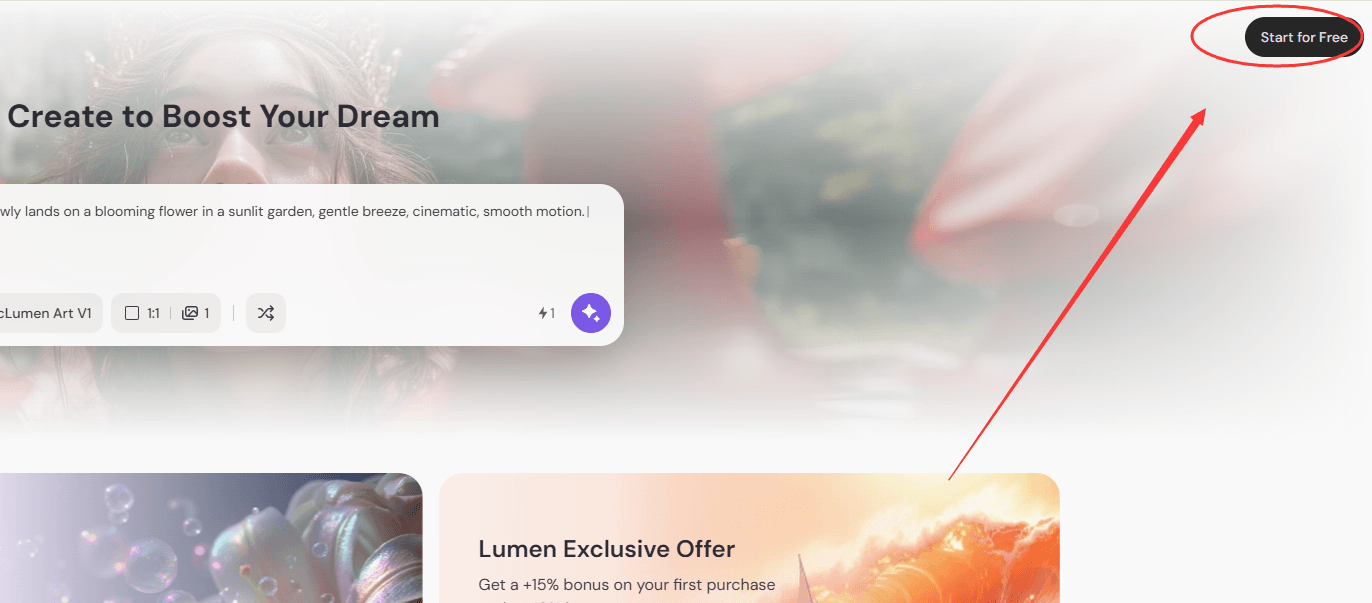
Passaggio 1: clicca su Start For Free
Clicca il pulsante Start For Free nell’angolo in alto a destra della pagina. Apparirà una finestra pop-up di accesso.
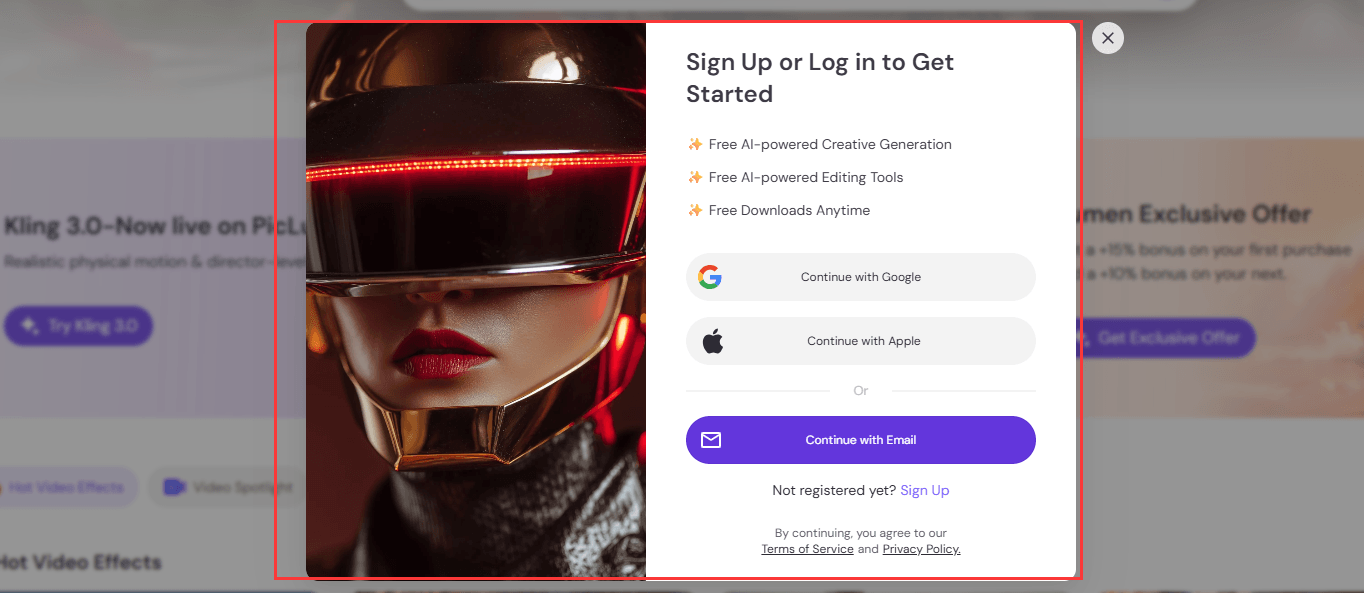
Passaggio 2: scegli Sign Up o Log In
Puoi registrarti o accedere usando uno dei seguenti metodi: ● Email e password ● Account Google ● Account Apple
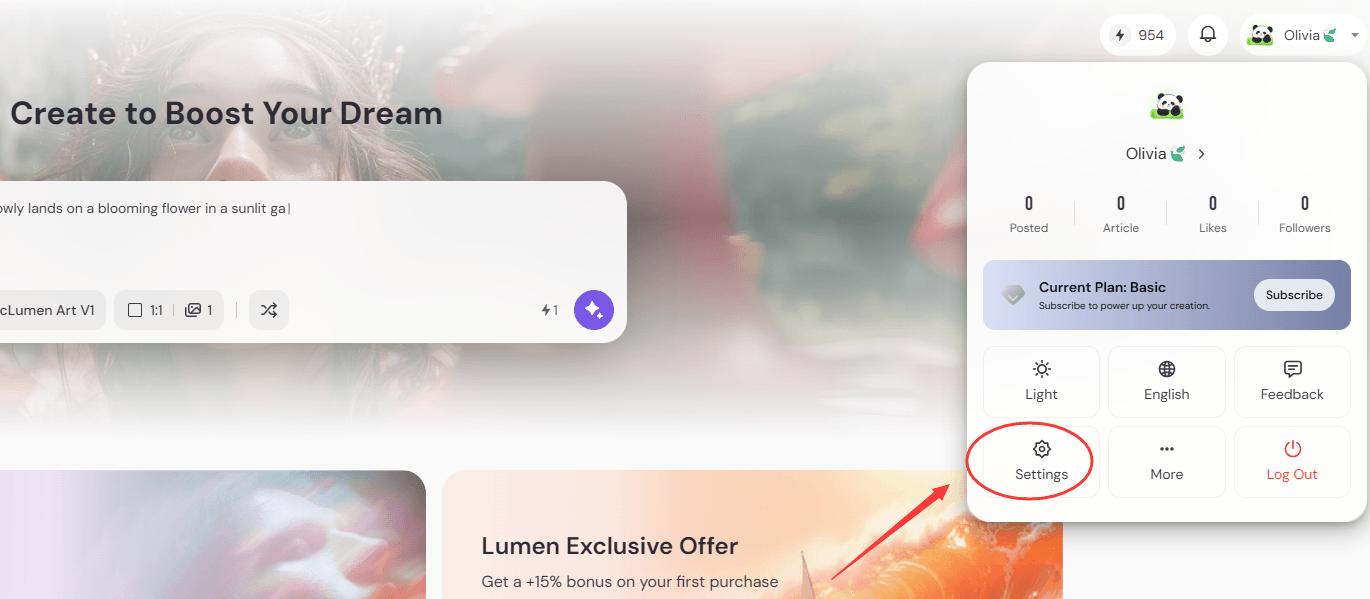
Passaggio 3: configura il tuo profilo
Dopo aver effettuato l’accesso, clicca sul tuo avatar in alto a destra e vai su Impostazioni. Imposta il tuo Nickname e la tua Bio per completare il profilo.
Benvenuto nella Community di PicLumen
Scopri, condividi e lasciati ispirare.
Nella Community di PicLumen puoi mostrare i tuoi lavori, esplorare nuove idee e imparare da altri creator.
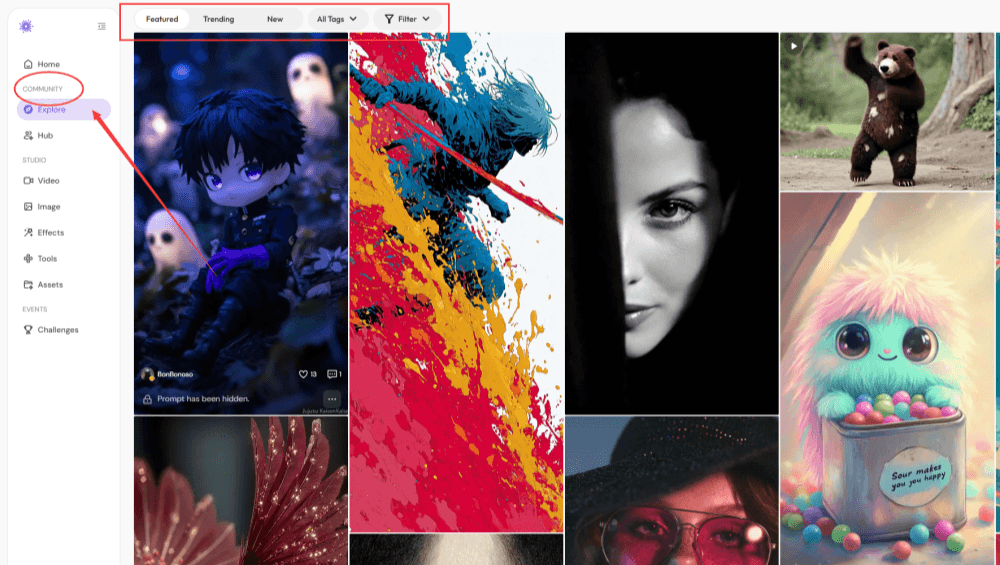
Passaggio 1: accedi alla Community
Puoi trovare la sezione Community nella barra laterale sinistra. Al momento include Explore e Hub, con altre funzionalità in arrivo.
Passaggio 2: Explore - scopri le creazioni
In Explore, puoi sfogliare immagini e video condivisi da altri utenti. Guarda i contenuti in Featured, Trending e New e filtra per tag come Photography, Anime e Modern Art.
Passaggio 3: Hub - impara e trova ispirazione
In Hub, puoi esplorare articoli, tutorial e altri contenuti utili condivisi dalla community.
Come generare video AI con PicLumen
Libera la tua creatività!
Con PicLumen trasformare le tue idee in video è semplicissimo. Segui questi passaggi ed esplora ciò che puoi creare.
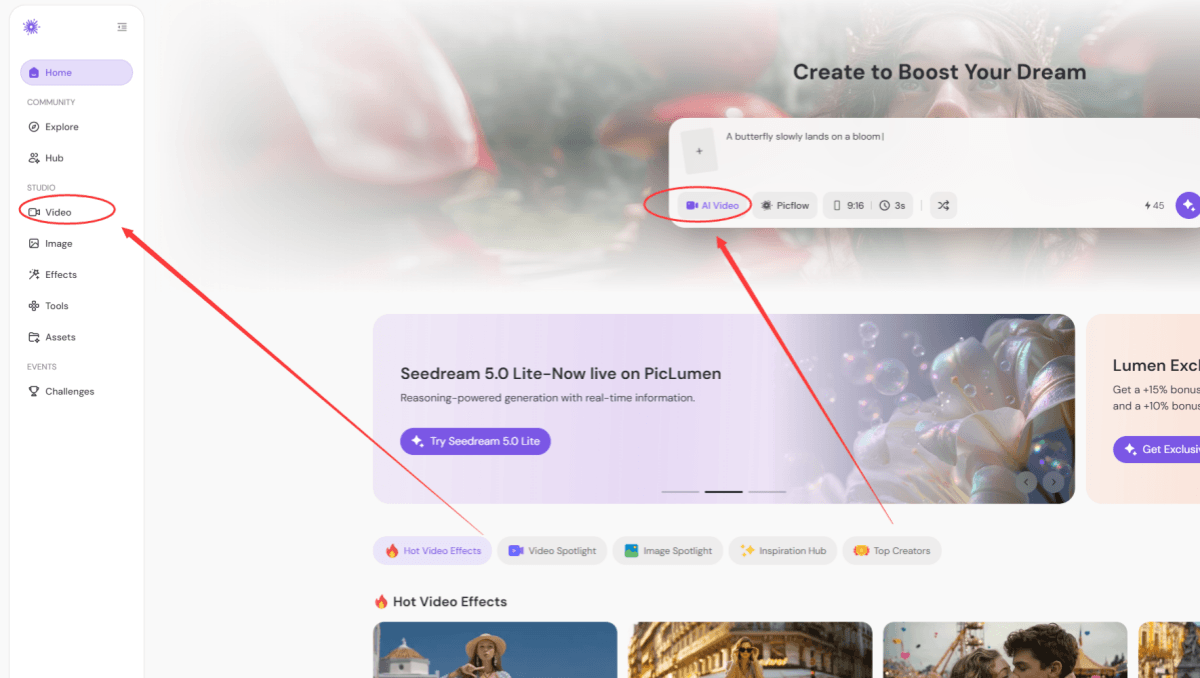
Passaggio 1: vai allo spazio di lavoro Video
Clicca su Video sotto Studio nella barra laterale sinistra per entrare nella video creation page, oppure usa lo spazio di lavoro in alto nella homepage.
Passaggio 2: scegli le tue impostazioni
Seleziona modello, formato, durata e le altre impostazioni in base alle tue esigenze. PicLumen offre modelli come Veo 3.1 e Seedance 2.0. Scegli le impostazioni giuste in base alla piattaforma e agli obiettivi dei tuoi contenuti.
Passaggio 3: inserisci il tuo prompt
Scrivi il tuo prompt testuale. Puoi anche aggiungere facoltativamente un’immagine o un video di riferimento.
Passaggio 4: genera il tuo video
Clicca Generate per creare subito il tuo video.
Come generare immagini AI in PicLumen
Vuoi creare immagini AI sorprendenti in pochi clic?
Con PicLumen puoi dare vita alle tue idee all’istante. Segui questi semplici passaggi e inizia a generare le tue immagini oggi stesso.
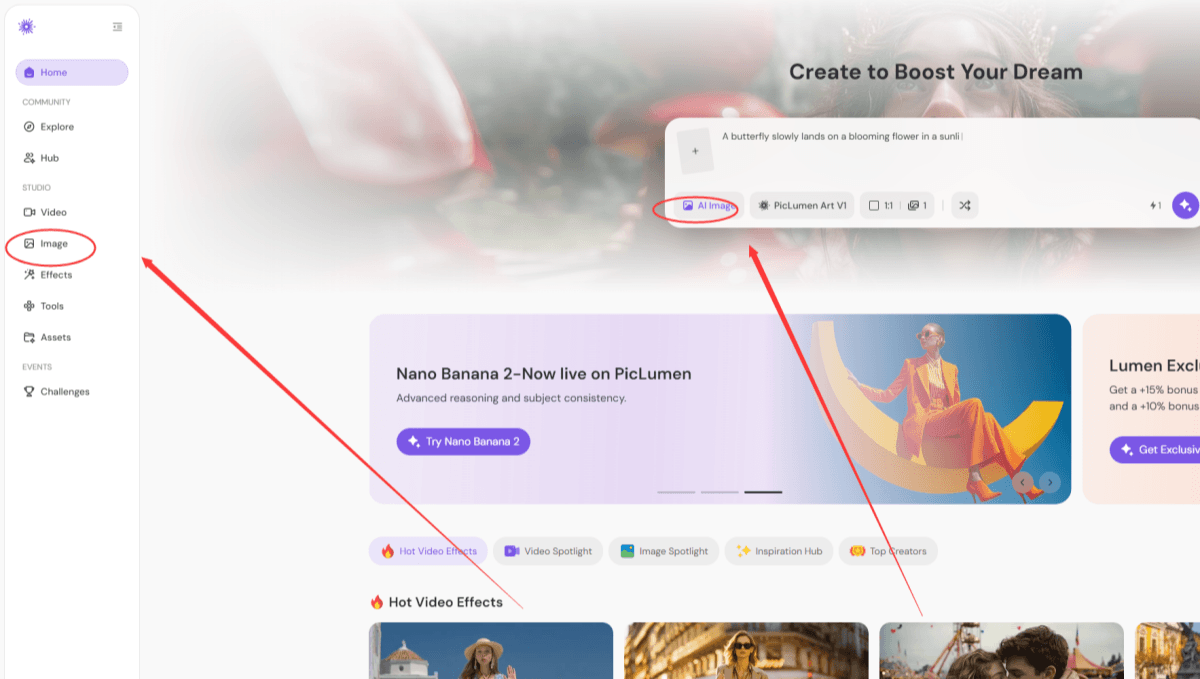
Passaggio 1: vai allo spazio di lavoro Image
Clicca su Image sotto Studio nella barra laterale sinistra per entrare nella image generation page, oppure usa lo spazio di lavoro in alto nella homepage .
Passaggio 2: scegli le tue impostazioni
Seleziona modello, formato, numero di immagini e le altre impostazioni per la generazione. PicLumen offre modelli come Nano Banana 2 e Seedream 5.0 Lite. Scegli le impostazioni giuste in base alla piattaforma e agli obiettivi dei tuoi contenuti.
Passaggio 3: inserisci il tuo prompt
Scrivi il tuo prompt testuale. Puoi anche aggiungere facoltativamente le tue immagini di riferimento.
Passaggio 4: genera le tue immagini
Clicca Generate per creare subito le immagini.
Gestisci il tuo account e tieni traccia della tua attività
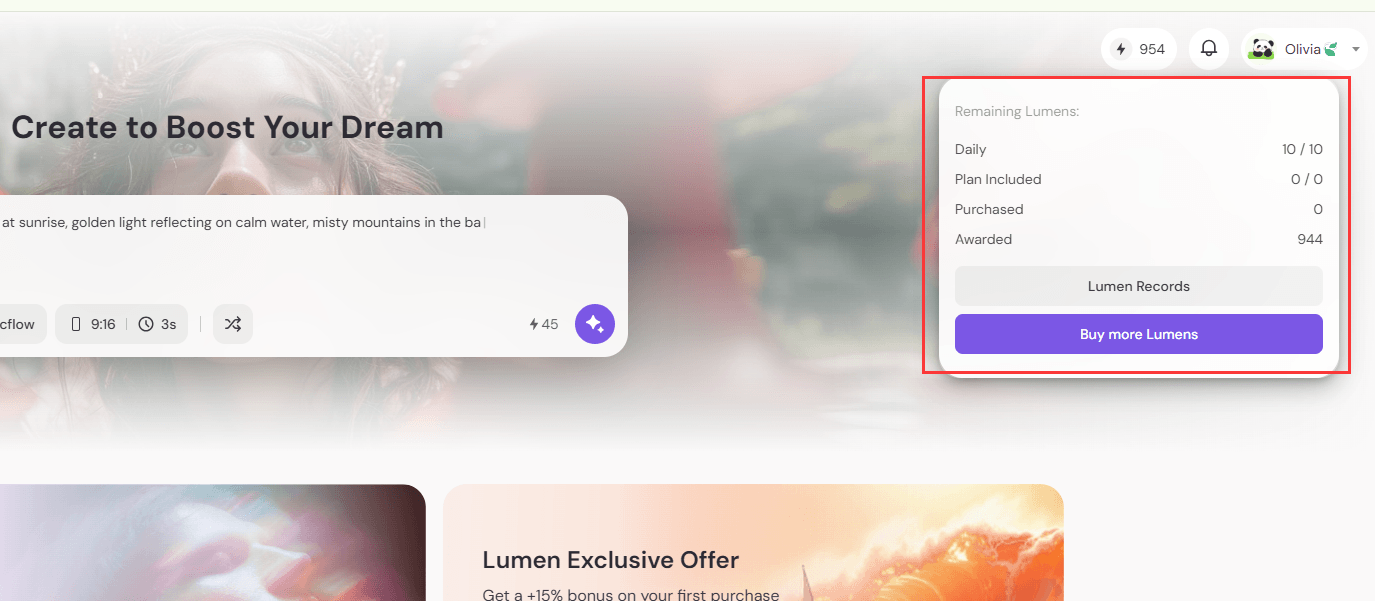
Controlla il tuo saldo di Lumens
In alto a destra puoi vedere il tuo saldo di Lumens. Passa il mouse sull’icona per vedere i dettagli, tra cui: ● Bonus giornaliero (10 Lumens) ● Inclusi nel piano ● Acquistati ● Assegnati Puoi anche: Cliccare su Lumen Records per vedere la cronologia di utilizzo Cliccare su Buy More Lumens se il saldo è basso
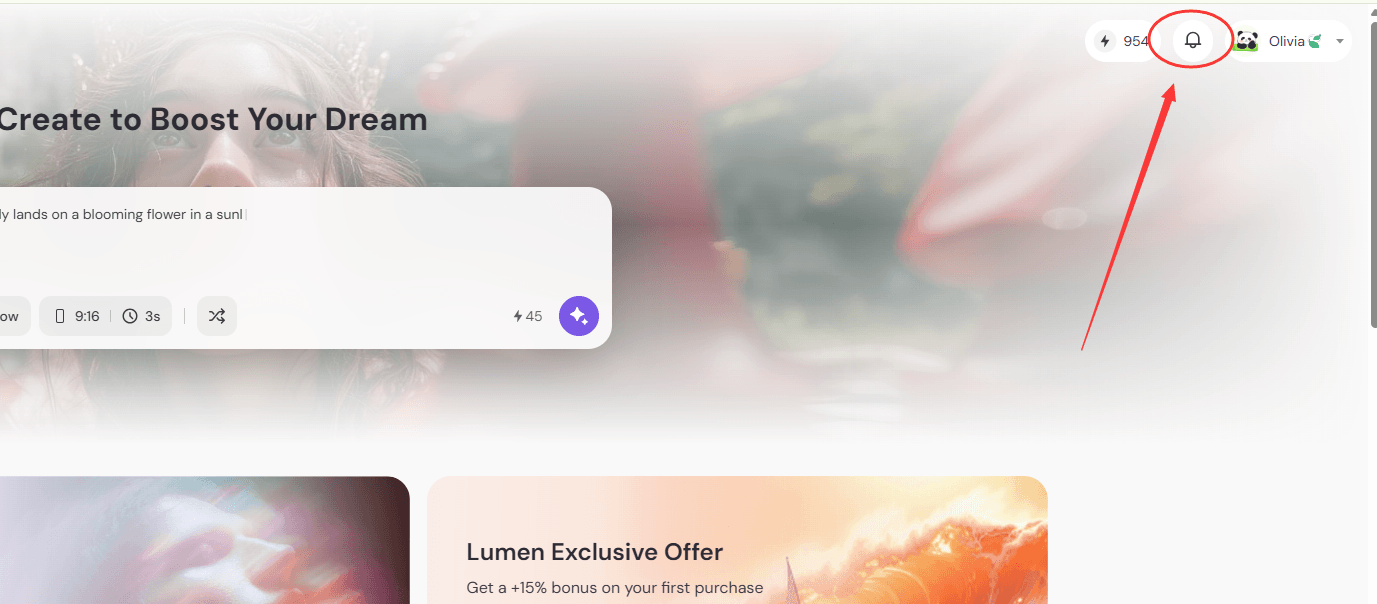
Visualizza le notifiche
Clicca sull’icona delle notifiche per controllare gli aggiornamenti, tra cui: ● Mi piace ● Commenti ● Aggiornamenti di sistema ● Notifiche pubbliche ● Notifiche personali
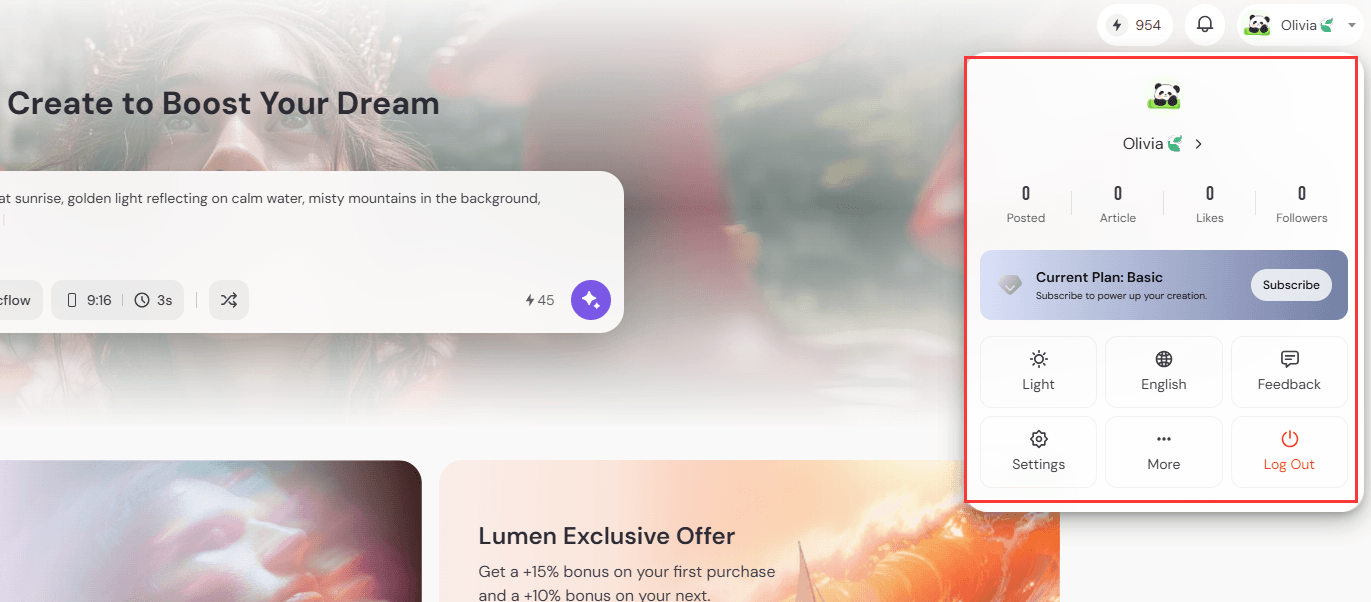
Accedi al tuo profilo e alle impostazioni
Clicca sul tuo avatar in alto a destra per aprire il pannello del profilo. Qui puoi: ● Vedere le tue statistiche: Posted, Articles, Likes, Followers ● Passare dalla modalità Chiara alla modalità Scura ● Inviare Feedback ● Andare su Impostazioni per aggiornare le informazioni del profilo In Altro puoi: ● Cambiare lingua (inglese, giapponese, tedesco, cinese tradizionale, spagnolo, portoghese, francese, italiano, coreano) ● Importare file ● Accedere ai Rewards ● Vedere le FAQ Clicca Log Out per uscire dal tuo account.
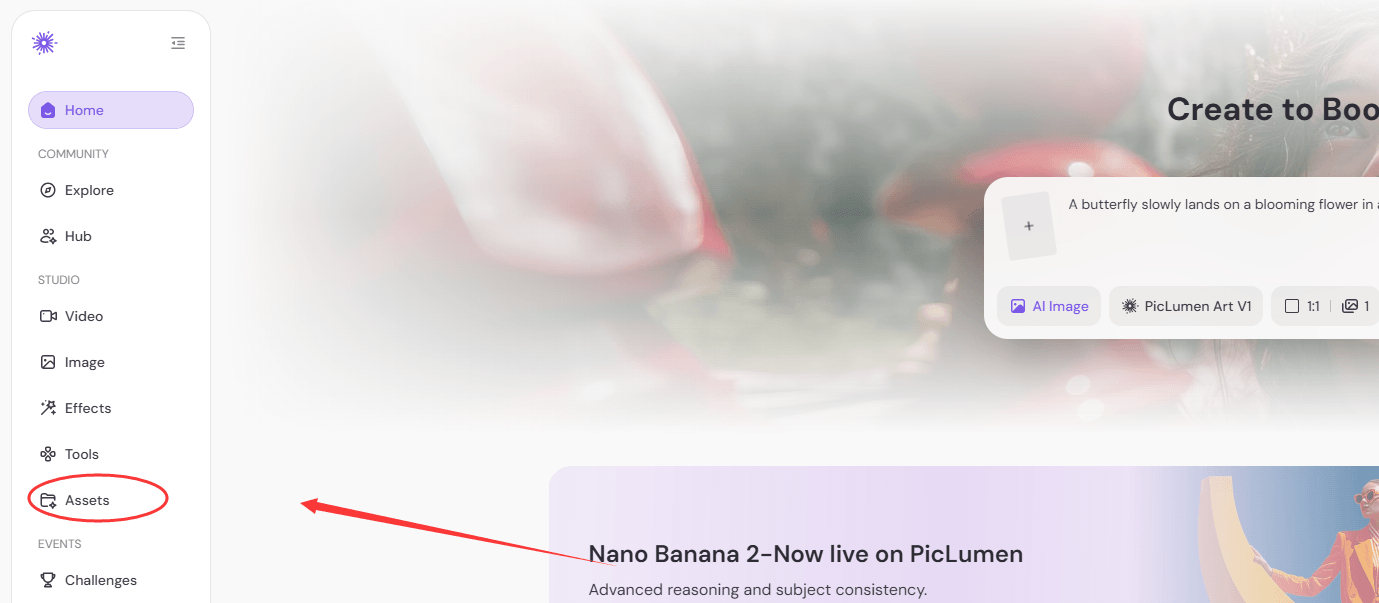
Visualizza la cronologia dei contenuti generati
Nella barra laterale sinistra, sotto Studio, clicca su Assets per vedere la cronologia dei video e delle immagini che hai generato.