こんにちは、今日は皆さんにPicLumenの画像アップスケーラーの使い方を教えましょう。
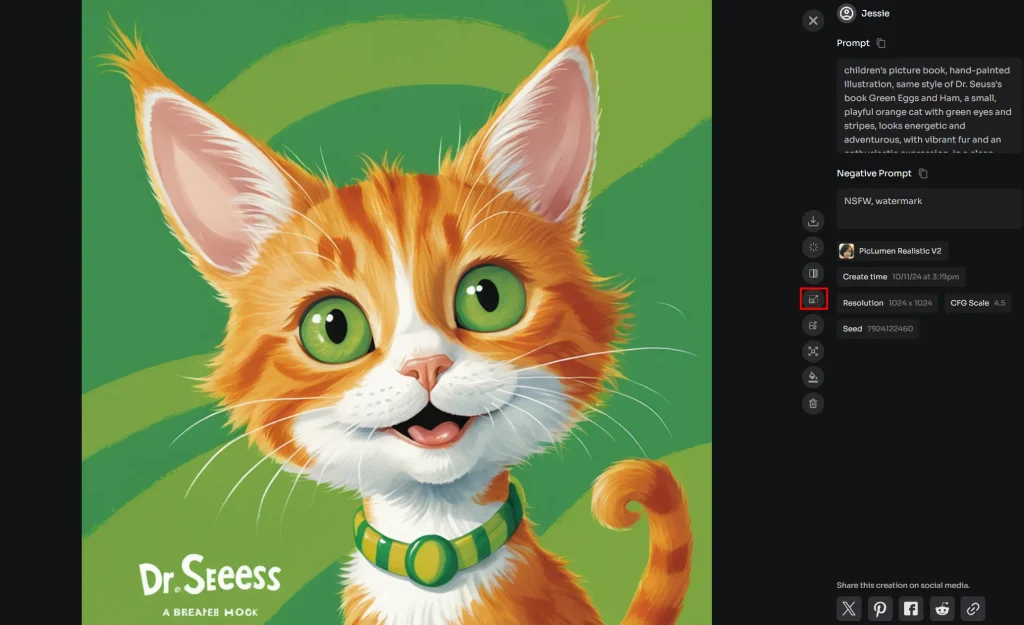
まず、よくある質問ですが、"Upscale "ボタンはどこにあるのでしょうか?チュートリアルを始める前に、PicLumenの編集ツールの場所についてユーザーから質問を受けることがあるので、このことについて触れておきます。
Image Upscalerはどこにある?
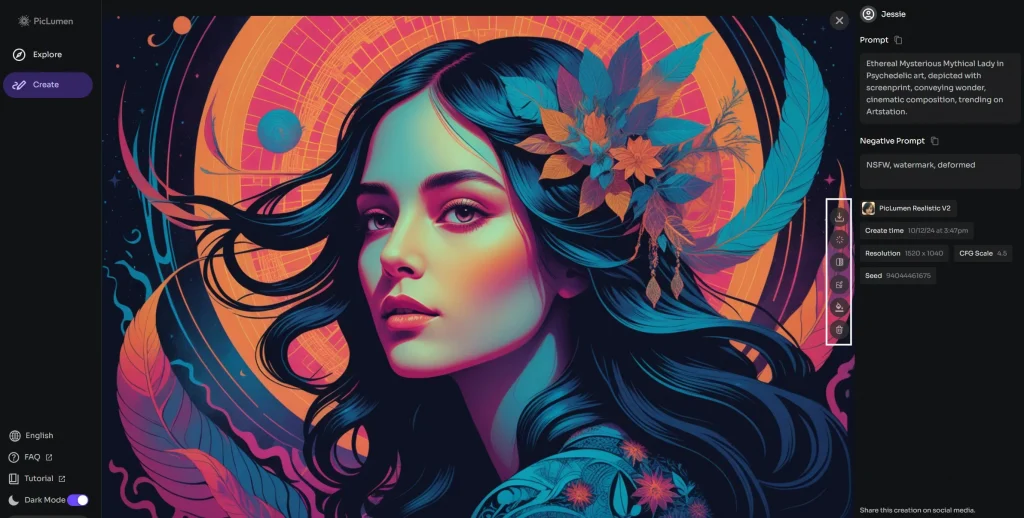
現在、AI編集ツールは2つの場所でご利用いただけます:
1.マイ・クリエーション」ページで見つける
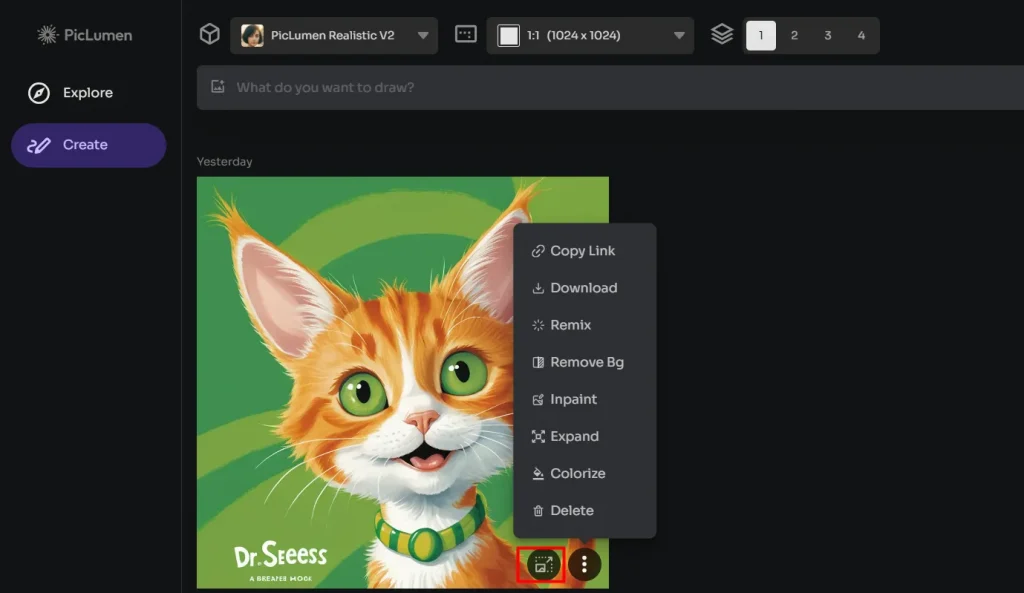
2.画像ページで探す
PicLumen Image Upscalerで何ができるか?
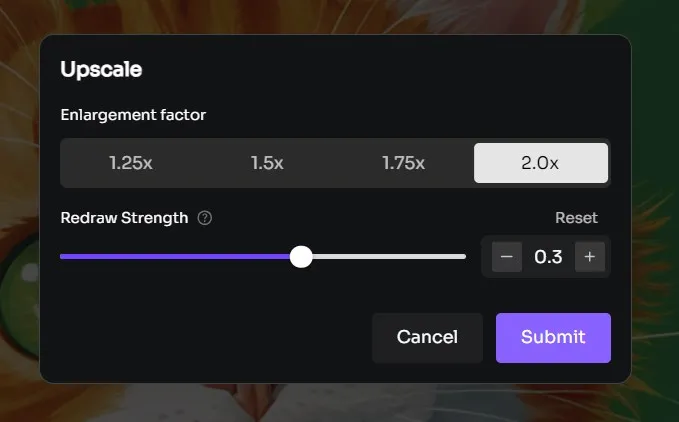
PicLumen Image Upscalerは、画像を拡大するだけでなく、同時に解像度を向上させることができます。PicLumen Image Upscalerが特別なのは、"再描画の強さ "によってコントロールされる、顔や手の問題を修正するチャンスがあることです。
1.画像の拡大
PicLumenの画像拡大機能には4つの拡大オプションがあり、画像サイズを2倍まで拡大することができます。ただし、すべての画像を拡大できるわけではありません。画像の総ピクセルが200Wを超えると、残念ながらこの画像は拡大できなくなります。
もうひとつ、ちょっとしたヒントがある:一度拡大した画像をもう一度拡大することはできません。拡大後の結果に満足できない場合は、元の画像に戻って再度拡大を選択することができます(アップスケールボタンはもう見つかりません)。
2.イメージエンハンスメント
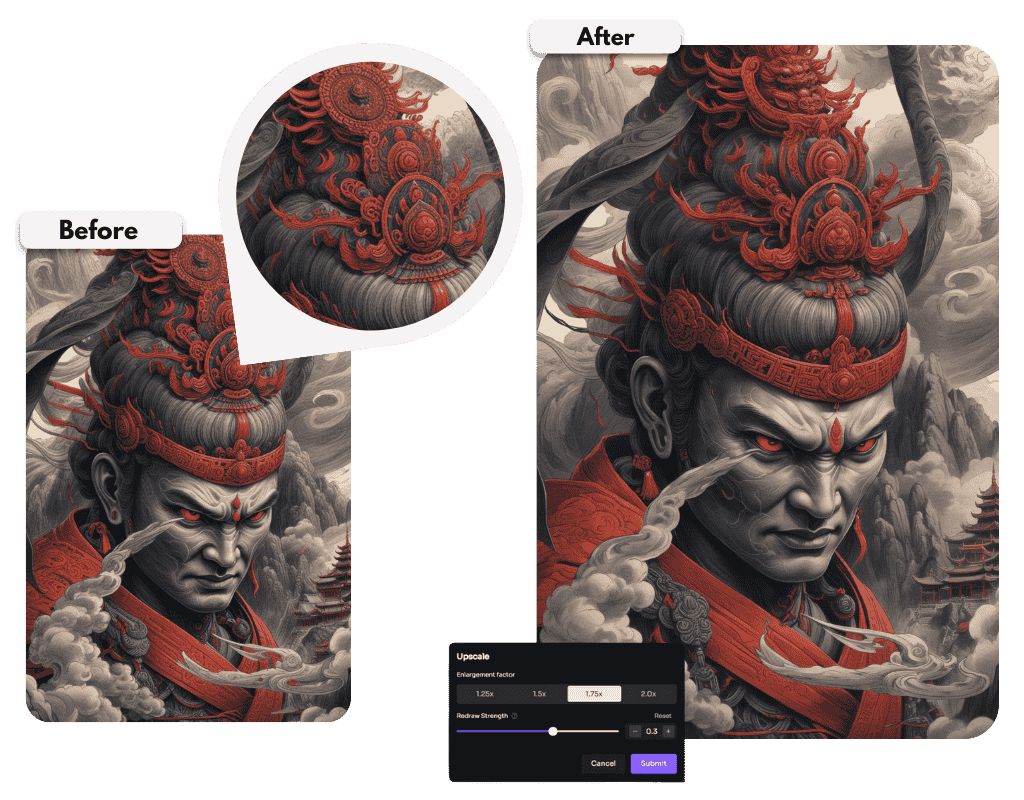
PicLumenのアルゴリズムによって拡大された画像は、画像の鮮明さが失われることはありません。むしろ、より高い解像度に引き上げられるため、最終的には元の画像よりもシャープになります。
3.再描画
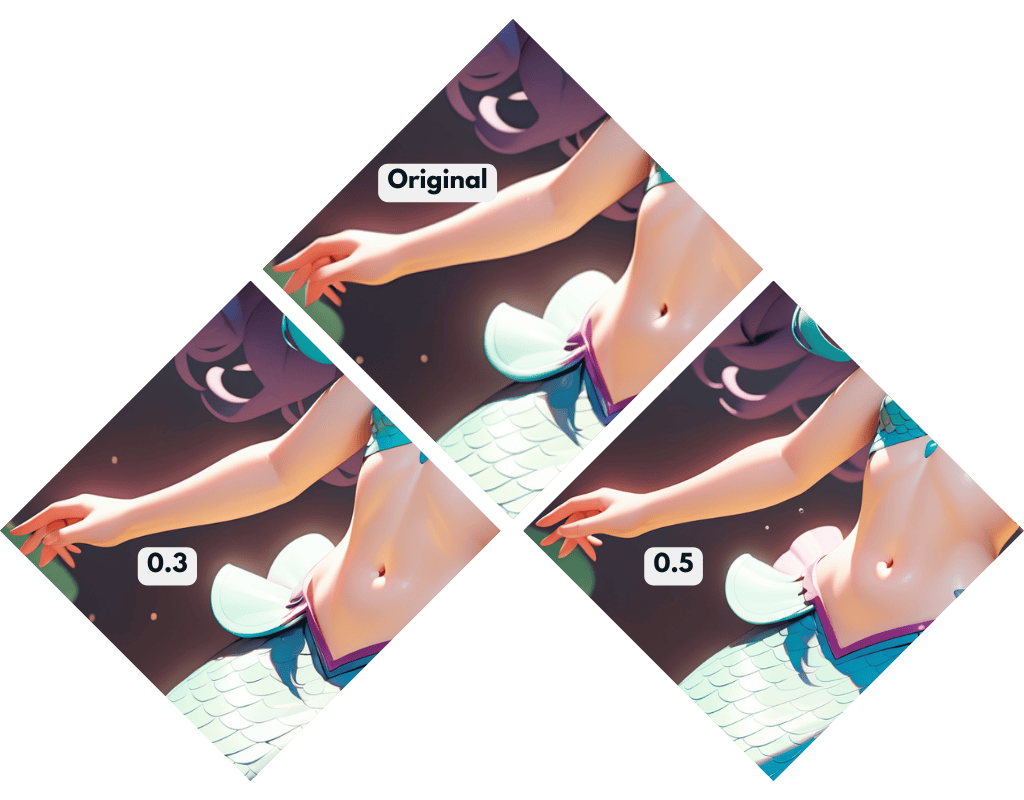
上述したように、PicLumen Image Upscalerは、再描画の強さを制御することによって、顔や手の問題を修正する機会があります。デフォルトの再描画強度は0.3で、強度が高いほど画像の再描画が多くなります。
まとめ
以上、PicLumenの画像アップスケールについてでした!これらのツールの場所と、画像の拡大、補正、再描画の方法がわかったので、作品を最高の状態に仕上げる準備ができました。解像度を調整するにも、顔や手のようなトリッキーなディテールを修正するにも、PicLumenの機能は必要な柔軟性を提供します。
試してみてください!