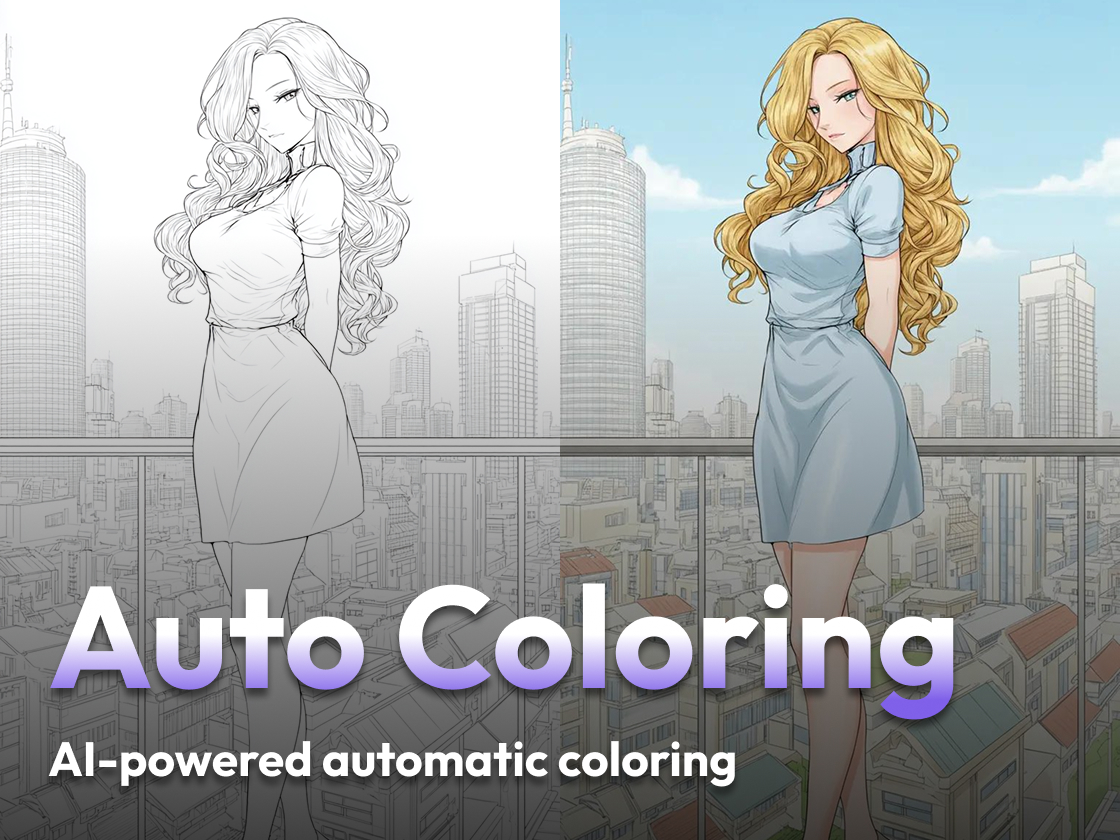
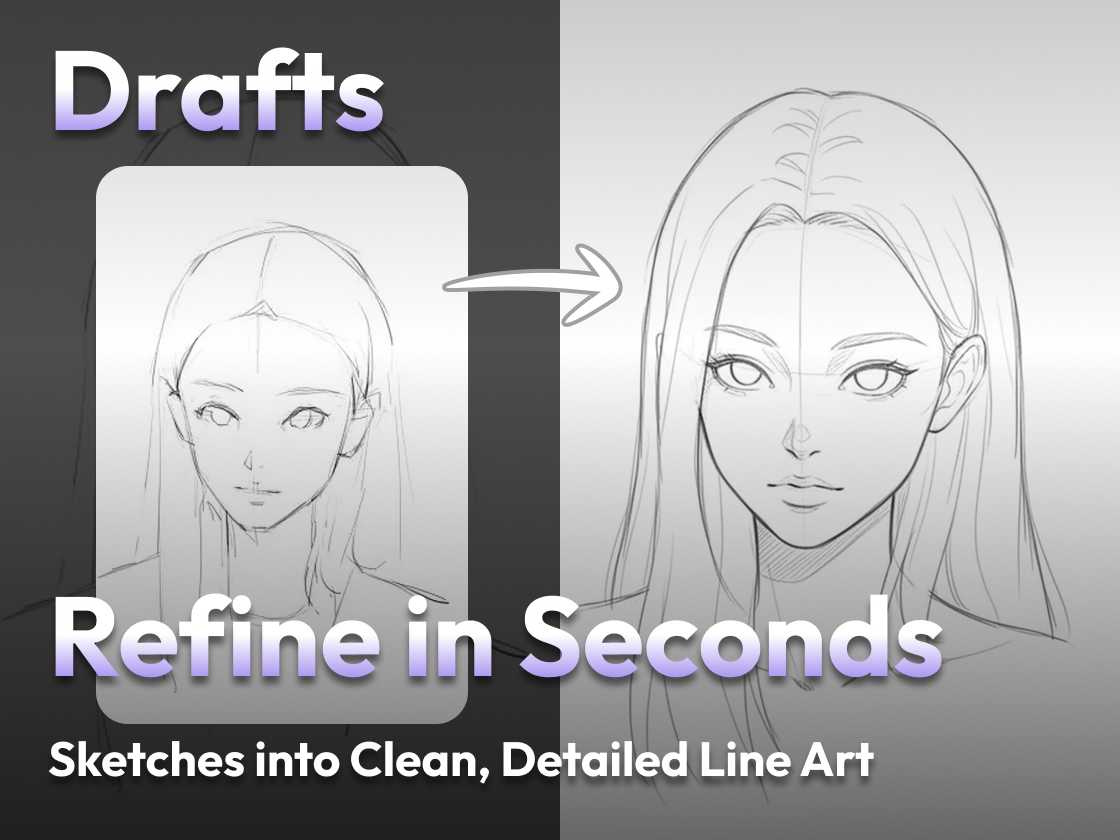
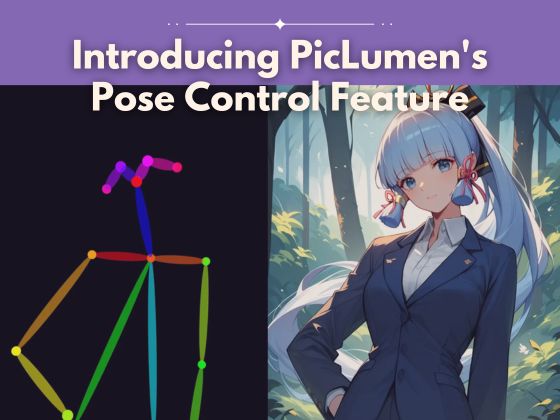
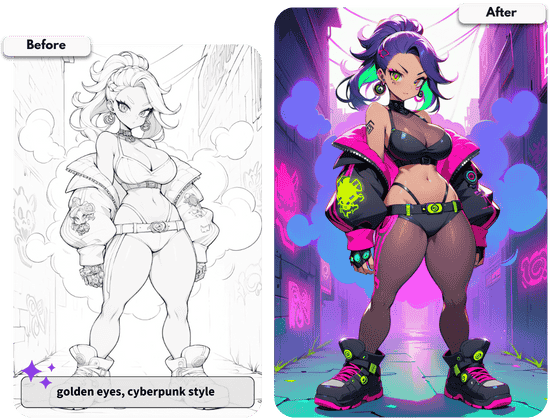
今日、私たちのAIカラーライゼーション機能を紹介できることを本当に嬉しく思います。このチュートリアルでは、私たちのイメージカラーライザーを使って見事な鮮やかな画像を取得する方法を皆さんにお伝えします。
もちろん、PicLumenの他の機能に興味がある場合は、これらのチュートリアルを参照することができます:
PicLumen AI画像ジェネレータのクイックガイド
Piclumen 画像から画像への変換の初心者ガイド
PicLumen AIを使いこなす方法:チュートリアル
PicLumenのAI画像エクステンダーを使いこなす6つのコツ
前置きはこれくらいにして、今日のコンテンツを始めよう!
PicLumenのイメージカラーライザーとは?
皆さんは、このAI色塗り機能について、自分なりに理解していると思います。そこで、このチュートリアルを始める前に、PicLumenの画像色塗り機能を紹介したいと思います。
PicLumenの着色ツールは他のものと違いますか?
はい!この編集ツールは現在、線画用に開発されています。つまり、PicLumenの線画モデルによって生成された画像に対して、色塗りツールが最良の結果を与えることができるということです。
もう一つの注意点は、このツールはまだアップロードした画像の編集をサポートしていないことです。ここが他のAIカラライザーとの大きな違いです。
PicLumenで線画を着色するには?
さて、PicLumenのイメージカラーライザーの基本的な使い方はご理解いただけたと思います。
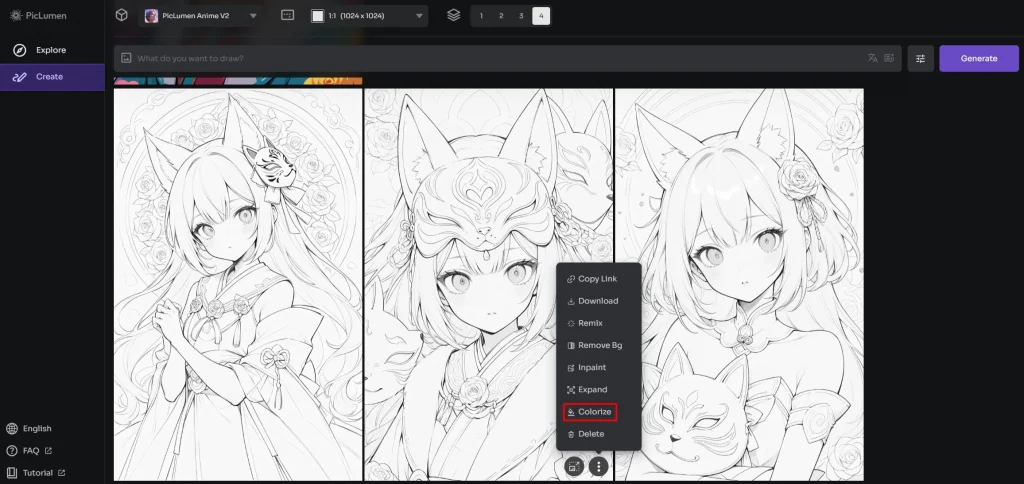
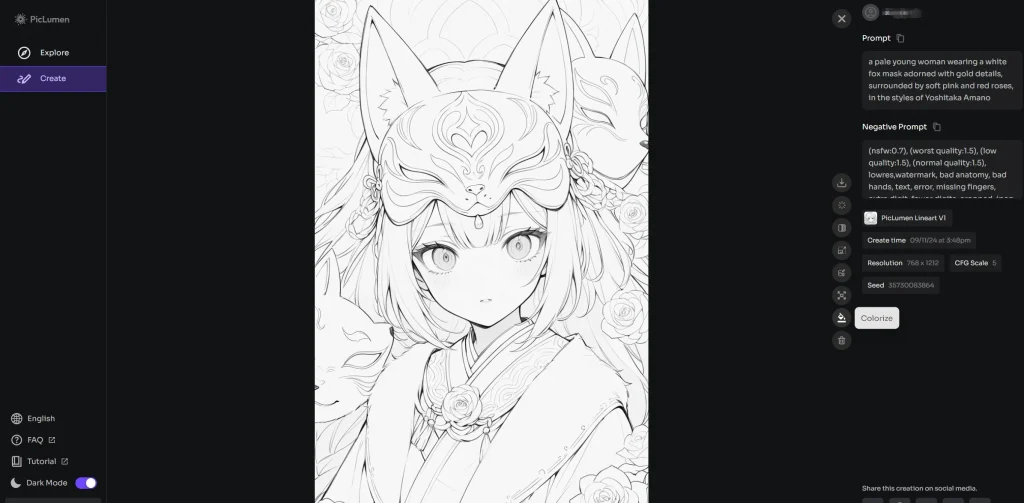
ステップ 1: 色付けしたい線画画像を選択し、「色塗り」ボタンを見つけます。
1つは "Create "ページで、マウスカーソルを乗せるだけで簡単に見つけることができます。
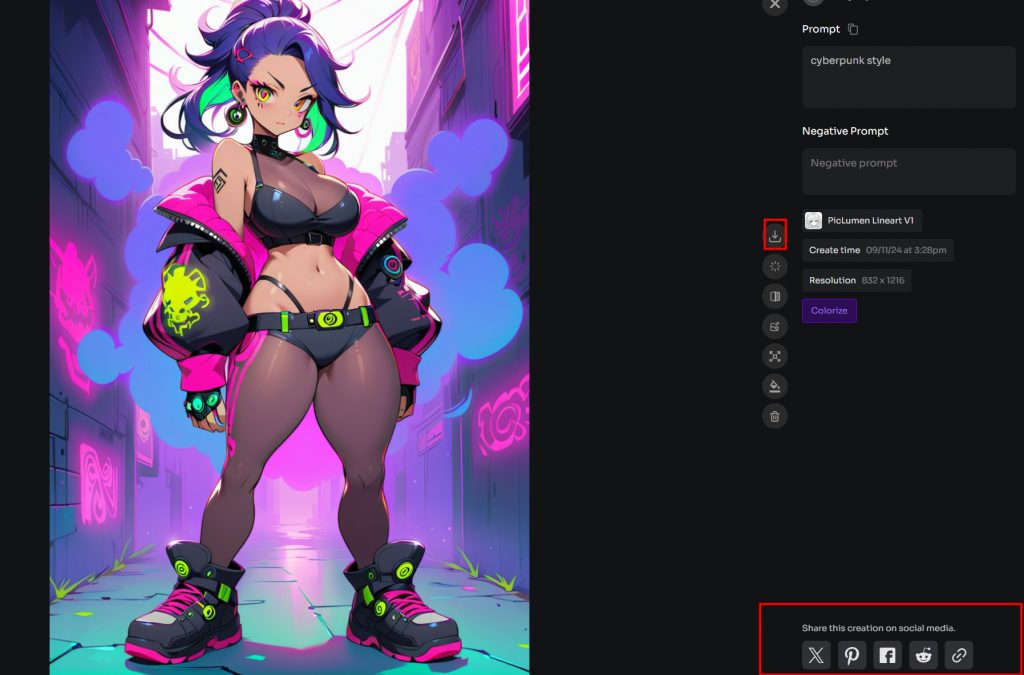
もう一つの場所は、クリエイションの詳細ページで、画像をクリックするとこの場所にたどり着きます。
ステップ2:ご希望のカラーとスタイルをご記入の上、"Submit "をクリックしてください。
ステップ3:ダウンロードするか、ソーシャルメディアで共有する
なんて簡単なんだ!行って試してみてください。
ウェイトより良い結果を得るためのちょっとしたヒントがあります:特定の色が必要な部分がある場合は、テキストプロンプトにそれを列挙してください。
まとめ
どんな画像に色をつけられるのか、ボタンはどこにあるのか、画像に色を付ける方法はもうお分かりですね?さっそく試して、フィードバックをください。
よくある質問
自分の画像をアップロードして色をつけることはできますか?
残念ながら、PicLumenは現在、ご自身の画像や写真の編集をサポートしていません。
画像の色を変えるには?
画像全体の色を変更したい場合は、私たちのカラーライザーを使用して、テキストプロンプトを書き換えることをお勧めします。具体的な色を指定することが重要です。
しかし、画像の一部分だけ色を変えたい場合は、インペイントツールをお勧めします。