Cambia el color de tus ojos y prueba un nuevo tono
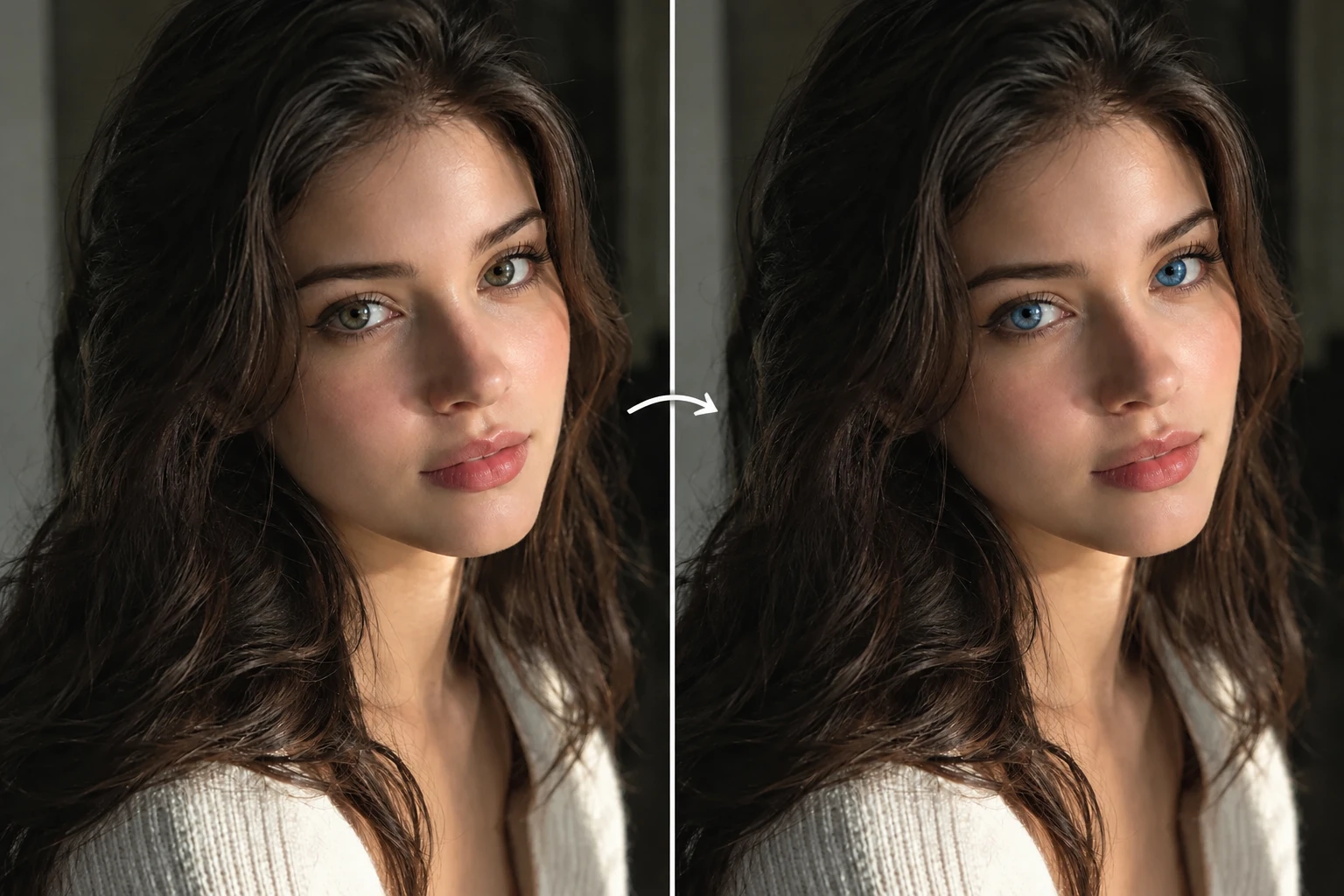
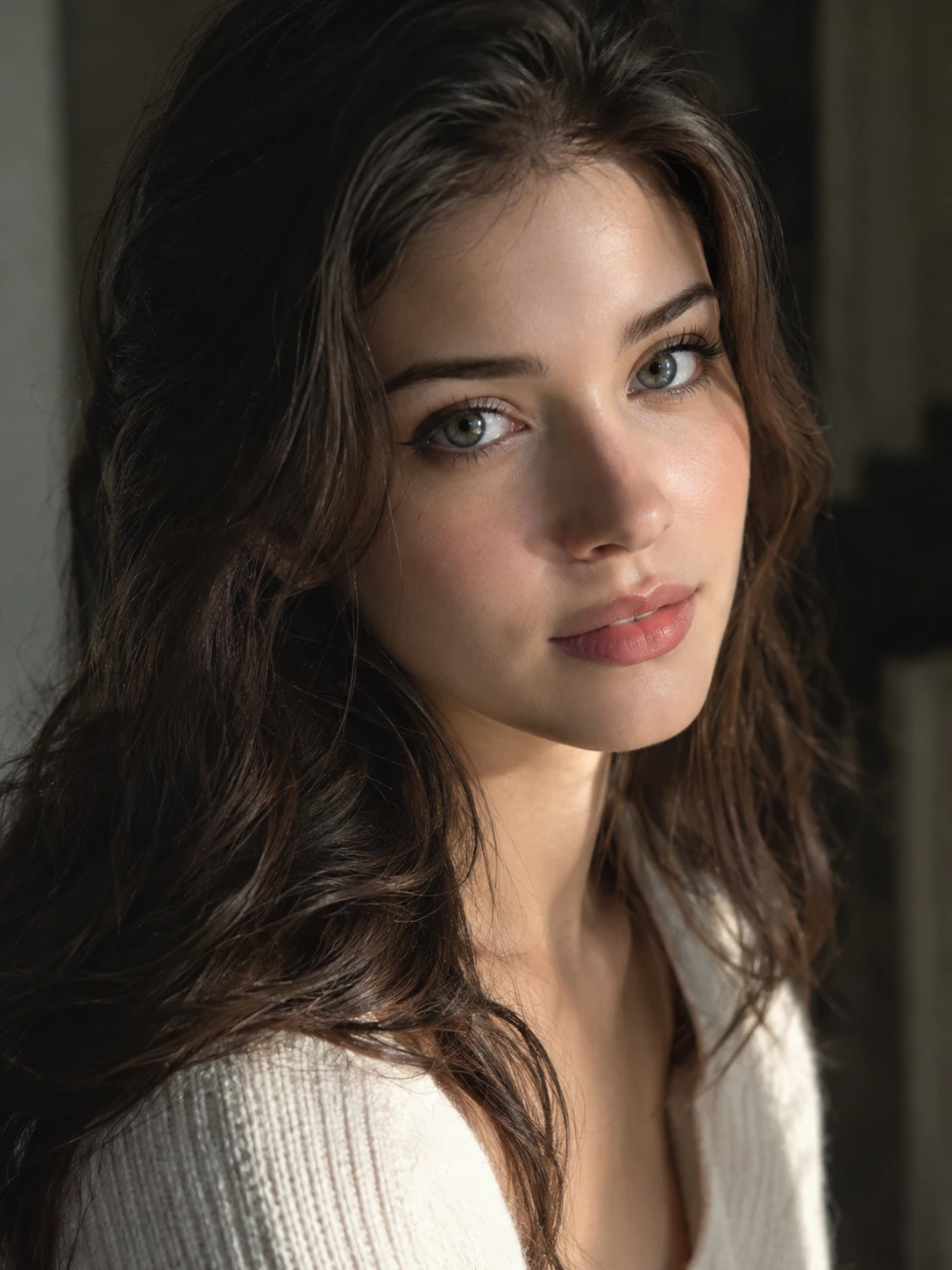
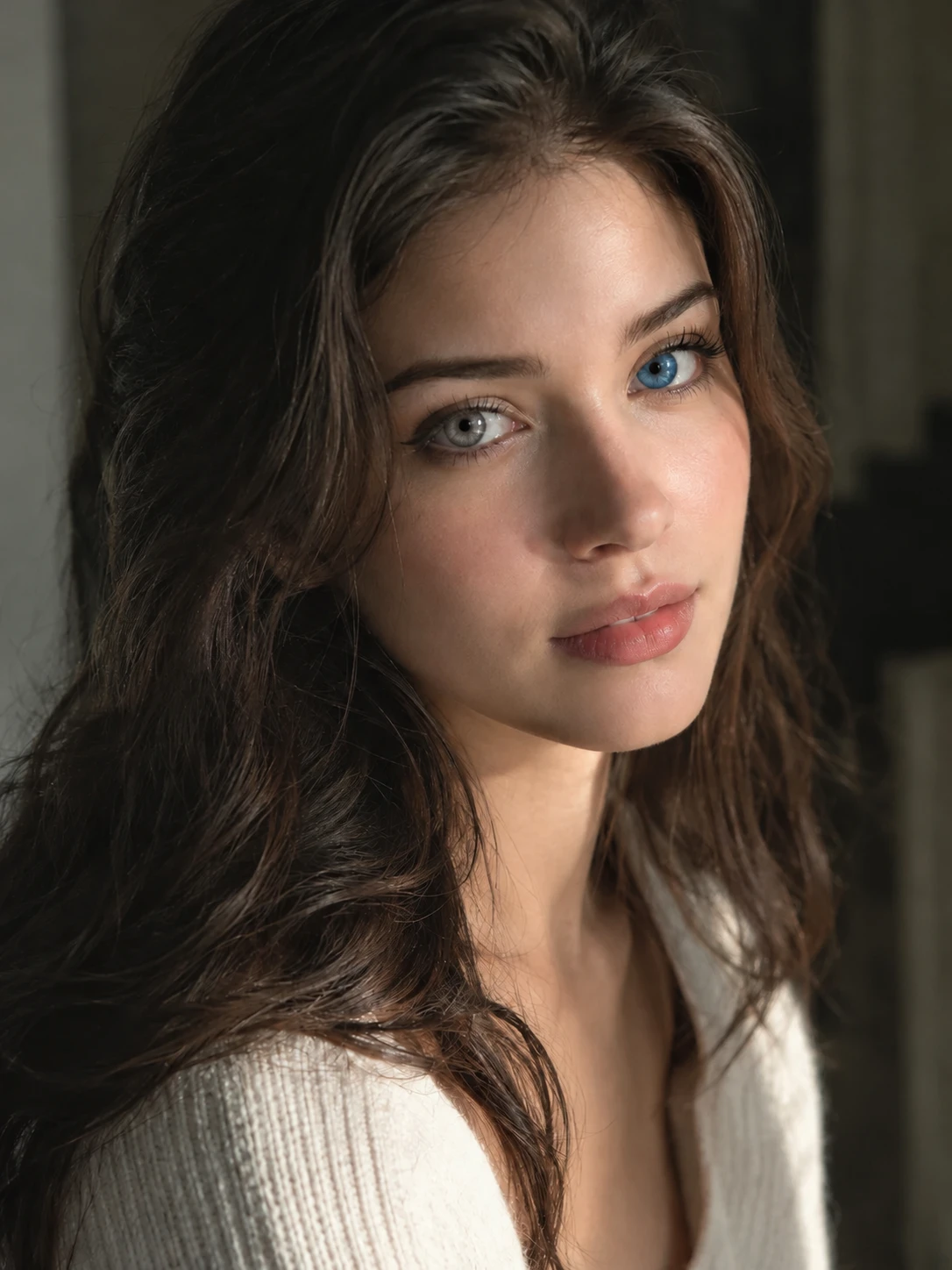
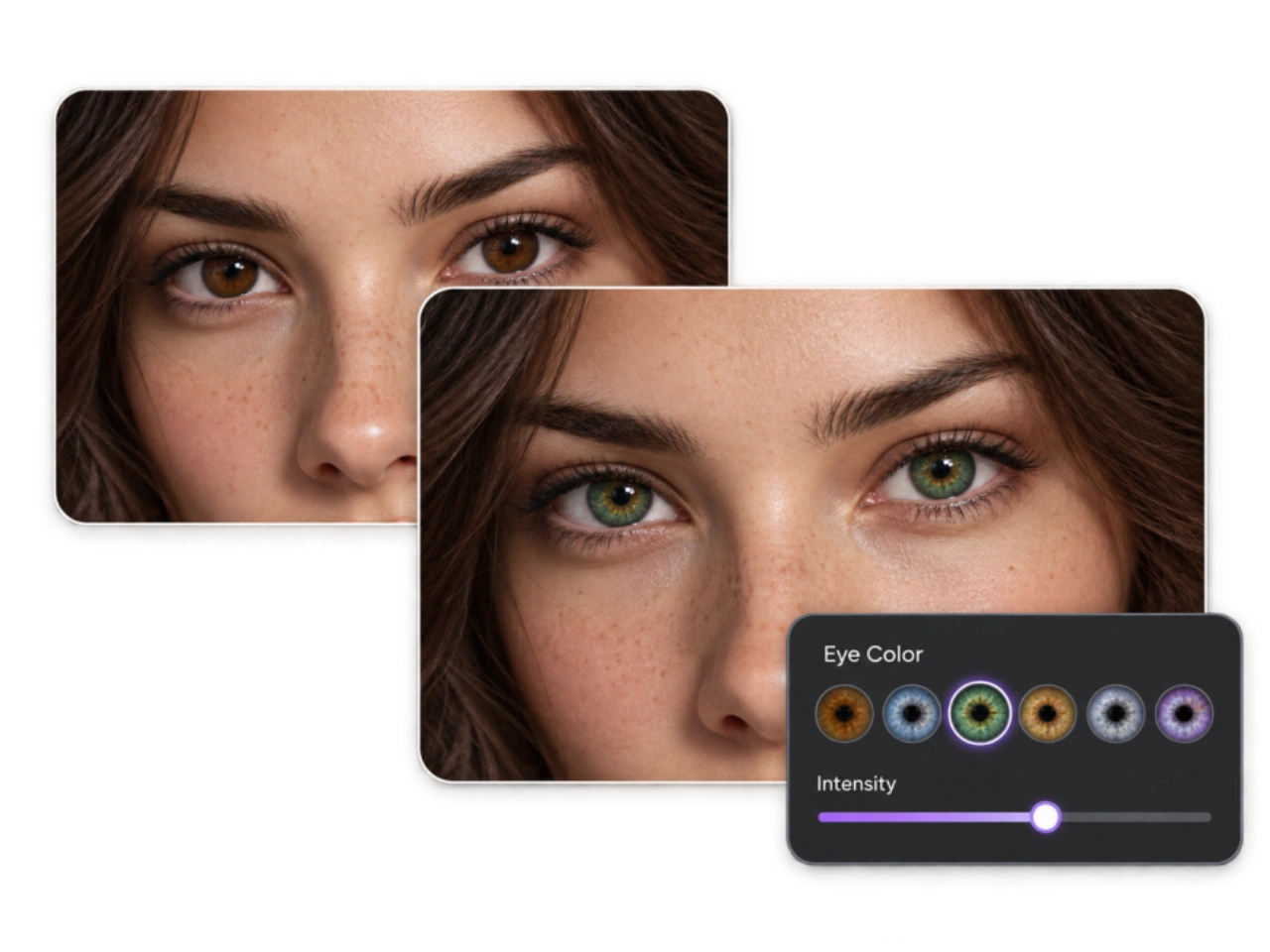
Prueba tonos naturales y mezclas de colores personalizadas
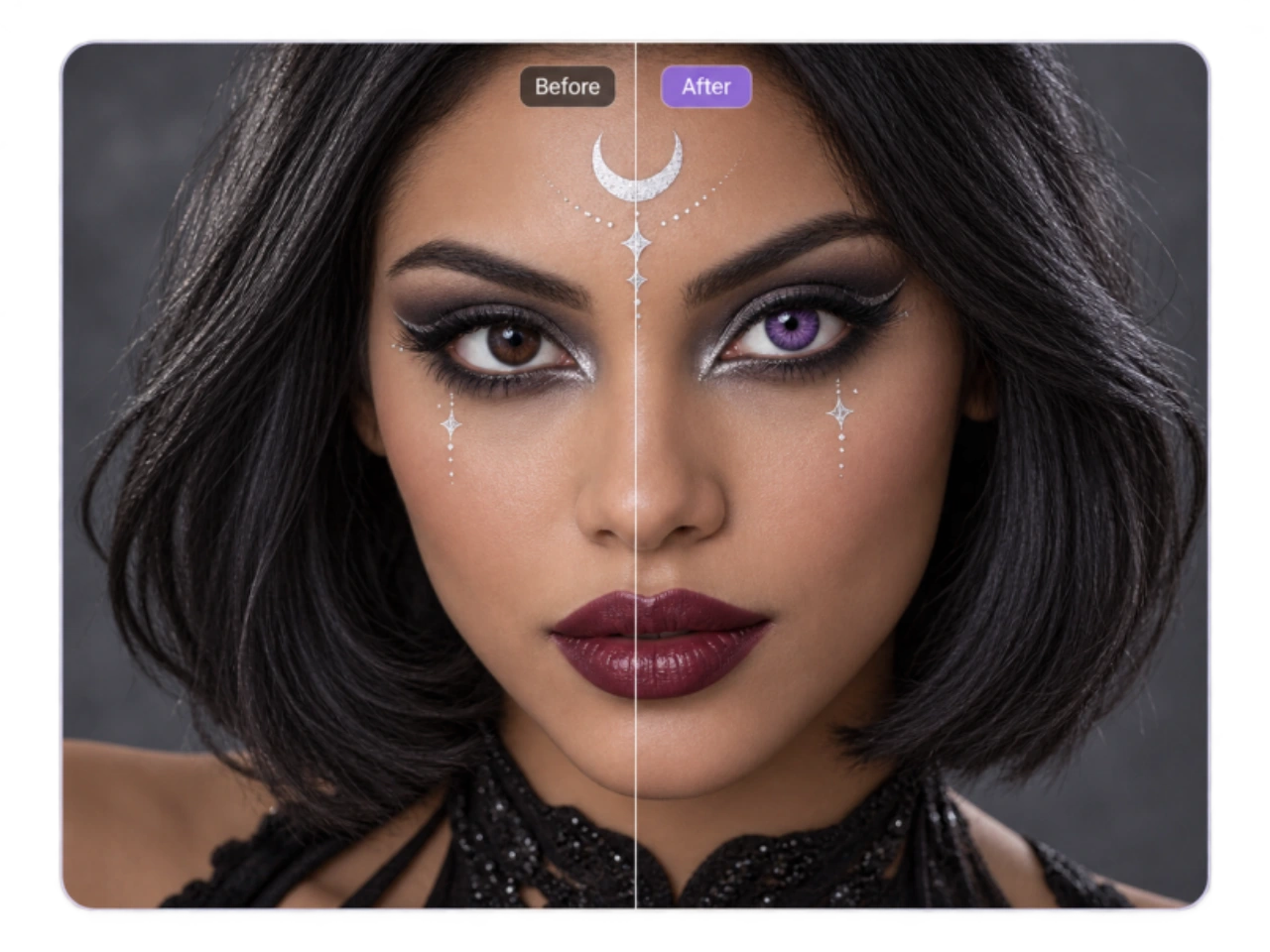
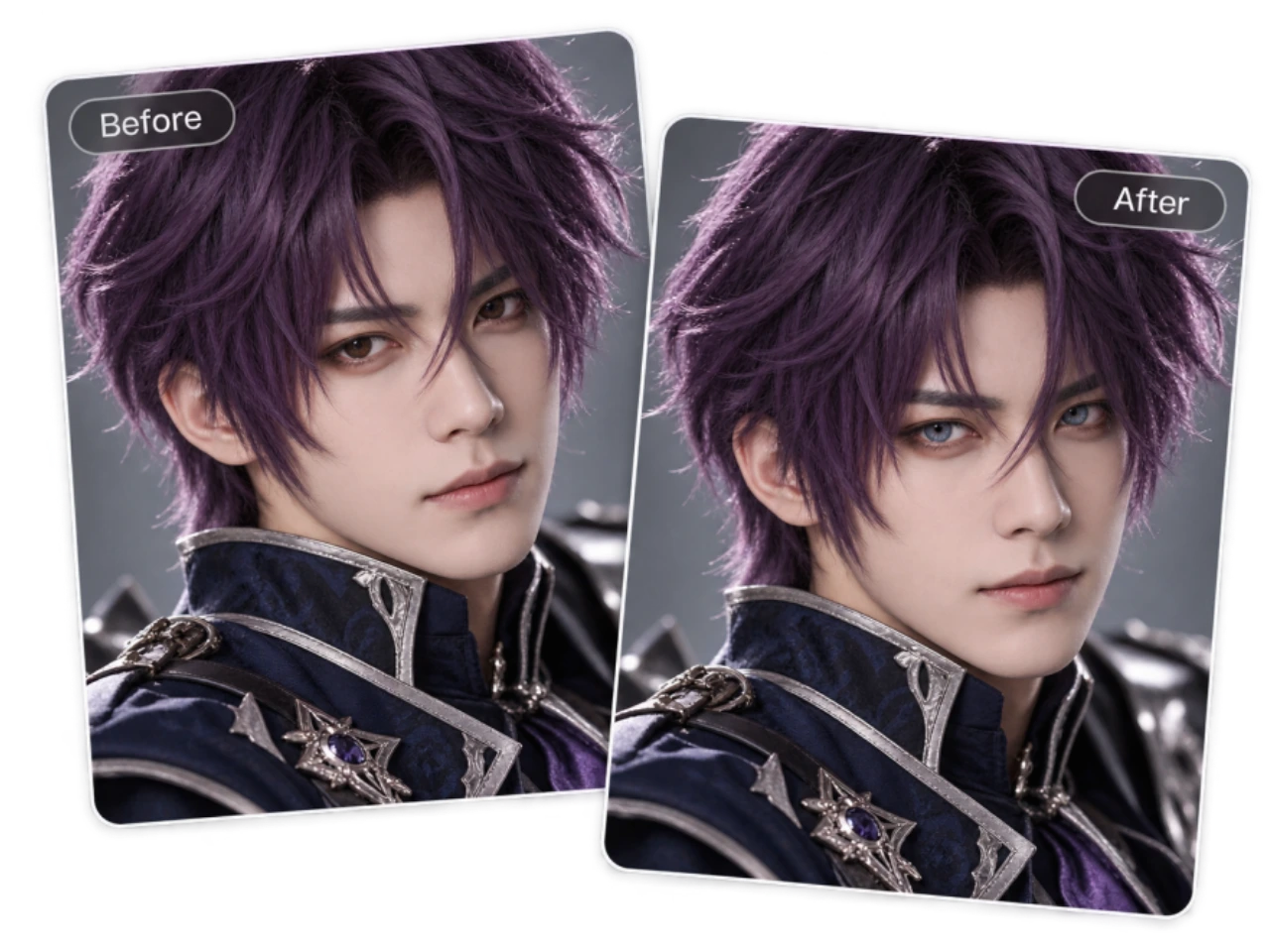
El avellana puede tirar a verde, marrón o dorado. El azul puede ser pálido y plateado, o intenso y apagado. Con el cambiador de color de ojos de PicLumen, puedes describir estos matices sin limitarte a un nombre de color genérico. Prueba un avellana miel con sutiles destellos dorados, un verde oliva con el borde exterior más oscuro o un azul pizarra con un suave matiz gris. Puedes usar el cambiador de color de ojos para cambiar el color por completo o para ajustar ligeramente el que aparece en la foto. Da más calidez a unos ojos marrones, suaviza un verde intenso o explora una versión más clara del tono original. Para una imagen de personaje, describe unos iris violetas, plateados o carmesí y el acabado que buscas. El color se crea a partir de tus instrucciones de edición, así que puedes explorar combinaciones más allá de una breve lista de tonos predefinidos.
Haz que el nuevo color de ojos encaje con la fotografía
En un primer plano, un iris convincente muestra variaciones: patrones finos, zonas más claras y oscuras, y reflejos de la luz ambiental. En un retrato con iluminación suave, la zona bajo el párpado superior debe seguir en sombra. Estos detalles ayudan a integrar el nuevo color de ojos en la escena original. Usa el cambiador de color de ojos con IA de PicLumen e indica que se conserven la pupila visible, los detalles del iris y los reflejos existentes. Para un retrato cotidiano, pide una saturación moderada y transiciones suaves. Para una imagen de belleza más dramática, quizá prefieras un color más intenso sin perder la profundidad del ojo. Si quieres un iris vivo sin añadirle un resplandor, describe por separado la intensidad del color y la luz reflejada. El objetivo es conseguir un acabado que resulte convincente incluso al mirar la imagen de cerca.
Cambia el color de ojos en un retrato que ya te gusta
Conserva la expresión, el encuadre y el estilo por los que elegiste la fotografía. Indica al cambiador de color de ojos que modifique los iris y mantenga la forma de los ojos, la mirada, las pestañas, el maquillaje y los rasgos faciales circundantes. También puedes especificar que se conserven el pelo, la ropa y el fondo. Este enfoque preciso es ideal para un selfie favorito, una sesión cuidadosamente preparada o un retrato en el que solo quieres experimentar con los ojos. Excluir del pedido los cambios que no necesitas también facilita la evaluación del resultado: podrás valorar el color de ojos sin tener que juzgar a la vez un nuevo peinado o expresión. Nuestra guía de edición de imágenes con IA explica cómo definir el cambio que buscas y los elementos que quieres conservar.
Crea una selección de tonos a partir de la misma foto original
Al ver un color nuevo, quizá se te ocurra una pregunta mejor: ¿quedaría mejor una versión más suave, más cálida o un poco más oscura? Usa el cambiador de color de ojos para crear variaciones independientes a partir del mismo retrato original. Mantén la pose, el recorte y la escena como referencia mientras exploras distintas opciones. Empieza por familias de colores diferentes y después perfecciona la que más te guste. Usa el cambiador de color de ojos para comparar primero el azul, el verde y el avellana; si te convence el azul, prueba después un azul pizarra y un azul grisáceo más pálido. Valora cada resultado tanto en el retrato completo como en un primer plano de los ojos. Un tono que destaca al ampliarlo puede resultar demasiado intenso en la fotografía final. Volver a empezar desde el original cada vez también ayuda a limitar los cambios que pueden acumularse con las ediciones sucesivas.
Un cambiador de color de ojos para tu estilo y tus proyectos creativos
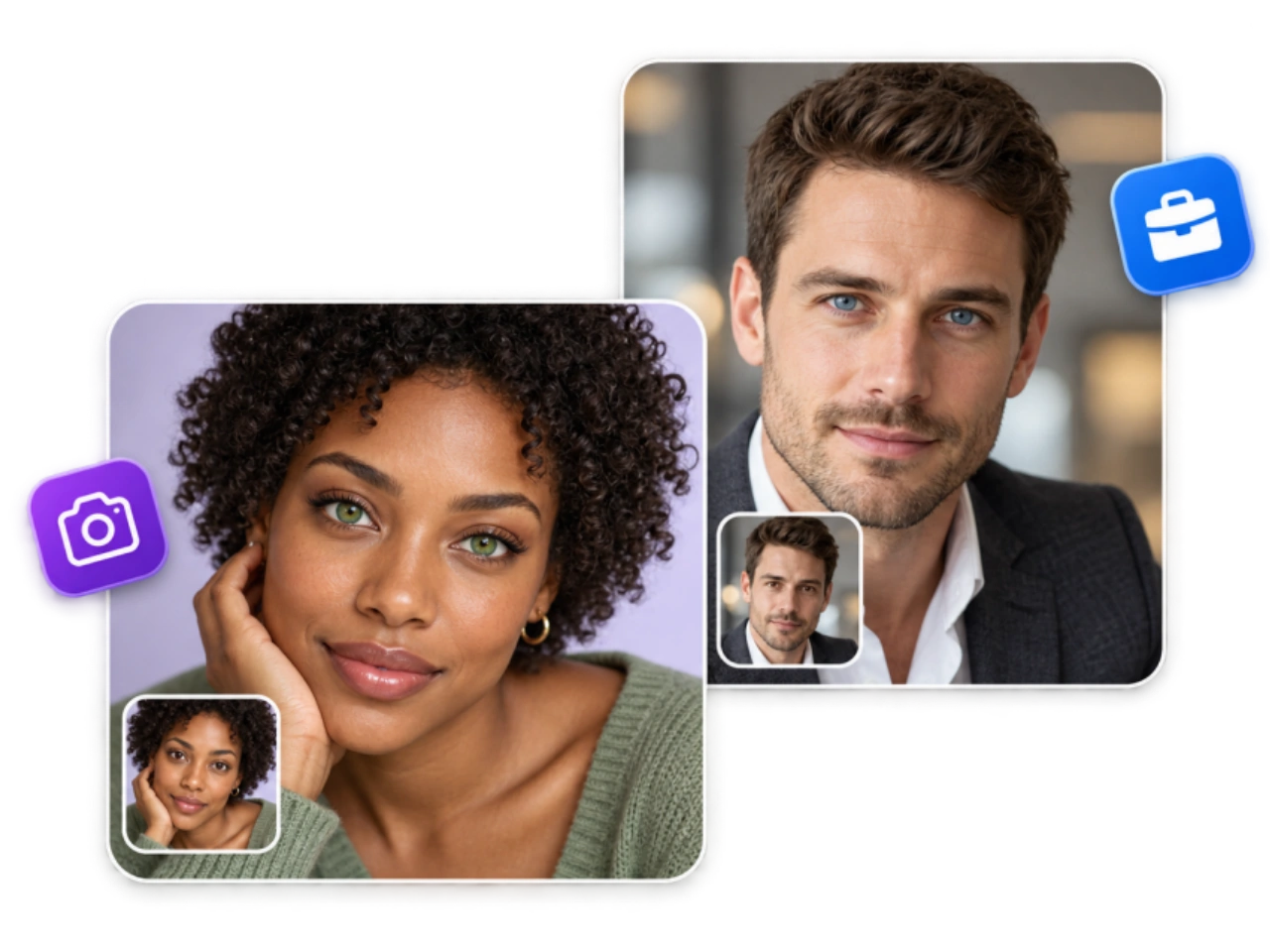
Usa el cambiador de color de ojos de PicLumen para explorar un estilo, definir el acabado de una imagen de belleza o completar el look de un personaje reconocible. En cada proyecto, el cambio de color cumple una función diferente.
Explora colores antes de comprar lentillas
Una muestra de producto presenta un color por sí solo. Un cambiador de color de ojos te permite explorar un tono similar en tu propio retrato, junto con tu pelo, cejas, maquillaje y estilo general. Compara cuánto contraste te gusta y si prefieres un acabado más cálido o más frío. Guarda unas cuantas referencias que reflejen tus preferencias. «Un verde grisáceo discreto con el borde más oscuro» es un punto de partida más claro que simplemente «lentillas verdes». Usa estas imágenes para acotar tu búsqueda de colores y después compara las muestras de tonos de cada producto. La vista previa te ayuda a expresar tus preferencias; no muestra cómo quedará una lentilla concreta.
Define el acabado de tus fotos de belleza y moda
Un concepto editorial puede pedir un retrato de tonos más fríos, un tratamiento de belleza más cálido o un color de ojos que combine con el vestuario. El cambiador de color de ojos de PicLumen permite a fotógrafos, retocadores y creadores de contenido explorar ese detalle a partir de una fotografía existente. Para un maquillaje en tonos bronce, prueba un iris más cálido sin pedir cambios en el delineado ni en la piel. Para un concepto de estudio de tonos fríos, explora un gris o azul grisáceo apagado. Mantén la foto original como referencia para valorar si el ajuste complementa el estilismo. Al preparar la imagen final, fíjate tanto en el equilibrio de color de toda la fotografía como en los detalles de los ojos.
Completa retratos de cosplay y personajes fantásticos
El color de ojos puede ser uno de los detalles que hacen reconocible a un personaje. Usa el cambiador de color de ojos para acercar un retrato con disfraz a su referencia, ya tenga el personaje iris violetas, ojos rojo oscuro o un tono dorado de fantasía. Especifica el acabado que buscas. Una foto con disfraz puede necesitar una pupila normal y reflejos naturales, mientras que un concepto ilustrado puede requerir un tratamiento más estilizado. Puedes usar la imagen editada en una ficha de personaje, un porfolio de cosplay o una colección de fotos de una convención. Si creas varias imágenes del mismo personaje, reutiliza la misma descripción del color en el cambiador de color de ojos como punto de partida y revisa cada resultado por separado.
Cómo cambiar el color de ojos en una foto con PicLumen
Sube un retrato nítido
1Abre la herramienta de imagen a imagen de PicLumen y selecciona un modelo compatible con la edición de imágenes. Elige una foto con los ojos abiertos y los detalles del iris visibles. Un retrato cercano y bien iluminado ofrece al cambiador de color de ojos un buen punto de partida; los rostros lejanos, el desenfoque intenso y los reflejos fuertes en las gafas pueden ocultar la zona que quieres cambiar.
Describe el tono y lo que quieres conservar
2Indica al cambiador de color de ojos qué color debe crear, con qué intensidad y qué detalles deben mantenerse. Por ejemplo: Cambia ambos iris a un verde oliva apagado con sutiles destellos dorados. Conserva las pupilas, la textura de los iris y los reflejos de luz originales. Mantén intactos la forma de los ojos, la mirada, la expresión, el maquillaje, la piel, el pelo, la ropa y el fondo. Sustituye la descripción del color por el tono que prefieras. Centra la primera instrucción en el color de ojos para poder valorar ese cambio por sí solo.
Genera, compara y descarga
3Examina ambos ojos a tamaño completo y después observa el retrato entero. Comprueba la forma de las pupilas, los bordes de los iris, la intensidad del color y el parecido del rostro. Si algo no encaja, ajusta la instrucción correspondiente en el cambiador de color de ojos y vuelve a intentarlo desde la foto original. Descarga la versión que prefieras. Antes de guardar: comprueba que el color no invada la parte blanca de los ojos, que no falte ningún reflejo, que el iris en sombra no resulte demasiado brillante y que no haya diferencias inesperadas entre ambos ojos. Cada uno de estos problemas te indica qué debes perfeccionar en la edición.


Amado por creadores de todo el mundo
Opiniones reales de diseñadores, especialistas en marketing y aficionados que comparten su experiencia con PicLumen en Trustpilot.
 Zaine Jutt
Amazing 😍😍😍😍😍😍 freee 😍😍
Amazing 😍😍😍😍😍😍 freee 😍😍
Ayan SamantaAwesome experience just looking wow
Awesome experience just looking wow
jsbsbsbs hdhdhshwhwVery cool i like it it's so smooth
Very cool i like it it's so smooth
 Mubashir Ahmed
This web is very help and free
This web is very help and free
 next frame
best ai web creation site
best ai web creation site
It’s way easier to use then these other…
It’s way easier to use then these other apps
 Selvakumar MSK
Good website.
Good website. Website for creating images.
Great AI program
Great AI program, easy to work with.
 Amy Crawford
Pic Lumen ai is a bright star in a galaxy of money hungry jabas.
I've been using Pic Lumen ai for a little over a year now. The first thing that stood out to me was the level of quality of the photos. Very realistic, brilliantly clear, vibrant. They've done a lot of expansion in the past year as well ie; using the top of the line image and video generators, adding features like upscaling, I paint, out paint, and editing. And the best thing about this platform is the incredibly affordable prices. If you are new this platform is perfect because they offer a free level allowing you to generate 50 images a day. They have an incredible community of artists and also offer tutorials. Two thumbs up!!
YfadBest AI generator of all times
Best AI generator of all times
 Qadeer Khan
Piclumen is one of the best ai image…
Piclumen is one of the best ai image generator
Amazing work!
Amazing work!! Love it already made some art and people love will be making more!
Preguntas frecuentes sobre el cambiador de color de ojos
¿Qué es un cambiador de color de ojos con IA y cómo funciona?
Un cambiador de color de ojos con IA crea una versión editada de una fotografía con un color de iris diferente. En PicLumen, subes una imagen, seleccionas un modelo de edición compatible y describes el cambio con palabras. La foto original sirve de referencia visual, mientras que la instrucción indica el tono y los detalles que quieres conservar. Puedes pedir un ajuste sutil, otro color natural o un efecto creativo para un personaje. Los resultados varían según el modelo, las instrucciones y la imagen original.
¿Puede un cambiador de color de ojos convertir unos ojos marrón oscuro en azules, verdes o grises?
Puedes pedir un color de iris más claro a partir de una fotografía de ojos marrón oscuro. Indica claramente el tono que buscas: azul pizarra suave, verde oliva apagado o gris claro con un borde exterior más oscuro. Un cambiador de color de ojos generativo puede crear un color nuevo, en lugar de limitarse a ajustar el tono original. El resultado debe seguir teniendo una textura, sombras y definición de la pupila convincentes. Si los ojos quedan planos o demasiado brillantes, pide un acabado más discreto con los detalles del iris visibles. Una fotografía original nítida te dará más detalles para comparar.
¿Cómo puedo conseguir que el nuevo color de ojos parezca natural?
Empieza con una foto en la que los ojos tengan suficiente nitidez para apreciar los detalles. Pide al cambiador de color de ojos un tono concreto, una saturación moderada, la textura visible del iris y los reflejos de luz originales. Para resultar creíble, el iris debe presentar variaciones en lugar de tener un único color uniforme. Si la edición parece artificial, identifica el problema antes de volver a intentarlo. Puede que el color sea demasiado intenso, que la pupila haya cambiado de forma o que el borde del iris invada la parte blanca del ojo. Ajusta esa parte de la instrucción en vez de añadir una lista más larga de indicaciones no relacionadas.
¿Qué fotos funcionan mejor con un cambiador de color de ojos?
Elige un retrato de frente o ligeramente de lado, con los ojos abiertos, las pupilas visibles y una iluminación bastante uniforme. Los iris deben mostrar suficientes detalles para que puedas evaluar la edición después. Siempre que sea posible, utiliza el archivo de la foto original, ya que una captura de pantalla pequeña o una copia muy comprimida puede dificultar la visión de los ojos. Para esta tarea, un retrato cercano suele ser más útil que una foto de cuerpo entero. Los filtros de belleza intensos también pueden dificultar la evaluación de si el cambiador de color de ojos ha conservado el aspecto original de la persona.
¿El cambiador de color de ojos modificará mi rostro o la forma de mis ojos?
Es posible. PicLumen utiliza edición de imágenes generativa, que crea un nuevo resultado a partir de tu foto y tus instrucciones. Pedir que se conserve el rostro orienta al modelo, pero no garantiza que todos los detalles fuera de los iris sean idénticos. Compara la mirada, la forma de los párpados, las cejas, la expresión y la textura de la piel con la imagen original. Si la edición cambia demasiado, vuelve a intentarlo desde la foto original con una instrucción más sencilla centrada solo en los iris. Otro modelo de edición compatible puede interpretar la misma foto de forma distinta. Guarda el original por separado para tener siempre una referencia con la que comparar.
¿Puedo cambiar solo un ojo o crear heterocromía?
Puedes pedir al cambiador de color de ojos que edite un solo ojo o cree un efecto de heterocromía, con un color diferente en cada ojo. Describe las posiciones desde la perspectiva de quien ve la foto para evitar ambigüedades. Por ejemplo: «Cambia a azul el iris del lado izquierdo de la foto; conserva el iris marrón del lado derecho». Comprueba ambos ojos después de generar la imagen, ya que los modelos pueden interpretar de forma diferente las indicaciones de posición. Si el retrato ya muestra heterocromía, indica expresamente si quieres conservar la diferencia o igualar los colores.
¿Funciona el cambiador de color de ojos con gafas o fotos de perfil?
Depende de cuánto se vea el iris. Unas gafas transparentes con pocos reflejos pueden dejar suficientes detalles visibles para editar el color de ojos. Las lentes tintadas, los reflejos intensos, el pelo sobre el ojo o un ángulo muy de perfil pueden ocultarlo. Un cambiador de color de ojos puede generar detalles cuando la foto original aporta poca información. Si quieres valorar cómo queda el color en tus propios ojos y seguir reconociéndolos, utiliza otra foto con menos elementos que los tapen, si la tienes. Ampliar la imagen no recuperará los detalles que estaban ocultos en el original.
¿Puedo editar el color de ojos de una sola persona en una foto de grupo?
Puedes pedir que se cambie el color de ojos de una persona describiendo su posición y un rasgo visible que permita identificarla, como «la persona del centro que lleva una camiseta azul». Pide al cambiador de color de ojos que conserve a las demás personas y revisa todos los rostros después de generar la imagen. Es más difícil lograr precisión cuando los ojos ocupan apenas unos píxeles o los rostros se superponen. Una foto de grupo más cercana o un retrato individual pueden servir como mejor referencia. No des por hecho que identificar a una persona en la instrucción garantiza que todas las demás queden completamente intactas.
Descubre cómo te queda otro color de ojos en tu propia foto
Empieza con un retrato y un tono que quieras explorar. Usa el cambiador de color de ojos con IA de PicLumen para probar el color, perfeccionar su acabado y compararlo con tu aspecto original. Guarda una edición sutil para el día a día o dale un toque más creativo al retrato de un personaje.
- Generador de caricaturas con IA
- Anuncios de Black Friday
- Generador de banners con IA
- Generador de portadas de Facebook con IA
- Fotografía de joyas con IA online
- Generador de fotos de producto con IA
- Generador de publicaciones para redes sociales con IA
- Creador de tarjetas de visita con IA
- Intercambio de rostros en fotos con IA
- Generador de vídeos de baile con IA
- Generador de influencers con IA
- Vídeo de Papá Noel entregando regalos
- Generador de vídeos cortos con IA
- Extensor de vídeos con IA
- Generador de vídeos promocionales con IA
- Eliminador de marcas de agua de TikTok con IA
- Creador de finales para vídeos de YouTube con IA
- Convierte fotos en caricaturas con IA
- Generador de iconos con IA
- Convierte fotos en arte
- Generador de portadas de libros con IA
- Generador de bebés con IA