Animador de rostros con IA gratis: dale voz a tu retrato
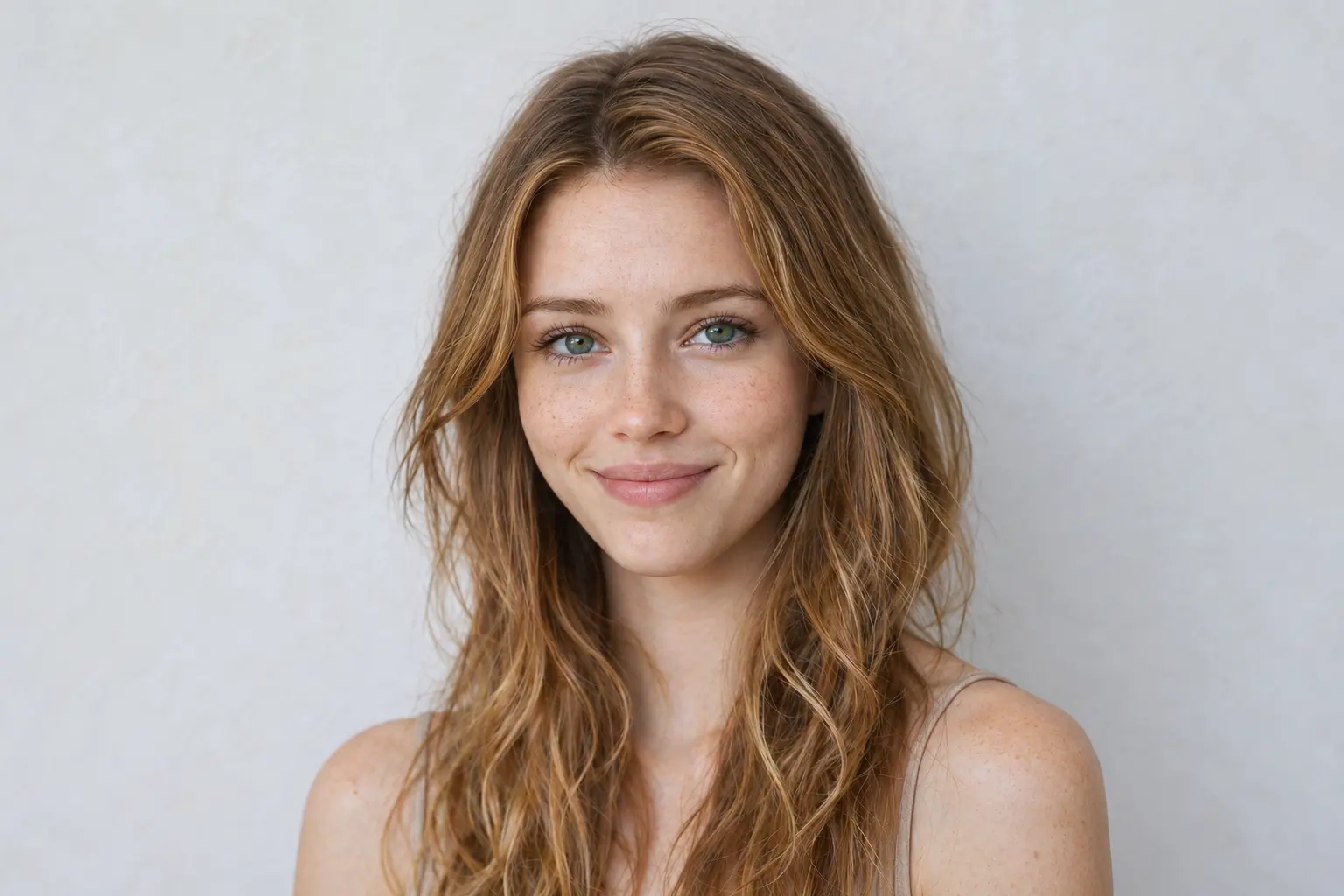
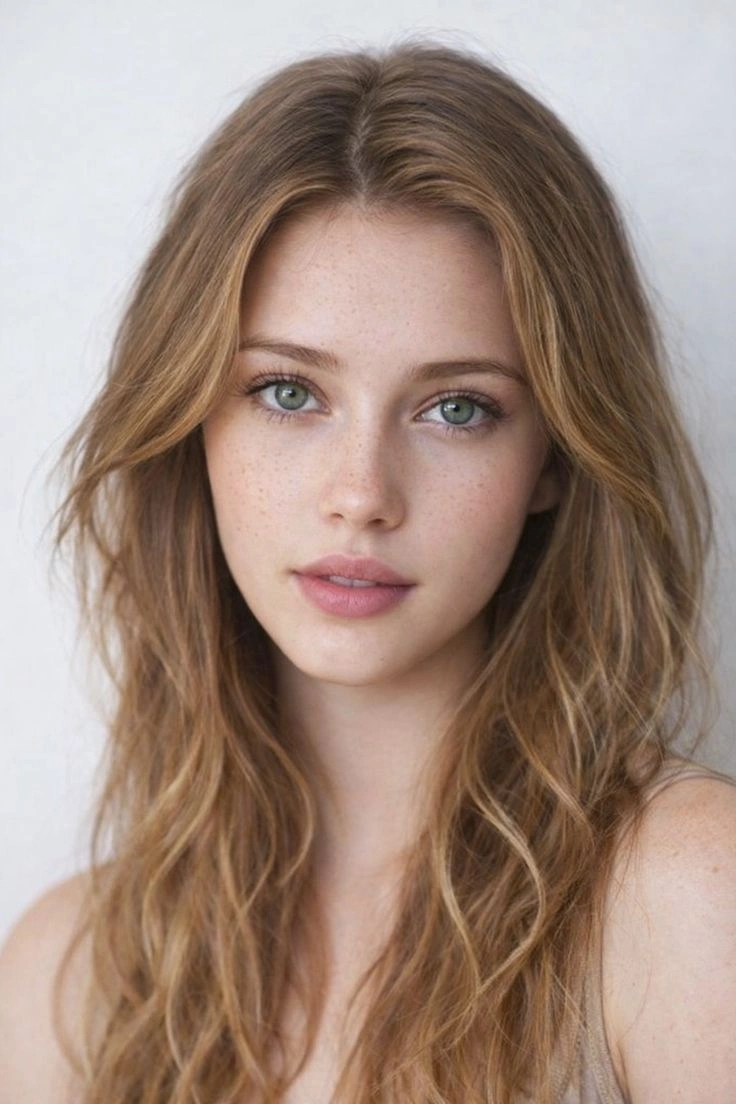
Escribe lo que quieres que diga tu foto
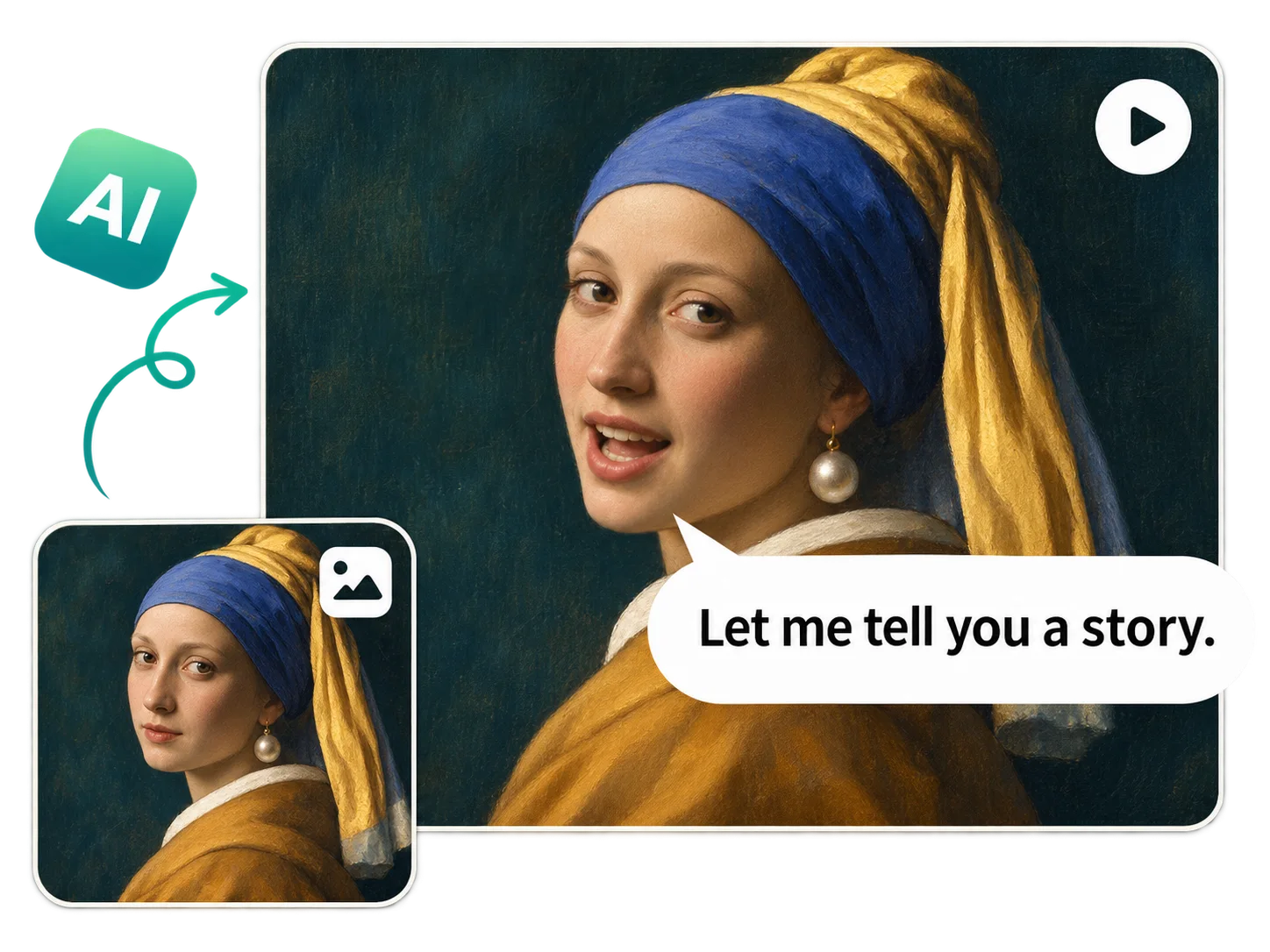
Dale a la persona de tu foto una frase que encaje con tu proyecto. Incluye el nombre del destinatario, un detalle de la escena o una respuesta que tenga sentido en ese contexto. Un personaje original podría decir: «Encontré esto en tu coche», mientras que un mensaje de bienvenida puede dirigirse directamente a un amigo. El animador de rostros de PicLumen te permite incluir diálogo en la instrucción. Escribe entre comillas la frase que debe pronunciar y describe la acción por separado. Así distingues claramente las palabras que quieres oír de las indicaciones para la escena. Si quieres cambiar el mensaje, modifica la frase y genera otra toma a partir del mismo retrato. Puedes comparar distintas formas de empezar, preguntas o respuestas sin cambiar la imagen que ya elegiste.
Añade expresividad a los ojos, las cejas y la boca
Una ceja levantada puede dar un aire de duda a una respuesta. Una sonrisa relajada puede hacer que las mismas palabras resulten más acogedoras. Con el animador de rostros con IA de PicLumen, puedes describir la expresión facial que mejor acompañe tu frase, desde una reacción contenida hasta otra más evidente. Da una indicación concreta para la expresión: un rostro serio que se divierte, un breve parpadeo antes de responder o una sonrisa que aparece al reconocer a alguien. Estas acciones visibles comunican más que una instrucción como «muestra emoción». También puedes animar un rostro sin añadir diálogo. La expresión cambiante de alguien que escucha, una mirada rápida hacia un lado o una sonrisa discreta pueden aportar a la escena una reacción que se entienda sin explicaciones.

Añade un gesto de asentimiento, una inclinación o un leve giro de cabeza
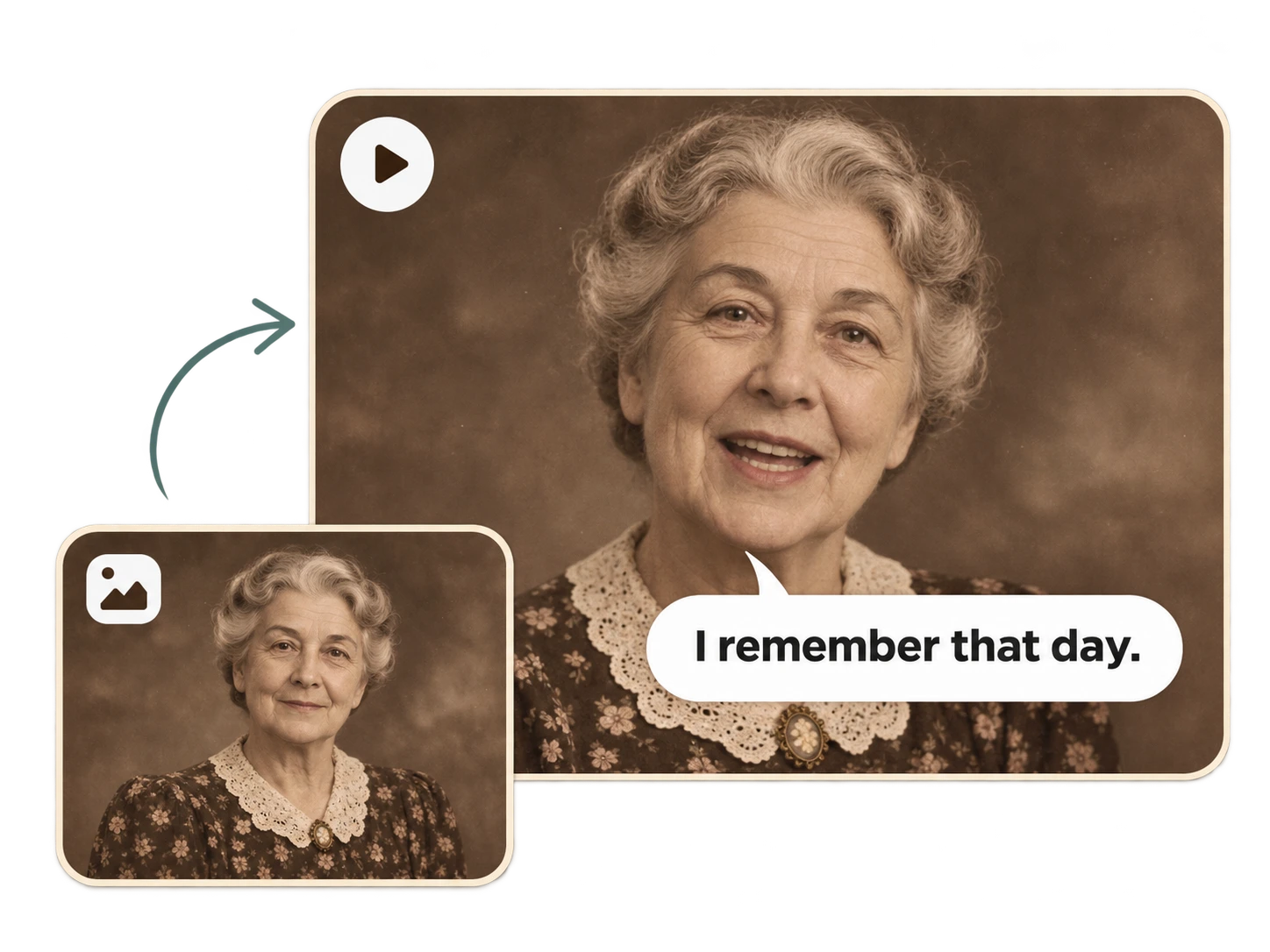
El movimiento de la cabeza ayuda a mostrar hacia dónde se dirige la atención de la persona. Pide un breve gesto de asentimiento hacia el espectador, una ligera inclinación lateral o un giro lento hacia alguien fuera de plano. Describe en la instrucción la dirección, la amplitud y el ritmo del movimiento. También puedes indicar cuándo debe ocurrir la acción. «Asiente ligeramente después de hablar» pide al animador de rostros una interpretación distinta de «gira lentamente la cabeza antes de hablar». Úsalas como indicaciones para experimentar y después evalúa la toma generada. Indica el movimiento de cámara por separado. Si quieres un primer plano fijo, escribe «mantén la cámara inmóvil». Así quedará claro que debe moverse la cabeza de la persona dentro del plano, mientras el punto de vista permanece fijo.
Empieza con tu propia foto o con un personaje original
Sube un selfi, un retrato de estudio o la imagen de un personaje que ya hayas creado. Si tu proyecto necesita una persona nueva, crea un retrato con el generador de rostros con IA de PicLumen, guarda la imagen y súbela a la plantilla del animador de rostros. Define primero el aspecto en la imagen estática. La ropa, el peinado, el fondo, la iluminación y el ángulo de visión influyen en cómo encaja el clip resultante en tu proyecto. Una foto de perfil profesional puede servir para una presentación directa, mientras que un personaje ya situado en una habitación aporta un entorno más concreto a una escena narrativa. Conserva el retrato original entre los archivos del proyecto. Te servirá como referencia constante cuando quieras probar otra frase, expresión o movimiento de cabeza.
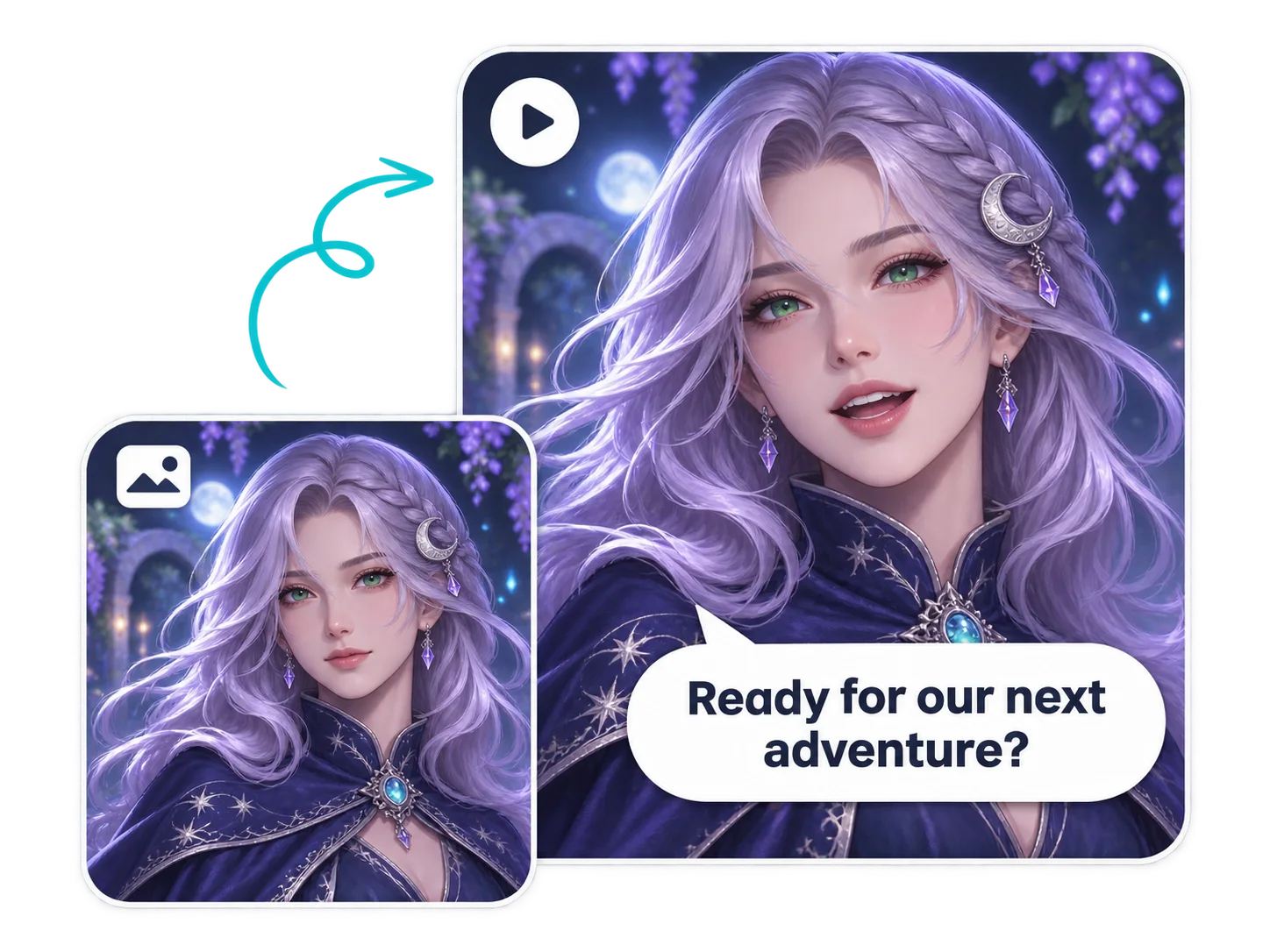
Crea clips con diálogo, felicitaciones personales y reacciones para redes sociales
Dale una frase a un personaje de una historia breve
Construye un plano hablado en torno a un momento que haga avanzar la historia. Un detective podría revelar una pista, un compañero de piso podría hacer una pregunta incómoda o un personaje podría confesar algo que ha estado ocultando. Usa el animador de rostros de PicLumen para crear la frase de un personaje y prepara por separado al siguiente interlocutor. En tu editor de video, coloca los clips en secuencia e intercala una reacción silenciosa cuando la conversación necesite una pausa. Así podrás decidir cuánto tiempo permanece cada persona en pantalla. Prepara los retratos originales pensando en la continuidad. Comprueba la ropa, la iluminación y la dirección de la mirada de cada personaje para que los planos parezcan parte de la misma conversación. Un primer plano puede funcionar para una frase breve; una imagen más abierta puede resultar más útil cuando el entorno ayuda a entender la escena.
Crea una felicitación en video que llame a alguien por su nombre
Convierte un retrato en una felicitación de cumpleaños, un mensaje de bienvenida o un agradecimiento personal. Empieza con algo que dirías de verdad: «Feliz cumpleaños, Mía. Guárdame un trozo de tarta». Un nombre y un detalle reconocible hacen que el mensaje parezca escrito para quien lo recibe. Un animador de rostros resulta útil cuando ya tienes una foto relacionada con la ocasión. Puedes usar un retrato favorito para una celebración o un personaje original para una invitación divertida. Escribe el mensaje pensando en la relación y el evento, y después elige una expresión adecuada. Comprueba cómo suenan el nombre y la frase completa antes de compartir el video. Si varias personas participan en un video de celebración, intercala la foto animada con sus mensajes, fotografías y otras grabaciones en tu editor. También puedes crear versiones para distintos destinatarios cambiando el diálogo y generando cada clip por separado.
Convierte un selfi en una reacción hablada
Añade a una publicación una respuesta hablada que resulte familiar a cualquiera. Un selfi puede decir con ironía «Bueno, todo salió según lo previsto» o preguntar «¿De verdad hacía falta?» con gesto de duda. Crea la reacción con el animador de rostros y después decide cómo darle contexto. Puede aparecer tras un clip introductorio, junto a un texto en pantalla o interrumpir un video más largo como plano de recurso. Puedes pedir que la interpretación incluya una breve pausa antes de la frase o que mantenga la expresión después. Deja espacio alrededor del rostro si piensas añadir texto en tu editor. Comprueba el encuadre en una pantalla de móvil, sobre todo para publicaciones verticales, y evita colocar textos importantes sobre los ojos o la boca. Escucha el clip con sonido y revísalo con subtítulos para asegurarte de que la reacción se entiende bien de ambas formas.
Cómo animar un rostro a partir de una foto con PicLumen
Sube tu retrato
1Abre la plantilla del animador de rostros y sube la foto que quieras animar. La función de imagen a video de PicLumen admite archivos JPG, JPEG, PNG y WebP. Usa el retrato que hayas elegido o guarda primero la imagen de un personaje creado con IA y después súbela. La imagen de origen debe mostrar a la persona con el aspecto y en el entorno con los que quieres empezar.
Escribe el diálogo y describe la acción
2Escribe entre comillas la frase que quieres que se pronuncie. Fuera del diálogo, describe la expresión, el movimiento de cabeza y la posición de la cámara. Puedes partir de uno de los ejemplos anteriores y adaptar la frase a tu proyecto. Si quieres una reacción sin palabras, describe la acción e indica que no haya diálogo.
Revisa los ajustes y el costo en Lumens
3Revisa las opciones de video disponibles en la plantilla, incluidos los posibles controles de encuadre, duración o resolución. Comprueba que el formato seleccionado sea adecuado para tu proyecto. Consulta el costo en Lumens antes de generar el video y ten en cuenta los intentos adicionales si quieres comparar varias frases o interpretaciones.
Genera, escucha y descarga
4Reproduce el clip completo con sonido. Comprueba que la frase termine, escucha con atención los nombres y las palabras poco comunes, y observa cómo evoluciona la expresión. Compara el rostro con la imagen original, incluidos los últimos fotogramas. Descarga la toma que quieras usar y llévala a tu editor para añadir subtítulos, hacer cortes o crear una secuencia más larga.


Amado por creadores de todo el mundo
Opiniones reales de diseñadores, especialistas en marketing y aficionados que comparten su experiencia con PicLumen en Trustpilot.
 Alfred Rangel R
A wonderful range of options to create…
A wonderful range of options to create truly dreamlike visual effects with all those colors; only imagination is the limit.
Jon JonVery good website
Very good website. Different models, good job
 Ayan Samanta
Awesome experience just looking wow
Awesome experience just looking wow
 ClashOf Clans
Excellent platform to fantasy
Excellent platform to fantasy
It’s been great so far
It’s been great so far, I think the limitations are me not the app.
 Menu Lawrence
Very fantastic app
Very fantastic app. I love it. I will like everyone to use this App
 Fatjon Xhoka
Super app for photo and video
Super app for photo and video
Great tool
Great tool, I made fantastic results with it.
 Abdul Rafay
Best wishes for the developer
Best wishes for the developer
matthew sepulvedaCool I can create cool things
Cool I can create cool things
Nagavali Srinivasexcellent images are generated
excellent images are generated
Amazing work!
Amazing work!! Love it already made some art and people love will be making more!
Preguntas frecuentes sobre el animador de rostros
¿Se puede usar gratis el animador de rostros de PicLumen?
Puedes registrarte gratis y explorar la oferta de bienvenida disponible para tu cuenta. Generar videos consume Lumens; el costo depende de la plantilla, el modelo y los ajustes. Consulta el costo indicado y tu saldo antes de empezar. Cada nueva generación consume Lumens, así que ten en cuenta las versiones que quieras comparar al planificar tus créditos disponibles. Las opciones actuales de cuenta y suscripción figuran en la página de precios.
¿Puedo elegir lo que dice mi foto?
Sí. Incluye tu propia frase en la instrucción para el animador de rostros. Puedes dirigirte a alguien por su nombre, hacer una pregunta o usar una frase de tu guion. Separa las palabras que debe pronunciar de las indicaciones sobre la expresión y el movimiento. Revisa el resultado antes de compartirlo, sobre todo si incluye nombres o términos poco comunes. Si quieres probar otra formulación, cambia la frase y genera una nueva versión.
¿Puedo animar un rostro a partir de una foto sin añadir diálogo?
Sí. Pídele al animador de rostros una reacción visual, como un parpadeo, una sonrisa o un gesto de asentimiento, e indica que no quieres diálogo. Puede servir para mostrar la reacción de alguien que escucha o para crear un retrato animado que presente a una persona. Comprueba tanto el audio generado como el movimiento. Si necesitas que el clip final sea completamente silencioso, silencia cualquier audio restante en tu editor de video.
¿Usará la voz real de la persona?
Escribir un diálogo no permite recuperar la voz original de una persona a partir de una foto. La imagen sirve de referencia visual y el texto aporta las palabras que quieres que pronuncie. Ninguno de los dos contiene una grabación de su voz. Reproducir una grabación existente es un requisito distinto de hacer que una foto hable a partir de texto. Por eso, evalúa la voz generada por sí misma, sin considerarla una grabación auténtica de esa persona.
¿El rostro animado será idéntico al de mi foto?
Tu foto guía la animación, pero algunos detalles generados pueden cambiar. Revisa los ojos, la boca, los dientes, la línea del cabello y la forma general del rostro a lo largo del clip. Un resultado puede parecer convincente al principio y cambiar durante un movimiento más amplio. Mantén el retrato original junto al video para evaluar el parecido. Si los rasgos cambian durante un giro o una expresión marcada, prueba con un movimiento más sutil antes de usar otra imagen de origen.
¿Qué duraciones, resoluciones y relaciones de aspecto hay disponibles?
Los ajustes disponibles dependen de la plantilla y del modelo seleccionado. Revisa las opciones antes de generar el video. Si están disponibles, el formato 9:16 es adecuado para publicaciones verticales, el 16:9 para escenas panorámicas y el 1:1 para composiciones cuadradas. Elige la duración teniendo en cuenta la frase que se va a pronunciar y comprueba que el encuadre deje espacio para el movimiento solicitado. Un primer plano preparado para una felicitación vertical puede necesitar otro encuadre para una conversación panorámica.
¿Puedo usar personajes de anime o fotos de mascotas?
La función de imagen a video de PicLumen admite imágenes de personajes ilustrados y de estilo anime. Un rostro bien definido ofrece un mejor punto de partida para evaluar el resultado. Conviene probar por separado los retratos de mascotas y los rostros con proporciones poco habituales: las instrucciones pensadas para expresiones humanas podrían no dar el resultado esperado. Empieza con una acción sencilla y revisa el movimiento, el posible diálogo y el estilo visual antes de planificar una secuencia más elaborada.
¿El video descargado tendrá marca de agua?
Los planes de suscripción de pago de PicLumen permiten crear contenido sin marca de agua. El acceso gratuito y las ofertas de bienvenida tienen sus propias ventajas aplicables. Consulta las condiciones de exportación de tu cuenta antes de preparar la versión final de un proyecto. El costo de generación y las ventajas de descarga son aspectos distintos: tener suficientes Lumens para crear un clip no determina por sí solo sus condiciones de exportación. Los planes de precios actuales indican las ventajas de cada suscripción.
¿Cómo gestiona PicLumen las fotos que subo?
Las imágenes que subes se usan como entrada para la generación con IA. La Política de privacidad de PicLumen explica cómo se recopilan y comparten los datos, así como las solicitudes de acceso, rectificación o eliminación de datos personales. Consulta esa política para conocer las condiciones aplicables a tu información. Si tienes alguna pregunta sobre una foto que hayas subido o quieres presentar una solicitud de privacidad, escribe a service@piclumen.com e indica a qué cuenta o archivo se refiere tu consulta.
Convierte una sola foto en un video hablado con tu propio diálogo
Dale a un personaje la siguiente frase de tu historia o envía una felicitación que mencione a alguien por su nombre. Con el animador de rostros con IA de PicLumen, eliges las palabras y describes la reacción para convertir un retrato estático en un video con algo personal que decir.
- Ampliador de imágenes con IA
- Generador de videos con IA
- Eliminador de fondos con IA
- Generador de videos a partir de imágenes con IA
- Generador de personajes de fantasía con IA
- Generador de imágenes de comida con IA
- Generador de estatuas con IA
- Creador de plantillas de estarcido con IA
- Cambiador de color de ojos
- Generador de dramas con IA
- Generador de videos de contenido de usuarios con IA
- Anima fotos antiguas
- Alejamiento de la Tierra
- Elimina la marca de agua de CapCut
- Cambiador de fondos de video con IA
- Creador de videos de boda con IA
- Generador de fondos de pantalla con IA
- Creador de avatares 3D
- Generador de banners con IA
- Probador virtual con IA
- Generador de videos publicitarios con IA
- Generador de videos de anime con IA
- Video de Papá Noel entregando regalos con IA