
Elimina la marca de agua de CapCut sin recortar tu vídeo
Elimina la marca de agua de CapCut de un vídeo que ya has editado. La herramienta de PicLumen repara la zona de la imagen donde aparece la marca sin alterar la composición. Sube tu vídeo terminado, aunque ya no tengas el proyecto original, y prepara una versión más limpia para tu próxima edición o entrega.
Efectos de vídeo calientes
Convierte tus fotos en divertidos clips de baile, transformaciones sorprendentes y momentos para compartir con efectos de vídeo de IA de tendencia.
Elimina marcas de agua de CapCut después de exportar
Un vídeo terminado puede sobrevivir al proyecto con el que se creó. Puede que hayas borrado un borrador antiguo, cambiado de ordenador o recibido la versión final de un editor sin los archivos originales. La edición está lista, pero sigue apareciendo una marca de agua de CapCut en la imagen. Con PicLumen puedes partir de ese vídeo exportado. No necesitas reunir los clips originales, buscar las fuentes que faltan ni reconstruir la línea de tiempo solo para quitar un logotipo. Por eso, eliminar la marca de agua de CapCut resulta útil tanto para recuperar trabajos antiguos como para corregir una exportación reciente. Por ejemplo, quizá tengas una demostración de producto terminada, con subtítulos sincronizados y varios primeros planos. Trabajar con el archivo final te permite eliminar la marca de agua de CapCut de esa versión sin recrear cada toma. Usa la copia de mayor calidad que tengas y conserva la exportación sin procesar para comparar el resultado con la edición que querías entregar.
Conserva los rostros, productos y subtítulos dentro del encuadre
Una pequeña marca de agua de CapCut en una esquina puede causar un problema de composición mucho mayor. Recortarla podría cortar el pelo de quien aparece en pantalla, eliminar el final de un subtítulo o acercar demasiado un producto al borde. Ampliar la imagen para ocultarla también puede hacer que un primer plano resulte demasiado cerrado. Elimina una marca de agua de CapCut sin recortar el vídeo: repara la zona que ocupa dentro de la imagen. Conserva el encuadre que ya habías elegido, ya sea el espacio sobre la cabeza de una persona, el margen alrededor de unos pendientes o la parte inferior reservada para el texto. Esto importa en vídeos verticales de 9:16 con encuadres ajustados, clips cuadrados de productos y demostraciones horizontales con información distribuida por toda la imagen. Si tu vídeo ya está compuesto para un formato concreto, mantener el encuadre te ahorra tener que recolocar los elementos. Eliminar la marca de agua de CapCut es una alternativa cuando recortar los bordes también quitaría contenido importante para el espectador.
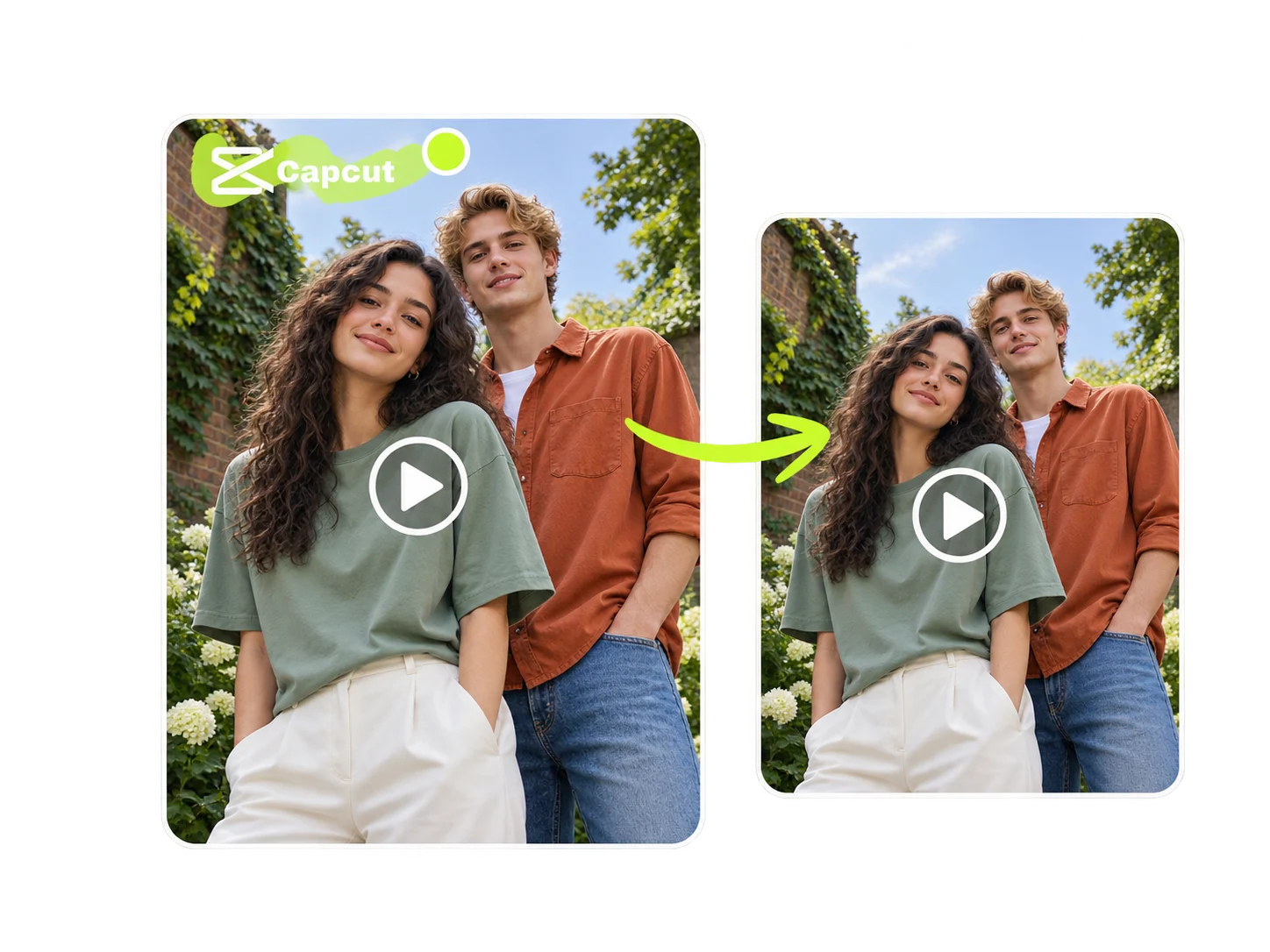

Reconstruye el fondo detrás de la marca de agua de CapCut
Difuminar un logotipo puede dejar una zona borrosa sobre una escena nítida. Taparlo con una pegatina añade otro gráfico. La reparación con IA utiliza la información visual de alrededor para estimar qué debería aparecer en la zona cubierta. La herramienta de PicLumen para eliminar marcas de agua de CapCut con IA aplica este método a las marcas visibles de un vídeo exportado. La reparación depende del fondo: en una pared pintada hay que mantener un degradado de color uniforme; en una mesa, prolongar el borde con naturalidad; y en una superficie de tela, crear una textura acorde con el material circundante. Una marca de agua pequeña de CapCut sobre un fondo sencillo deja más información disponible para reconstruir la imagen. Una marca grande y opaca sobre un sujeto lleno de detalles supone un reto mayor. Tener en cuenta esta diferencia te ayudará a elegir el vídeo original más adecuado y a valorar el resultado de forma realista. El objetivo es que la reparación se integre en la toma y que la atención siga puesta en el sujeto.
Elimina una marca de agua de CapCut cercana a subtítulos o detalles del producto
Tus propios textos y gráficos pueden estar cerca de la marca de agua de CapCut que quieres eliminar. Un subtítulo transmite el diálogo; una etiqueta identifica el producto; y una anotación con el precio o la talla aporta información que no se aprecia solo en las imágenes. Cuando elimines una marca de agua de CapCut de un vídeo, fíjate en esos detalles cercanos. Un logotipo junto a un subtítulo plantea un problema distinto de uno que tapa sus letras. Del mismo modo, una marca en una esquina vacía es más fácil de separar visualmente que otra que cruza el borde de un vaso o el contorno de un rostro. Centra la limpieza en la marca de agua de CapCut que no deseas y compara los detalles cercanos con la exportación original. En trabajos para clientes y demostraciones de productos, la legibilidad importa tanto como la desaparición del logotipo. Un buen resultado debe ayudar a transmitir el mensaje del vídeo, no obligarte a reparar después el texto o los contornos.
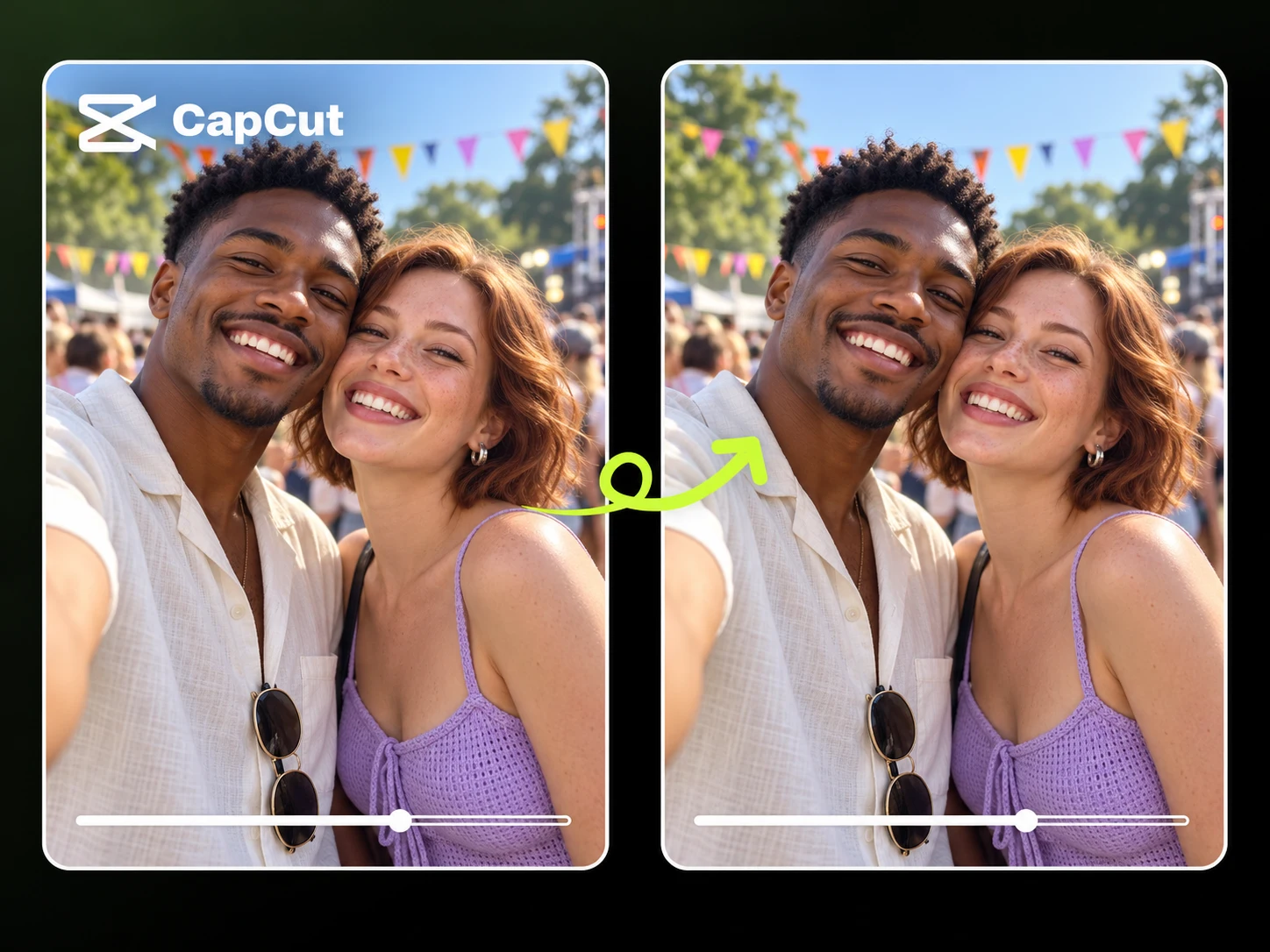
Comprueba la eliminación de la marca de agua de CapCut en movimiento
El resultado debe verse bien durante todo el vídeo. Compara el mismo fragmento antes y después de procesarlo, al mismo tamaño y velocidad de reproducción. Revísalo tanto en reproducción normal como fotograma a fotograma: cada método permite detectar problemas diferentes.
Fondos sencillos: comprueba el color y la iluminación
Una marca de agua de CapCut sobre una pared, el cielo o un fondo de estudio permite apreciar bien la zona reparada. Busca transiciones de color suaves y una iluminación que coincida con el resto de la imagen. Un rectángulo claro o un halo oscuro pueden seguir llamando la atención aunque las letras hayan desaparecido. Si el producto está sobre una mesa, observa también las líneas rectas que pasan por debajo de la marca de agua de CapCut. Una pequeña desviación puede notarse más que una ligera diferencia de textura.
Escenas en movimiento: revisa la reparación a lo largo del vídeo
Un movimiento de cámara, una mano en movimiento o alguien que pasa por delante cambian lo que se ve detrás de la marca de agua de CapCut. Observa esa zona durante el movimiento y los cortes. Una captura de pantalla puede pasar por alto un parpadeo, una textura que parece quedarse fija o la breve reaparición del logotipo. Reproduce toda la secuencia afectada a velocidad normal antes de decidir si el vídeo está listo. Reducir la velocidad puede ayudarte a localizar un problema, pero la reproducción normal muestra cuánto lo notará el espectador.
Textos y contornos: revisa los detalles importantes
Si la marca de agua de CapCut está cerca de subtítulos o del envase de un producto, compara las formas de las letras y los contornos con el original. Incluso pequeños cambios pueden afectar a la legibilidad de una palabra o del nombre del producto. Si hay personas, revisa el pelo, los dedos, las costuras de la ropa y los contornos del rostro allí donde coinciden con la zona reparada. Concéntrate en los detalles que la marca realmente cubría. Así podrás evaluar la limpieza de forma más precisa, en lugar de basarte solo en una impresión general de nitidez.
Cómo eliminar la marca de agua de CapCut online
Sube tu vídeo exportado de CapCut
1Abre la herramienta de PicLumen para eliminar marcas de agua de CapCut y sube el vídeo terminado que quieras procesar. Siempre que puedas, elige una exportación directa. Las grabaciones de pantalla pueden incluir controles del reproductor y bordes, mientras que las copias enviadas por aplicaciones de mensajería o redes sociales pueden tener compresión adicional. Guarda el archivo original por separado antes de eliminar la marca de agua de CapCut. Si la marca solo aparece en una pantalla final independiente, considera recortar ese segmento antes de iniciar la reparación con IA.
Elimina la marca de agua de CapCut con IA
2Inicia el procesamiento para eliminar el logotipo visible de CapCut de la imagen. La herramienta reconstruye la zona afectada dentro del encuadre a partir de la información visual disponible. Anota todas las partes en las que aparece la marca de agua de CapCut, sobre todo si el vídeo contiene varias escenas. Así sabrás exactamente qué revisar cuando termine el procesamiento.
Revisa y descarga el vídeo
3Reproduce el vídeo procesado y comprueba la primera y la última aparición de la marca, además de los cortes y cambios de fondo. Detente cerca de los subtítulos o detalles importantes del producto para examinarlos mejor. Guarda la versión que se ajuste a tus necesidades. Antes de entregarla, abre el archivo guardado en un reproductor de vídeo y confirma que la imagen, el sonido, la duración y el final sean adecuados para el uso previsto.


Amado por creadores de todo el mundo
Opiniones reales de diseñadores, especialistas en marketing y aficionados que comparten su experiencia con PicLumen en Trustpilot.
 Ayan Samanta
Awesome experience just looking wow
Awesome experience just looking wow
 chelsienner
This is my favorite AI Image generator
This is my favorite AI Image generator
Brijesh Chikhaliyavery good
very good , Excellent Experience
Mubashir AhmedThis web is very help and free
This web is very help and free
Excellent results
Excellent results, very supportive and helpful customer service. They have a great interface very friendly use and the prices are reasonable. I use it for personal stuff and I am just a beginner but it made my earning process very enjoyable. I might give a more technical review in the future but that is so far my experience. Thanks
 Narender Khatana
I love this app I love this very very…
I love this app I love this very very much this is help in make a videos
 Elisa Lika
perfect
i think they are very cool and do a great worl with AI
Love!!
Love!!! Love!!! Love. It. I can get so creative. It pulls my image from my mind.
 Eman Rizwan
Great job u should try it in order to…
Great job u should try it in order to Create images
Its aarohiThis is a great app for creating images…
This is a great app for creating images and ai videos i just love this app
Very easy to use
Very easy to use, great quality
 Mehdi Sohrabi
good
🔥good best saite and good work and good good good
Preguntas frecuentes sobre cómo eliminar marcas de agua de CapCut
¿Cómo elimino la marca de agua de CapCut de un vídeo exportado?
Sube el archivo a la herramienta de PicLumen para eliminar marcas de agua de CapCut e inicia el procesamiento. La herramienta elimina las marcas visibles integradas en la imagen, por lo que puedes partir de un vídeo terminado sin necesitar el archivo del proyecto. Antes de empezar, comprueba si la marca de agua de CapCut aparece sobre el vídeo o solo en una pantalla final independiente. La reparación con IA sirve para un logotipo integrado; si se trata de una pantalla final independiente, quizá baste con recortarla. Después, revisa toda la secuencia en la que aparecía la marca, especialmente cuando cambie la escena.
¿Cómo elimino el final de CapCut sin cortar parte de mi vídeo?
Si todavía tienes el proyecto original y el final con la marca es opcional, selecciona ese clip independiente, elimínalo y vuelve a exportar el vídeo. La guía oficial de exportación de CapCut explica este método. Si solo tienes el archivo terminado, localiza el punto exacto en el que tu contenido pasa a la pantalla final. Recorta ahí en lugar de quitar un número fijo de segundos. La última toma de un producto, una frase o el fundido de la música pueden durar más de lo que esperas. Esto elimina el segmento final; una marca de agua de CapCut sobre el contenido principal requiere otro tratamiento.
¿Puedo eliminar la marca de agua de una plantilla de CapCut?
Primero, averigua cómo se añadió la marca. Una capa opcional con el logotipo podría editarse en el proyecto, mientras que una marca integrada en el vídeo exportado requiere reparar la imagen. PicLumen puede ayudarte a tratar las marcas visibles de un vídeo que tengas autorización para modificar. Una herramienta externa para eliminar marcas de agua de plantillas de CapCut no cambia el acceso a las plantillas de pago, las condiciones de licencia ni los ajustes de exportación de CapCut. Si aún tienes un proyecto editable, revisa primero sus capas. Quitar un elemento opcional desde el proyecto puede evitar tener que reconstruir la imagen que hay debajo.
¿Puedo eliminar la marca de agua de CapCut sin recortar el vídeo ni cambiar la relación de aspecto?
La reparación con IA actúa sobre una zona dentro de la imagen, así que no requiere recortarla. Puedes eliminar una marca de agua de CapCut sin cortar un borde solo para ocultar el logotipo. Esto resulta útil cuando el encuadre ya se adapta al formato de destino, como en una demostración de producto vertical o un tutorial horizontal con información a ambos lados. Mantener el encuadre conserva la composición. La resolución de salida, la codificación y las dimensiones admitidas son especificaciones independientes; consulta los requisitos actuales de la herramienta si tu entrega debe cumplir condiciones técnicas concretas.
¿Eliminar la marca de agua de CapCut reducirá la calidad del vídeo?
Al eliminar la marca de agua de CapCut se modifica la zona reparada, y guardar el vídeo procesado también puede implicar una nueva codificación. El archivo original, los ajustes de compresión, el tamaño y la opacidad de la marca, los detalles del fondo y el movimiento pueden influir en el resultado. Usa la mejor exportación disponible y evalúa el vídeo al tamaño al que se verá. Un archivo etiquetado como 1080p o 4K puede seguir teniendo una zona reparada borrosa o letras deformadas. Inspecciona la zona del logotipo y luego reproduce el vídeo completo. Para que el resultado sea satisfactorio, no basta con la resolución: los detalles de la zona reparada y la reproducción también deben ser adecuados.
¿Puede la IA recuperar exactamente el texto o el rostro ocultos por una marca de agua de CapCut?
La eliminación de marcas de agua de CapCut con IA estima la información visual que falta; no puede garantizar que recupere detalles que ya no se ven en el archivo original. Una marca de agua grande y opaca que tape un nombre, un ojo o una pequeña etiqueta de producto puede ocultar información imposible de verificar a partir de la imagen circundante. Si esos detalles son esenciales, busca una versión sin la marca o vuelve al proyecto editable, si es posible. Con una marca semitransparente puede quedar visible más información de la imagen subyacente, pero aun así debes revisar el resultado con atención. Que una reconstrucción parezca convincente no significa que sea una reproducción exacta.
¿Por qué la marca de agua de CapCut desaparece en un fotograma, pero sigue visible en otro?
El logotipo puede cambiar de posición, aparecer gradualmente o volver a mostrarse después de un corte. También puede cambiar el fondo, haciendo que unas partes del vídeo sean más fáciles de reparar que otras. Por eso, un primer fotograma limpio no confirma que la marca de agua de CapCut se haya eliminado por completo. Revisa cada aparición y las transiciones cercanas. Es fácil pasar por alto un logotipo que reaparece durante unos fotogramas si avanzas deprisa por el vídeo. Si el primer resultado está incompleto, utiliza las opciones de ajuste disponibles o vuelve a evaluar el vídeo original. Procesar repetidamente un resultado descargado puede dificultar la comparación con el original.
¿Necesito CapCut Pro para usar la herramienta de PicLumen que elimina marcas de agua de CapCut?
PicLumen trabaja con un archivo de vídeo que subes, sin acceder a tu cuenta de CapCut. La reparación externa del archivo no depende de una suscripción a CapCut Pro. Ambos servicios tienen sus propias condiciones de acceso y pago. Los requisitos de CapCut se aplican al exportar desde su aplicación o usar plantillas de pago; los límites, créditos o planes de pago vigentes de PicLumen determinan la disponibilidad de su procesamiento. Usar una herramienta para eliminar marcas de agua de CapCut no desbloquea funciones de suscripción en otra aplicación ni cambia las condiciones asociadas al material original.
¿Puedo eliminar una marca de agua de CapCut y otra de TikTok del mismo vídeo?
Trata cada marca visible por separado. La marca de agua de CapCut puede aparecer en un lugar, mientras que el logotipo y el nombre de usuario de TikTok pueden aparecer en otro o en momentos distintos. Eliminar una no significa que la otra también haya desaparecido. Si tienes una exportación anterior sin la marca adicional de la plataforma, empieza por ella para reducir las zonas que hay que reparar. Para seguir el proceso específico de esa plataforma, visita la herramienta de PicLumen para eliminar marcas de agua de TikTok. Modifica únicamente las marcas que tengas permiso para eliminar y conserva los créditos que exija el uso que vayas a hacer del vídeo.
¿Por qué sigue apareciendo una etiqueta de CapCut después de subir un vídeo sin marcas?
Primero, reproduce el archivo guardado en otro reproductor de vídeo. Si la marca de agua de CapCut se ve ahí, sigue formando parte de la imagen. Si el archivo no tiene marcas y la etiqueta solo aparece en una aplicación de publicación, puede pertenecer a la interfaz o a la información de publicación de esa aplicación. Una herramienta para eliminar marcas de agua modifica la imagen del vídeo subido; no controla las etiquetas que otro servicio muestra fuera del archivo. Comprobar dónde aparece la etiqueta te ayudará a evitar procesar una y otra vez un vídeo que ya no tiene una marca de agua de CapCut visible.
Elimina la marca de agua de CapCut de tu vídeo terminado
Conserva la edición que quieres usar. Sube tu vídeo a la herramienta de PicLumen para eliminar marcas de agua de CapCut, quita la marca visible y mantén la composición que habías planeado. Compara el vídeo procesado con el original y guarda la versión que mejor se adapte a tu próxima publicación, presentación o entrega.
- Cambiador de color de ojos
- Generador de dibujos animados con IA
- Generador de arte al estilo de Van Gogh con IA
- Intercambio de rostros con IA
- Generador de vídeos de anime con IA
- Generador de vídeos de dibujos animados con IA
- Generador de vídeos cinematográficos con IA
- vídeos de personas hablando al estilo de famosos
- Generador de vídeos sin mostrar el rostro con IA
- Generador de vídeos de historias de terror con IA
- Generador de influencers con IA
- Generador de vídeos de besos con IA
- Convertir fotos en acuarelas
- Eliminador de fondos de vídeo
- Generador de vídeos de memes con IA
- Mejorador de resolución de vídeo con IA
- Vídeos de cierre para YouTube con IA
- Generador de vídeos con IA Wan 3.0
- Generador de vídeos con IA Seedance 2.5
- Generador de vídeos a partir de texto con IA