Cambia il colore degli occhi e prova una nuova tonalità
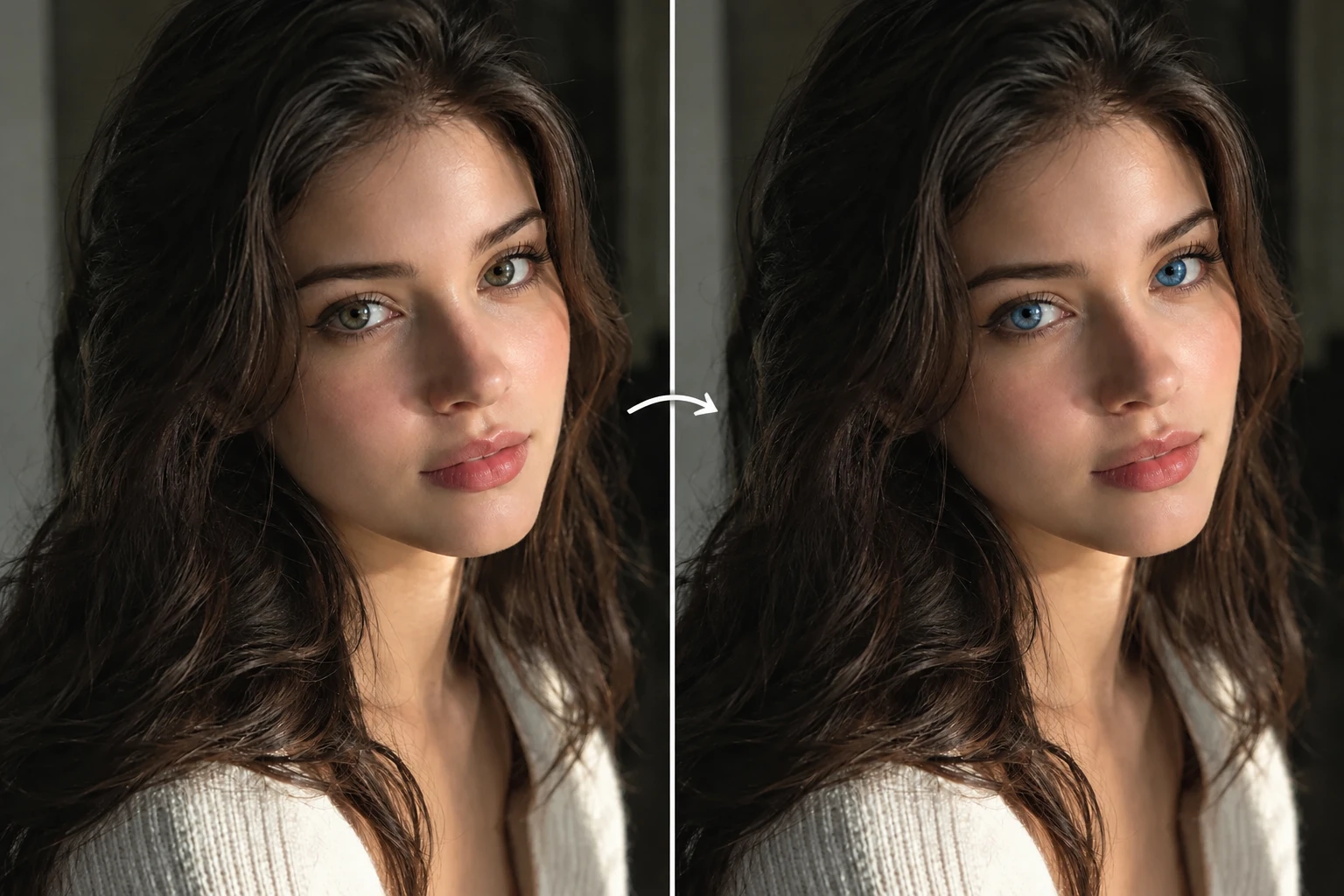
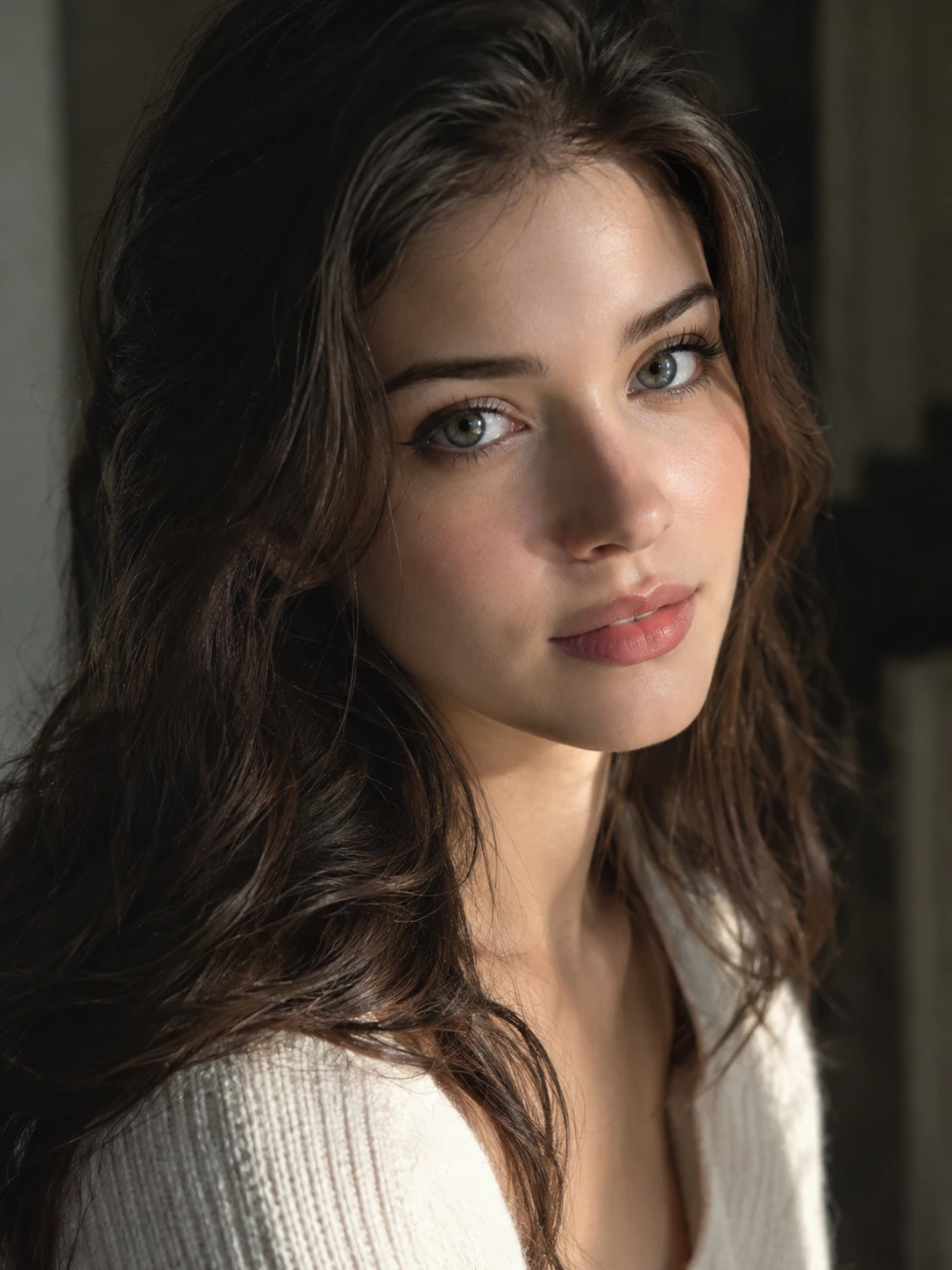
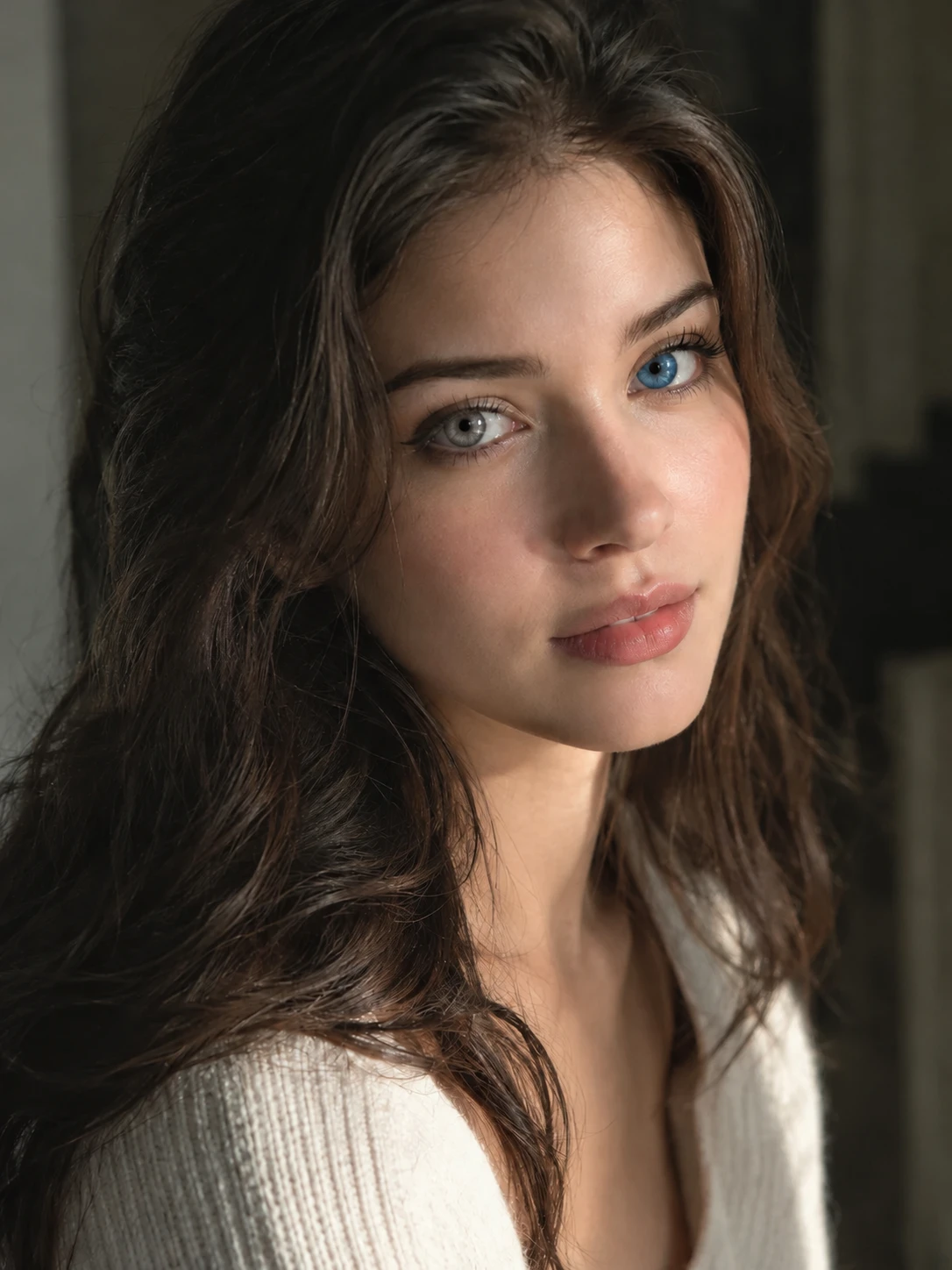
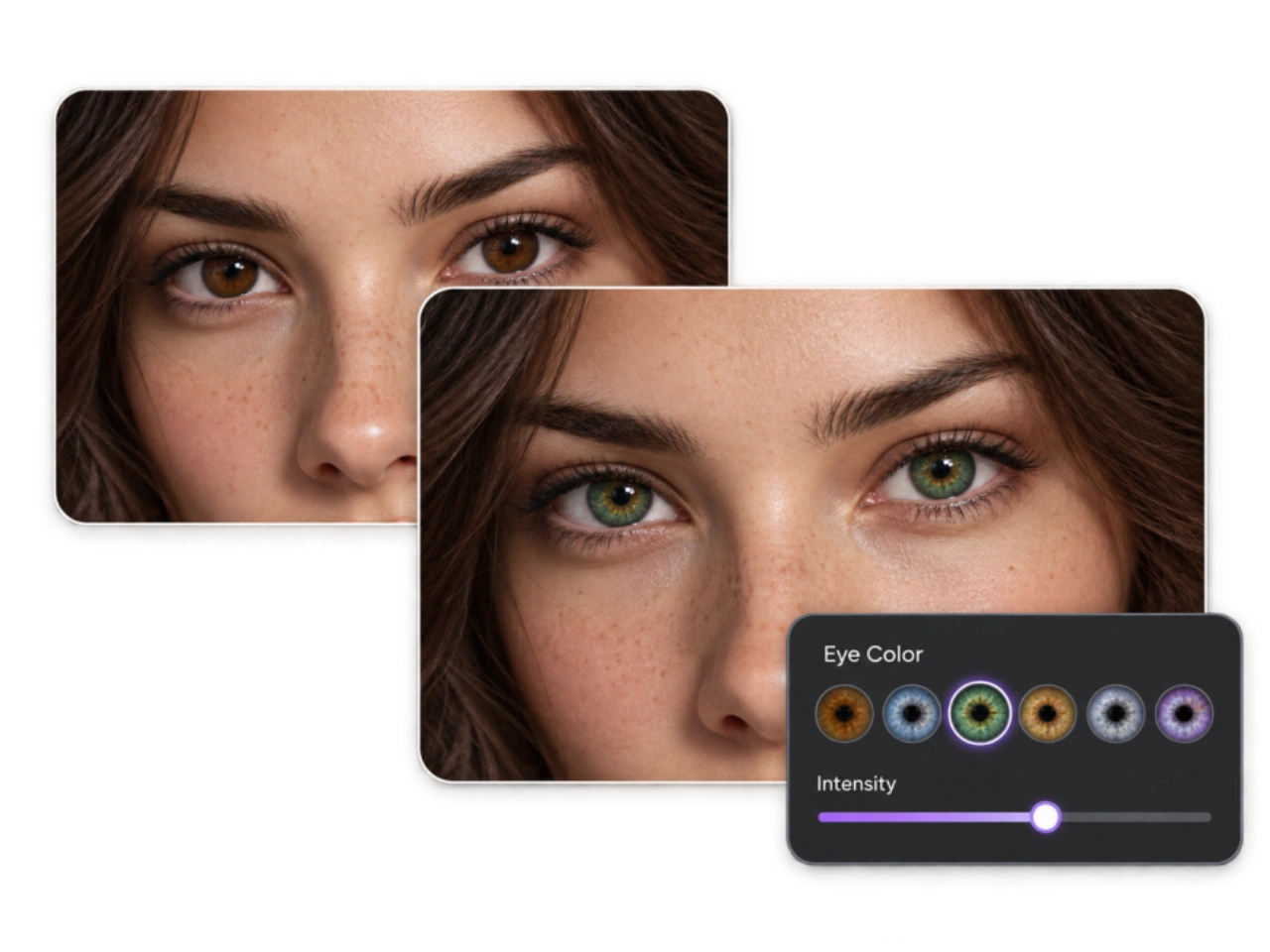
Prova tonalità naturali e combinazioni personalizzate
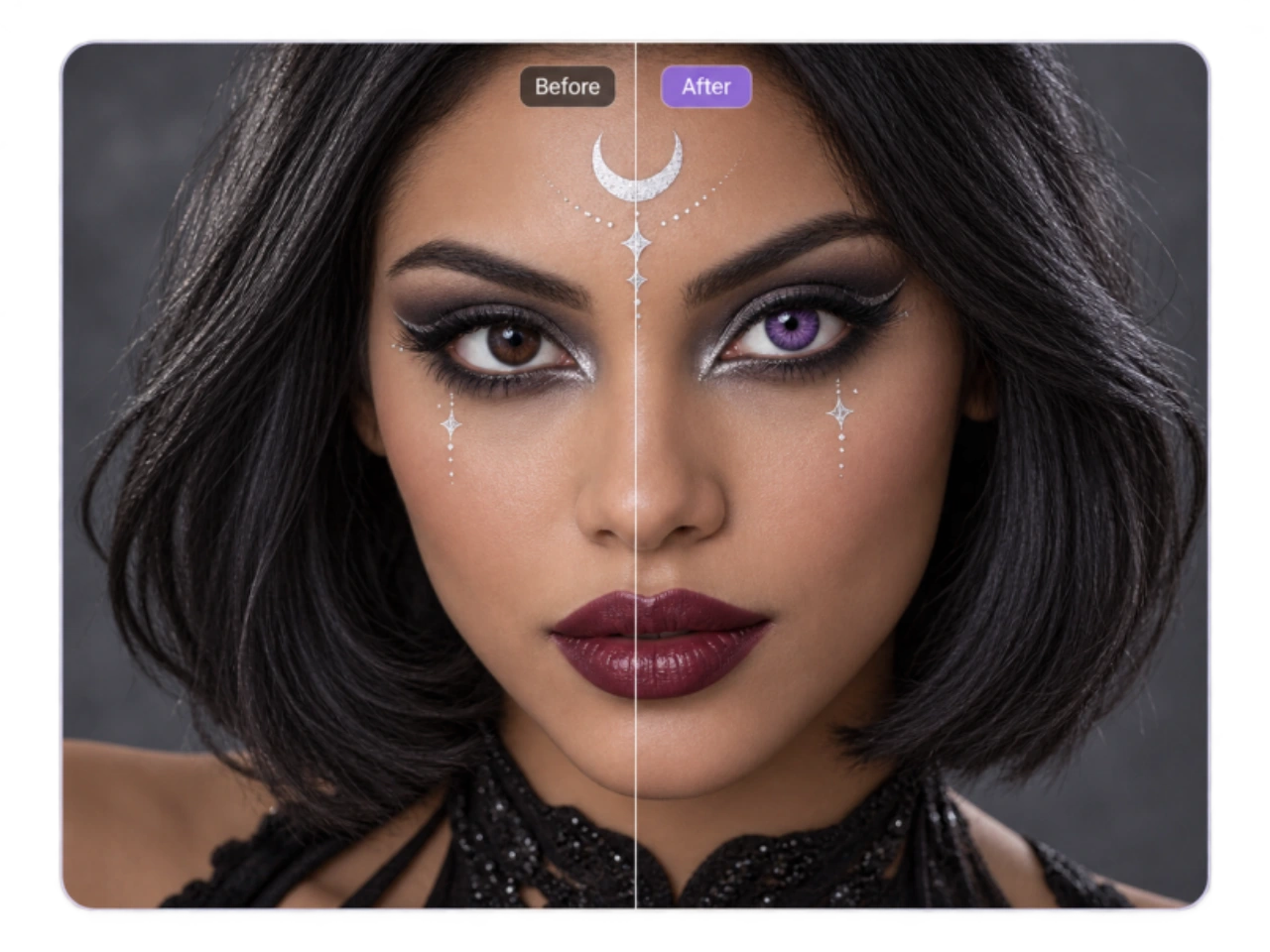
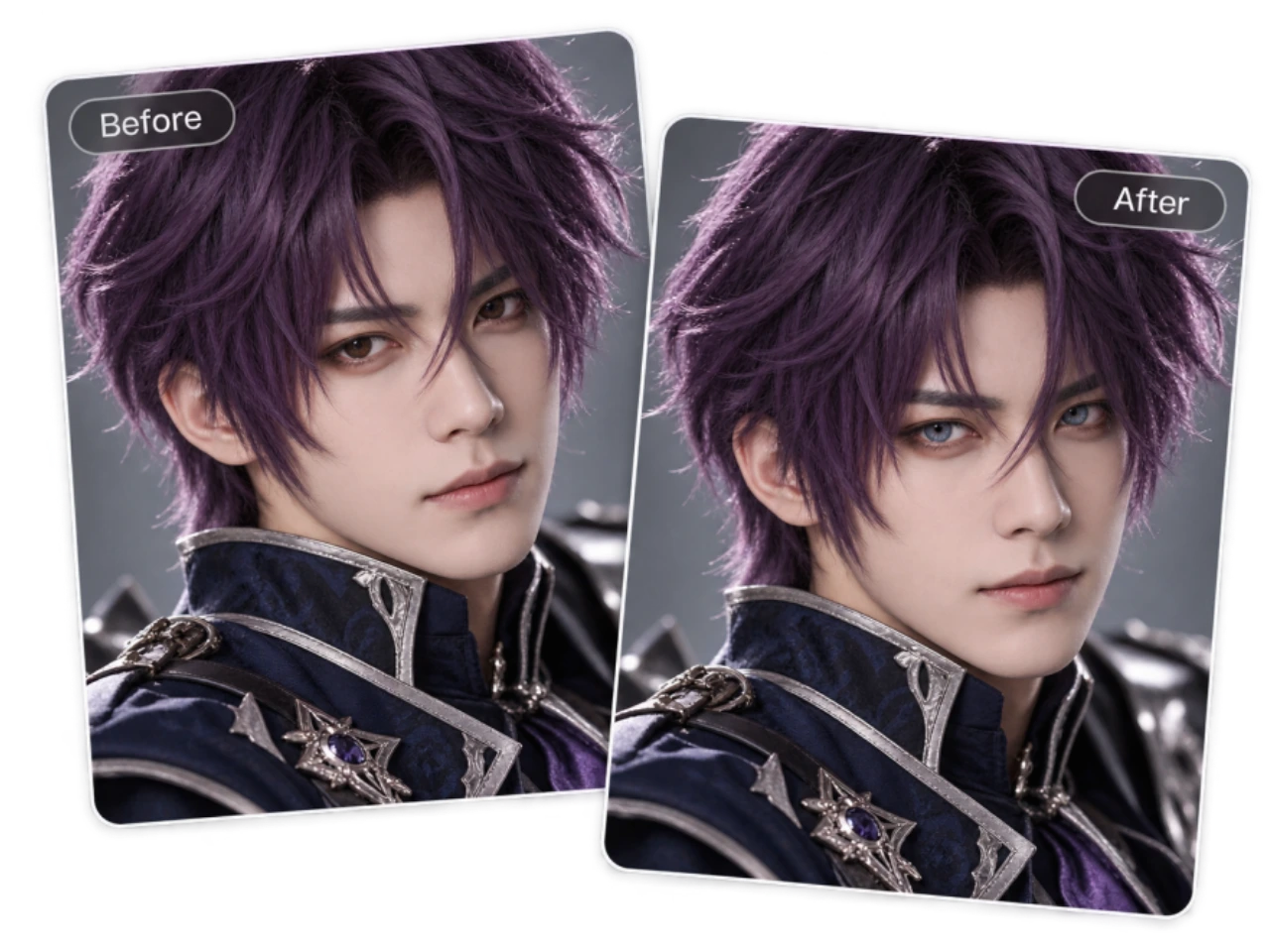
Il nocciola può tendere al verde, al marrone o all'oro. L'azzurro può essere chiaro e argentato oppure intenso e smorzato. Con lo strumento di PicLumen puoi descrivere queste sfumature senza fermarti a un nome generico. Prova un nocciola miele con sottili pagliuzze dorate, un verde oliva con il bordo esterno più scuro o un azzurro ardesia con una leggera sfumatura grigia. Puoi cambiare completamente il colore degli occhi oppure ritoccare quello già presente nella foto. Scalda gli occhi marroni, attenua un verde intenso o prova una versione più chiara della tonalità originale. Per un'immagine di un personaggio, descrivi iridi viola, argentate o cremisi e l'effetto che desideri. Il colore nasce dalle tue istruzioni, quindi puoi esplorare combinazioni che vanno oltre un breve elenco di tonalità predefinite.
Un nuovo colore degli occhi in armonia con la foto
In un primo piano, un'iride convincente presenta variazioni: trame sottili, zone più chiare e più scure e riflessi della luce circostante. In un ritratto con luce morbida, la zona sotto la palpebra superiore dovrebbe restare in ombra. Questi dettagli aiutano il nuovo colore a integrarsi nella scena originale. Quando usi lo strumento IA di PicLumen, chiedi di conservare la pupilla visibile, i dettagli dell'iride e i riflessi esistenti. Per un ritratto quotidiano, scegli una saturazione moderata e passaggi di colore delicati. Per un'immagine beauty d'effetto, puoi optare per un colore più deciso senza perdere la profondità dello sguardo. Se vuoi iridi vivaci senza un bagliore aggiunto, descrivi separatamente la luminosità e i riflessi. L'obiettivo è un risultato convincente anche osservando l'immagine da vicino.
Cambia il colore degli occhi in un ritratto che ami
Conserva l'espressione, l'inquadratura e lo stile che ti hanno fatto scegliere quella foto. Chiedi di modificare le iridi mantenendo la forma degli occhi, lo sguardo, le ciglia, il trucco e i dettagli del viso circostante. Puoi anche indicare capelli, abiti e sfondo come elementi da preservare. Questo approccio mirato è ideale per un selfie preferito, uno shooting curato nei dettagli o un ritratto in cui vuoi sperimentare solo con gli occhi. Escludere dalla richiesta modifiche non pertinenti rende anche più semplice valutare il risultato: puoi giudicare il nuovo colore senza dover esaminare allo stesso tempo una nuova acconciatura o espressione. La nostra guida al fotoritocco con IA spiega come definire la modifica desiderata e gli elementi da conservare.
Crea una selezione partendo dalla stessa foto originale
Un nuovo colore può farti venire un'idea: e se fosse più delicato, più caldo o leggermente più scuro? Crea varianti separate partendo sempre dallo stesso ritratto originale. Mantieni posa, ritaglio e scena come riferimento mentre esplori qualche alternativa. Inizia con famiglie di colori diverse, poi perfeziona quella che preferisci. Confronta prima azzurro, verde e nocciola; se l'azzurro ti convince, prova poi un azzurro ardesia e un grigio-azzurro più chiaro. Valuta ogni risultato sia come ritratto completo sia con un primo piano degli occhi. Una tonalità sorprendente da vicino potrebbe risultare troppo intensa nella foto finale. Ripartire ogni volta dall'originale aiuta anche a limitare le modifiche che possono accumularsi con ritocchi successivi.

Cambia il colore degli occhi per il tuo stile o i tuoi progetti creativi
Usa lo strumento di PicLumen per esplorare una scelta di stile, perfezionare un'immagine beauty o completare il look di un personaggio riconoscibile. Ogni progetto dà al cambio di colore uno scopo diverso.
Esplora i colori prima di acquistare lenti a contatto
Un campione mostra un colore da solo. Con uno strumento per cambiare il colore degli occhi puoi esplorare una tonalità simile nel tuo ritratto, accanto a capelli, sopracciglia, trucco e stile complessivo. Confronta il contrasto che preferisci e scopri se ti dona di più un effetto caldo o freddo. Salva alcuni riferimenti che rispecchino i tuoi gusti. “Un grigioverde tenue con un bordo più scuro” è un punto di partenza più preciso di “lenti verdi”. Usa queste immagini per restringere la ricerca, poi confrontale con gli esempi delle tonalità dei singoli prodotti. L'anteprima ti aiuta a esprimere una preferenza, ma non mostra come apparirà una lente specifica.
Perfeziona le foto beauty e di moda
Un progetto editoriale può richiedere un ritratto dai toni più freddi, un'immagine beauty più calda o un colore degli occhi in armonia con gli abiti. Lo strumento di PicLumen permette a fotografi, ritoccatori e creator di esplorare questo dettaglio partendo da una foto esistente. Per un trucco sui toni del bronzo, prova iridi più calde senza chiedere modifiche all'eyeliner o alla pelle. Per un concept in studio dai toni freddi, esplora un grigio tenue o un grigio-azzurro. Mantieni lo scatto originale come riferimento per capire se il ritocco valorizza lo styling. Quando lavori all'immagine finale, osserva sia l'equilibrio cromatico dell'intera foto sia i dettagli degli occhi.
Completa ritratti cosplay e fantasy
Il colore degli occhi può essere uno dei dettagli che rendono riconoscibile un personaggio. Usa lo strumento per avvicinare un ritratto in costume al suo riferimento, che preveda iridi viola, occhi rosso intenso o una sfumatura dorata fantasy. Specifica l'effetto desiderato. Una foto in costume potrebbe richiedere pupille normali e riflessi naturali, mentre il concept illustrato di un personaggio potrebbe prestarsi a un risultato più stilizzato. Puoi usare l'immagine modificata nel profilo di un personaggio, in un portfolio di costumi o in una raccolta di foto scattate a una convention. Se realizzi più immagini dello stesso personaggio, riutilizza la stessa descrizione del colore come punto di partenza, poi controlla ogni risultato singolarmente.
Come cambiare il colore degli occhi in una foto con PicLumen
Carica un ritratto nitido
1Apri lo strumento da immagine a immagine di PicLumen e seleziona un modello che supporti la modifica delle immagini. Scegli una foto con gli occhi aperti e i dettagli delle iridi visibili. Un ritratto ravvicinato con luce uniforme offre un buon punto di partenza; volti lontani, una sfocatura marcata e riflessi intensi sulle lenti possono nascondere la zona da modificare.
Descrivi la tonalità e i dettagli da conservare
2Indica il colore da creare, quanto deve essere intenso e quali dettagli devono rimanere invariati. Per esempio: Rendi entrambe le iridi verde oliva tenue con sottili pagliuzze dorate. Conserva le pupille, la trama delle iridi e i riflessi di luce originali. Mantieni invariati la forma degli occhi, lo sguardo, l'espressione, il trucco, la pelle, i capelli, gli abiti e lo sfondo. Sostituisci la descrizione del colore con la tonalità che preferisci. Nella prima richiesta concentrati sul colore degli occhi, così potrai valutare quella modifica da sola.
Genera, confronta e scarica
3Osserva entrambi gli occhi a grandezza naturale, poi guarda il ritratto nel suo insieme. Controlla la forma delle pupille, i bordi delle iridi, l'intensità del colore e la somiglianza del viso. Se qualcosa non va, correggi l'istruzione pertinente e riprova partendo dalla foto originale. Scarica la versione che preferisci. Prima di salvare: verifica che il colore non invada il bianco degli occhi, che non manchino riflessi, che le iridi in ombra non siano insolitamente luminose e che non ci siano differenze indesiderate tra i due occhi. Sono tutti motivi concreti per perfezionare la modifica.


Amato dai creator di tutto il mondo
Feedback reali di designer, marketer e appassionati che condividono la loro esperienza con PicLumen su Trustpilot.
Zaine JuttAmazing 😍😍😍😍😍😍 freee 😍😍
Amazing 😍😍😍😍😍😍 freee 😍😍
 Ayan Samanta
Awesome experience just looking wow
Awesome experience just looking wow
jsbsbsbs hdhdhshwhwVery cool i like it it's so smooth
Very cool i like it it's so smooth
 Mubashir Ahmed
This web is very help and free
This web is very help and free
 next frame
best ai web creation site
best ai web creation site
It’s way easier to use then these other…
It’s way easier to use then these other apps
Selvakumar MSKGood website.
Good website. Website for creating images.
Great AI program
Great AI program, easy to work with.
 Amy Crawford
Pic Lumen ai is a bright star in a galaxy of money hungry jabas.
I've been using Pic Lumen ai for a little over a year now. The first thing that stood out to me was the level of quality of the photos. Very realistic, brilliantly clear, vibrant. They've done a lot of expansion in the past year as well ie; using the top of the line image and video generators, adding features like upscaling, I paint, out paint, and editing. And the best thing about this platform is the incredibly affordable prices. If you are new this platform is perfect because they offer a free level allowing you to generate 50 images a day. They have an incredible community of artists and also offer tutorials. Two thumbs up!!
 Yfad
Best AI generator of all times
Best AI generator of all times
 Qadeer Khan
Piclumen is one of the best ai image…
Piclumen is one of the best ai image generator
Amazing work!
Amazing work!! Love it already made some art and people love will be making more!
Domande frequenti sul cambio di colore degli occhi
Che cos'è uno strumento IA per cambiare il colore degli occhi e come funziona?
Uno strumento IA per cambiare il colore degli occhi crea una versione modificata di una fotografia con iridi di un colore diverso. Su PicLumen, carichi un'immagine, selezioni un modello di modifica compatibile e descrivi a parole il cambiamento desiderato. La foto originale funge da riferimento visivo, mentre il prompt specifica la tonalità e i dettagli da conservare. Puoi chiedere un ritocco discreto, un altro colore naturale o un effetto creativo per un personaggio. I risultati variano in base al modello, alle istruzioni e all'immagine originale.
Posso trasformare gli occhi marrone scuro in azzurri, verdi o grigi?
Puoi chiedere iridi più chiare partendo da una fotografia di occhi marrone scuro. Indica con precisione il risultato desiderato: azzurro ardesia tenue, verde oliva smorzato oppure grigio chiaro con un bordo esterno più scuro. Uno strumento generativo può creare un nuovo colore, senza limitarsi a regolare la tonalità originale. Il risultato deve comunque mantenere una trama, ombre e pupille convincenti. Se gli occhi appaiono piatti o insolitamente luminosi, chiedi un effetto più discreto con dettagli dell'iride visibili. Una foto originale nitida offre più dettagli da confrontare.
Come posso ottenere un nuovo colore degli occhi dall'aspetto naturale?
Parti da una foto in cui gli occhi siano abbastanza nitidi da poterli osservare bene. Chiedi una tonalità precisa, una saturazione moderata, una trama dell'iride visibile e i riflessi di luce originali. Un risultato credibile presenta variazioni di colore nell'iride, non una tinta uniforme. Se la modifica sembra artificiale, individua il problema prima di riprovare. Il colore potrebbe essere troppo acceso, la pupilla potrebbe aver cambiato forma oppure il bordo dell'iride potrebbe estendersi sul bianco dell'occhio. Correggi quel punto della richiesta, invece di aggiungere un lungo elenco di istruzioni non pertinenti.
Quali foto funzionano meglio per cambiare il colore degli occhi?
Scegli un ritratto frontale o leggermente di tre quarti, con gli occhi aperti, le pupille visibili e un'illuminazione abbastanza uniforme. Le iridi devono avere dettagli sufficienti per valutare la modifica. Quando possibile, usa il file fotografico originale: uno screenshot piccolo o una copia molto compressa potrebbe rendere gli occhi poco distinguibili. Per questo scopo, un'immagine ravvicinata è generalmente più utile di una foto a figura intera. Anche i filtri beauty molto marcati possono rendere più difficile capire se la modifica ha conservato l'aspetto originale della persona.
Lo strumento cambierà il mio viso o la forma degli occhi?
È possibile. PicLumen usa la modifica generativa delle immagini, che crea un nuovo risultato a partire dalla foto e dalle tue istruzioni. Chiedere di conservare il viso orienta il modello, ma non garantisce che ogni dettaglio al di fuori delle iridi rimanga identico. Confronta lo sguardo, la forma delle palpebre, le sopracciglia, l'espressione e la trama della pelle con l'immagine originale. Se cambiano troppi elementi, riparti dall'originale con una richiesta più semplice, limitata alle iridi. Un altro modello di modifica compatibile potrebbe interpretare la stessa foto in modo diverso. Conserva l'originale separatamente, così avrai sempre un riferimento per il confronto.
Posso cambiare il colore di un solo occhio o creare un effetto di eterocromia?
Puoi chiedere di modificare un solo occhio o di creare un effetto di eterocromia, con un colore diverso per ciascun occhio. Indica le posizioni dal punto di vista di chi guarda la foto per evitare ambiguità. Per esempio: “Rendi azzurra l'iride sul lato sinistro della foto e conserva l'iride marrone sulla destra.” Dopo la generazione, controlla entrambi gli occhi: le indicazioni sulla posizione possono essere interpretate diversamente dai vari modelli. Se il ritratto presenta già un'eterocromia, specifica se vuoi mantenere la differenza o uniformare i colori.
Lo strumento funziona con gli occhiali o le foto di profilo?
Dipende da quanto è visibile l'iride. Occhiali trasparenti con pochi riflessi potrebbero lasciare abbastanza dettagli per modificarne il colore. Lenti colorate, riflessi intensi, capelli davanti agli occhi o un profilo molto marcato possono nasconderla. Lo strumento potrebbe generare dettagli laddove la foto originale offre poche informazioni. Se vuoi valutare il colore sui tuoi occhi riconoscibili, usa un'altra foto con meno elementi che li coprono, se disponibile. Ingrandire l'immagine non può ricostruire i dettagli nascosti nell'originale.
Posso cambiare il colore degli occhi di una sola persona in una foto di gruppo?
Puoi chiedere di modificare una sola persona descrivendone la posizione e un dettaglio visibile che la identifichi, per esempio “la persona al centro con la maglietta blu”. Chiedi di conservare le altre persone e controlla ogni viso dopo la generazione. La precisione diminuisce quando gli occhi occupano solo pochi pixel o i volti si sovrappongono. Una foto di gruppo più ravvicinata o un ritratto individuale potrebbero offrire un riferimento migliore. Non dare per scontato che indicare una persona nelle istruzioni garantisca che tutte le altre rimangano completamente inalterate.
Scopri un nuovo colore degli occhi nella tua foto
Parti da un ritratto e da una tonalità che vuoi provare. Usa lo strumento IA di PicLumen per applicare il colore, perfezionarne l'effetto e confrontarlo con il tuo aspetto originale. Salva un ritocco discreto per tutti i giorni oppure dai al ritratto di un personaggio un tocco più creativo.
- Generatore di cartoni animati IA
- Annunci per il Black Friday
- Generatore di banner IA
- Generatore di copertine Facebook IA
- Fotografia di gioielli con IA online
- Generatore di foto prodotto IA
- Generatore di post per social media IA
- Creatore di biglietti da visita IA
- Scambio di volti nelle foto con IA
- Generatore di video di danza IA
- Generatore di influencer IA
- Video di Babbo Natale che consegna regali
- Generatore di video brevi IA
- Estensione video con IA
- Generatore di video promozionali IA
- Rimozione della filigrana di TikTok con IA
- Schermate finali per YouTube con IA
- Trasforma foto in cartoni animati con IA
- Generatore di icone IA
- Trasforma foto in opere d'arte
- Generatore di copertine di libri IA
- Generatore di immagini di neonati con IA