
Rimuovi la filigrana di CapCut senza ritagliare il video
Rimuovi la filigrana di CapCut da un video che hai già montato. Lo strumento di PicLumen ricostruisce l’area occupata dal logo nell’immagine, mantenendo intatta la composizione. Carica il video finito, anche se non hai più il progetto originale, e prepara una versione più pulita per la prossima modifica o consegna.
Effetti video piccanti
Trasforma le tue foto in divertenti clip di ballo, metamorfosi sorprendenti e momenti da condividere con gli effetti video AI di tendenza.

Rimuovi le filigrane di CapCut dopo l’esportazione
Un video finito può sopravvivere al progetto con cui è stato creato. Potresti aver eliminato una vecchia bozza, cambiato computer o ricevuto il montaggio definitivo senza i file sorgente. La sequenza è pronta, ma nell’immagine rimane una filigrana di CapCut. Con PicLumen puoi partire dal video esportato. Non devi recuperare le clip originali, cercare i font mancanti e ricostruire la timeline solo per eliminare un logo. La rimozione della filigrana di CapCut è quindi utile sia per riprendere in mano vecchi lavori sia per correggere un’esportazione recente. Per esempio, potresti avere una dimostrazione di prodotto già completa, con sottotitoli sincronizzati e diverse riprese ravvicinate. Lavorando sul file finito, puoi rimuovere la filigrana di CapCut da quella versione senza ricreare ogni inquadratura. Usa la copia più nitida disponibile e conserva l’esportazione originale, così potrai confrontare il risultato con il montaggio che intendevi consegnare.
Mantieni volti, prodotti e sottotitoli nell’inquadratura
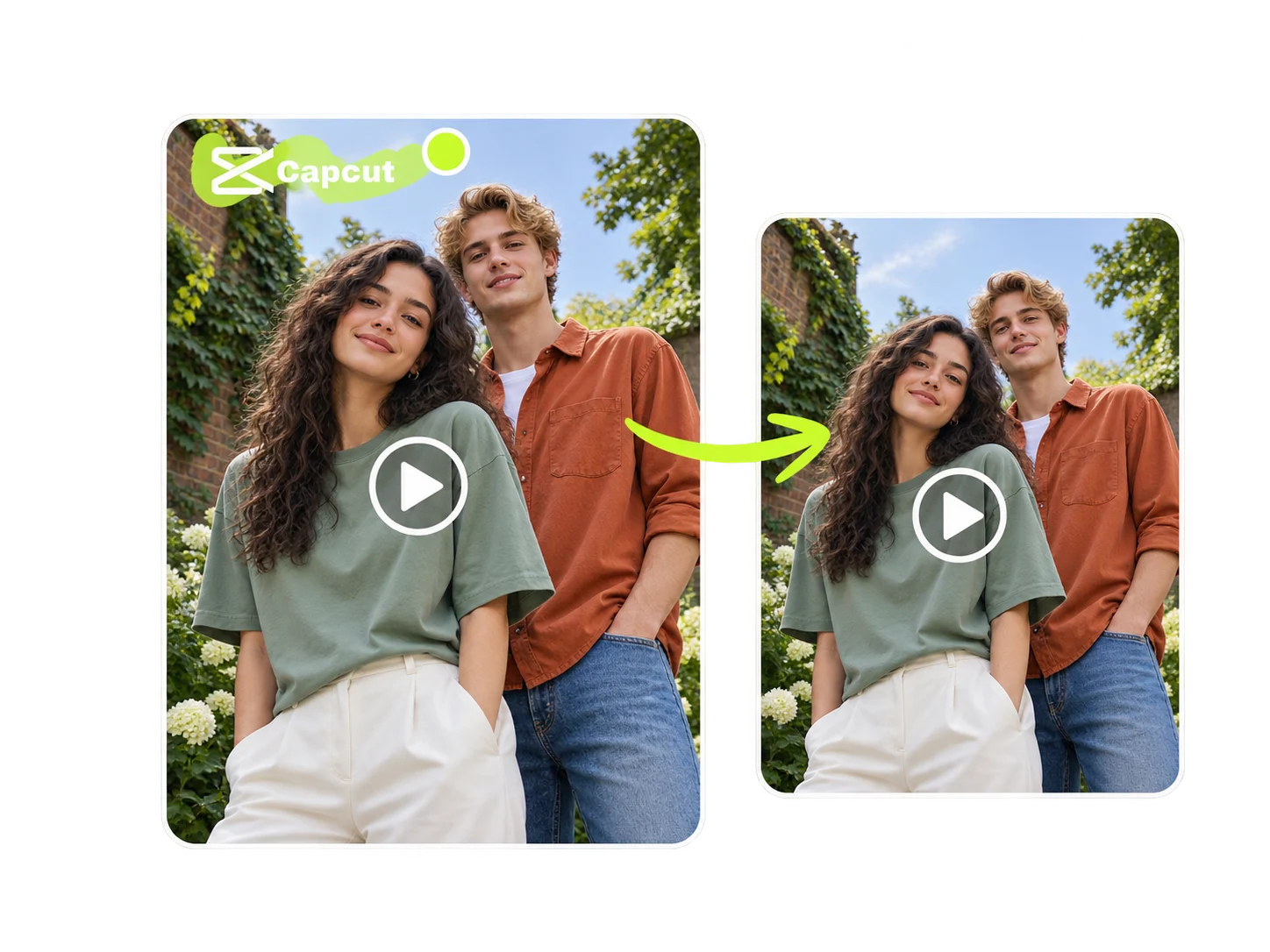
Una piccola filigrana di CapCut in un angolo può creare un problema di composizione ben più grande. Ritagliarla potrebbe tagliare i capelli di chi presenta il video, troncare un sottotitolo o avvicinare troppo un prodotto al bordo. Anche ingrandire l’immagine per nascondere la filigrana può rendere soffocante un primo piano. Rimuovi la filigrana di CapCut senza ritagliare il video, ricostruendo l’area che occupa nell’immagine esistente. Mantieni le scelte di inquadratura che hai già fatto: lo spazio sopra chi parla, quello intorno a un paio di orecchini o la parte inferiore riservata al testo. È particolarmente importante nei video verticali 9:16 con inquadrature precise, nelle clip quadrate di prodotti e nelle dimostrazioni orizzontali con informazioni distribuite nell’immagine. Se il video è già impostato per una determinata destinazione, conservarne la composizione evita di dover riposizionare gli elementi. Rimuovere la filigrana di CapCut offre un’alternativa quando tagliare i bordi significherebbe eliminare contenuti utili a chi guarda.
Ricostruisci lo sfondo dietro la filigrana di CapCut
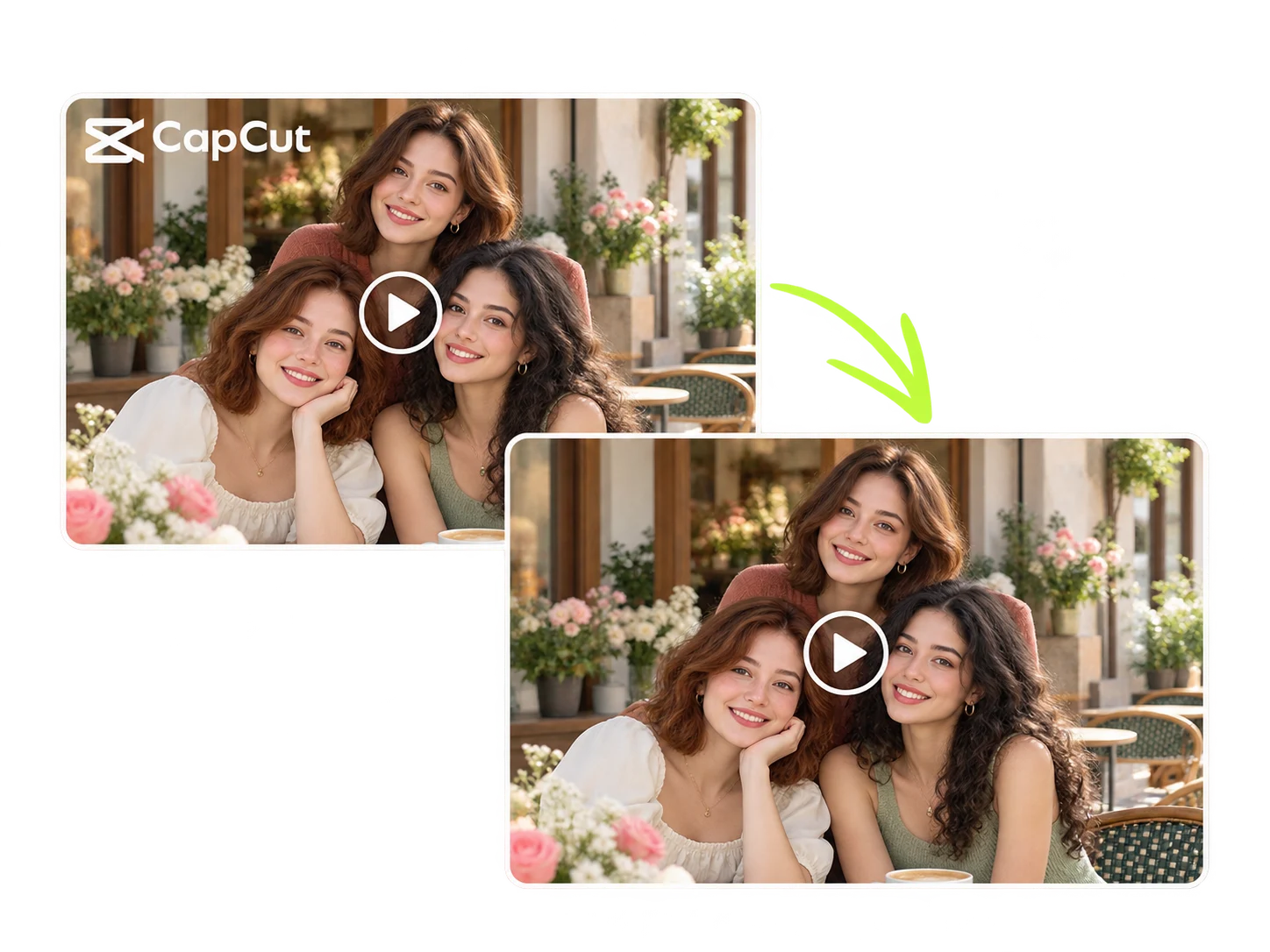
Sfocare un logo può lasciare una macchia poco nitida su una scena definita. Coprirlo con un adesivo significa aggiungere un altro elemento grafico. La ricostruzione AI usa le informazioni visive circostanti per stimare cosa dovrebbe esserci nell’area coperta. Lo strumento AI di PicLumen applica questo metodo ai loghi visibili in un video esportato. Il lavoro cambia in base allo sfondo: su una parete dipinta serve una sfumatura di colore uniforme, sul piano di un tavolo il bordo deve proseguire in modo naturale e su un tessuto occorre una trama coerente con il materiale circostante. Una piccola filigrana di CapCut su uno sfondo semplice lascia più informazioni disponibili per la ricostruzione. Una filigrana grande e opaca su un soggetto ricco di dettagli è più impegnativa. Tenere conto di questa differenza ti aiuta a scegliere il video sorgente e a valutare il risultato con aspettative realistiche. L’obiettivo è integrare la ricostruzione nell’inquadratura, lasciando l’attenzione di chi guarda sul soggetto.
Rimuovi la filigrana di CapCut vicino a sottotitoli e dettagli dei prodotti
Il testo e gli elementi grafici che hai aggiunto potrebbero trovarsi vicino alla filigrana di CapCut da rimuovere. Un sottotitolo riporta un dialogo, un’etichetta identifica il prodotto e un prezzo o una misura comunicano informazioni che non si ricavano dalle sole immagini. Quando rimuovi una filigrana di CapCut da un video, fai attenzione ai dettagli vicini. Un logo accanto a un sottotitolo richiede un intervento diverso da uno che ne copre le lettere. Allo stesso modo, una filigrana in un angolo vuoto è più facile da distinguere visivamente da una che attraversa il bordo di un bicchiere o il contorno di un volto. Concentra la correzione sulla filigrana di CapCut indesiderata e confronta i dettagli vicini con l’esportazione originale. Nei lavori per i clienti e nelle dimostrazioni di prodotto, la leggibilità conta quanto la scomparsa del logo. Un buon risultato deve aiutare a comunicare il messaggio del video, senza creare nuovi problemi al testo o ai contorni.
Controlla in movimento la rimozione della filigrana di CapCut
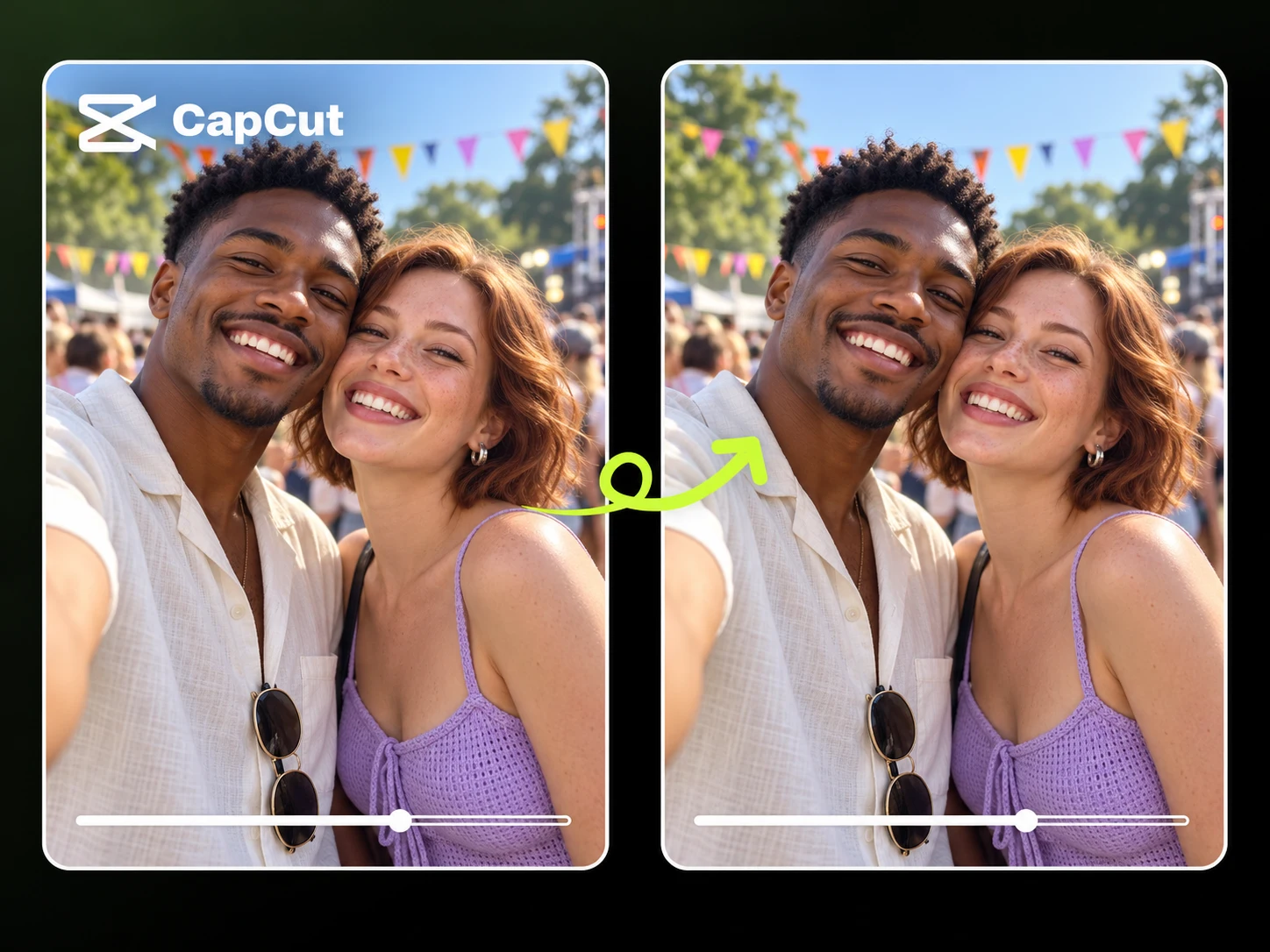
Il risultato della rimozione della filigrana di CapCut deve funzionare per tutta la durata del video. Confronta la stessa sezione prima e dopo l’elaborazione, alle stesse dimensioni e velocità di riproduzione. Guarda il video sia normalmente sia fotogramma per fotogramma: ciascun metodo rivela problemi diversi.
Sfondi semplici: controlla colori e illuminazione
Una filigrana di CapCut su una parete, nel cielo o su uno sfondo da studio rende facile esaminare l’area ricostruita. Cerca sfumature di colore uniformi e un’illuminazione coerente con il resto dell’immagine. Un rettangolo più chiaro o un alone scuro possono restare evidenti anche dopo la scomparsa delle lettere. Se il logo è sul piano di un tavolo, segui anche le linee rette che passano sotto la filigrana di CapCut. Una piccola deviazione può notarsi più di una lieve differenza nella trama.
Riprese in movimento: controlla la ricostruzione nel tempo
Una panoramica, una mano in movimento o un soggetto di passaggio cambiano ciò che appare dietro la filigrana di CapCut. Osserva quell’area durante il movimento e nei cambi di inquadratura. Uno sfarfallio, una trama che sembra immobile o la breve ricomparsa del logo potrebbero sfuggire in un singolo fotogramma. Riproduci normalmente tutta la sezione interessata prima di decidere se il video è pronto. Rallentarlo può aiutarti a individuare un problema, ma la velocità normale mostra quanto sia percepibile per chi guarda.
Testo e contorni dei soggetti: controlla i dettagli importanti
Se la filigrana di CapCut è vicina a sottotitoli o confezioni, confronta la forma e i contorni delle lettere con l’originale. Piccole alterazioni possono rendere illeggibile una parola o il nome di un prodotto. Se compaiono persone, esamina capelli, dita, cuciture degli abiti e contorni del viso nei punti a contatto con l’area ricostruita. Concentrati sui dettagli effettivamente coperti dalla filigrana. Così valuti la correzione in modo mirato, senza affidarti solo a un’impressione generale di nitidezza.
Come rimuovere la filigrana di CapCut online
Carica il video esportato da CapCut
1Apri lo strumento di PicLumen per rimuovere la filigrana di CapCut e carica il video finito da elaborare. Se possibile, scegli un file esportato direttamente. Le registrazioni dello schermo possono includere comandi del lettore e bordi, mentre le copie condivise tramite app di messaggistica o social potrebbero aver subito un’ulteriore compressione. Conserva separatamente il file originale prima di rimuovere la filigrana di CapCut. Se compare solo in una schermata finale autonoma, valuta se tagliare quel segmento prima di ricorrere alla ricostruzione AI.
Rimuovi la filigrana di CapCut con l’AI
2Avvia l’elaborazione per rimuovere dall’immagine il logo visibile di CapCut. La ricostruzione interviene sull’area interessata all’interno dell’inquadratura, usando le informazioni visive disponibili. Prendi nota di tutte le sezioni in cui compare la filigrana di CapCut, soprattutto se il video contiene più scene. Saprai così quali punti confrontare al termine dell’elaborazione.
Controlla e scarica
3Guarda tutto il video elaborato, controllando la prima e l’ultima comparsa della filigrana, i cambi di inquadratura e le variazioni dello sfondo. Metti in pausa in corrispondenza di sottotitoli o dettagli di prodotto importanti per confrontarli più da vicino. Salva la versione adatta alle tue esigenze. Prima della consegna, apri il file salvato in un lettore video per verificare che immagini, audio, durata e finale siano adatti all’uso previsto.


Amato dai creator di tutto il mondo
Feedback reali di designer, marketer e appassionati che condividono la loro esperienza con PicLumen su Trustpilot.
 Ayan Samanta
Awesome experience just looking wow
Awesome experience just looking wow
 chelsienner
This is my favorite AI Image generator
This is my favorite AI Image generator
 Brijesh Chikhaliya
very good
very good , Excellent Experience
 Mubashir Ahmed
This web is very help and free
This web is very help and free
Excellent results
Excellent results, very supportive and helpful customer service. They have a great interface very friendly use and the prices are reasonable. I use it for personal stuff and I am just a beginner but it made my earning process very enjoyable. I might give a more technical review in the future but that is so far my experience. Thanks
 Narender Khatana
I love this app I love this very very…
I love this app I love this very very much this is help in make a videos
Elisa Likaperfect
i think they are very cool and do a great worl with AI
Love!!
Love!!! Love!!! Love. It. I can get so creative. It pulls my image from my mind.
Eman RizwanGreat job u should try it in order to…
Great job u should try it in order to Create images
Its aarohiThis is a great app for creating images…
This is a great app for creating images and ai videos i just love this app
Very easy to use
Very easy to use, great quality
 Mehdi Sohrabi
good
🔥good best saite and good work and good good good
Domande frequenti sulla rimozione della filigrana di CapCut
Come posso rimuovere la filigrana di CapCut da un video esportato?
Carica il file nello strumento di PicLumen per rimuovere la filigrana di CapCut e avvia l’elaborazione. Il processo interviene sui loghi visibili incorporati nell’immagine, quindi puoi partire da un video finito anziché dal file di progetto. Prima di iniziare, verifica se la filigrana di CapCut compare nel filmato o solo in una schermata finale separata. La ricostruzione AI è indicata per un logo incorporato; per una schermata finale autonoma potrebbe bastare un taglio. Nel video elaborato, controlla l’area interessata per tutto il tempo in cui compare, soprattutto nei cambi di scena.
Come posso rimuovere la schermata finale di CapCut senza tagliare il mio video?
Se la schermata finale con il logo è facoltativa, selezionala nel progetto originale ed eliminala prima di esportare di nuovo. La guida ufficiale di CapCut all’esportazione descrive questo metodo. Se hai solo il file finito, individua il punto esatto in cui il tuo contenuto passa alla schermata finale. Taglia lì, anziché eliminare un numero fisso di secondi. L’ultima inquadratura di un prodotto, una frase pronunciata o una dissolvenza musicale potrebbero durare più del previsto. Così elimini il segmento finale; una filigrana di CapCut sovrapposta al filmato principale richiede un intervento diverso.
Posso rimuovere la filigrana di un modello CapCut?
Per prima cosa, verifica come è stato aggiunto il logo. Un livello facoltativo potrebbe essere modificabile nel progetto, mentre una filigrana incorporata nel video esportato richiede la ricostruzione dell’immagine. PicLumen può aiutarti a elaborare le filigrane visibili in un video che sei autorizzato a modificare. Uno strumento esterno per rimuovere la filigrana dei modelli CapCut non modifica l’accesso ai modelli a pagamento, le condizioni di licenza o le impostazioni di esportazione di CapCut. Se hai ancora un progetto modificabile, controlla prima i suoi livelli. Eliminare un elemento facoltativo alla fonte può evitare di dover ricostruire l’immagine sottostante.
Posso rimuovere la filigrana di CapCut senza ritagliare il video o cambiare le proporzioni?
La ricostruzione AI interviene sull’area all’interno dell’immagine, quindi non richiede di ritagliare il video. Puoi rimuovere la filigrana di CapCut senza tagliare un bordo solo per nascondere il logo. È utile quando la composizione è già adatta alla destinazione d’uso, per esempio in una dimostrazione di prodotto verticale o in un tutorial orizzontale con informazioni su entrambi i lati. Mantenere intatta l’inquadratura preserva la disposizione degli elementi. La risoluzione di output, la codifica e le dimensioni supportate sono specifiche distinte: se devi rispettare requisiti tecnici precisi, verifica quelli attualmente previsti dallo strumento.
Rimuovere la filigrana di CapCut riduce la qualità del video?
La rimozione della filigrana di CapCut modifica l’area ricostruita e il salvataggio del video elaborato può comportare una nuova codifica. Il file sorgente, le impostazioni di compressione, le dimensioni e l’opacità della filigrana, i dettagli dello sfondo e il movimento possono influire sul risultato. Usa la migliore esportazione disponibile e valuta il video alle dimensioni a cui verrà guardato. Anche un file indicato come 1080p o 4K può presentare un’area ricostruita sfocata o lettere deformate. Esamina la zona intorno al logo, poi guarda l’intero video. Per una buona rimozione della filigrana di CapCut servono dettagli soddisfacenti nell’area interessata, una riproduzione uniforme e una risoluzione adeguata.
L’AI può recuperare esattamente il testo o il volto nascosti da una filigrana di CapCut?
La rimozione della filigrana di CapCut tramite AI stima le informazioni visive mancanti: non può garantire il recupero di dettagli che non sono più visibili nel file sorgente. Una filigrana di CapCut grande e opaca sopra un nome, un occhio o una piccola etichetta di prodotto può nascondere informazioni impossibili da verificare osservando il resto dell’immagine. Se quei dettagli sono essenziali, cerca una versione senza filigrana o, se possibile, torna al progetto modificabile. Con una filigrana semitrasparente potrebbero restare visibili più informazioni sottostanti, ma è comunque importante confrontare attentamente il risultato. Una ricostruzione verosimile non garantisce una corrispondenza esatta.
Perché la filigrana di CapCut scompare in un fotogramma ma rimane in un altro?
Il logo potrebbe cambiare posizione, comparire gradualmente o riapparire dopo un taglio. Anche lo sfondo può cambiare, rendendo alcune parti del video più facili da ricostruire rispetto ad altre. Un fotogramma iniziale pulito, quindi, non conferma che la filigrana di CapCut sia stata rimossa ovunque. Controlla ogni comparsa del logo e le transizioni vicine. Se ricompare per pochi fotogrammi, potresti non notarlo scorrendo rapidamente il video. Se il primo risultato è incompleto, usa le opzioni di perfezionamento disponibili oppure rivaluta il filmato sorgente. Elaborare ripetutamente un risultato già scaricato può rendere più difficile il confronto con l’originale.
Mi serve CapCut Pro per usare lo strumento di PicLumen che rimuove la filigrana di CapCut?
PicLumen lavora su un file video caricato, senza accedere al tuo account CapCut. Non è l’abbonamento a CapCut Pro a eseguire la ricostruzione del file tramite uno strumento esterno. I due servizi prevedono modalità di accesso e pagamento separate. I requisiti di CapCut si applicano quando esporti dalla sua app o utilizzi modelli a pagamento; la disponibilità dell’elaborazione su PicLumen dipende invece dai limiti di utilizzo, dai crediti o dalle opzioni a pagamento attualmente previsti dal servizio. Usare uno strumento per rimuovere la filigrana di CapCut non sblocca funzioni in abbonamento di un’altra app né modifica le condizioni applicabili al materiale originale.
Posso rimuovere sia la filigrana di CapCut sia quella di TikTok dallo stesso video?
Considera ogni filigrana visibile come un elemento distinto. Quella di CapCut potrebbe comparire in un punto, mentre il logo e il nome utente di TikTok potrebbero apparire altrove o in altri momenti. Rimuoverne una non significa aver eliminato anche l’altra. Se hai un’esportazione precedente senza il logo aggiunto dalla piattaforma, parti da quella per ridurre le aree da ricostruire. Per il procedimento specifico, visita lo strumento di PicLumen per rimuovere la filigrana di TikTok. Modifica solo le filigrane che sei autorizzato a rimuovere e mantieni le attribuzioni richieste per il tuo utilizzo.
Perché compare ancora un’etichetta di CapCut dopo che ho caricato un video senza filigrana?
Per prima cosa, riproduci il file salvato in un lettore video separato. Se la filigrana di CapCut è visibile anche lì, fa ancora parte dell’immagine. Se il file è pulito e l’etichetta appare solo nell’app usata per pubblicarlo, potrebbe far parte dell’interfaccia o delle informazioni di pubblicazione dell’app. Uno strumento per rimuovere le filigrane modifica l’immagine del video caricato; non controlla le etichette che un altro servizio mostra al di fuori del file. Verificare dove compare l’etichetta ti evita di elaborare più volte un video che non presenta già alcuna filigrana visibile di CapCut.
Rimuovi la filigrana di CapCut dal video finito
Mantieni il montaggio che vuoi usare. Carica il video nello strumento di PicLumen per rimuovere la filigrana di CapCut, elimina il logo visibile e conserva la composizione che hai progettato. Confronta il video elaborato con l’originale, poi salva la versione adatta al tuo prossimo post, alla tua presentazione o alla consegna.
- Cambia il colore degli occhi
- Generatore di cartoni animati AI
- Generatore di immagini AI in stile Van Gogh
- Scambio di volti con AI
- Generatore di video anime AI
- Generatore di video cartoon AI
- Generatore di video cinematografici AI
- video parlati in stile celebrità
- Generatore di video senza volto AI
- Generatore di video di storie horror AI
- Generatore di influencer AI
- Generatore di video di baci AI
- Trasforma foto in acquerelli
- Rimuovi lo sfondo dai video
- Generatore di video meme AI
- Migliora la risoluzione dei video con l’AI
- Schermate finali di YouTube con AI
- Generatore video AI Wan 3.0
- Generatore video AI Seedance 2.5
- Generatore di video da testo con AI