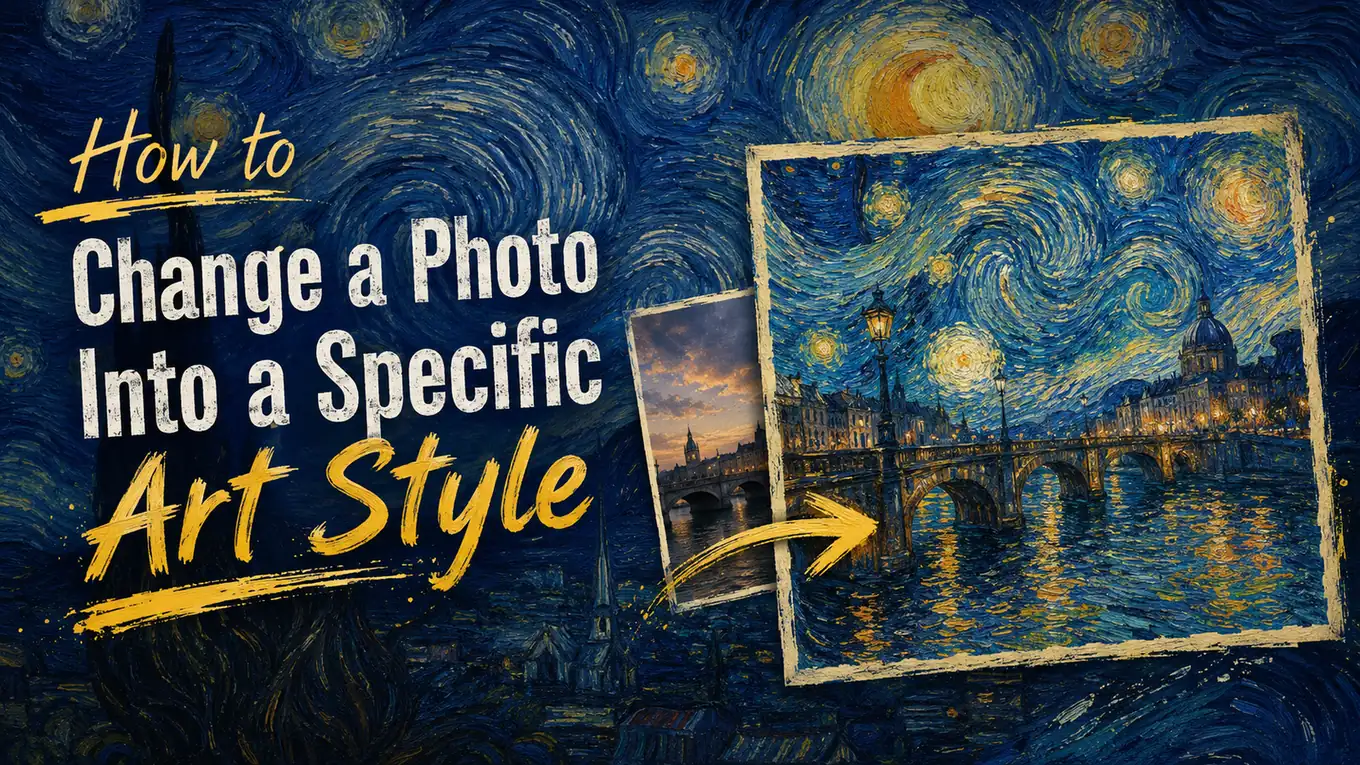
Una buona foto può comunque sembrare sbagliata per il progetto su cui stai lavorando. Il soggetto e la composizione possono andare bene, ma l’aspetto realistico da fotocamera non si adatta a un poster illustrato, a un’immagine profilo in stile anime o a una visual per i social dipinta.
I filtri fotografici offrono un rapido cambio di colore, ma il risultato di solito continua a sembrare la foto originale. Il trasferimento di stile con immagini AI va oltre, ridisegnando l’immagine con un diverso medium, una nuova texture, uno stile di illuminazione diverso e un trattamento colore specifico. Una foto di strada può diventare un olio materico, mentre un ritratto può assumere il tratto e le ombreggiature di un frame anime.
PicLumen porta questo processo direttamente nel suo normale workspace di generazione immagini. Puoi scegliere un modello, caricare l’immagine di partenza, descrivere lo stile che hai in mente e continuare a modificare il risultato generato quando serve solo un piccolo aggiustamento.
Questa guida copre l’intero flusso di lavoro, con prompt per dipinti ispirati a Van Gogh, acquerello, anime, disegno a matita e illustrazione commerciale.
Che cos’è il trasferimento di stile per immagini AI?
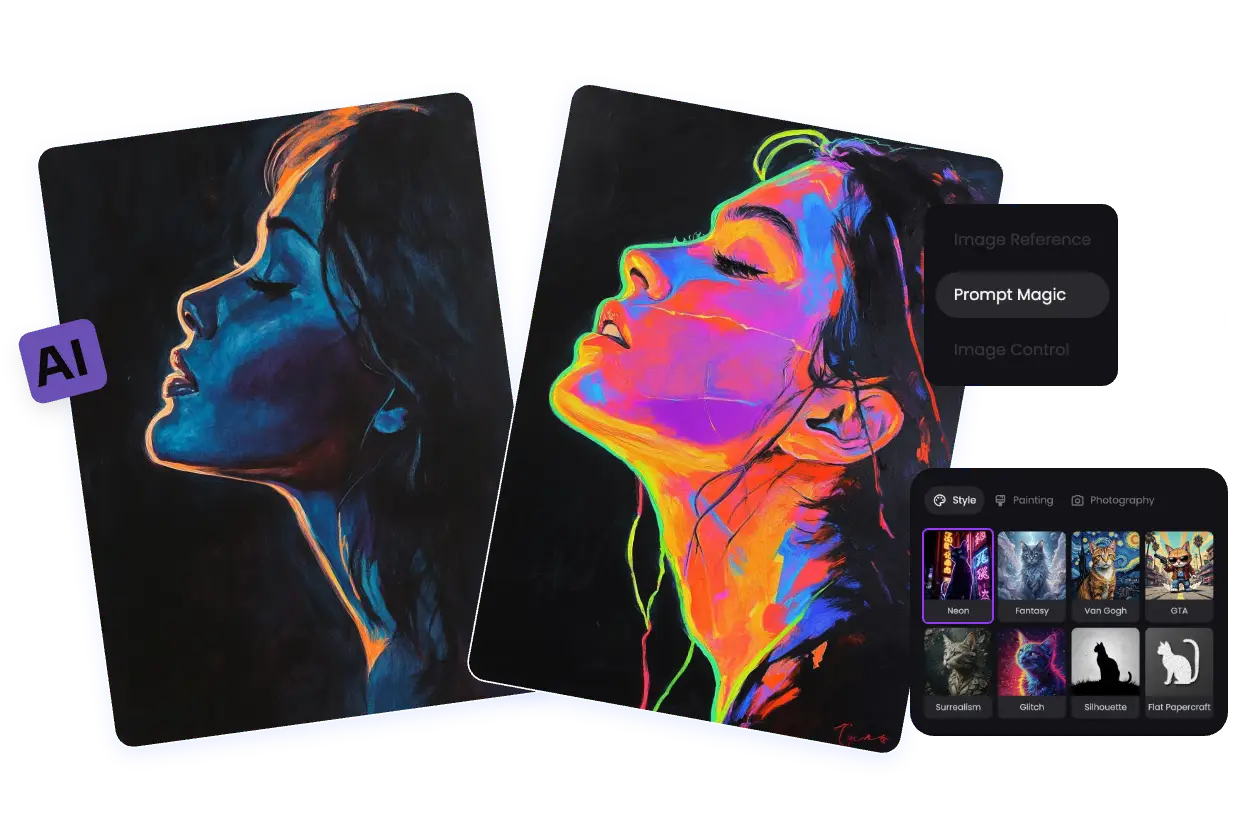
Il trasferimento di stile per immagini AI usa un’immagine esistente come base visiva per una nuova generazione. L’immagine sorgente fornisce informazioni su soggetto, posa, forme, angolo di ripresa e composizione della scena, mentre il prompt definisce la direzione artistica.
Il risultato può apparire molto diverso dall’originale senza perdere del tutto la scena. Gli usi più comuni includono:
Trasformare un ritratto in un’opera dipinta o illustrata
Convertire una foto di viaggio in un poster vintage
Dare a un paesaggio una finitura ad acquerello o a olio
Restilizzare una persona reale come personaggio anime
Creare una versione illustrata di un’immagine di prodotto
Applicare un’unica direzione visiva a un gruppo di asset di contenuto
Il livello di cambiamento dipende dall’immagine, dal modello selezionato e dal dettaglio del prompt. Un’istruzione generica come "rendila artistica" lascia gran parte del risultato all’interpretazione. Indicare medium, texture, colori e illuminazione dà al modello un obiettivo più chiaro.
Come usare il trasferimento di stile per immagini AI su PicLumen
Passaggio 1: Apri il workspace di generazione immagini di PicLumen e scegli un modello
Apri il workspace di generazione immagini su PicLumen e seleziona il modello che vuoi usare.
PicLumen supporta una gamma di modelli popolari, tra cui GPT Image 2.0, Seedream 5.0 Pro, Midjourney V8.1, Nano Banana 2 e Qwen Image. Le opzioni disponibili ti permettono di esplorare più interpretazioni senza spostare l’immagine sorgente tra piattaforme diverse.
Per un primo tentativo, scegli il modello che più si avvicina alla direzione visiva che desideri. Potrai provare un altro modello in seguito se l’output è troppo realistico, troppo stilizzato o semplicemente diverso da ciò che avevi in mente.
Questo confronto è spesso più utile che cambiare subito in modo drastico il prompt.
Passaggio 2: Carica la tua immagine e inserisci un prompt di stile
Carica la foto che vuoi restilizzare, quindi inserisci un prompt che descriva l’aspetto finale desiderato.
Immagini nitide di solito forniscono al modello informazioni visive più affidabili. Per un ritratto, volto e acconciatura dovrebbero essere ben visibili. Le foto di prodotto beneficiano di etichette leggibili, forme del packaging accurate e illuminazione pulita. Un paesaggio funziona meglio quando le strutture principali e la profondità della scena sono chiare.
Il prompt controlla il modo in cui l’immagine sorgente viene ridisegnata. Includi il medium artistico e i dettagli visivi che lo definiscono, come pennellata, texture della superficie, palette e illuminazione.
Un formato di prompt flessibile è:
Restilizza questa immagine come [stile artistico specifico] usando [tipo di pennellata o tratto], [texture della superficie], [direzione colore] e [illuminazione]. Mantieni [dettagli importanti dell’immagine] riconoscibili.
La parte finale dovrebbe adattarsi all’immagine invece di ripetere ogni volta la stessa istruzione generica. Un ritratto può richiedere che volto ed espressione restino riconoscibili. Un’immagine di prodotto può dipendere dalle proporzioni del packaging e dalla posizione dell’etichetta. In un paesaggio possono contare di più la strada, gli edifici o la prospettiva della camera.
Un prompt dettagliato non deve essere lungo. Quattro o cinque indicazioni visive precise spesso funzionano meglio di un paragrafo pieno di aggettivi vaghi. La sezione successiva contiene prompt pronti da adattare per diversi stili popolari.
Passaggio 3: Scegli risoluzione e formato, quindi genera
Scegli la risoluzione di output e il rapporto d’aspetto dopo aver preparato immagine e prompt.
Il rapporto d’aspetto dovrebbe riflettere la destinazione finale:
Uso | Rapporto consigliato |
Post quadrato sui social | 1:1 |
Post verticale | 4:5 |
Copertina per story o short video | 9:16 |
Immagine per blog o orizzontale | 16:9 |
Usare un rapporto vicino a quello dell’immagine sorgente aiuta a mantenere l’inquadratura originale. Un formato più largo o più alto dà al modello spazio extra da riempire, il che può portare a uno sfondo esteso, a un taglio diverso o a un soggetto riposizionato.
Scegli una risoluzione più alta quando lo stile visivo si basa su dettagli fini. Texture pittorica, tratti di matita, testo sul packaging e abiti complessi di solito beneficiano di un output più grande.
Controlla modello selezionato, immagine sorgente, prompt, risoluzione e rapporto. Quando le impostazioni sono corrette, fai clic su Generate.
Passaggio 4: Scarica, condividi o continua con Edit
Un risultato finale può essere scaricato nella qualità originale generata oppure condiviso direttamente da PicLumen.
Alcuni output saranno subito utilizzabili. Altri potrebbero avere la direzione giusta ma contenere un piccolo problema: il volto è leggermente impreciso, lo sfondo è troppo piatto, una sezione ha la texture sbagliata o lo stile è più debole del previsto.
Per questi casi usa Edit.
Mantieni l’istruzione di modifica concentrata sul problema che vedi. Ad esempio:
Aumenta la texture visibile della pittura a olio nello sfondo e nel cielo. Lascia invariata la persona.
Oppure:
Correggi l’etichetta del prodotto e mantieni lo stile illustrativo, l’illuminazione e la composizione attuali.
Quando l’immagine è per lo più riuscita, una modifica mirata è di solito più prevedibile che sostituire l’intero prompt.
 Transfer AI Image Style Now
Template di prompt per gli stili più popolari
La formula sopra funziona per qualsiasi stile, ma vederla compilata per look specifici rende più facile adattarla. Ecco diversi prompt pronti all’uso come punto di partenza.
Dipinto ispirato a Van Gogh
Reinterpreta questa immagine come un espressivo dipinto a olio post-impressionista con pennellate curve e spesse, pittura materica, ombre blu profonde, bagliori gialli luminosi e un cielo agitato e dipinto. Mantieni riconoscibili il soggetto principale e la composizione della scena.
Prima | Dopo |
|---|---|
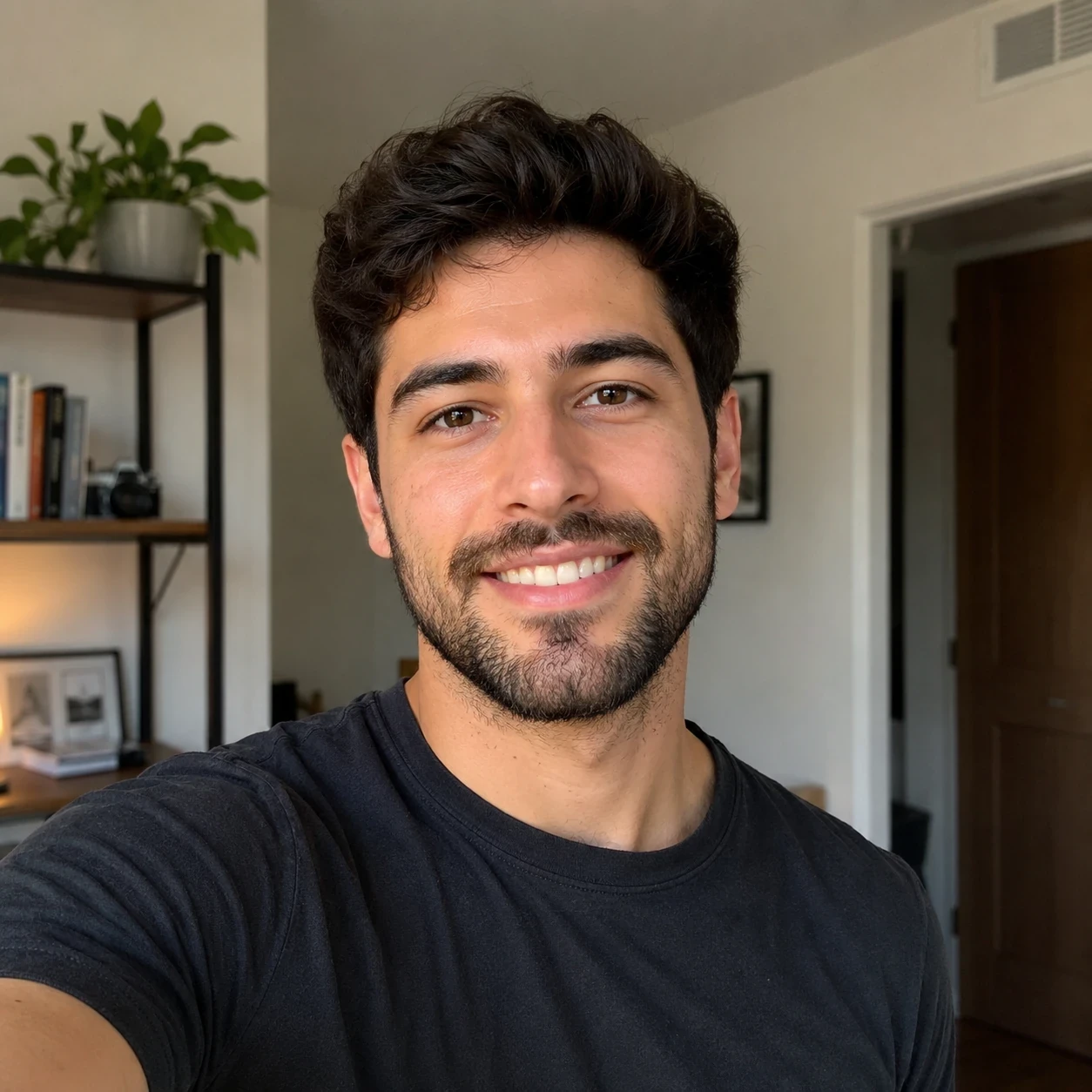 | 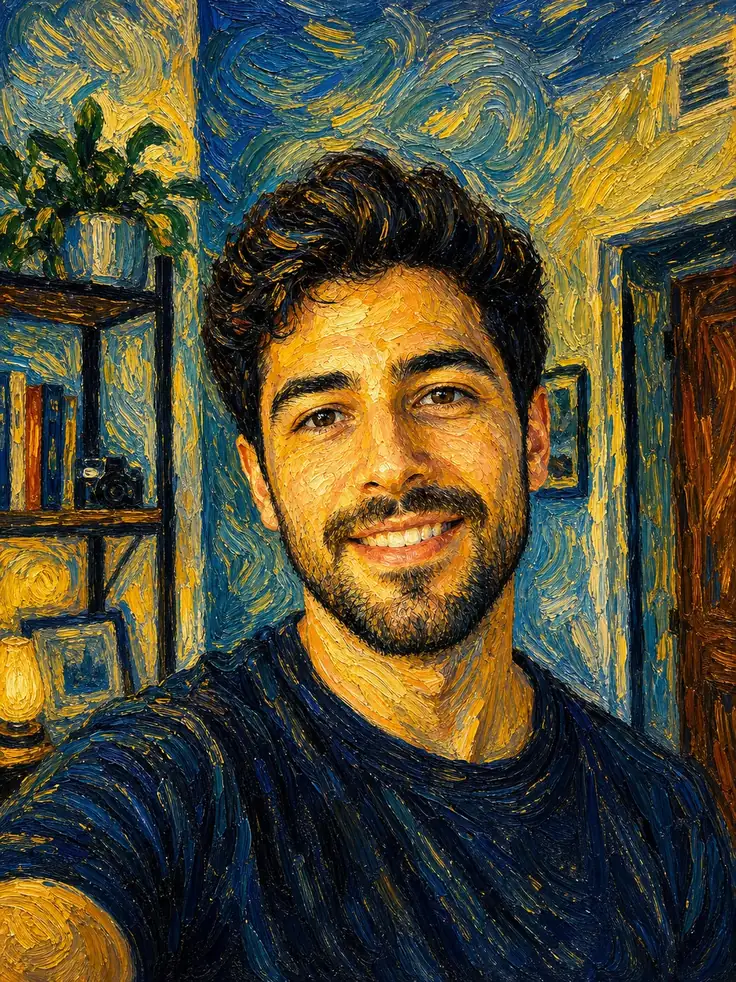 |
Per un ritratto:
Dipingi questo ritratto in uno stile post-impressionista espressivo con pennellate a olio visibili, linee curve, toni blu profondi e oro caldo e una superficie di tela texturizzata. Mantieni volto, acconciatura, espressione e abbigliamento vicini alla foto originale.
Prima | Dopo |
|---|---|
 | 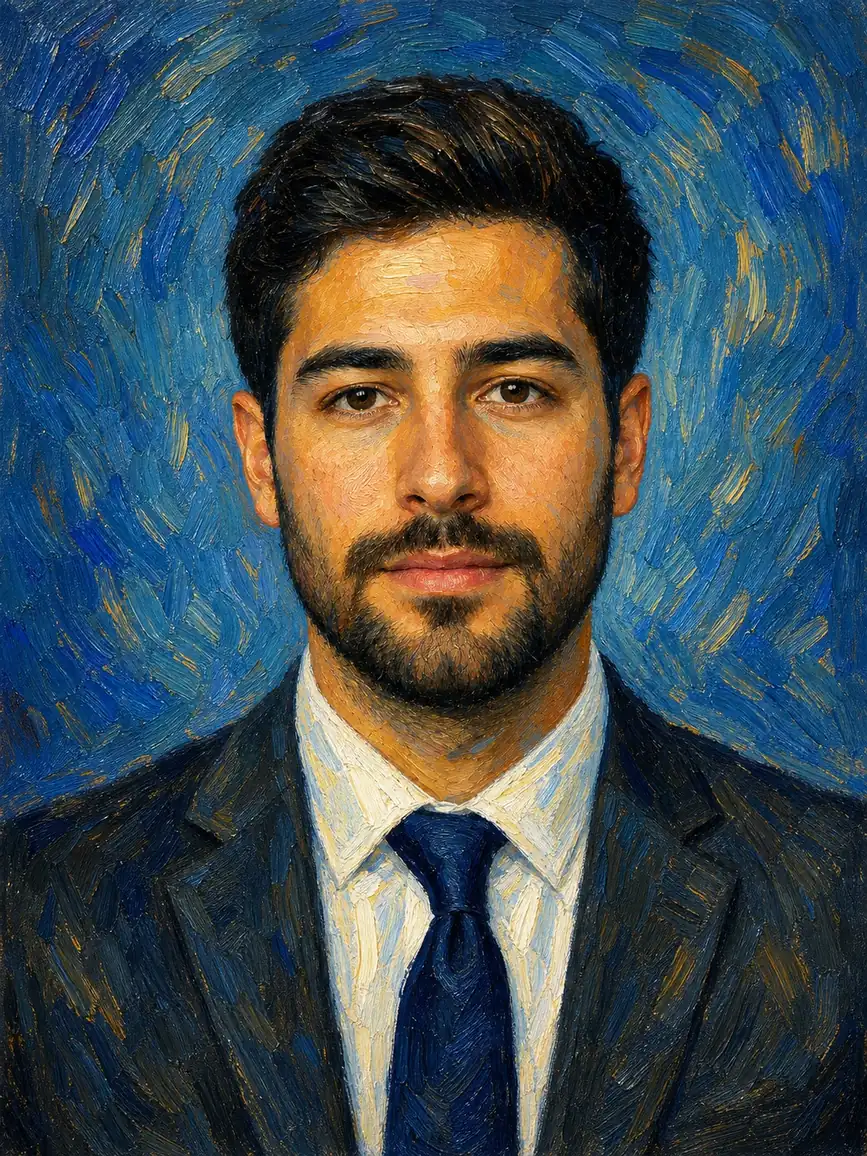 |
Per un paesaggio:
Trasforma questo paesaggio in un dipinto post-impressionista texturizzato con pennellate ritmiche, nuvole vorticose, toni blu vividi e dorati e una luce serale luminosa. Mantieni strada, alberi, edifici e prospettiva originale.
Prima | Dopo |
|---|---|
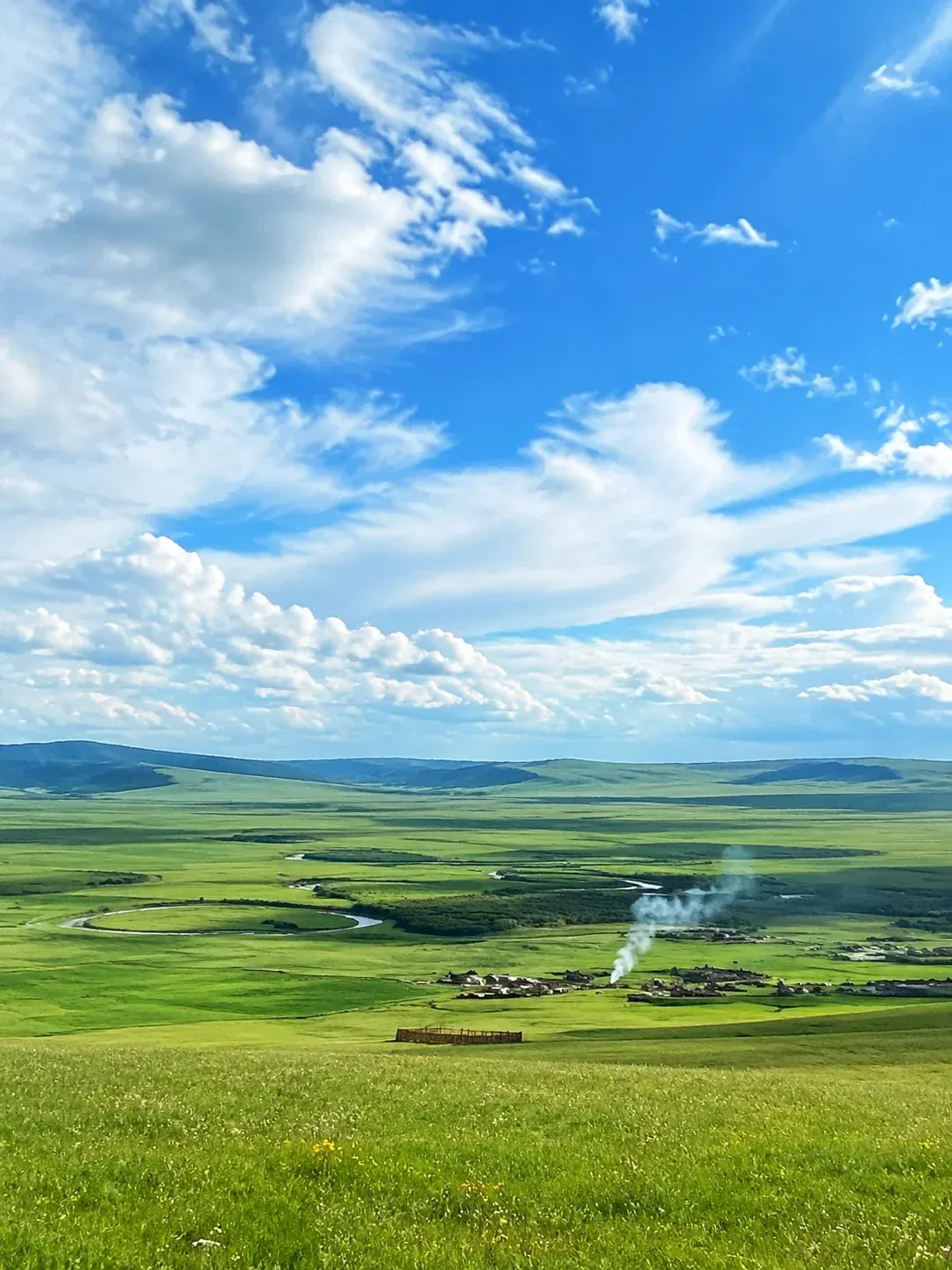 | 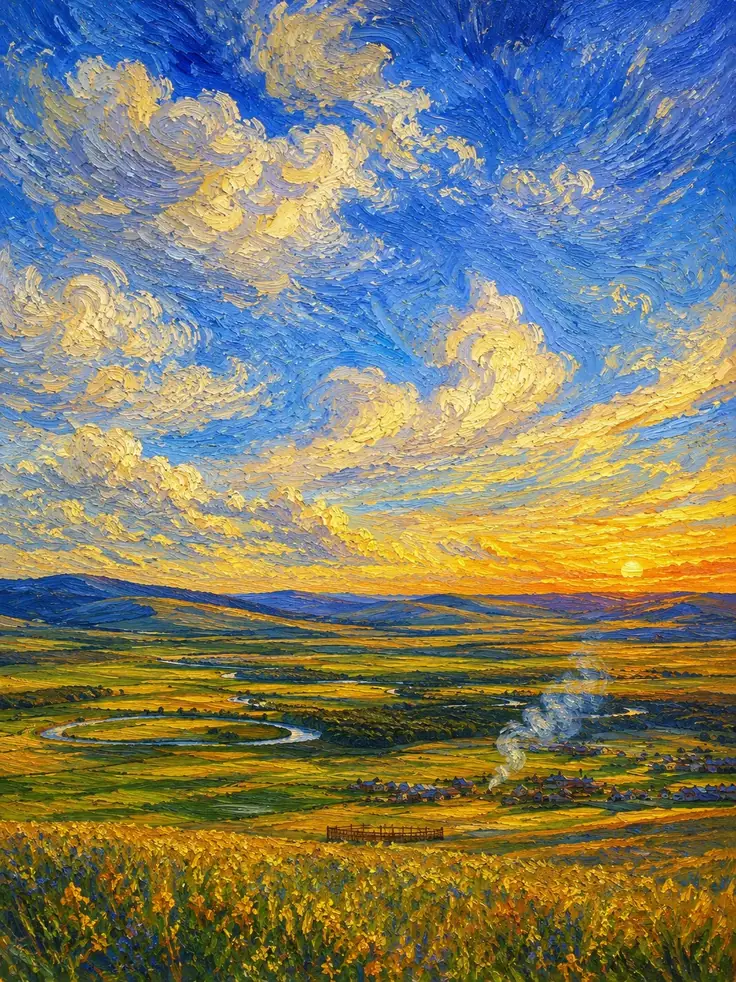 |
Questi prompt descrivono le caratteristiche associate al look invece di affidarsi solo al nome dell’artista, offrendo al modello più elementi su cui lavorare. Se il primo tentativo cambia solo la palette senza aggiungere vera texture, usa Edit per chiedere pittura più spessa in superficie e pennellate più visibili: di solito funziona meglio che aggiungere altri aggettivi sui colori.
Acquerello
Restilizza questa foto come un acquerello morbido, con velature traslucide, bordi soffici, una leggera grana della carta e colori naturali delicati. Mantieni soggetto e inquadratura facilmente riconoscibili.
Prima | Dopo |
|---|---|
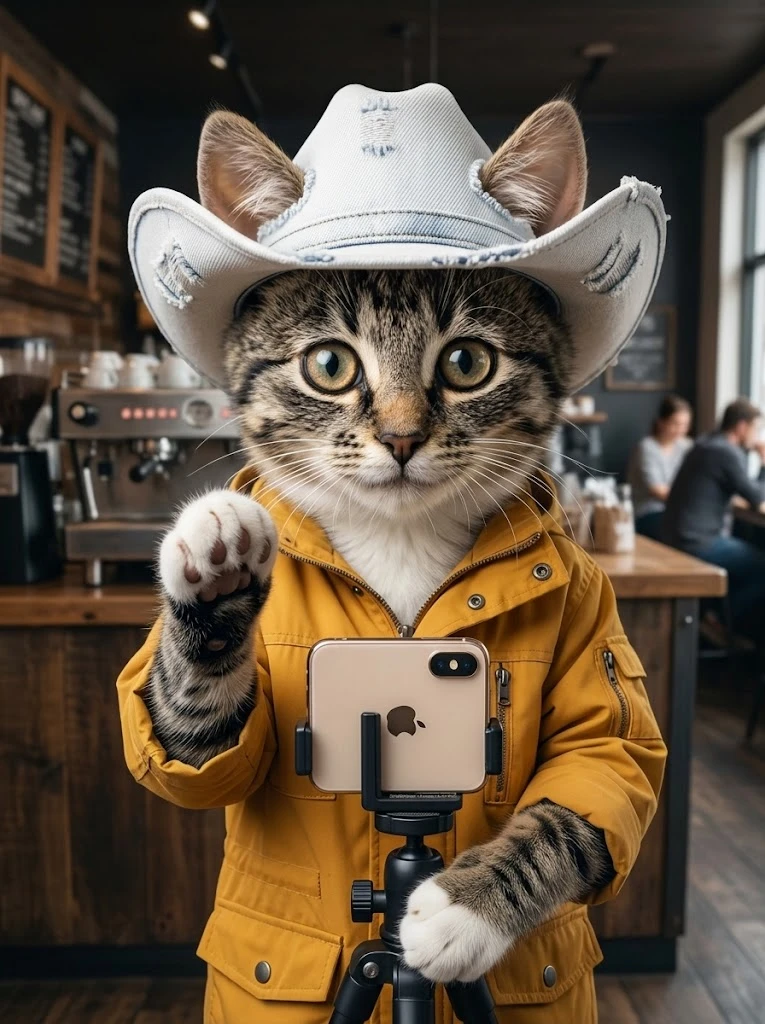 | 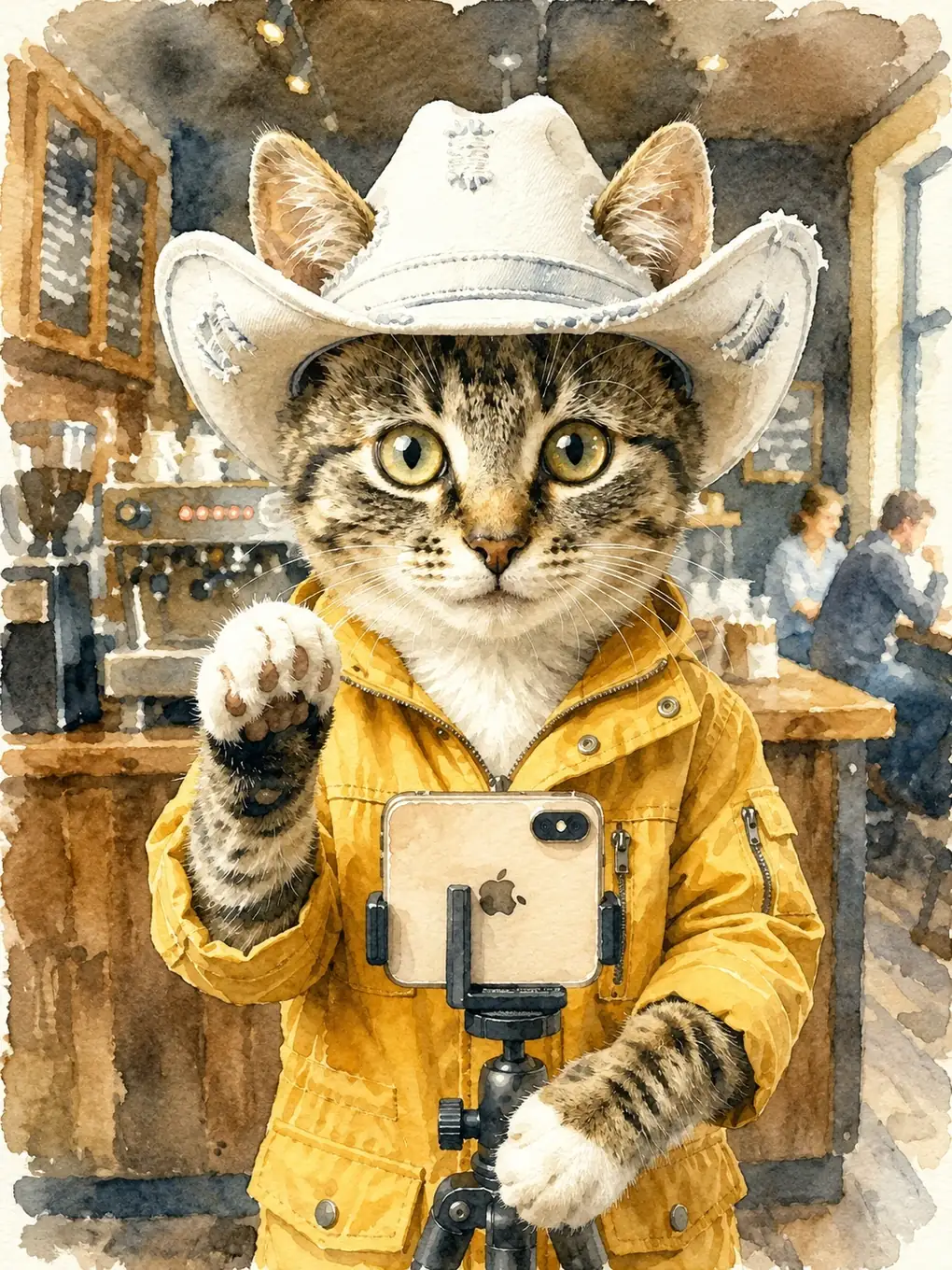 |
Questa direzione si adatta bene a foto di viaggio, fiori, animali domestici e scene con luce morbida.
Anime
Converti questo ritratto in un’illustrazione anime rifinita, con lineart pulita, proporzioni del viso naturali, capelli dettagliati, morbido cel shading e colori bilanciati. Mantieni espressione, outfit e posa vicini all’immagine caricata.
Prima | Dopo |
|---|---|
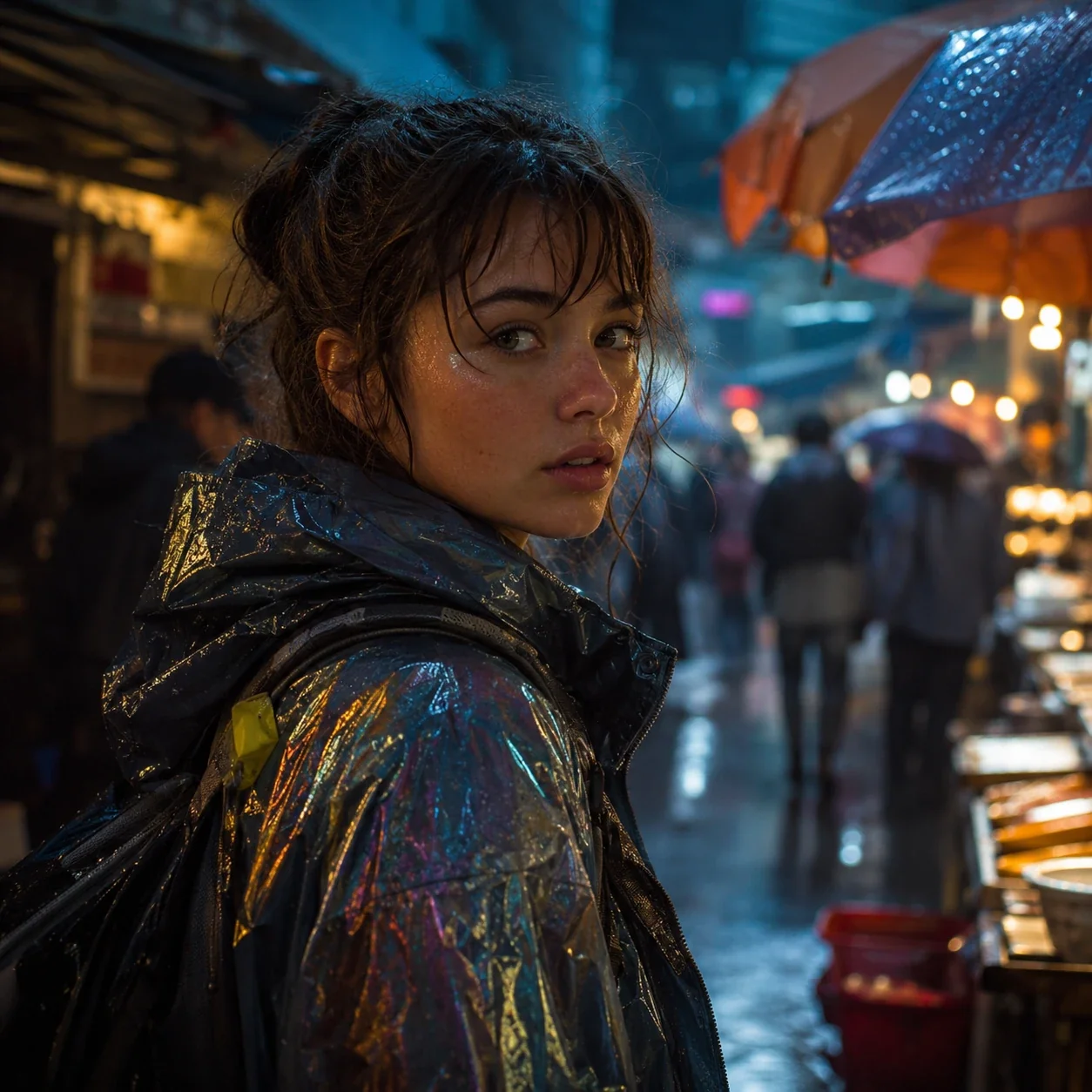 | 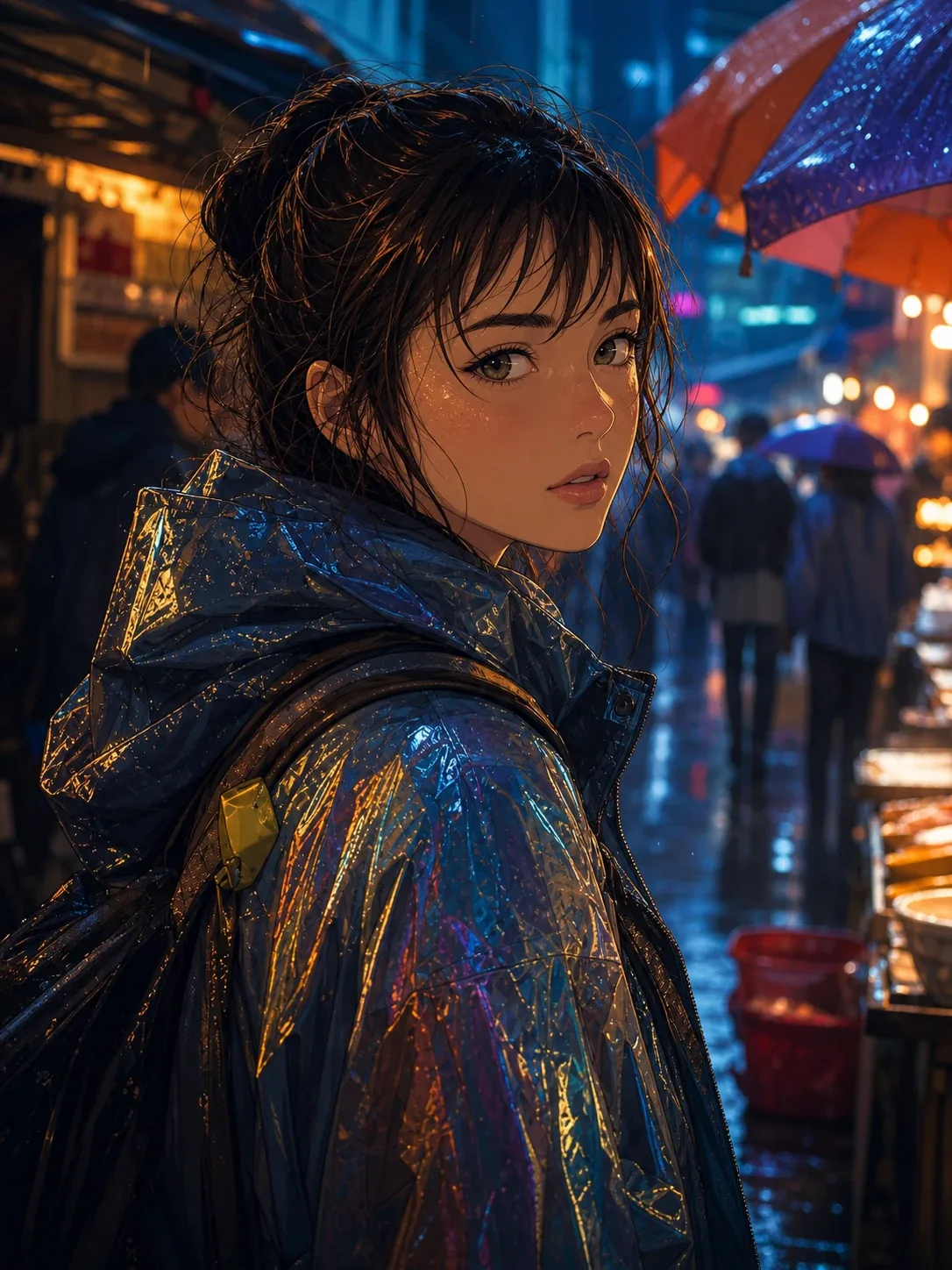 |
Per un risultato più cinematografico, estendi il prompt con:
Aggiungi profondità atmosferica e luce direzionale allo sfondo.
Disegno a matita
Ridisegna questa immagine come un’illustrazione dettagliata a matita grafite, con contorni fini, ombreggiatura controllata, leggero tratteggio incrociato e texture della carta visibile. Mantieni proporzioni chiave e dettagli del viso.
Prima | Dopo |
|---|---|
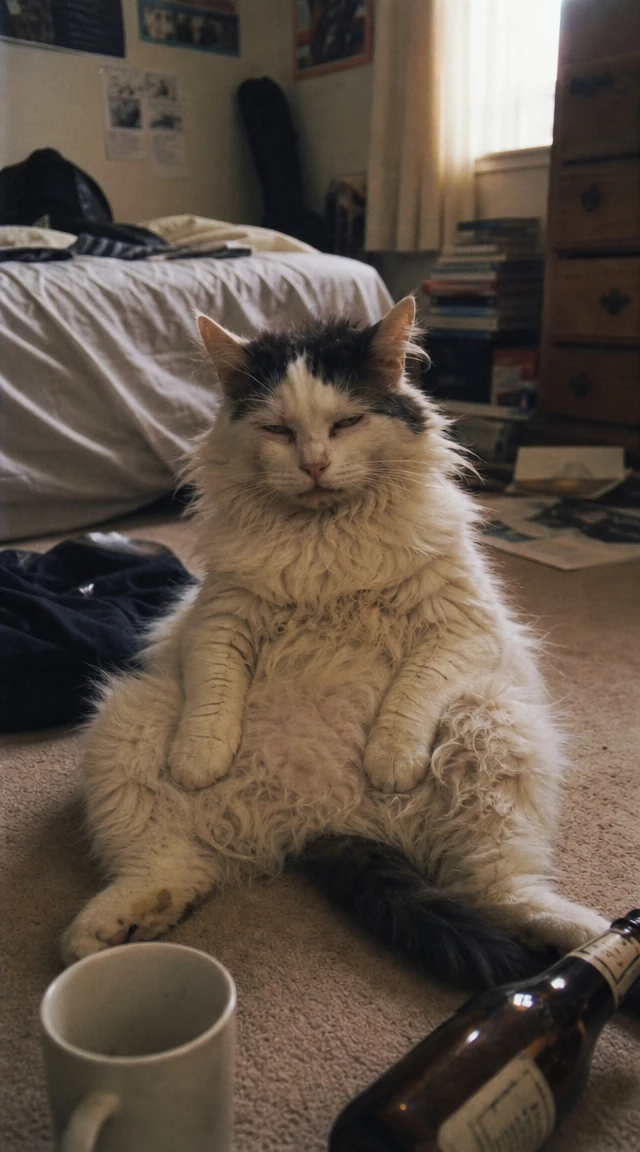 | 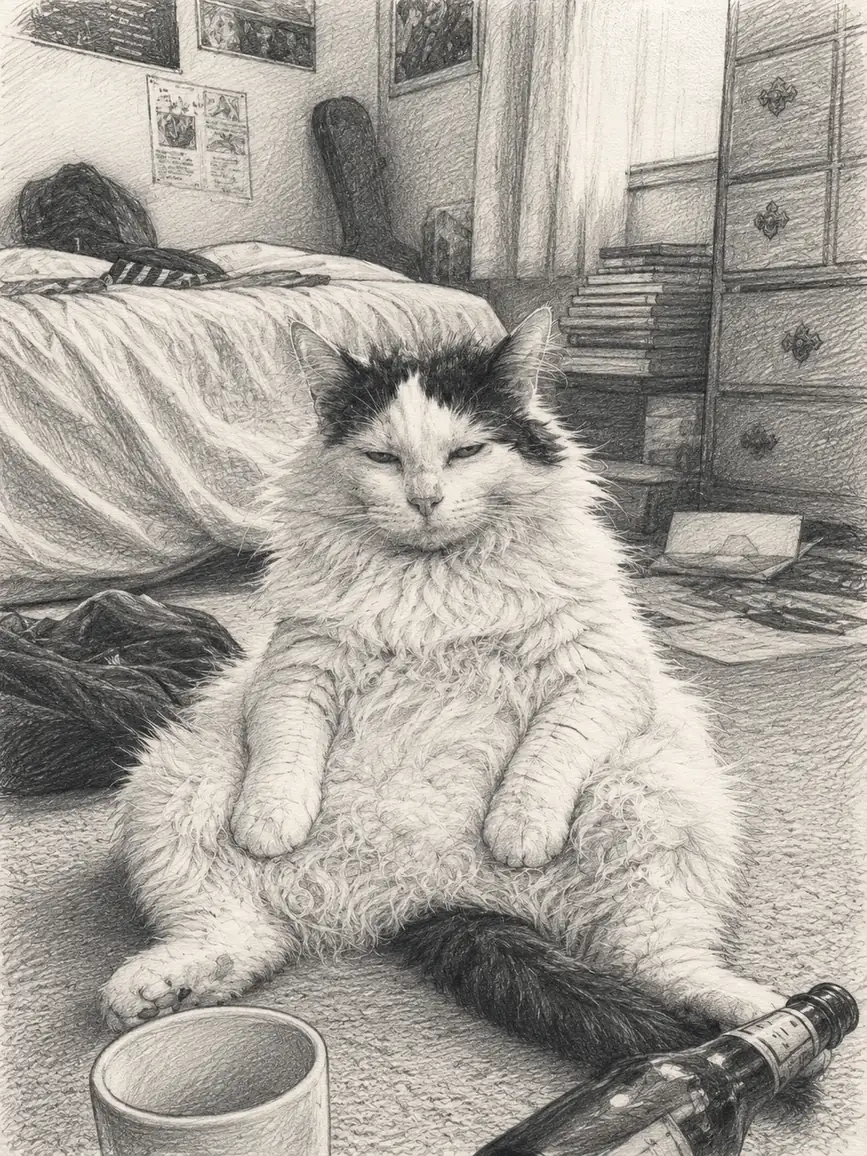 |
Questo funziona bene per ritratti, architettura, animali domestici e concept di prodotto semplici.
Poster vintage
Trasforma questa foto di viaggio in un poster vintage serigrafato, con forme semplificate, ombre ampie, palette retrò limitata e una leggera texture della carta. Mantieni riconoscibili il punto di riferimento e l’angolo di ripresa.
Prima | Dopo |
|---|---|
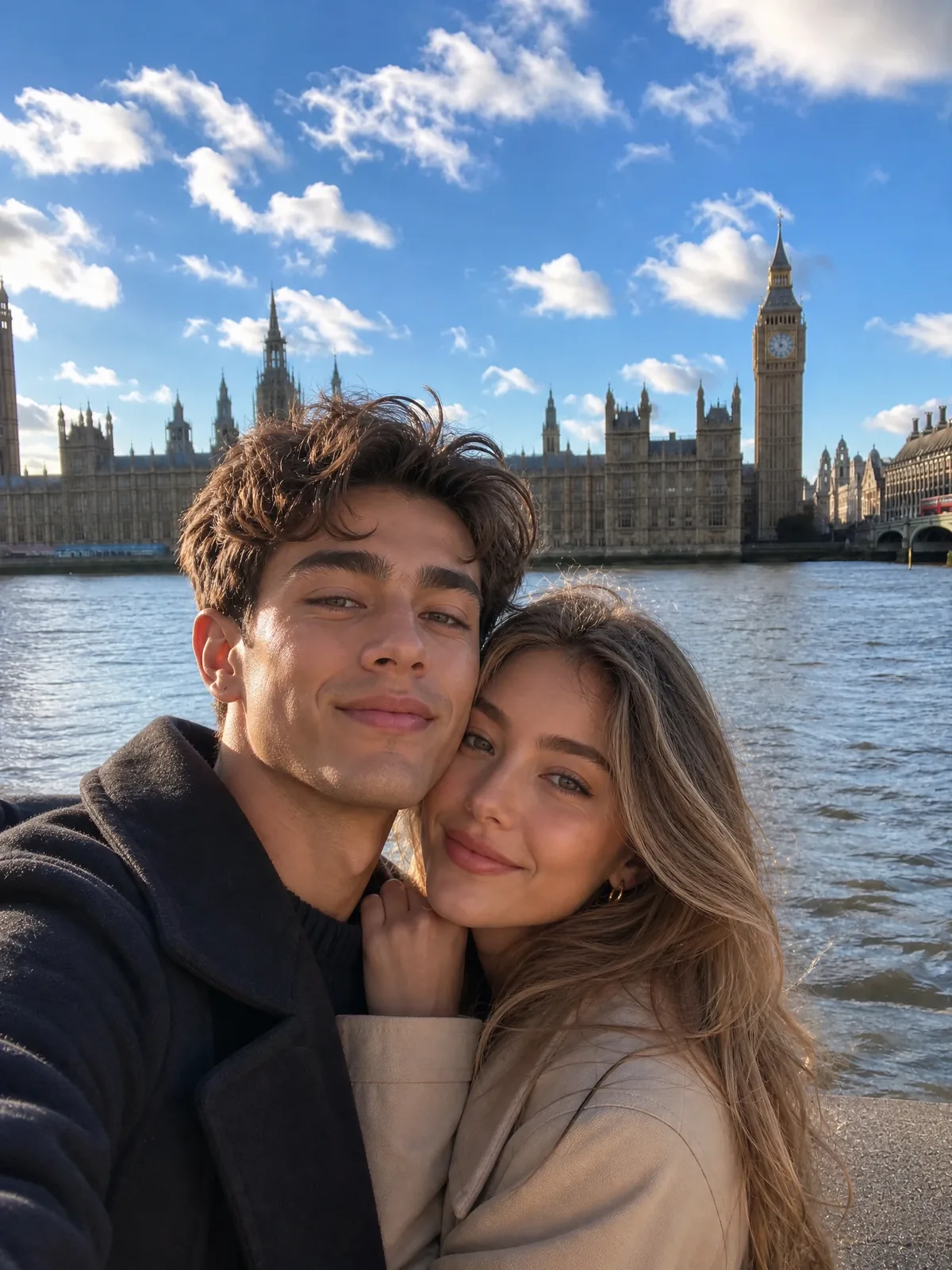 | 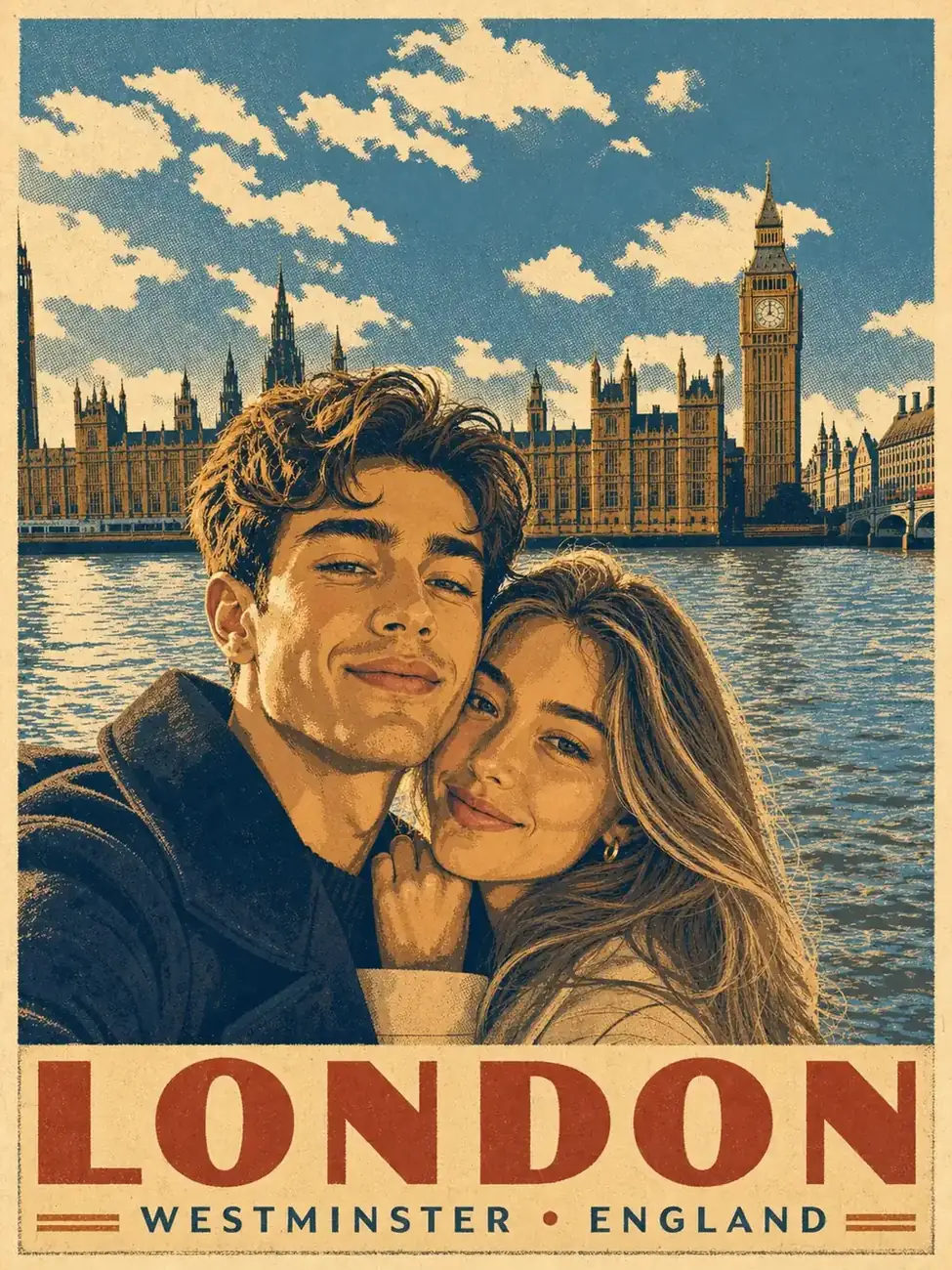 |
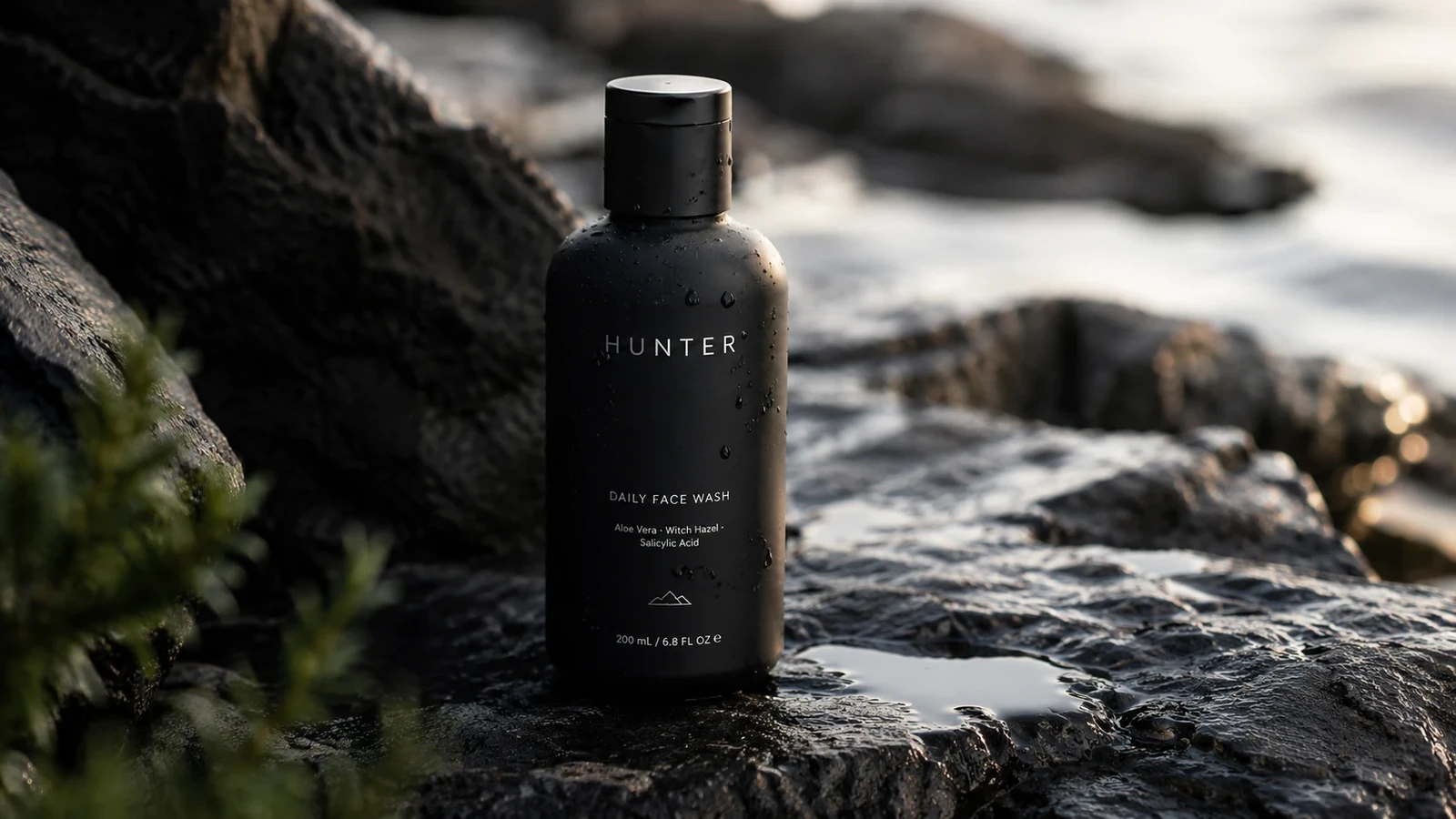
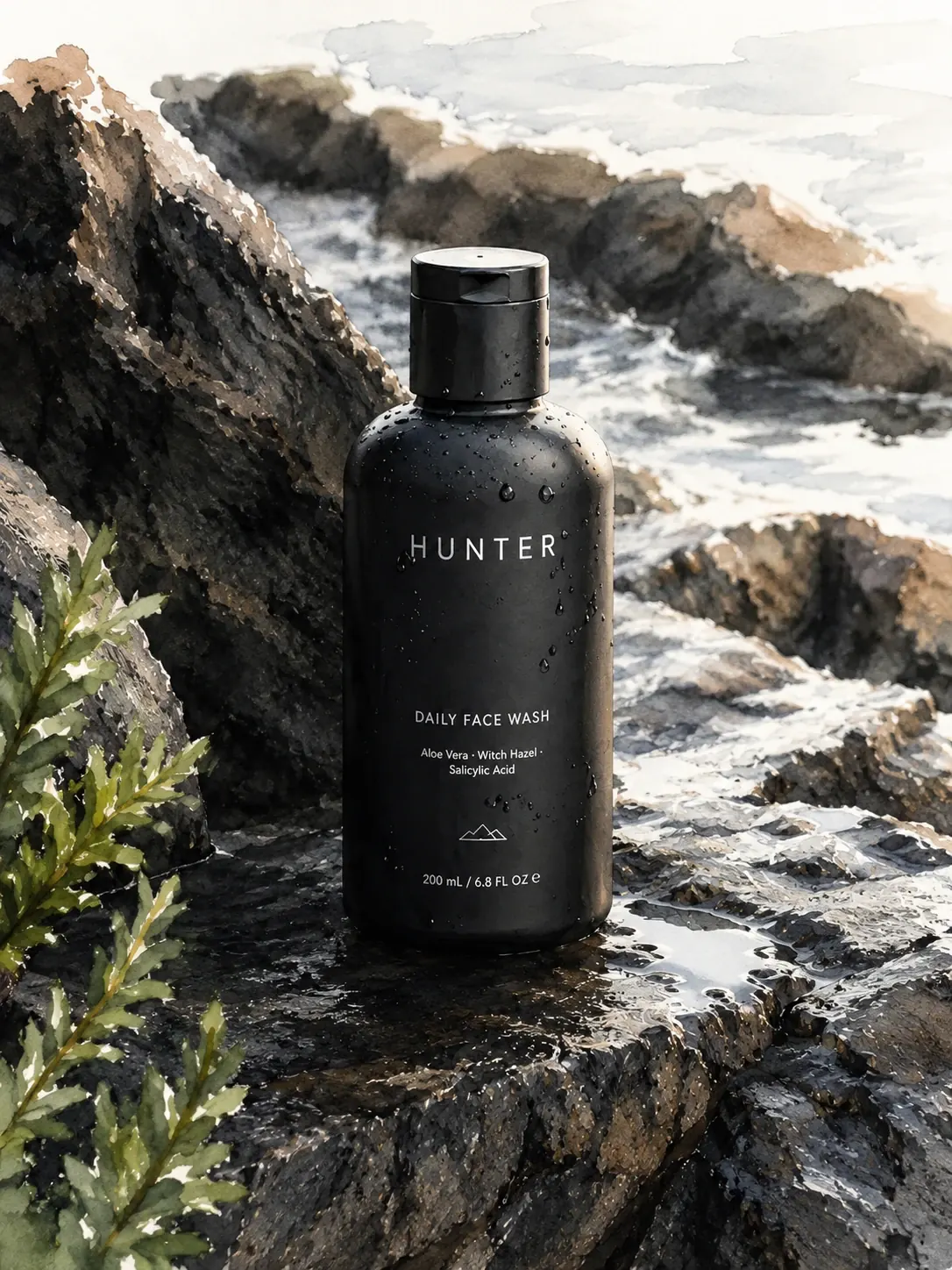
Illustrazione di prodotto
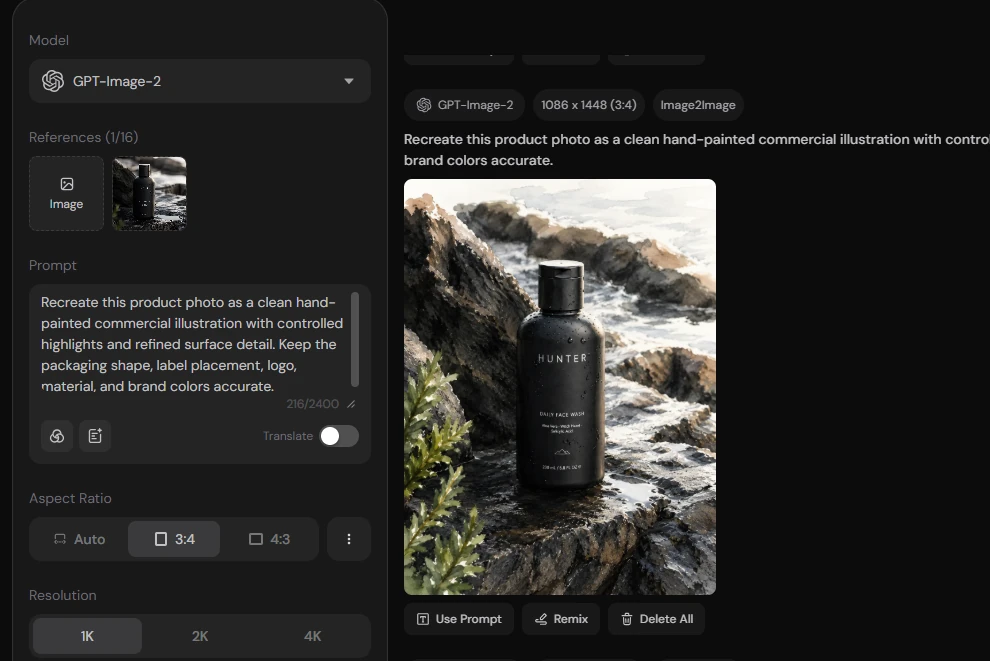
Ricrea questa foto di prodotto come un’illustrazione commerciale pulita e dipinta a mano, con luci controllate e dettagli di superficie raffinati. Mantieni accurati forma del packaging, posizione dell’etichetta, logo, materiale e colori del brand.
Prima | Dopo |
|---|---|
 |  |
Come ottenere risultati migliori nel trasferimento di stile
Parti da un’immagine che abbia già una buona composizione
Il trasferimento di stile non correggerà automaticamente un’inquadratura debole o un soggetto poco chiaro. Scegli una foto sorgente che sia già vicina al layout che desideri.
Uno sfondo affollato non è sempre un problema, ma offre al modello più elementi da reinterpretare. Immagini più semplici tendono a essere più facili quando contano identità del volto o precisione del prodotto.
Usa un linguaggio visivo concreto
Parole come "bello", "creativo" e "artistico" danno poche indicazioni pratiche. È più utile un linguaggio specifico per il medium:
Pennellate spesse a impasto
Morbido effetto di colore che si diffonde
Fine tratteggio incrociato a grafite
Forme piatte in stile serigrafia
Pulito cel shading
Grana ruvida della carta
Luce direzionale calda
Scegli i dettagli che si adattano allo stile desiderato invece di accumularli tutti in un unico prompt.
Nomina i dettagli che contano
Il modello non può sapere quali elementi sono essenziali per il tuo progetto.
Per un ritratto, cita il volto o l’outfit quando devono restare riconoscibili. Nel lavoro di prodotto, identifica etichetta, logo, forma del packaging o colori del brand. Un’immagine di viaggio può dipendere da un punto di riferimento specifico o da un certo punto di vista.
Mantieni questa parte selettiva. Liste troppo lunghe di elementi da preservare possono rendere il prompt più difficile da seguire.
Affina un solo problema visibile alla volta
Se l’immagine generata ha un solo punto debole, correggi prima quello.
Cambiare contemporaneamente modello, prompt, rapporto e direzione di stile rende difficile capire quale modifica ha aiutato. Piccole revisioni riducono anche il rischio di perdere le parti che già funzionano.
Problemi comuni e soluzioni pratiche
Problema | Aggiustamento pratico |
Il nuovo stile è appena visibile | Aggiungi texture, pennellata e dettagli di superficie specifici del medium |
Il volto non assomiglia più alla sorgente | Chiedi tratti del viso più simili e riduci i cambiamenti visivi non necessari |
L’output sembra un semplice filtro colore | Descrivi come l’immagine deve essere ridisegnata, includendo lineart o texture della pittura |
La composizione è cambiata | Chiedi di mantenere inquadratura, angolo di ripresa e posizione del soggetto |
Lo sfondo resta fotografico | Estendi la stessa istruzione di stile all’intera scena |
Il packaging del prodotto è impreciso | Nomina forma, etichetta, logo, materiale e colore che richiedono correzione |
L’immagine sembra troppo carica | Semplifica il prompt e riduci il numero di istruzioni di stile |
Il risultato manca di profondità | Aggiungi una chiara direzione della luce, ombre e separazione atmosferica |
Considerazioni finali
Cambiare lo stile di una foto è soprattutto una questione di dare al modello una direzione visiva chiara. Scegli il medium, descrivi texture e illuminazione e indica quali dettagli della sorgente devono rimanere nel risultato finale.
PicLumen mantiene il flusso di lavoro in un unico posto: seleziona un modello, carica la foto, scrivi il prompt, imposta la dimensione dell’immagine e genera. Il risultato può poi essere scaricato, condiviso o perfezionato tramite Edit senza dover ricominciare il progetto.
Domande frequenti
Che cos’è il trasferimento di stile per immagini AI?
Il trasferimento di stile per immagini AI ricrea un’immagine caricata in un altro medium visivo, come acquerello, anime, pittura a olio o disegno a matita. La foto sorgente guida soggetto e composizione, mentre il prompt controlla il nuovo aspetto.
Come uso il trasferimento di stile per immagini AI su PicLumen?
Apri il workspace di generazione immagini di PicLumen e seleziona un modello. Carica l’immagine sorgente, inserisci un prompt di stile e scegli risoluzione e rapporto d’aspetto. Fai clic su Generate, quindi scarica, condividi o modifica il risultato.
Come posso trasformare un’immagine in uno stile artistico specifico?
Descrivi il medium e le caratteristiche che lo rendono riconoscibile. Per l’acquerello, questo può includere velature traslucide e grana della carta. Un prompt per pittura a olio può citare pennellate visibili, colore a strati e texture della tela.
Aggiungi eventuali dettagli della sorgente che devono rimanere accurati.
Come faccio a far sembrare una foto un dipinto di Van Gogh con l’AI?
Usa un prompt basato su spessa texture a olio, pennellate curve, ombre blu profonde, riflessi dorati e cieli espressivi. Per un ritratto o un luogo che devono restare riconoscibili, indica questi dettagli nello stesso prompt.
Il trasferimento di stile può mantenere lo stesso volto?
Un ritratto sorgente nitido e un’istruzione mirata aiutano. Chiedi al modello di mantenere tratti del viso, acconciatura, espressione e proporzioni generali vicini alla foto caricata.
Posso modificare il risultato dopo la generazione?
Sì. L’opzione Edit di PicLumen può essere usata per perfezionare un’immagine generata quando il risultato complessivo funziona ma un’area specifica richiede ancora correzioni.
Posso scaricare o condividere direttamente il risultato?
Sì. I risultati generati possono essere scaricati nella qualità originale o condivisi direttamente.