OpenClaw è un agente basato sull'intelligenza artificiale che funziona sul tuo dispositivo. È in grado di svolgere attività quali la gestione dei file, l'esecuzione di comandi e l'automazione delle operazioni quotidiane.
Sebbene ciò lo renda molto utile, il suo elevato livello di accesso ai file può talvolta portare a cancellazioni accidentali. Se le istruzioni non sono chiare o gli script di automazione sono configurati in modo errato, i file importanti potrebbero essere eliminati per errore.
In questo blog vedremo perché i dati possono essere cancellati accidentalmente da OpenClaw, come recuperarli e come evitare che ciò accada in futuro. Cominciamo.
Perché l'agente AI OpenClaw ha cancellato i miei file per errore?
OpenClaw può eliminare per errore file importanti per alcuni motivi comuni.
1. Istruzioni relative all'IA interpretate in modo errato
Quando le istruzioni sono troppo vaghe o ambigue, l'IA potrebbe prendere una decisione errata. Ad esempio, un comando come «elimina i file non necessari» non definisce chiaramente quali file sia sicuro eliminare. Di conseguenza, file importanti potrebbero essere considerati superflui e quindi eliminati.
2. Attività automatizzate configurate in modo errato
Le attività pianificate possono facilmente andare storte se non vengono impostate con attenzione. OpenClaw può essere configurato per eseguire script di pulizia settimanali, operazioni di ottimizzazione del disco o processi di archiviazione. Se queste regole sono troppo aggressive o definite in modo errato, l'agente potrebbe eseguire azioni dannose senza alcuna verifica.
3. Ampio accesso al tuo sistema
OpenClaw opera spesso con autorizzazioni estese su cartelle e directory. Questo livello di accesso gli consente di eseguire le operazioni in modo efficiente, ma comporta anche un aumento dei rischi. Una singola azione errata può influire contemporaneamente su più posizioni.
4. Elevata velocità di automazione
L'automazione elimina la pausa naturale che caratterizza le operazioni manuali. Una volta avviata, un'attività viene eseguita immediatamente e in modo continuo. Ciò significa che un piccolo errore può rapidamente trasformarsi dalla cancellazione di un singolo file alla cancellazione di un'intera cartella.
5. Estensioni dannose o problemi di sicurezza
I plugin o le skill di terze parti possono comportare rischi nascosti. Se un plugin contiene codice dannoso o si comporta in modo imprevisto, potrebbe causare la cancellazione non autorizzata di file o operazioni non sicure a tua insaputa.
Come recuperare i file cancellati da OpenClaw
Se OpenClaw cancella i tuoi file, non farti prendere dal panico. In molti casi, i dati sono ancora recuperabili, a patto che non siano stati sovrascritti. Prova i seguenti metodi.
Metodo 1: Controlla il Cestino
Questo è il modo più veloce per recuperare i file cancellati di recente.
Passaggio 1. Apri il Cestino sul tuo PC Windows.
Passaggio 2. Cerca o ordina i risultati in base alla data di eliminazione per trovare il tuo file.
Passaggio 3. Fare clic con il tasto destro del mouse sul file e selezionare "Ripristina".
Se il file torna nella cartella originale, hai finito. In caso contrario, passa al metodo successivo.
Metodo 2: Ripristino da backup esistenti
Se disponi di copie di backup, il ripristino risulta molto più semplice.
Tra le fonti di backup più comuni figurano:
- Cronologia file di Windows
- Archiviazione su cloud (OneDrive, Google Drive)
- Dischi esterni
- Sistemi di controllo delle versioni (come Git)
Passaggio 1. Apri il tuo sistema di backup.
Passaggio 2. Individua la versione della cartella o del file prima dell'eliminazione.
Passaggio 3. Ripristinalo sul tuo dispositivo.
Questo metodo funziona al meglio se i backup erano stati attivati prima che avvenisse la cancellazione.
Metodo 3: EaseUS Data Recovery Wizard
Se i file non si trovano più nel Cestino, uno strumento di recupero professionale è spesso la soluzione più efficace. Si consiglia vivamente EaseUS Data Recovery Wizard.
Passaggio 1. Installa EaseUS Data Recovery Wizard su un'unità diversa da quella in cui sono andati persi i file.
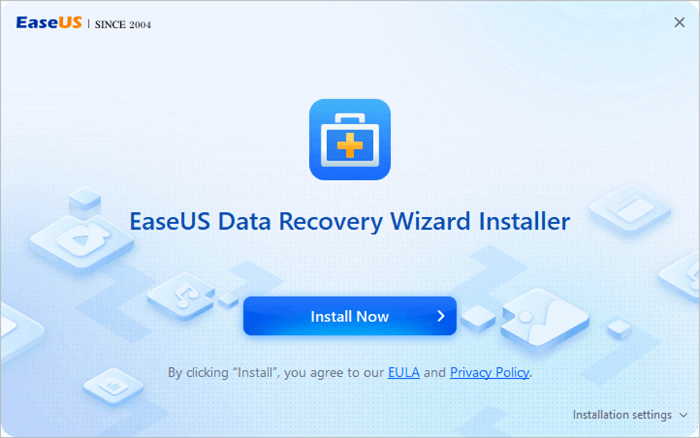
Passaggio 2. Seleziona l'unità o la partizione desiderata (ad es. l'unità C:, una scheda SD o il Cestino) e fai clicsu «Cerca dati persi».
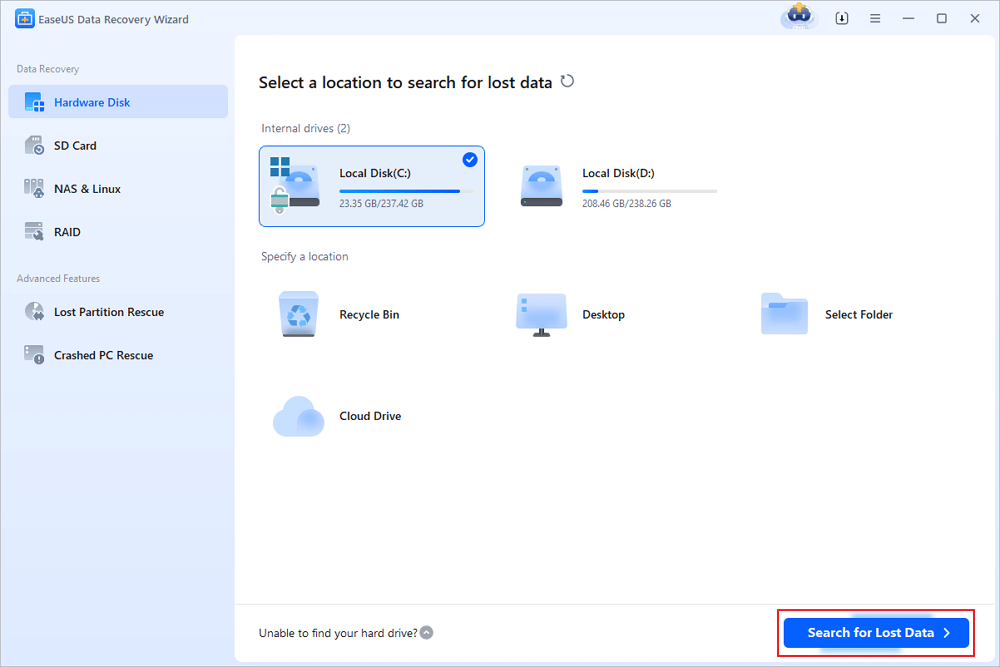
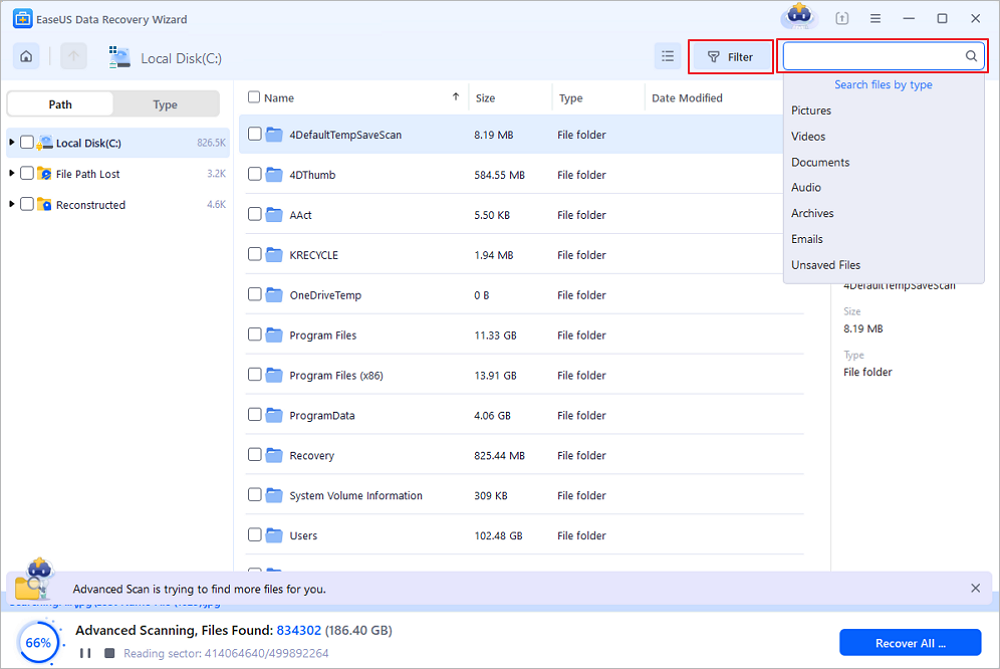
Passaggio 3. Attendi il completamento della scansione. Utilizza le funzioni "Percorso", "Tipo" o "Filtro"nel pannello di sinistra per individuare rapidamente i file eliminati.
Passaggio 4. Fai doppio clic sui file per visualizzarne l'anteprima. In questo modo ti assicuri che i dati siano integri prima di procedere con il recupero.
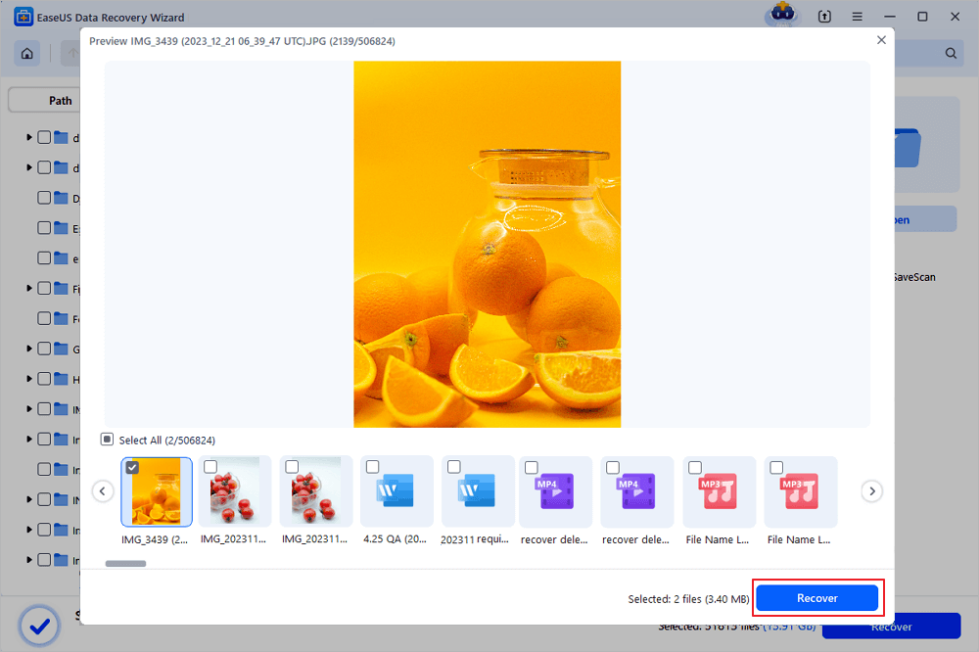
Passaggio 5. Seleziona i file e clicca su "Recupera". Salva i file in una nuova posizione (un'altra unità o un servizio di archiviazione cloud come OneDrive/Google Drive).
Questo metodo è particolarmente utile quando vengono eliminati interi cartelle o più tipi di file.
Metodo 4: Ripristino tramite Cronologia file o versioni precedenti
Se la protezione del sistema è abilitata, Windows potrebbe conservare versioni precedenti di file o cartelle.
Passaggio 1. Fare clic con il tasto destro del mouse sulla cartella in cui è stato salvato il file.
Passaggio 2. Selezionare Proprietà.
Passaggio 3. Aprire la scheda "Versioni precedenti".
Passaggio 4. Scegli una versione prima dell'eliminazione e ripristinala.
Funziona bene se la funzione è stata attivata in precedenza.
Metodo 5: Riparare il file system
A volte i file non vengono eliminati, ma diventano inaccessibili a causa di errori di sistema.
Procedura (Windows):
Passaggio 1. Aprire il Prompt dei comandi come amministratore.
Passaggio 2. Esegui un comando del tipo: `
` `chkdsk X: /f /r` (sostituisci X con la lettera della tua unità)
Passaggio 3. Attendere il completamento della scansione e della riparazione.
Questo permette di correggere gli errori del disco e ripristinare i file mancanti o danneggiati.
💡Suggerimento: in caso di cancellazione accidentale, evita di scrivere nuovi dati sull'unità interessata. In questo modo aumenterai le possibilità di recuperare i dati.
5 consigli pratici per evitare la perdita di file quando si utilizza OpenClaw
Prevenire la perdita di dati è molto più facile che cercare di recuperare i file in un secondo momento. Con alcune semplici precauzioni, è possibile ridurre notevolmente il rischio di cancellazione accidentale.
1. Limitare i comandi ad alto rischio
Presta attenzione ai comandi che possono cancellare o sovrascrivere i file. Evita di usare istruzioni generiche come «cancella tutto» o «pulisci tutto». Piuttosto, formula comandi specifici e definisci chiaramente cosa deve e cosa non deve essere rimosso.
2. Limitare i permessi di accesso ai file
Non concedere a OpenClaw l'accesso completo a tutto il sistema, a meno che non sia necessario. Limita i suoi permessi a cartelle o directory specifiche. In questo modo, anche se dovesse verificarsi un problema, il danno sarà circoscritto.
3. Impostare backup regolari
I backup regolari sono la tua rete di sicurezza. Utilizza strumenti come l'archiviazione su cloud o le unità esterne per conservare copie dei file importanti. Automatizzare i backup ti garantisce di avere sempre a disposizione una versione recente da ripristinare.
4. Verificare nuovamente le regole di automazione
Esaminate attentamente le attività pianificate e gli script di automazione. Assicuratevi che i processi di pulizia, le attività di sincronizzazione o gli script di manutenzione non siano troppo invasivi. Testateli su dati non critici prima di applicarli su larga scala.
5. Prestare attenzione alle competenze di terze parti
Installa solo plugin o skill affidabili. Alcune estensioni di terze parti potrebbero comportarsi in modo imprevedibile o contenere codice non sicuro. Verifica sempre la fonte e controlla le autorizzazioni prima di attivarle.
Domande frequenti
Sì, in molti casi. Se i file non sono stati sovrascritti, è possibile recuperarli utilizzando il Cestino, i backup o strumenti di recupero professionali.
Dipende da come è stata eseguita l'eliminazione. L'eliminazione standard potrebbe spostare i file nel Cestino, ma le operazioni da riga di comando o gli script possono aggirarlo ed eliminare definitivamente i file.
Smetti immediatamente di utilizzare l'unità interessata. Evita di salvare nuovi file, poiché ciò potrebbe sovrascrivere i dati cancellati e ridurre le possibilità di recupero.
Sì, a patto di scegliere strumenti affidabili. Scarica sempre da fonti ufficiali e installa il software su un'altra unità per evitare di sovrascrivere i dati persi.
Sì. Anche se si presta la massima attenzione, possono verificarsi errori o comportamenti imprevisti. I backup sono il modo più affidabile per proteggere i propri dati.
Con il passare del tempo diventa sempre più difficile. Più si aspetta, maggiore è il rischio che i file cancellati siano stati sovrascritti da nuovi dati. Intervenire tempestivamente garantisce i risultati migliori.
Considerazioni finali
Perdere accidentalmente dei file con OpenClaw può essere frustrante, ma raramente è la fine della storia. In molti casi, il recupero è ancora possibile, specialmente se si agisce rapidamente e si utilizzano i metodi giusti.
Ma soprattutto, questo tipo di situazione mette in luce una lezione fondamentale: gli strumenti di IA potenti richiedono un controllo accurato. Istruzioni chiare, autorizzazioni limitate e un'automazione sottoposta a un'attenta verifica possono fare una grande differenza nella prevenzione degli errori.
L'approccio più sicuro consiste nel combinare prevenzione e preparazione. Utilizzate OpenClaw con giudizio, ma assicuratevi di disporre sempre di copie di backup. In questo modo, anche se dovesse verificarsi un imprevisto, manterrete il controllo dei vostri dati.