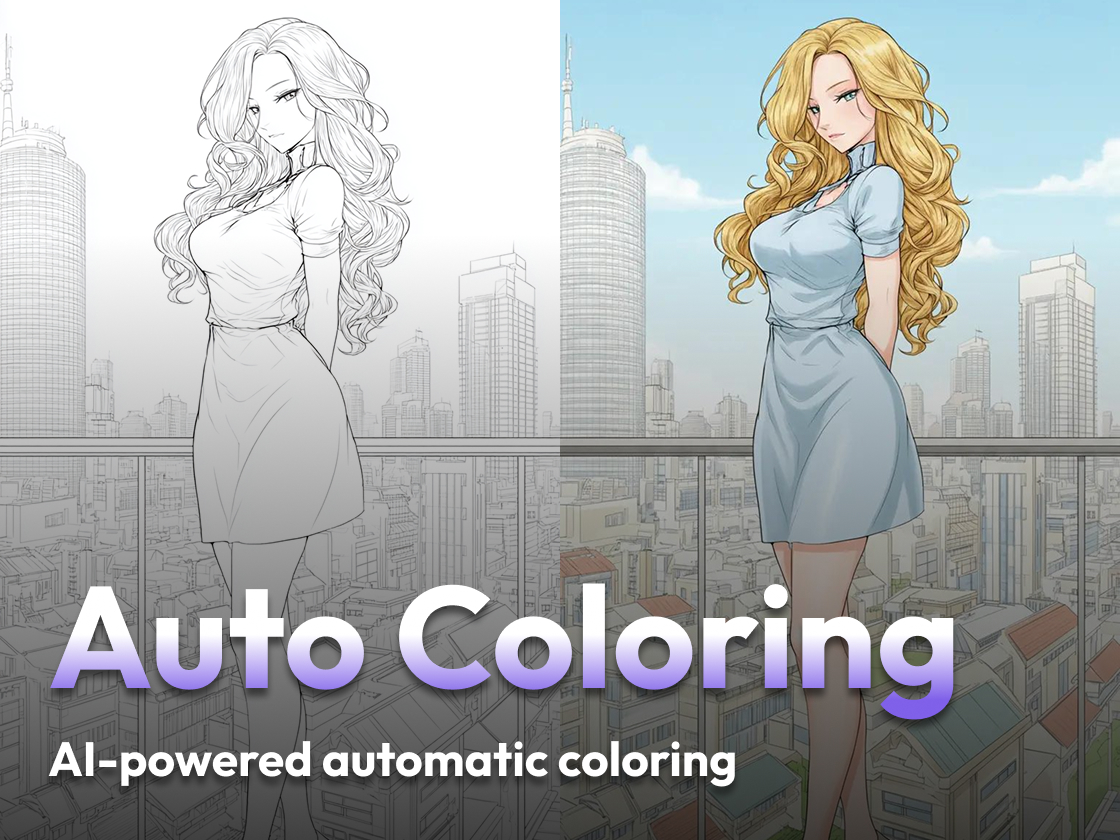
Siamo davvero felici di presentarvi oggi la nostra funzione di colorazione AI. Questo tutorial vi spiegherà come ottenere immagini straordinariamente vivaci con il nostro coloratore di immagini.
Naturalmente, se siete interessati ad altre funzioni di PicLumen, potete consultare queste esercitazioni:
Guida rapida all'uso del generatore di immagini AI di PicLumen
Guida per principianti all'uso di PicLumen Immagine a Immagine
Come padroneggiare PicLumen AI Replace: Tutorial facile da seguire
6 suggerimenti intelligenti per padroneggiare l'estensore di immagini AI di PicLumen
Senza ulteriori indugi, iniziamo il nostro contenuto di oggi!
Che cos'è il coloratore di immagini di PicLumen?
Immagino che ognuno di voi abbia una propria idea su questa funzione di colorazione dell'intelligenza artificiale. Per servirvi meglio, vorrei introdurre il coloratore di immagini di PicLumen prima di iniziare la nostra esercitazione.
Lo strumento di colorazione di PicLumen è diverso dagli altri?
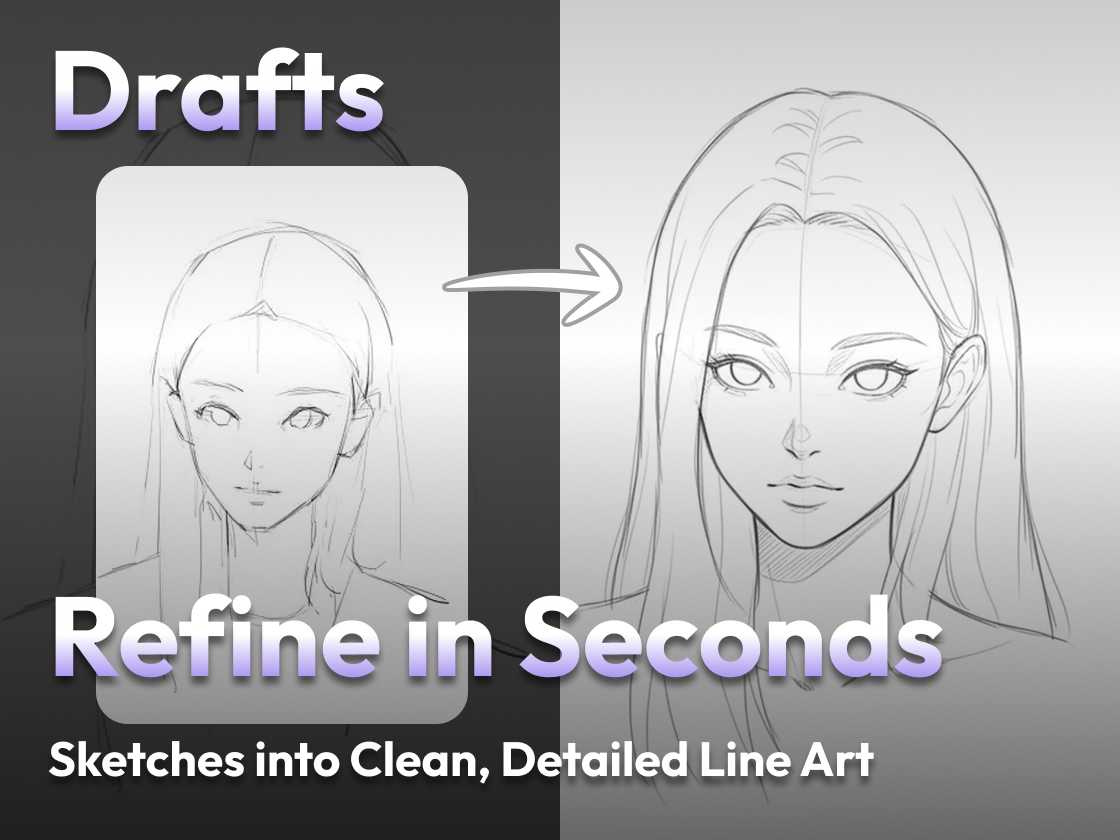
Sì! Questo strumento di editing è attualmente sviluppato per la line art, il che significa che il nostro strumento di colorazione può dare i migliori risultati per le immagini generate dal PicLumen Lineart Model.
Un altro punto da notare è che questo strumento non supporta ancora la modifica delle immagini caricate. Questa è la differenza principale rispetto ad altri coloratori AI.
Come colorare le line art con PicLumen?
Ok, immagino che tutti voi abbiate una conoscenza di base del coloratore di immagini di PicLumen, ora vi mostrerò come utilizzare questo strumento.
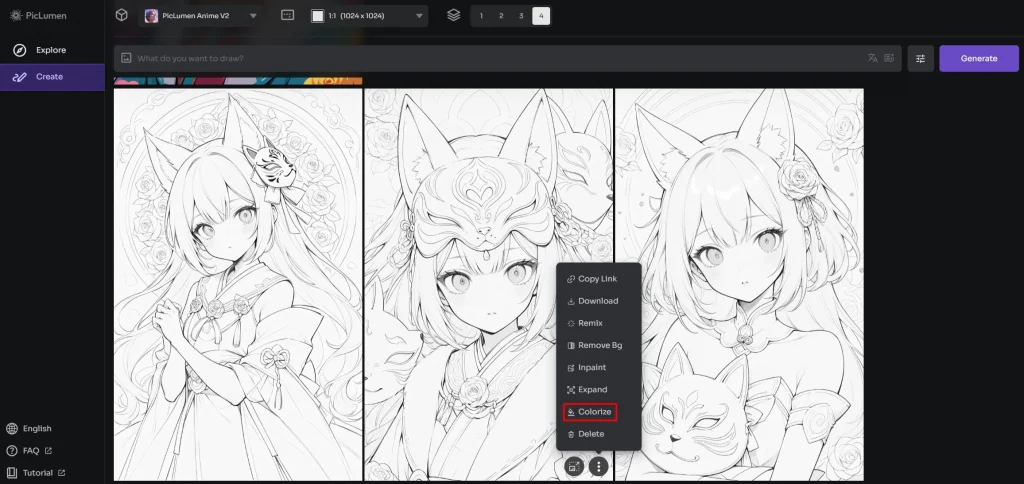
Fase 1: Selezionare l'immagine line-art che si desidera colorare e trovare il pulsante "Colora".
Potete trovare tutti i nostri strumenti di editing in queste due pagine: una nella pagina "Crea", basta passare il mouse sulla pagina per trovarli facilmente.
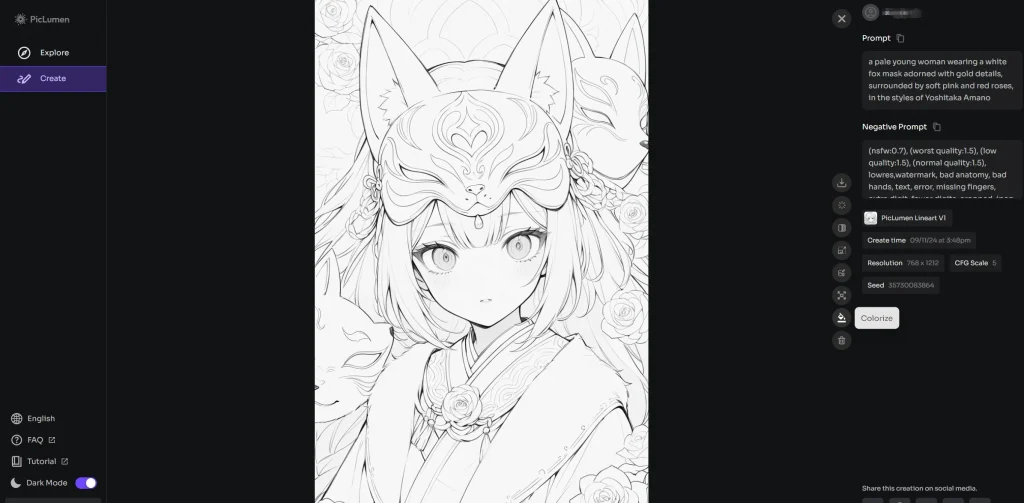
Un altro luogo in cui è possibile trovarlo è la pagina dei dettagli della creazione, facendo clic sull'immagine e raggiungendo questo luogo.
Fase 2: descrivere il colore e lo stile desiderato e fare clic su "Invia".
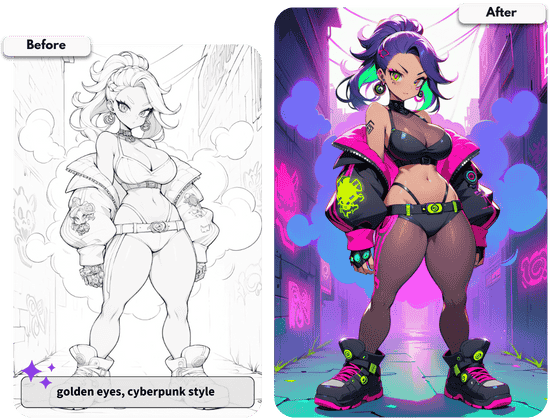
Fase 3: scaricarlo o condividerlo sui social media
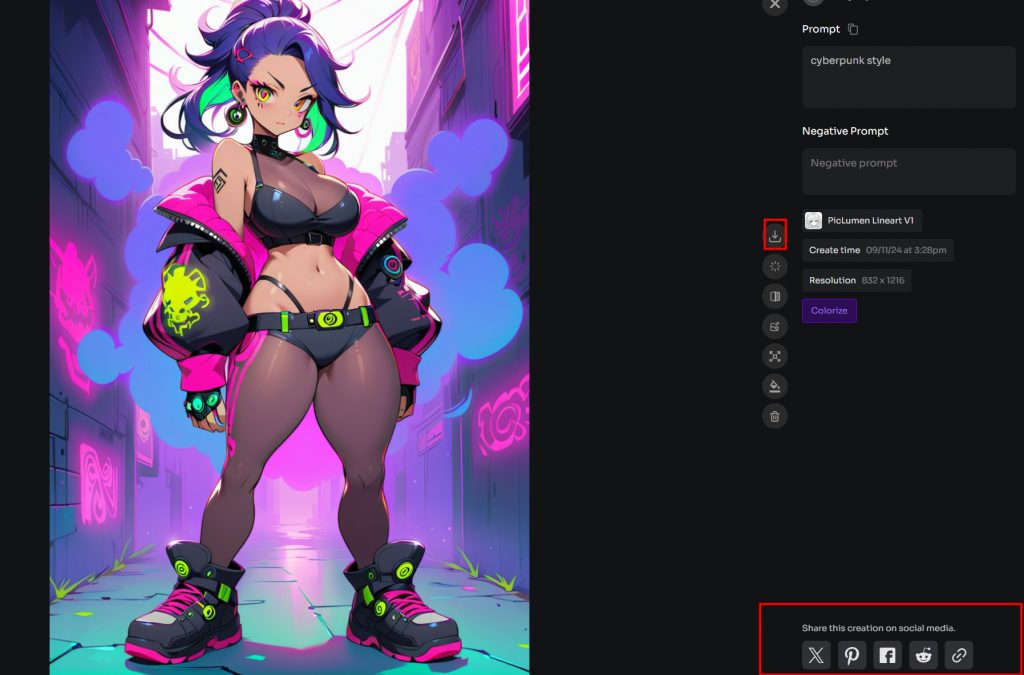
Com'è facile! Andate a provare.
Waite! Ho un piccolo suggerimento per ottenere un risultato migliore: Se c'è una parte che ha bisogno di un colore specifico, elencala nelle richieste di testo e otterrai un'immagine migliore.
Conclusione
Ora vi è chiaro quali immagini possono essere colorate, dove trovare il pulsante e come colorare le immagini, giusto? Provate e dateci un feedback.
Domande frequenti
Posso caricare le mie immagini da colorare?
Purtroppo, PicLumen non consente attualmente di modificare le proprie immagini o foto.
Come posso ricolorare la mia immagine?
Se volete ricolorare l'intera immagine, vi suggeriamo di utilizzare il nostro coloratore e di riscrivere le indicazioni di testo. È importante indicare il colore specifico che si desidera.
Se invece si desidera ricolorare solo una piccola parte dell'immagine, si consiglia lo strumento Inpaint.