AI魚眼フィルターで、曲線が印象的な写真に
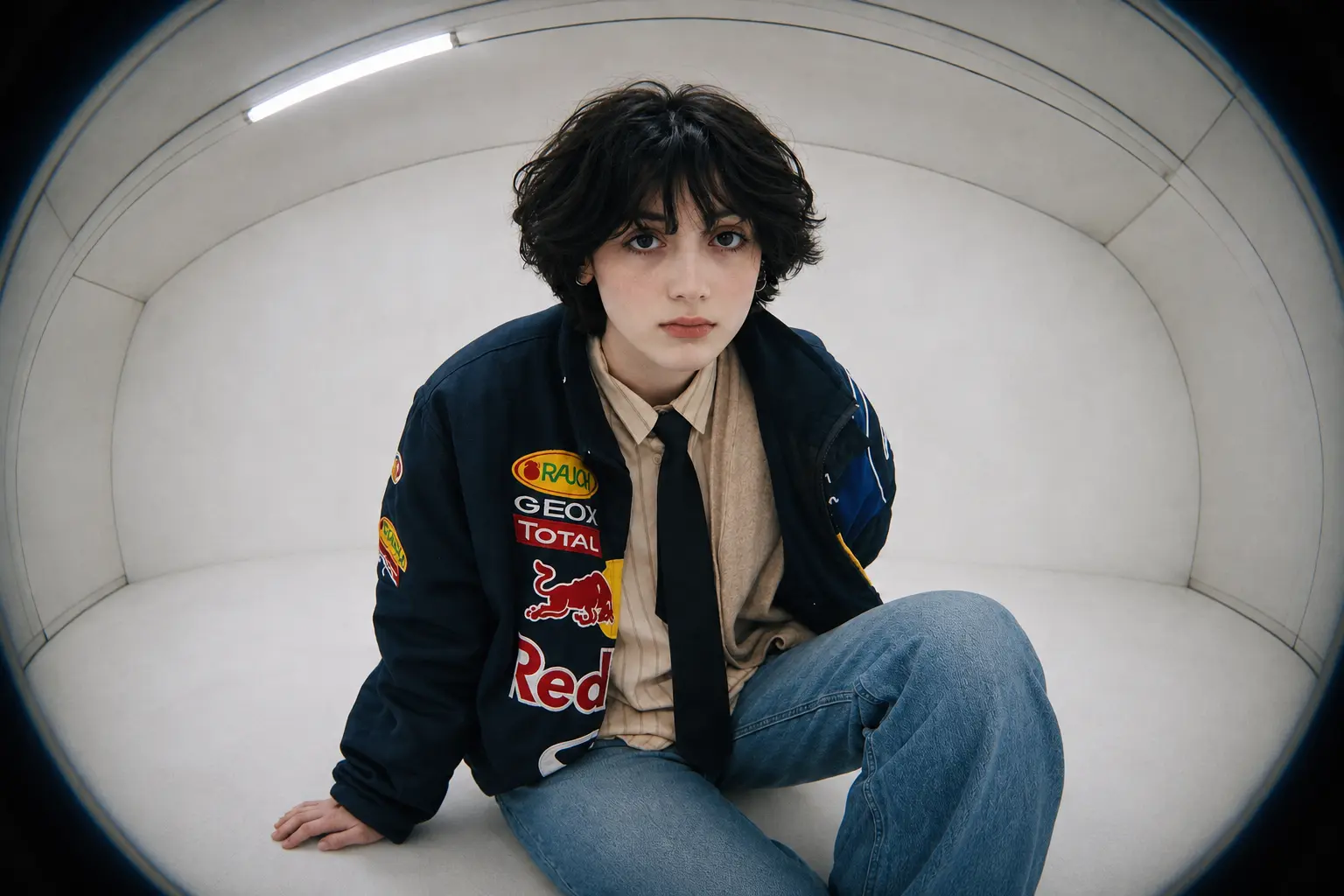
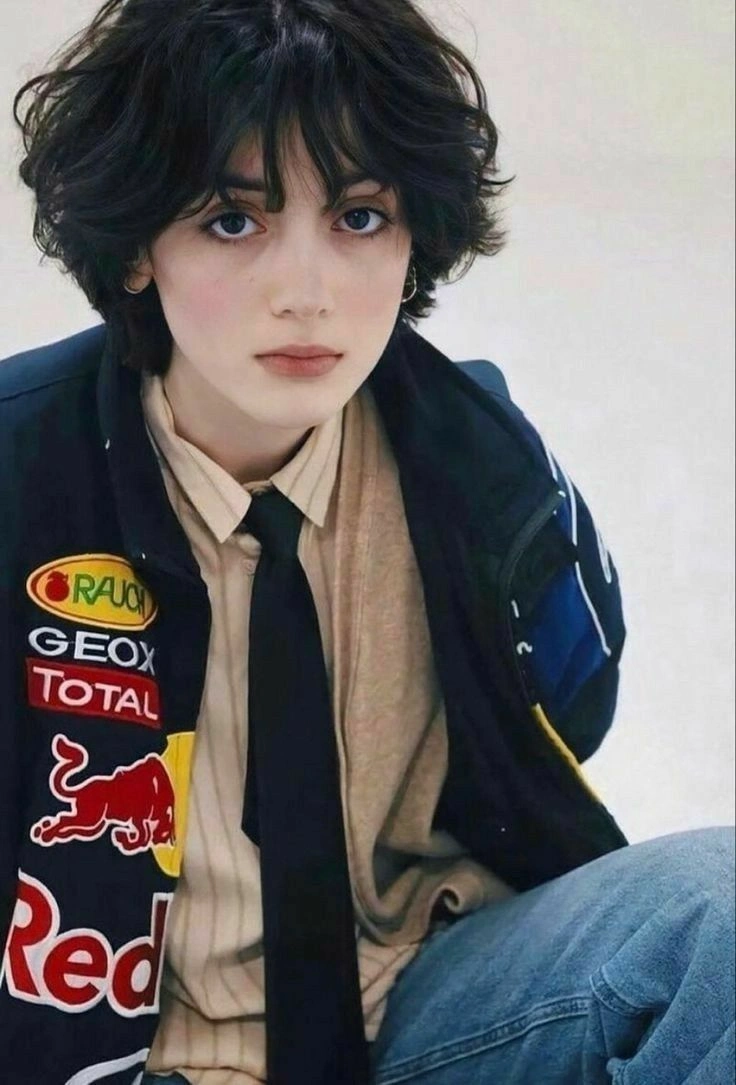
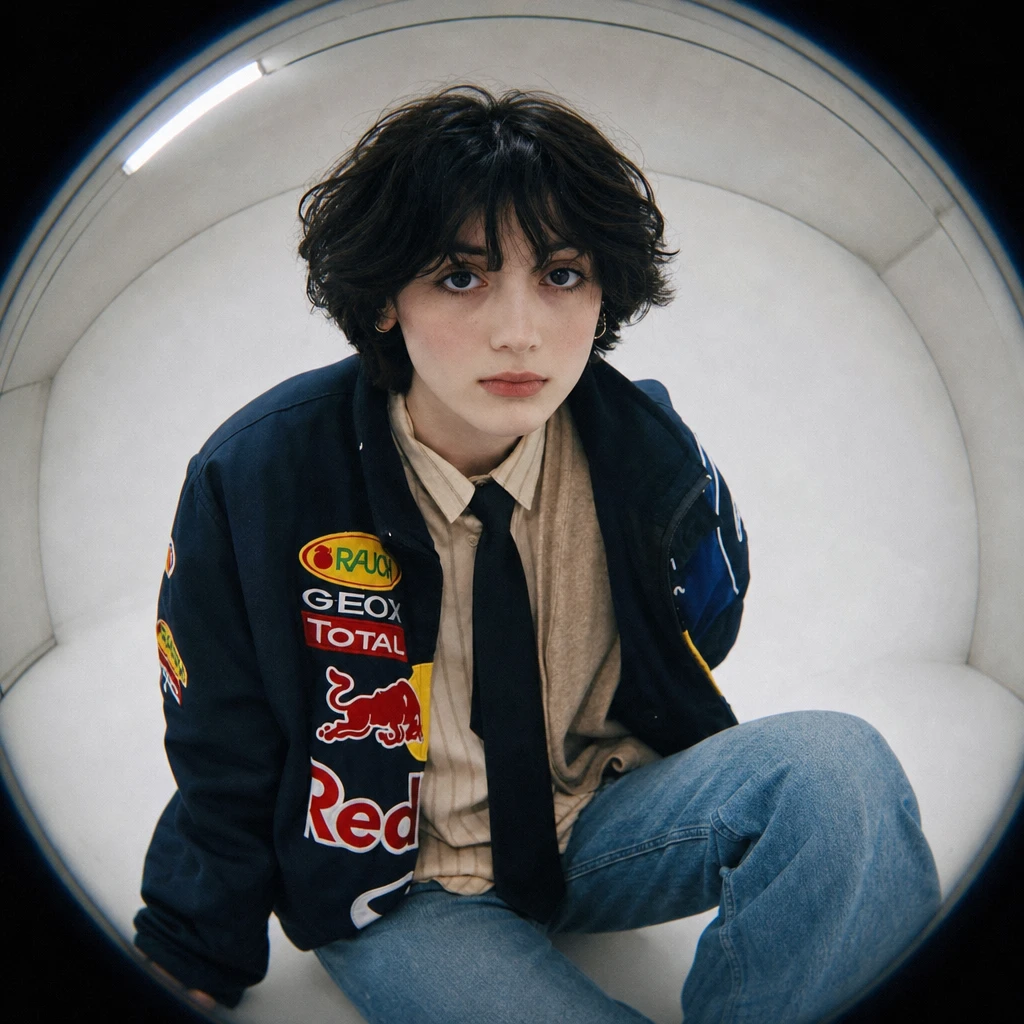
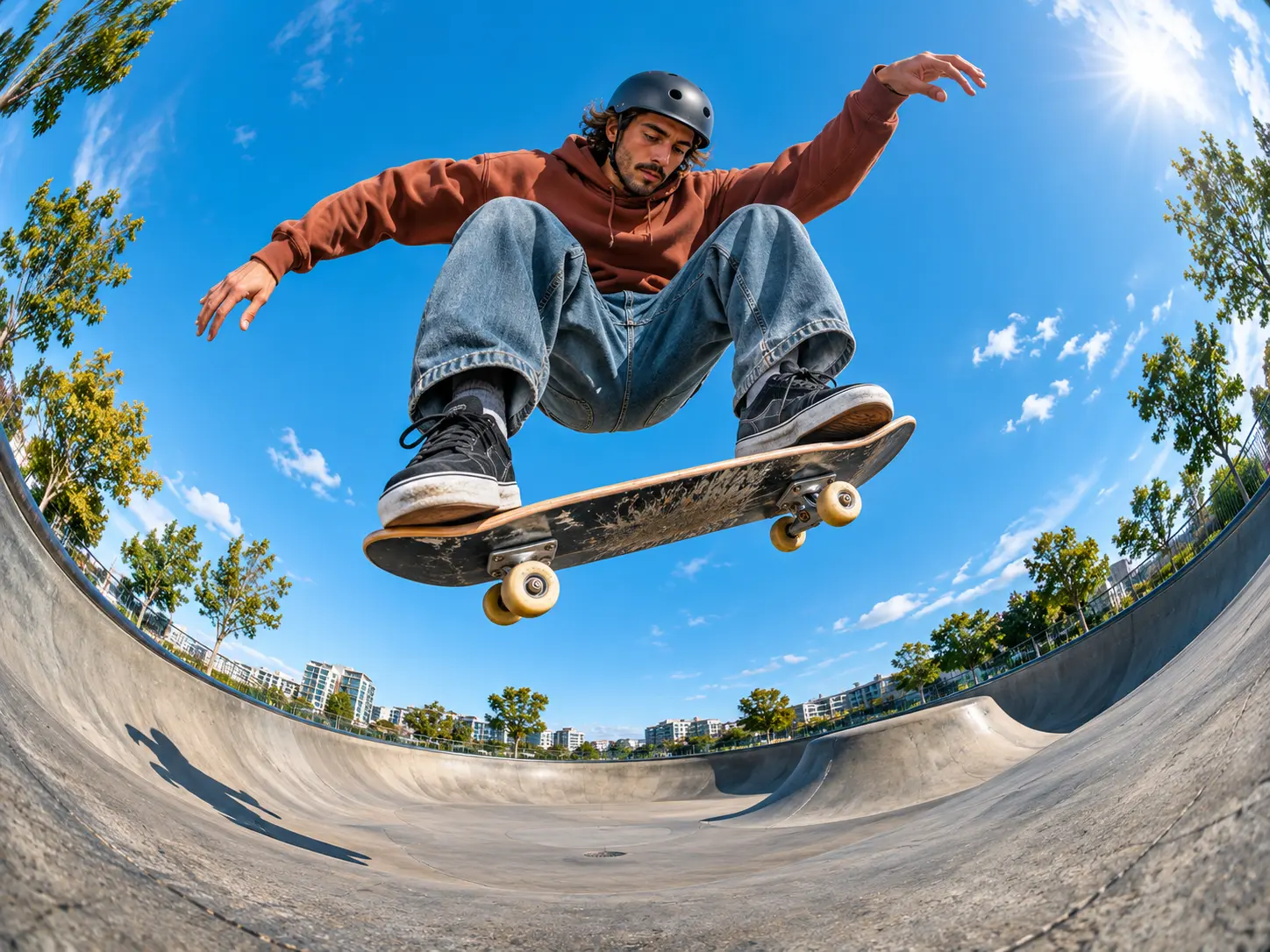
魚眼レンズならではの曲線を作る
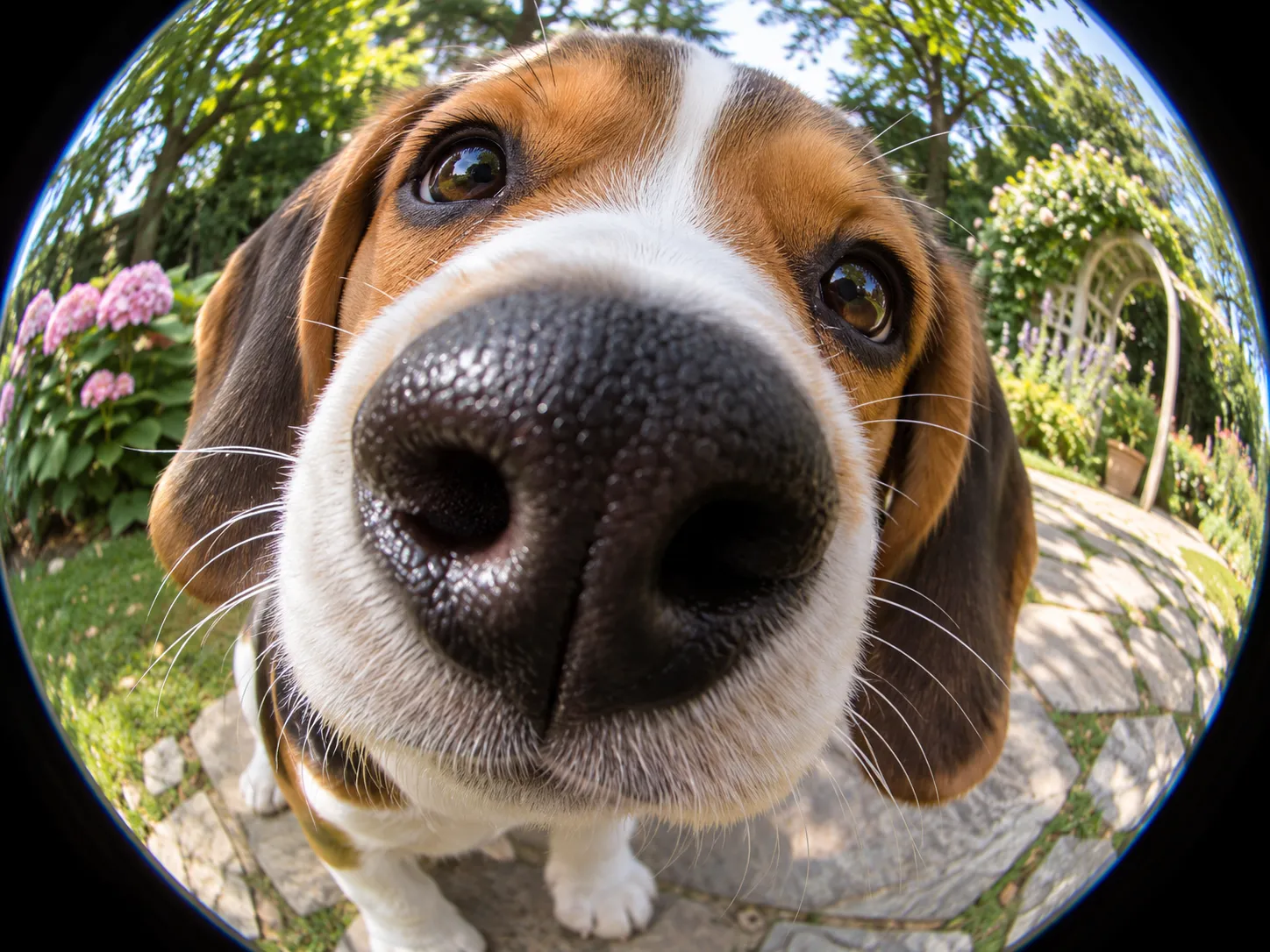
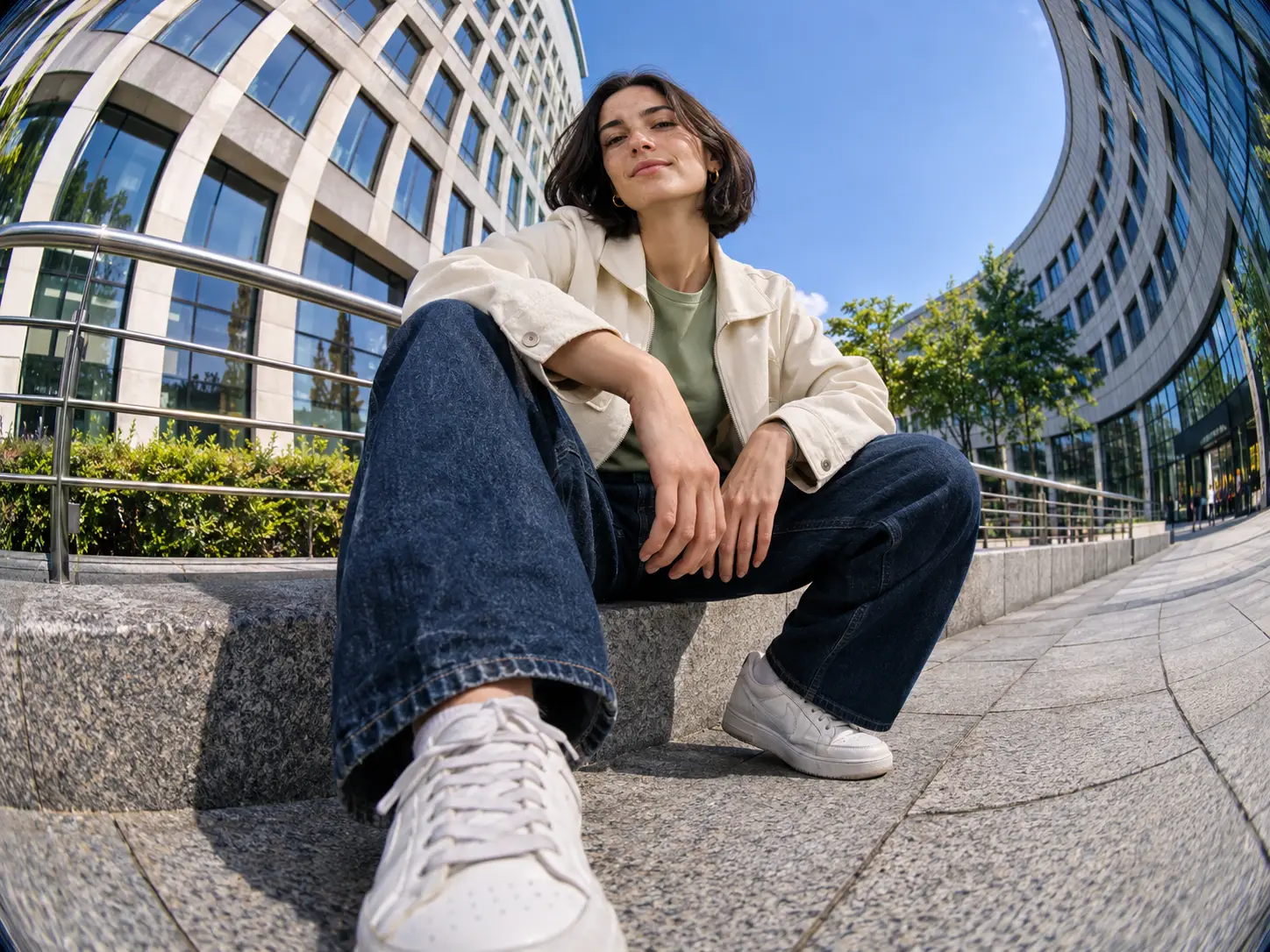
魚眼写真らしさは、画面内の線やものの比率が変わることで生まれます。手すりが弓なりになり、建物が被写体を囲むように曲がり、手前のものが大きく見えます。こうした変化が、丸みのある独特の写りを生み出します。 AI魚眼フィルターを使えば、既存の写真でもこの表現を再現できます。座っている人物の周囲の空間を大きく見せたり、被写体がカメラに身を乗り出しているような接写にしたり。表情を引き立てる控えめな効果から、思いきりユーモラスな仕上がりまで試せます。
自分の写真をもとに編集
アップロードした写真から、AIは人物の髪型、ジャケットの形、ペットの模様、部屋の配置など、被写体の具体的な特徴を読み取れます。PicLumenの画像から画像への変換エディターは、その参照画像と説明を組み合わせ、新しい画像を生成します。 使いたい人物、服装、場所がすでに決まっているときに便利です。AI魚眼フィルターで、見慣れた特徴を生かしながら、違うカメラで撮ったような表現を試せます。何を重視するかは指示で伝え、見た目の手がかりには参照画像を使いましょう。
歪み・構図・光を指定する
思い描くカメラの写りを伝えて、AI魚眼フィルターを調整しましょう。長方形の構図で緩やかに曲げる、はっきりした円形魚眼にする、手前を少し強調した接写ポートレートにするなど、具体的に指定できます。 光と色も雰囲気づくりに役立ちます。直射フラッシュと粒子感はレトロなカメラの風合いに。柔らかな光とシンプルな背景なら、表情に視線が集まります。
プロフィール、ペット、創作に使える魚眼写真
個性が伝わる魚眼プロフィール写真
魚眼のプロフィール画像は、表情が主役の写真にぴったり。片眉を上げた顔、横目で見る表情、レンズに顔を近づけたポーズを試してみましょう。ゲームのプロフィールやクリエイターページ、SNSのアカウントで、自然体の個性が伝わります。 AI魚眼フィルターで、フラッシュを使った自撮り写真を印象的なポートレートにしたり、笑顔の背景に曲線的な街並みを添えたりできます。正方形の構図なら、多くのサービスで使われる丸いアイコンにも切り抜きやすくなります。
ユーモラスなペット写真とリアクション画像
好奇心いっぱいのペット写真を、鼻や目、表情が主役の接写に。カメラに向かって鼻を近づける犬や、ソファの縁からのぞく猫なら、一目で状況が伝わる魚眼ペット写真になります。 ペットのアカウント投稿、チャットのリアクション、魚眼ミームにもぴったり。きょとんとした表情だけで笑いを誘えます。シリーズで作るなら、夕食を待つ、物音を調べる、かまってほしがるなど、表情ごとに場面を変えてみましょう。
レトロなスケート、ストリートファッション、アクション写真
魚眼のストリート写真では、周囲の景色も構図の一部になります。ランプの上のスケーター、曲がった手すりのそばにいるBMXライダー、横断歩道に立つオーバーサイズのジャケット姿など、遠近感の生かし方はさまざまです。 90年代のスケート映像のような雰囲気なら、低い視点、周囲の景色、ざらついた写真の質感を指定しましょう。ストリートファッションなら、ポーズ、靴、シルエットを強調します。完成した静止画は、写真投稿やルックブック、スケート・ファッション動画のサムネイルに使えます。
音楽ジャケット向けの魚眼エフェクト
魚眼ポートレートで、シングル、DJミックス、ライブイベントに合う雰囲気を作りましょう。カメラに迫るパフォーマーなら、見る人に訴えかける力強い一枚に。曲線的な夜の街に囲まれた人物なら、情景と空気感のあるアートワークになります。 ジャケット全体のレイアウトを考えて画像を作りましょう。リリースタイトルの下にアーティストの顔を置いたり、告知画像の片側に主役を配置したりできます。文字は後からデザインツールで加えると、位置を自由に調整できます。
PicLumenのAI魚眼フィルターの使い方
参照写真をアップロード
1PicLumenのAI画像生成を開き、画像編集または参照写真に対応したモデルを選びます。参照画像のアップロードから写真を追加してください。 PicLumenの画像から画像への変換機能は、JPG、PNG、WEBPファイルに対応しています。編集指示を入力する前に、選んだ写真に使いたい被写体と構図が含まれているか確認しましょう。
魚眼効果を指定する
2AI魚眼フィルターに、変えたい部分と残したい特徴を伝えます。関係のない変更を長く列挙するより、目的を絞った指示のほうが仕上がりを判断しやすくなります。 たとえば「この写真に適度な魚眼レンズ効果を加える。背景の直線を曲げ、被写体を中央に配置し、人物の顔立ち、髪型、服装を保つ」と指定できます。 使用するモデルで選べる縦横比と解像度を設定してください。1:1は正方形の画像、4:5は縦長の投稿、16:9は横長のサムネイルに適しています。
生成して仕上がりを確認
3「生成」をクリックし、主役の被写体と周囲の景色を確認します。表情、曲線の強さ、画像の端に近い大切な部分を見てみましょう。 修正が必要なら、指示を変える前に問題点を特定してください。「もっと良くして」よりも「鼻の周辺を大きくしすぎない」のほうが効果的です。次の画像と比較できるよう、ほかの指示は変えずに試しましょう。
魚眼加工に適した写真の選び方
顔や表情がはっきり写った写真を選ぶ
大切な特徴が見える写真を使いましょう。人物なら顔と表情が分かるもの、ペットなら目や鼻先、毛並みの模様がはっきりしたものがおすすめです。 すでにフィルターをかけた写真のスクリーンショットより、鮮明な元画像のほうが参考になる情報を多く含みます。強いぼかし、サングラス、顔にかかるものがあると、AIが特徴を読み取りにくくなります。モデルの効果を試すときは、まず被写体が一人の分かりやすい写真から始めましょう。
背景に線や形を取り入れる
ドア枠、タイルの壁、フェンス、道路、建物の並びなど、曲線が分かりやすい背景を選びましょう。こうした線があると魚眼効果が見えやすくなり、写真に奥行きも生まれます。 一方、無地の背景なら顔やポーズ、ペットに視線が集まります。アップロードする前に、画像のどこで効果を見せたいか決めておきましょう。シンプルな顔写真とにぎやかな街の写真では、仕上がりの方向性が変わります。
構図全体を使える写真を選ぶ
仕上がりに残したい耳、手、靴などの周囲に余白を確保しましょう。頭の上部やスケートボードの端が切れている写真では、最終的な構図の選択肢が少なくなります。 広く写った元画像があれば、まずそれを使い、完成後に用途に合わせて切り抜きましょう。服装やポーズが重要な場合は、全身が写った参照写真が特に役立ちます。顔だけの自撮り写真からは、体のほかの部分の情報をあまり得られません。


世界中のクリエイターに愛されています
デザイナー、マーケター、趣味の方が Trustpilot で PicLumen の体験を共有しています。
chelsiennerThis is my favorite AI Image generator
This is my favorite AI Image generator
Awesome program easy to use a little…
Awesome program easy to use a little disappointment in the fact you can’t buy lumies
George PricePicLumen's support team replies quickly…
PicLumen's support team replies quickly to your help requests and they are clear in what they require of you for them to help you. They usually diagnose your problem and offer a solution in less then 24 hours. Stellar service!
 Kura Aditya
The best experience ever w
The best experience ever w
 Alexsander Luís
cool it's a good ai creator but create…
cool it's a good ai creator but create imagens for cinema
 Menu Lawrence
Very fantastic app
Very fantastic app. I love it. I will like everyone to use this App
It’s easier to use on a computer instead of a phone
Being able to generate my own art
 The Uncharted Timeline
This ai
This ai generated image very natural and beautiful HD quality
Mehdi Sohrabigood
🔥good best saite and good work and good good good
 Me May Phim
The new addition of models is excellent.
The new addition of models is excellent.
Really incredible work
Really incredible work, I love it so much, it's easy and intuitive
Nice app for creating videos
Nice app for creating videos
AI魚眼フィルターに関するよくある質問
AI魚眼フィルターと一般的な歪みフィルターはどう違いますか?
一般的な歪みフィルターは、写真にあるピクセルを変形させます。操作どおりに幾何学的な形を変えたい場合に便利です。 一方、AI魚眼フィルターは、参照画像と指示をもとに画像を新たに生成します。指定したカメラの表現を作る過程で、構図が変わったり、シーンの一部が作り直されたり、細部が変化したりする場合があります。創作的な加工に使い、元の写真を残して見比べてください。
AI魚眼フィルターでも、顔を本人だと分かるように保てますか?
参照写真は外見を再現する手がかりになりますが、本人にそっくりな仕上がりは保証されません。ポーズ、視点、服装、背景を大きく変えると、顔も変わることがあります。 元の顔に近づけたい場合は、まずレンズ効果を指定し、残したい顔の特徴を伝えてください。目、口、輪郭、髪型を元の写真と見比べましょう。似なくなった場合は、指示を簡潔にするか、参照画像を使った編集に対応する別のモデルを試してください。
魚眼効果を控えめにするにはどうすればよいですか?
どの誇張表現を抑えたいか、具体的に伝えてください。背景の曲がり方を緩やかにする、手前のものを大きくしすぎない、元の写真に近い比率にする、といった指定ができます。 たとえば「わずかな樽型の歪み」と「極端な円形魚眼」では、仕上がりの方向性が異なります。照明や全体の構図を近いまま保ち、効果の一部だけを弱めるようAI魚眼フィルターに指示することもできます。
魚眼効果には必ず黒い円形の縁が付きますか?
いいえ。円形魚眼では画像内に丸い視野が表示され、その周囲が黒くなることがよくあります。一方、フルフレーム魚眼では、曲線的な遠近感を保ちながら長方形の画面全体に画像が広がります。 長方形の画像にしたい場合は、円形の縁がないフルフレーム魚眼の構図を指定してください。丸いカメラ写真のようにしたい場合は、円形魚眼のフレーミングを指定します。特に長方形のカバー画像やサムネイルに使う場合は、ダウンロード前に画像の端を確認してください。
集合写真にも魚眼フィルターを使えますか?
集合写真を参照画像として使えますが、顔が複数あると、それぞれの見た目を保つのが難しくなります。全員が写っている写真を選び、同じ人たちを画像に残すよう指定してください。 生成後は人数と一人ひとりの顔を確認しましょう。画像の端にいる人は、より大きく変形して見える場合があります。特に大切な人がいる場合は、その人を十分な大きさで写せるシンプルな構図を選んでください。
元の写真に写っていない範囲も表示できますか?
AIは周囲の景色を生成し、より広い範囲を写したように見せられます。ただし、追加された景色は生成されたもので、元の写真の外側に実際にあったものを映し出すわけではありません。 場所が分かるようにしたい場合は、重要な周辺環境がすでに写っている写真を使い、変更を最小限に指定してください。創作目的なら、曲線的なスタジオ背景や街並みなど、追加したい風景を自由に指定できます。
この魚眼写真エディターは動画にも使えますか?
このページの機能で作成できるのは静止画です。完成した魚眼写真をPicLumenの別ツールである画像から動画への変換ツールに読み込み、動きやカメラワークを試すことはできます。 写真から動画クリップを生成することと、既存の動画の全フレームに同じレンズの歪みを加えることは異なります。写真と動画素材のどちらから始めるかに応じて、方法を選んでください。
AI魚眼フィルターは無料ですか?ダウンロード画像に透かしは入りますか?
PicLumenには無料で登録してお試しいただけます。画像の生成・編集にはルーメンが必要で、使用量はモデルによって異なります。生成前に、アカウントで利用できる特典を確認してください。 有料プランでは、透かしのない画像を作成できます。現在の料金ページでプランの特典やルーメンの選択肢を確認し、ご自身に適用される条件をご確認ください。
ダウンロードできる画像形式と解像度は?
PicLumenでは、JPGとPNG形式で画像をダウンロードできます。生成できる画像サイズはモデルによって異なり、1K、2K、4Kなどがあります。使用するモデルに表示される選択肢から選んでください。 画像を切り抜いたり印刷したりする場合は、生成前に仕上がりの寸法を考慮しましょう。『4K』と表示された画像が、縦横比に関係なくすべて同じ幅と高さになるとは限りません。ダウンロードしたファイルのピクセル数を確認してください。
次の写真を魚眼レンズ風に
表情、服装、背景など、生かしたい魅力のある写真を選びましょう。PicLumenのAI魚眼フィルターで思い描くカメラの表現を試し、仕上がりを調整して、お気に入りの一枚をダウンロードできます。