オンラインAI動画延長ツール:シーンの続きを作成
次に起こることを生成して、クリップをもっと長く。PicLumenのAI動画延長ツールなら、手持ちの映像からシーンを続けられます。プロンプトで動きを指定し、次の映像の長さ、解像度、音声を選べます。
PicLumenのAI動画延長ツールが選ばれる理由

編集経験がなくても始められる
クリップをアップロードして、次に起こることを入力し、PicLumenで設定を選ぶだけ。タイムライン編集を覚えなくても動画の続きを生成できます。

キャラクターの一貫性を保つ
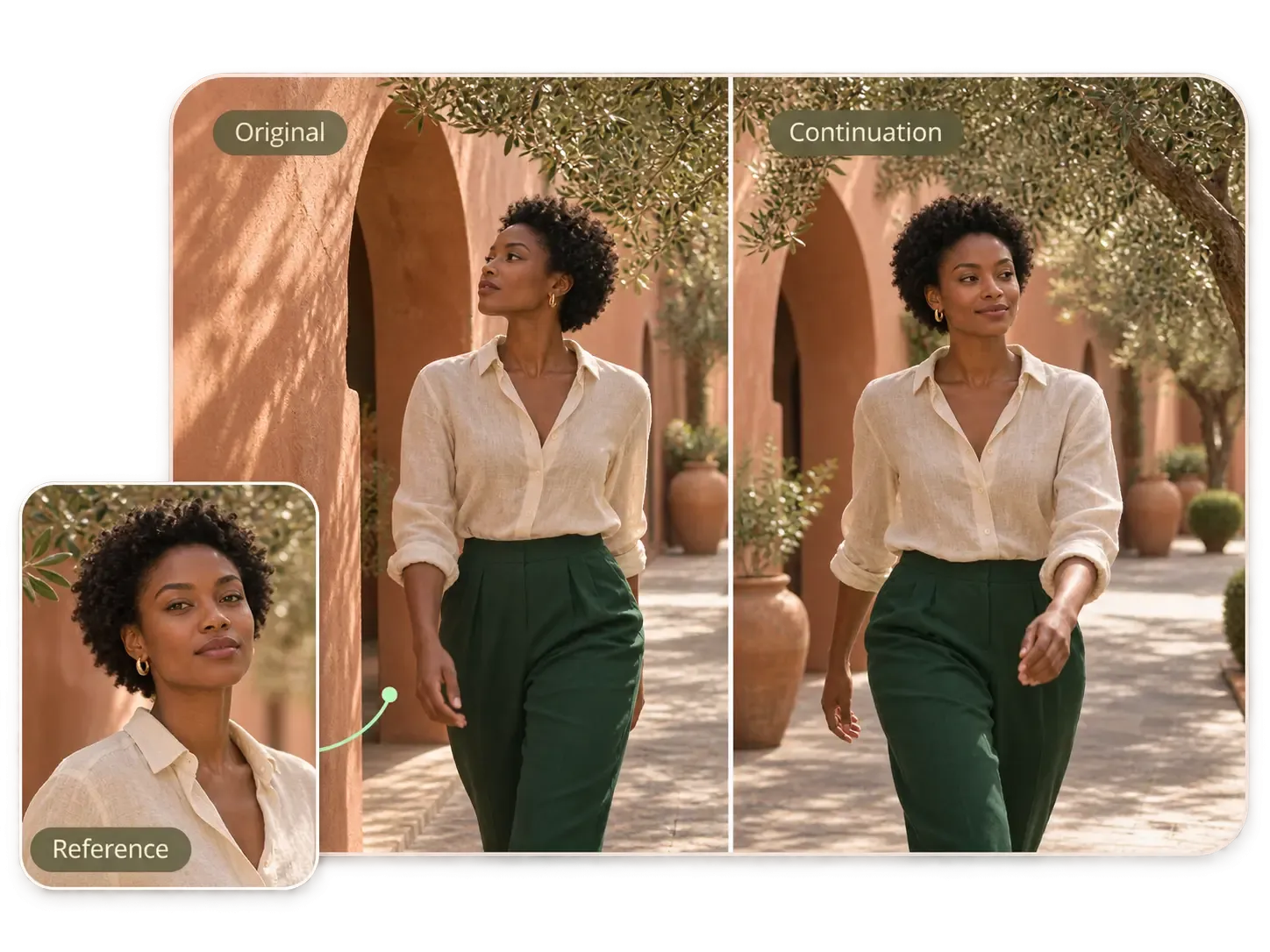
PicLumenのSeedance 2.5では、元動画に加えてキャラクター画像も使い、顔立ち、髪型、服装を指定できます。

動きを自然につなげる
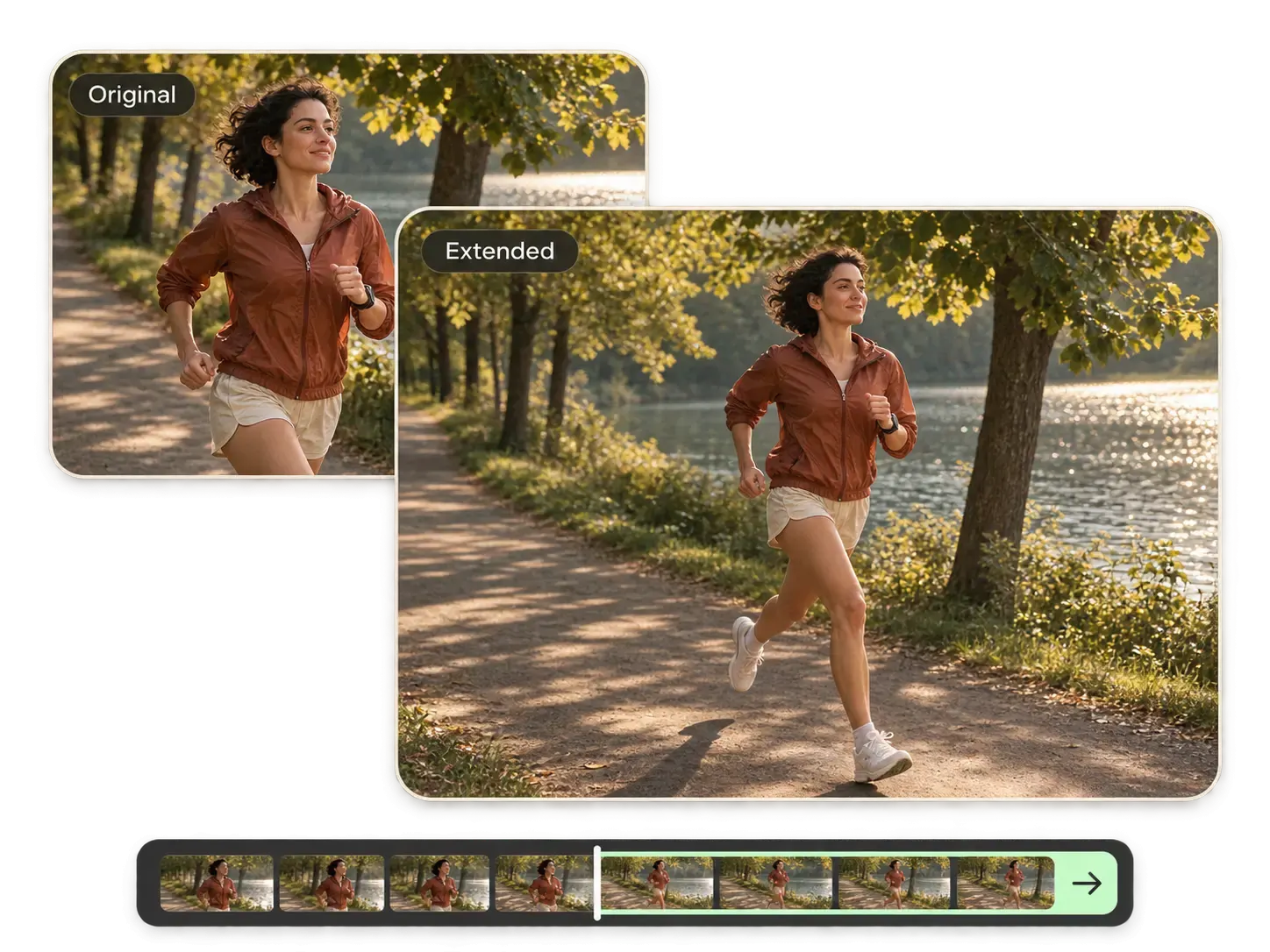
元のクリップから、歩行やしぐさ、カメラの動きを続けられます。PicLumenは元映像とプロンプトをもとに、その先の展開を生成します。

仕上がりに合う解像度を選択
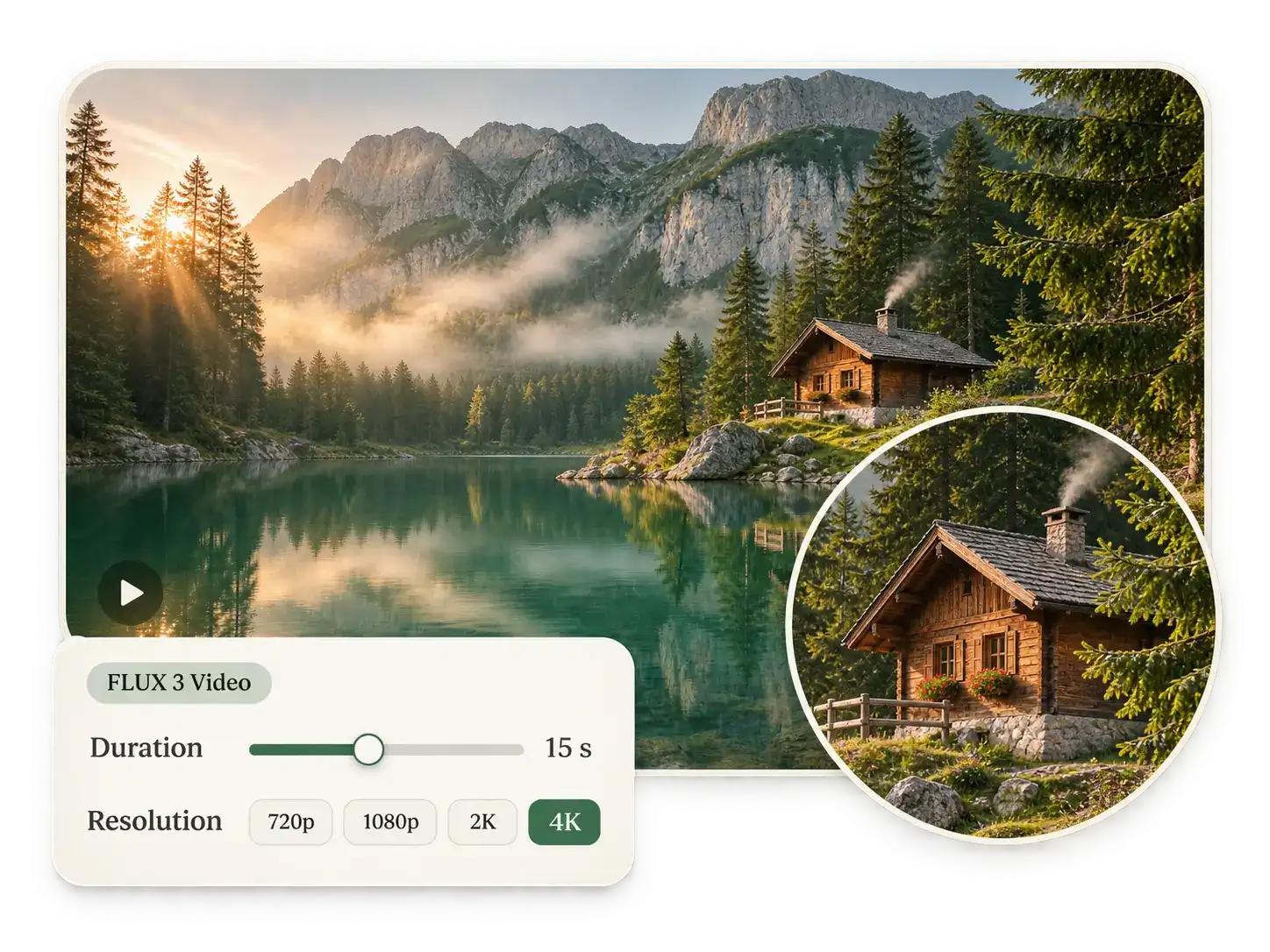
PicLumenでは、FLUX 3 Videoで最大4K、Seedance 2.5で480p、720p、1080pの出力を選べます。

同じシーンのまま続きを作成
PicLumenでは元のクリップを参照し、照明や場所、色合いを踏まえて続きを生成できます。
最後のフレームから、さらに先へ
ナレーションや商品の紹介、キャラクターの動きが終わる前に、クリップが切れてしまうことも。PicLumenのAI動画延長ツールなら、新しい映像を生成してその瞬間の続きを作れます。進行中の動きをつなぎ、仕上げの編集に使える素材を増やしましょう。動きをスローにしたり、同じ数秒を繰り返したりせずに、動画を長くできます。
シーンの見た目を自然につなぐ
追加した映像を同じショットの一部のように見せたいなら、元動画を参照し、被写体や照明、 背景、カメラの動きを合わせましょう。 Seedance 2.5では、キャラクターや商品の画像を追加し、残したい細部を指定することもできます。プロンプトには、続けたい動きと維持したい見た目を中心に記述してください。
前後の展開を指定する
続きのイメージはあるのに、映像が手元にない。そんなときは、次の動きやカメラワークを記述して、動画の続きを指定できます。Seedance 2.5なら、元のクリップより前に起こることも指定可能です。登場シーンの前にキャラクターが近づく様子を描いたり、元動画の終わりから動きを続けたり。手持ちのシーンを軸に、導入や結末を作れます。
長さと解像度を選ぶ
短いテスト動画が必要ですか?それとも、仕上げの編集に使う高解像度の映像ですか?PicLumenのAI動画延長ツールなら、生成前に出力設定を選べます。 FLUX 3 Videoでは長さを5~15秒、解像度を最大4Kに設定できます。Seedance 2.5では4~30秒、最大1080pに対応。プロジェクトに必要な映像に合わせて選びましょう。
次のプロジェクトに向けて、AIで動画をもっと長く

商品広告
商品をじっくり見せる時間を増やしましょう。ボトルの回転やジュエリーのクローズアップ、パッケージのお披露目を延長し、編集時にオファーや行動を促すメッセージを映像に重ねられます。Seedance 2.5では、残したい細部を伝えるために 商品画像 を参考資料として追加できます。

短編映画・ドラマ
次のカットに移る前に、キャラクターの動作や間を最後まで見せられます。登場シーンや歩く場面、静かなリアクションを延長して、物語のテンポを調整しましょう。短編映画を組み立てる際は、 PicLumen Drama で作成したシーンと組み合わせて使えます。

リール・YouTubeショート
伝えたいメッセージが届くまで、お気に入りの映像を画面に残しましょう。ナレーションがクリップより長い場合は、続きを生成して、最後の一言や音楽のタイミングに合わせてトリミングできます。投稿の尺に合わせて編集できる映像素材が増えます。

旅行動画・Bロール
場所の魅力を語り終えるまで、その風景を映し続けましょう。海岸線や山並み、街路をゆっくり映すショットを延長し、ナレーションに合わせてカットを決められます。動画にぴったりのショットを、より長い映像シーケンスにできます。
PicLumenでAIを使って動画を延長する方法
ステップ1 モデルを選んでアップロード
1PicLumenのAI動画延長ツールを開き、FLUX 3 VideoまたはSeedance 2.5を選びます。モデルごとのファイルサイズと長さの制限内で元動画をアップロードしてください。Seedance 2.5では、画像、動画、音声の参照ファイルも追加できます。
ステップ2 次に起こることを記述
2動作を一つ明確に記述し、カメラの動きも指定します。Seedance 2.5では、@でアップロード済みの動画を選び、プロンプトに「extend」または「continue」を含めてください。クリップの前と後、どちらの映像を作りたいかも明記します。
ステップ3 出力設定を選択
3長さと解像度を設定し、「音声を生成」のオン・オフを選びます。FLUX 3 Videoでは最大4K、Seedance 2.5では最大1080pを選択できます。必要なLumensを確認してから「生成」をクリックしてください。
ステップ4 生成結果を確認してダウンロード
4生成した部分と元動画のつながりを再生して確認します。被写体、動き、音声をチェックし、気に入った結果をダウンロードしてください。動画編集ソフトでトリミングすれば、プロジェクトの仕上がりの尺に合わせられます。


世界中のクリエイターに愛されています
デザイナー、マーケター、趣味の方が Trustpilot で PicLumen の体験を共有しています。
Isuru NilankaIt's easy to use
It's easy to use, they have different AI models, good prices, and a nice community page.
CrispeeEasy to use.
Easy to use. Great layout love it!
 by Neefa
i love it and easy to use
i love it and easy to use
George PricePicLumen's support team replies quickly…
PicLumen's support team replies quickly to your help requests and they are clear in what they require of you for them to help you. They usually diagnose your problem and offer a solution in less then 24 hours. Stellar service!
 Ai Hack
Great tool
I would really recommend this website to content creation
 Brijesh Chikhaliya
very good
very good , Excellent Experience
 Zakirya Gabol
Good best
Good best Good good best
Great platform to create awesome…
Great platform to create awesome content and see other imaginations come to life
I like this app its a veey good…
I like this app its a veey good experience
a great creative app
This is such a great creative app it really brings out the artist in you
Everything
Everything, keep up the good work
 Buzás Lili
Im only doing this for the free stuff
Im only doing this for the free stuff
よくある質問
PicLumenのAI動画延長ツールでは何を作れますか?
AI生成動画を含む既存のクリップの続きを作成できます。元の映像とプロンプトを使い、商品の紹介、キャラクターの動き、カメラワークを続けられます。Seedance 2.5では、元のクリップより前の映像を指定して生成することもできます。
再生速度を落とさずにAIで動画を延長できますか?
はい。元のクリップの再生速度を変えずに、動きの続きを新しい映像として生成できます。商品の回転をもう少し見せたいときや、歩くシーンを続けたいときなどに、PicLumenの動画延長機能をご利用ください。
動画の長さと解像度はどの範囲で選べますか?
FLUX 3 Videoでは、長さを5~15秒、解像度を720p~4Kから選べます。Seedance 2.5では、長さを4~30秒、解像度を480p、720p、1080pから選べます。希望する設定を利用できるか、アカウントでご確認ください。
アップロードできる動画や参照ファイルの条件は?
FLUX 3 Videoでは、最大50 MB、15秒の動画を1本アップロードできます。Seedance 2.5では、24~60 fpsのMP4またはMOV動画を最大10本、各200 MBまでアップロードできます。動画は1本あたり2~30秒、合計30秒以内にしてください。Seedance 2.5では、画像を最大30枚、音声の参照ファイルを最大10件追加することもできます。
延長した動画の音声も生成できますか?
はい。どちらのモデルでも「音声を生成」を有効にでき、Seedance 2.5では音声の参照ファイルも追加できます。編集に使う前に、生成された音声を映像と合わせて確認してください。元のナレーションや音楽を変えずに使いたい場合は、編集プロジェクト内にそのトラックを残してください。
被写体やシーンの一貫性を保つには?
鮮明な元映像を選び、シンプルな続きを指定してください。維持したい外見、照明、背景、カメラ位置を明記します。Seedance 2.5では、参考画像を追加してさらに細かく指定できます。生成結果を選ぶ前に、顔や手、商品、映像のつなぎ目を確認してください。
PicLumenのAI動画延長ツールを無料で試せますか?
開始前に、PicLumenのアカウントで利用可能なLumensと生成に必要なコストを確認できます。購入せずに生成できるかどうかは、残高、選択したモデル、設定によって異なります。長さ、解像度、音声のオプションを選び、実行前にコストをご確認ください。
プロジェクトに合うAI動画延長ツールはどう選べばよいですか?
PicLumenでは、1本のクリップの続きを最大4Kで作るならFLUX 3 Videoを選べます。複数の参照ファイルを使いたい場合、クリップの前後を指定したい場合、または最大30秒の動画を作りたい場合はSeedance 2.5をお試しください。ご自身のクリップで動き、被写体の細部、つなぎ目を比較し、編集に合う結果を選んでください。
思い描いた結末をクリップに
気に入った映像はそのままに、PicLumenのAI動画延長ツールで続きを作りましょう。動画をアップロードし、続きの展開と出力設定を指定するだけ。一つのショットから、次のプロジェクトに使える長いシーンを作れます。