
音声付きFLUX 3 AI動画生成ツール
PicLumenのFLUX 3で、テキストプロンプトや写真を動画に。動きやカメラワークを組み立て、セリフや環境音を加え、手持ちカメラ風からアニメーションまで好みの表現を選べます。
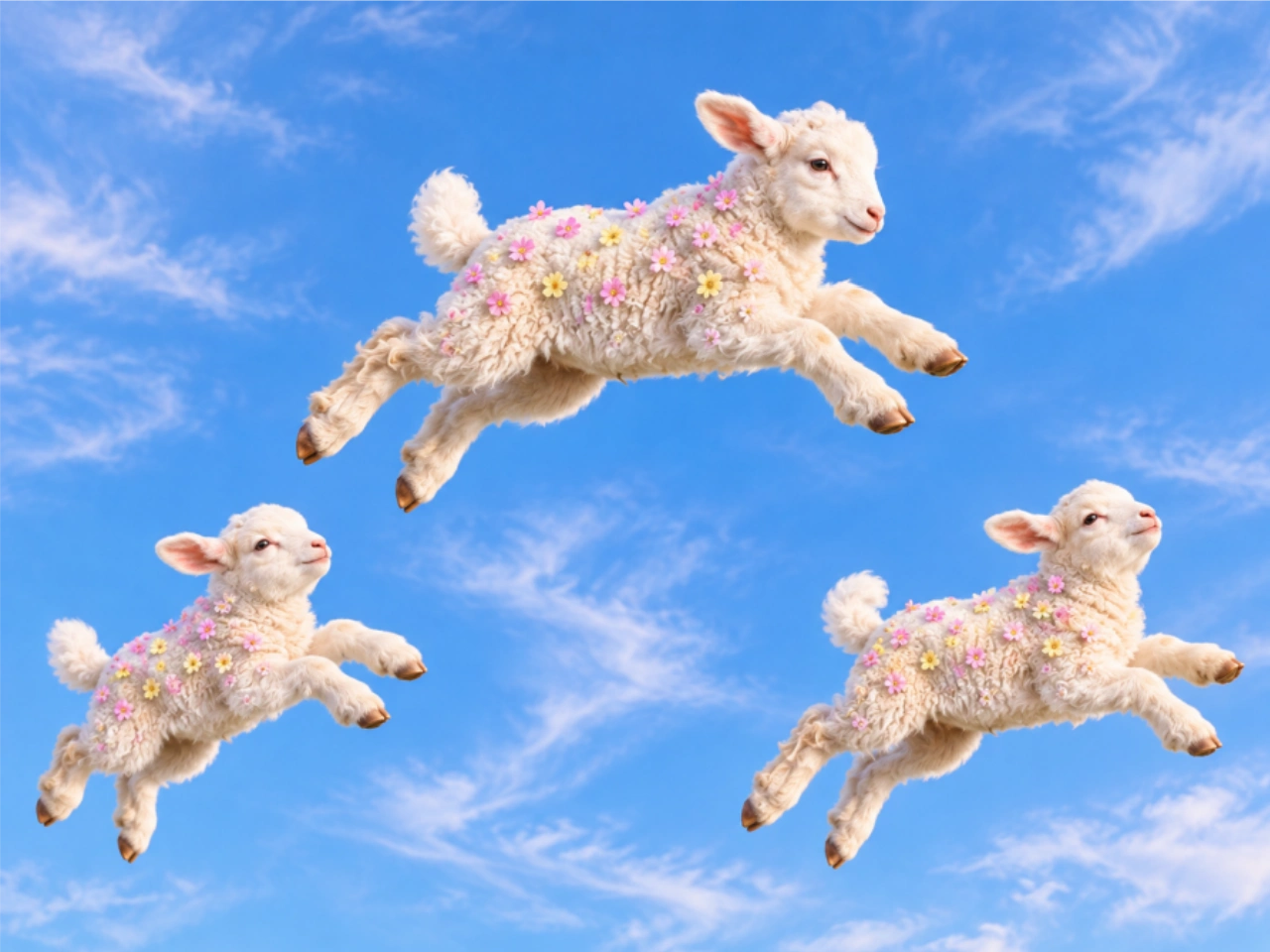
テキストから複数カットのシーンを作成
FLUX 3 テキストからの動画生成では、1つのクリップ内でシーンやカメラアングルを切り替えられます。引きの画から始め、細部に切り替え、最後はリアクションで締めることもできます。各カットの役割が明確になるよう、順番に書きましょう。 カフェの宣伝動画なら、カウンターに来るお客さんから始め、注がれるコーヒーのアップに移り、最初の一口を飲む場面で締めます。選んだ尺の中で、それぞれの動作に十分な時間を割きましょう。 PicLumenのテキストから動画への生成ツールで、企画提案、SNS投稿、長編動画の編集に使える映像を作成できます。
写真やイラストに動きをつける
FLUX 3の画像から動画への生成では、アップロードした画像が最初のフレームになります。商品や人物、イラストのキャラクターに決まった見た目がある場合も、その構図を起点にできます。 腕時計の写真なら、文字盤をゆっくりなぞるカメラワークに。風景イラストなら、流れる雲や動く水面を加えられます。ポートレートなら、表情がわずかに変わるところから始められます。 PicLumenの 画像から動画への生成ツールなら、同じ素材からさまざまな動きを試せます。プロンプトでは、何を動かし、何を静止させ、どこでショットを終えるかを説明してください。視点を大きく変える前に、小さな動きから試すのもおすすめです。
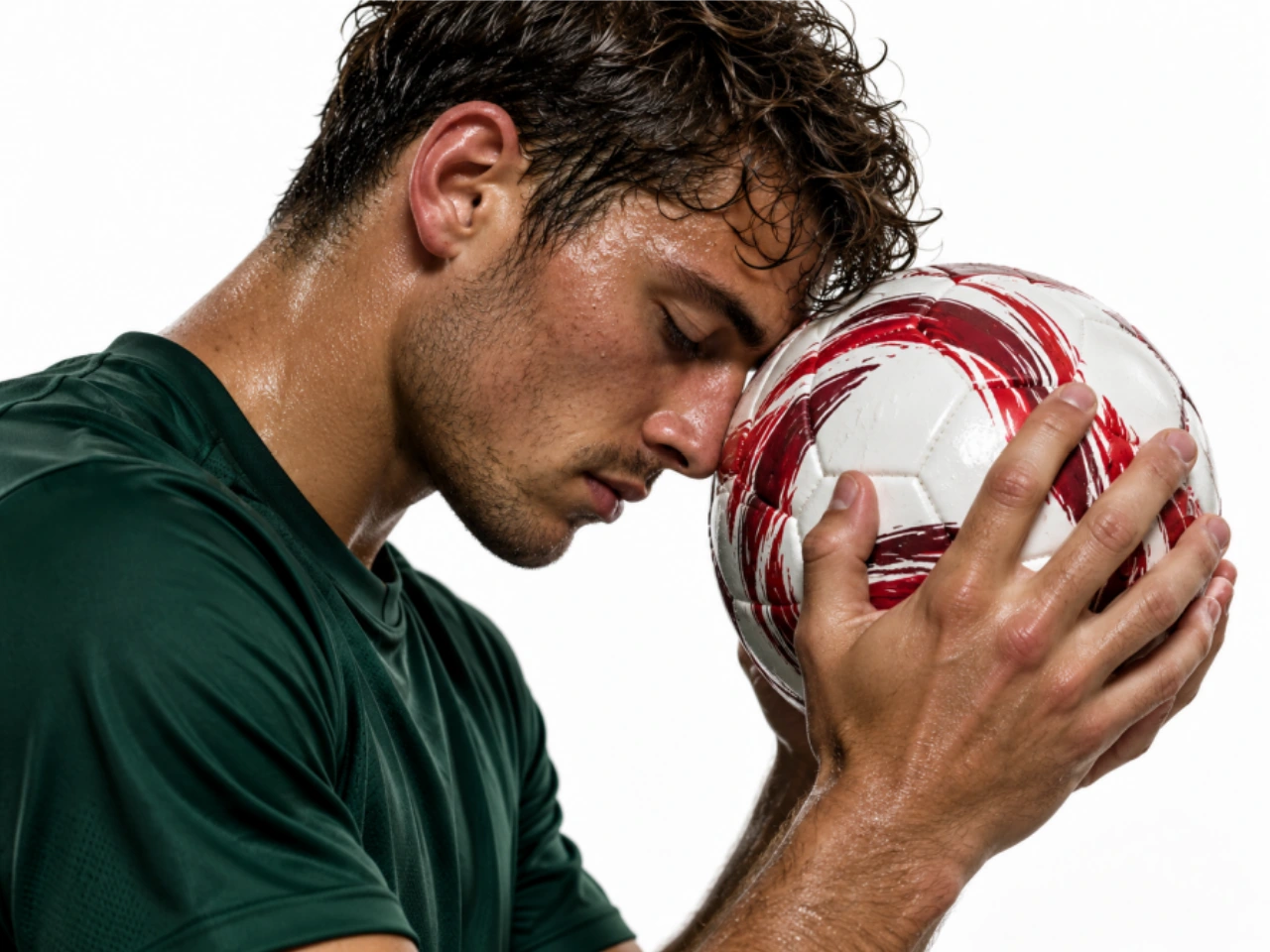
セリフ、効果音、環境音を生成
FLUX 3は動画のフレームとあわせて音声も生成します。人物の声、動作に伴う音、その場所の環境音をシーンに盛り込めます。 雨の駅のホームなら、転がるスーツケースの車輪、近づく電車、そして旅行者の「間に合ったね」というセリフを指定できます。スタジオでの商品撮影なら、腕時計の留め具がカチッと閉まる音と、静かな背景音だけにすることもできます。 FLUX 3のプロンプトには、重要な音を含めましょう。別の言語でのセリフも指定できます。すでにナレーションや音楽、サウンドミックスがある場合は、音声をオフにもできます。
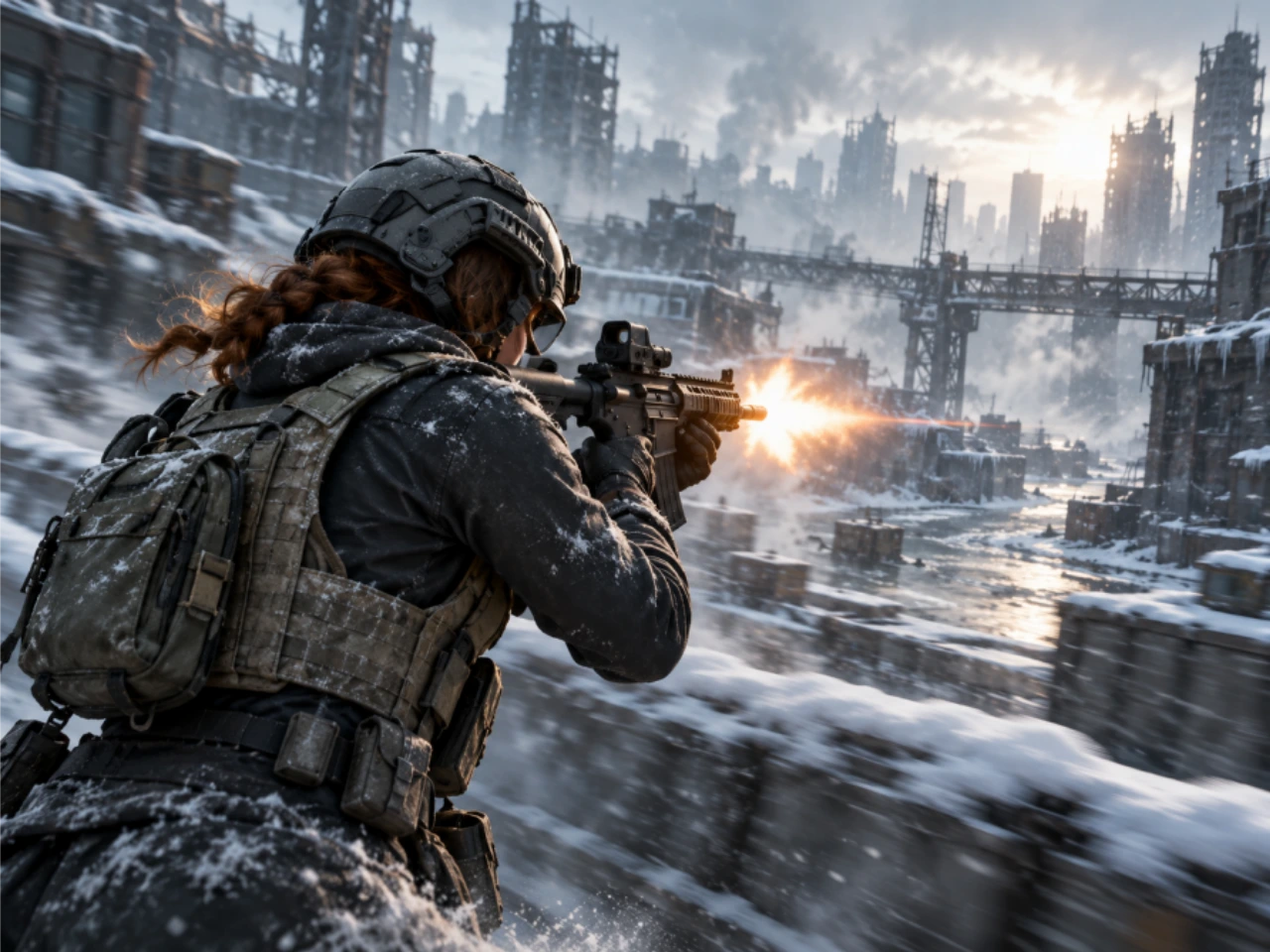
映画風、手持ちカメラ風、アニメーションから選ぶ
FLUX 3では、自然な手持ちカメラ映像、映画風のシーン、アニメーション、グラフィカルな表現を作れます。カメラの安定感、照明、色、質感、被写体の動きなど、見た目を決める要素を説明しましょう。 旅行動画なら、ラフな構図と自然光を。切り絵アニメーションなら、フラットな色、見える紙の縁、シンプルな動きを指定できます。ビューティー広告なら、固定カメラ、柔らかなサイド光、落ち着いた配色が合うでしょう。 FLUX 3は、動きのあるシーン内の文字にも対応しています。店舗の看板、タイトルカード、特定の言葉を入れた動くポスターの案もリクエストできます。キャンペーンの書体やレイアウトを正確に仕上げる必要がある場合は、最終編集で調整してください。

FLUX 3で何を作れる?
商品のディテールから短い会話シーンまで、プロジェクトに足りないカットを作成。FLUX 3のクリップは単独で使うことも、既存の映像と組み合わせることもできます。
商品広告・ローンチ動画
新しいアクセサリーのお披露目、季節感のある商品シーン、商品ページ用のクローズアップを作成。ロゴ、価格、特典は最終編集で追加すれば、キャンペーン情報を自分で正確に管理できます。
Reels・TikTok・YouTube Shorts
次の投稿に使う縦型の冒頭シーン、視覚的なジョーク、トランジションを生成。作成前に9:16を選び、字幕を入れるスペースを構図に残しましょう。アイデアのすべてを撮影しなくても、FLUX 3で短いシーンを用意できます。
短編映画・ストーリーのプレビュー
人物の登場、会話、何かが明らかになる直前の場面を形に。FLUX 3の動画を共同制作者と共有し、テンポや構図を検討できます。制作時の参考映像としても、編集した長編作品のワンカットとしても使えます。
アニメーション・モーションデザイン
動くイラスト、グラフィカルなトランジション、タイトルシーケンスの案を試せます。数秒間の見え方を確認して、プロジェクトに合うバージョンを選びましょう。ミュージックビデオ、解説動画、アニメーション付きのSNS投稿にも活用できます。
PicLumenでFLUX 3を使う方法
モデルを選んで素材を追加
1PicLumenのAI動画生成ツールを開き、利用可能なFLUX 3モデルを選びます。シーンの説明を入力するか、最初のフレームに使う画像をアップロードしてください。
ショットを説明して設定を選択
2被写体の動き、カメラワーク、セリフや音を指定します。クリップで利用できる長さ、画面比率、解像度、音声オプションを選びましょう。
生成・確認・ダウンロード
3「生成」をクリックし、完成した動画を最後まで再生します。被写体の細部、動き、カット、音声のタイミングを確認しましょう。必要に応じてプロンプトを調整するか、使いたいテイクをダウンロードしてください。


世界中のクリエイターに愛されています
デザイナー、マーケター、趣味の方が Trustpilot で PicLumen の体験を共有しています。
 Isuru Nilanka
It's easy to use
It's easy to use, they have different AI models, good prices, and a nice community page.
 Bet AW
Nice good appp creat inmage
Nice good appp creat inmage
Good 👍 perfomense web site good images…
Good 👍 perfomense web site good images good
by Neefai love it and easy to use
i love it and easy to use
Ibrahim OnuhSo very powerful and interesting
So very powerful and interesting
 next frame
best ai web creation site
best ai web creation site
The best app in the place
The best app in the place
 Final Project
Really good image generation Tool
Really good image generation. I love the way they have daily reward system that help beginners to make creative content before spend money on it. 100% recommended.
 Headphonlessness Meditations
hi i am @VbsRedlof on twitter
hi i am @VbsRedlof on twitter
 Raiden
I haven’t tried yet so wait
Its actually really useful
Le crouton enragéVery good application to do whatever…
Very good application to do whatever you want
 Eri Sudirjo
First
First, I thought Piclumen not too populer because people never talk about it. But now more more I love it. Like canva, Piclumen also all in one (sora, banana, and midjourney inside). Thanks for make it easier
FLUX 3についてよくある質問
FLUX 3とは何ですか?画像モデルですか、動画モデルですか?
FLUX 3は、Black Forest Labsによる画像・動画・音声生成のモデルファミリーです。FLUX 3 Videoは音声付きの動画を作成し、FLUX 3 Imageは静止画の生成と編集に対応します。動画はテキストプロンプトまたは画像から始め、その後の動きを指定できます。作りたいコンテンツに合ったバージョンを選んでください。
PicLumenでFLUX 3を無料で使えますか?
FLUX 3での動画生成にはLumensを使用します。モデルを利用できるかどうかや必要なLumensの数は、アカウントと生成設定によって異なります。特にクリップの長さや出力解像度を変更するときは、生成前に表示される費用を確認してください。サブスクリプションやLumensの追加が必要な場合があります。現在のプランと利用枠はPicLumenの料金ページで確認できます。
FLUX 3が対応する動画の長さと解像度は?
BFLのFLUX 3ドキュメントによると、テキストから動画、画像から動画の生成では、毎秒24フレームで5~20秒のクリップに対応しています。記載されているワークフローではHDでレンダリングし、フルHD、2K、4Kの出力には動画のアップスケーリングを使用します。これらの高解像度オプションは、アップスケーリングによる出力です。一般的な画面比率には横長の16:9、縦長の9:16、正方形の1:1があります。利用できる設定は、選択したモデルで確認してください。
開始フレーム、終了フレーム、複数のキーフレームを設定できますか?
はい。Black Forest Labsが公開しているFLUX 3のワークフローでは、開始画像1枚、開始画像と終了画像の組み合わせ、または最大10枚のキーフレームを使用できます。これらの画像でクリップ内の特定の場面を指定します。たとえば商品の変化を見せるなら、最初に閉じたパッケージ、最後に開いたパッケージを指定できます。FLUX 3がその間の動きを生成します。キーフレームの指定は、全体的なスタイルの参考画像を渡すこととは異なります。
FLUX 3のセリフにはどの言語を使えますか?
Black Forest Labsは、FLUX 3のセリフに対応する言語として、英語、スペイン語、フランス語、ドイツ語、日本語、中国語、ポルトガル語などを挙げています。セリフは話してほしい言語で書き、話者を指定してください。短い文章なら、間や表情を入れやすくなります。完成した動画を最後まで再生して発音と話者を確認し、口元が映る場合は唇の動きと音声のタイミングも確認しましょう。
FLUX 3のドラフトモードでは何ができますか?
BFLのワークフローでは、ドラフトモードを使うと、生成コストを抑えて短時間でプレビューを作成できます。気に入ったドラフトを選び、専用の高画質化ステップで本番品質にレンダリングできます。同じプロンプトを新規生成として送信すると、異なる結果になる場合があります。ドラフトモードは、本番品質の動画を作る前に表現の方向性を比較するのに便利です。
FLUX 3で既存のクリップを延長・編集できますか?
FLUX 3の続き生成モードでは、元の動画と音声を手がかりに、既存のクリップに続く映像を生成します。たとえば、人物が登場する場面から次の動作へつなげられます。すでにある映像の内容を変更するには、別の編集ワークフローを使用します。Black Forest Labsは、元のクリップ内の要素を変更する用途などに向けた別のツールとして、FLUX Video Editを紹介しています。
FLUX 3のプロンプトで、意図に近い結果を得るには?
まず、意図と異なった点を特定しましょう。その場で回転してほしい商品をカメラが周回しているなら、カメラは固定し、被写体を回転させると明記します。複数の出来事が慌ただしく進むなら、動作の数を減らすか、尺を長くしてください。画像から生成する場合は、動きに必要な部分が元画像に写っているか確認しましょう。変更の効果を判断できるよう、指示は1回につき1つずつ調整してください。
FLUX 3 MaxとFLUX 3はどういう関係ですか?
FLUX 3 Maxは、fal ResearchがBlack Forest Labsと協力して追加学習を行ったFLUX 3 Videoのバージョンです。追加の取り組みは、映像品質、プロンプトへの追従性、生成速度に重点を置いています。同じモデルファミリーに属しますが、利用できる設定は独自のものです。Maxについて公開されている性能値は、そのバージョンとテスト条件に関するものであり、すべてのFLUX 3ワークフローに当てはまるわけではありません。
次の動画をFLUX 3で作ろう
プロンプトや画像をPicLumenに追加して、動きと音のあるシーンに。必要な商品カット、人物のワンシーン、アニメーションクリップをFLUX 3で作り、選んだテイクをダウンロードして最終編集に使いましょう。
- Kling 4.0 AI動画生成ツール
- Minimax H3 AI動画生成ツール
- Seedance 2.5
- Wan 3.0 AI動画生成ツール
- AI動画生成ツール
- AIムービー作成ツール
- AI商品動画生成ツール
- サンタの魔法のプレゼント
- AI短編映画生成ツール
- AIトーキングアバター動画生成ツール
- AI TikTok動画生成ツール
- AI UGC動画生成ツール
- AI動画延長ツール
- AI動画顔交換ツール
- AI YouTube動画作成ツール
- AI赤ちゃんダンス動画生成ツール
- AI教育動画作成ツール
- AI Facebook広告動画作成ツール
- AI風景画像生成ツール
- ブラックフライデー広告
- 画像から画像を生成するAIツール
- AIイラスト生成ツール