思い描いた変更を形にするAI動画編集ツール
PicLumenのAI動画編集ツールなら、ドレスの色を変えたり、物の見た目を調整したり、新しい映像表現を試したりできます。動画をアップロードして編集内容を伝えるだけで、商品広告やYouTube動画、クリエイティブな制作に使える別バージョンを作成できます。
PicLumenのAI動画編集ツールが選ばれる理由

手持ちの動画をそのまま活用
撮り直しの予定を立てる前に、すでにある動画で見た目の変更を試せます。
複雑な設定なしで始められる
モデルの選択から参考動画の指定、プロンプトの入力まで、ブラウザーの1画面で行えます。
自分の言葉で編集内容を伝えられる
専門的な編集コマンドを覚えなくても、希望する仕上がりを言葉で伝えられます。

制作内容に合わせて選べる
カットに使うモデルを選ぶ前に、2つのモデルの対応機能とクレジット消費量を比較できます。
小さな変更からコツをつかめる
まずは1か所の色を変え、結果を確認して、次の編集に生かせます。
テキストの指示で動画を編集
気に入っている動画の一部分だけ変えたいときは、PicLumenのAI動画編集ツールに変更内容を伝えて、別バージョンを生成しましょう。対象と変更点、残したい要素を具体的に入力できます。まずは指示を一つに絞り、結果を見てからプロンプトを調整してください。
手持ちの動画で新しい色を試す
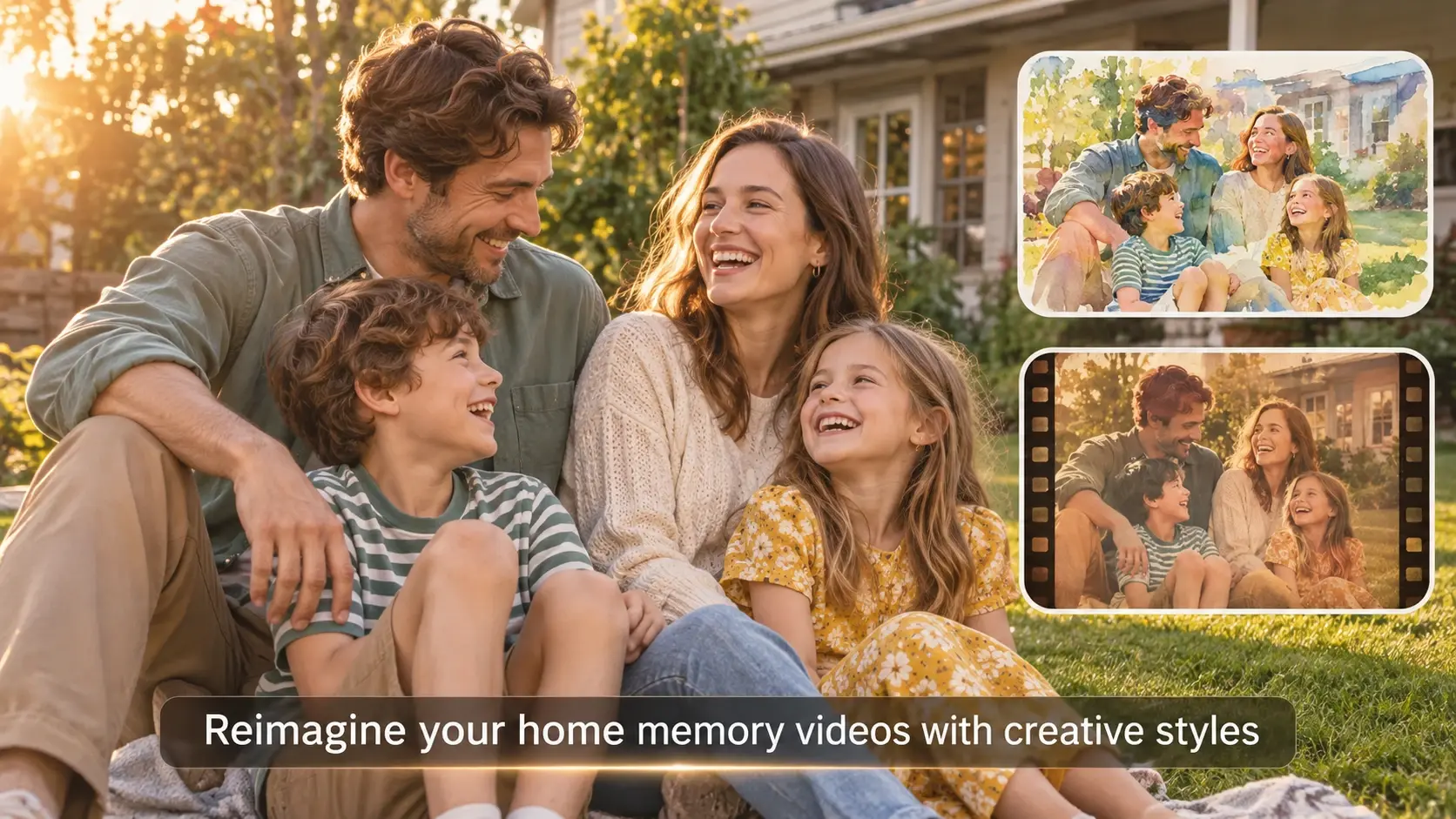
映りはいいのに、色だけが違う?手持ちの動画を使って、クリーム色のドレスを青に、赤いリンゴを緑に変えてみましょう。次の撮影を計画する前に、商品広告やファッション企画に合う配色を試せます。動画全体を再生し、動きの中で新しい色がどう見えるか確認してください。
長めのシーンには、より幅広い選択肢を
短い商品カットと長めのストーリーシーンでは、適した選択肢が異なります。15秒以内の動画1本ならFlux Video Edit、4~30秒の動画や複数の入力に対応したモデルならSeedance 2.5を選びましょう。出力オプションも比較できます。Flux Video Editは約720p、Seedance 2.5は1080pに対応しています。
動画の長さと音声をそのまま維持
編集済みのシーケンスに、新しいカットをそのまま組み込めます。Flux Video Editでは、出力動画が元動画の長さとアスペクト比を引き継ぐため、編集シーケンスの同じ位置に収まります。プロンプトで音やセリフの変更を指示しない限り、元の音声も維持されます。無音の動画は無音のままです。
PicLumenでAIを使って動画を編集する方法
ステップ1 動画編集モデルを選ぶ
1モデルメニューからFlux Video EditまたはSeedance 2.5を選びます。対応する動画の長さや解像度、クレジット消費量を比較して、動画と編集内容に合うモデルを選べます。
ステップ2 元の動画をアップロード
2「References」に編集したい動画を追加します。Flux Video Editには、17フレーム以上15秒以内、幅と高さがそれぞれ160ピクセル以上のMP4ファイルを、50 MiBまで1本アップロードできます。
ステップ3 変更内容を伝える
3「Prompt」欄に指示を入力します。たとえば「女性のドレスをクリーム色から青に変える」など、明確な指示から始めましょう。対象や変更点、残したい要素を指定すると、意図が伝わりやすくなります。
ステップ4 「Edit」をクリックして動画を確認
4「Edit」をクリックして新しいバージョンを作成します。完成したら、変更した部分に加え、被写体の見た目や動きを動画全体で確認しましょう。必要に応じてプロンプトを調整し、使いたいバージョンをダウンロードできます。
手持ちの動画をもっと活用
商品のカラーバリエーションを確認
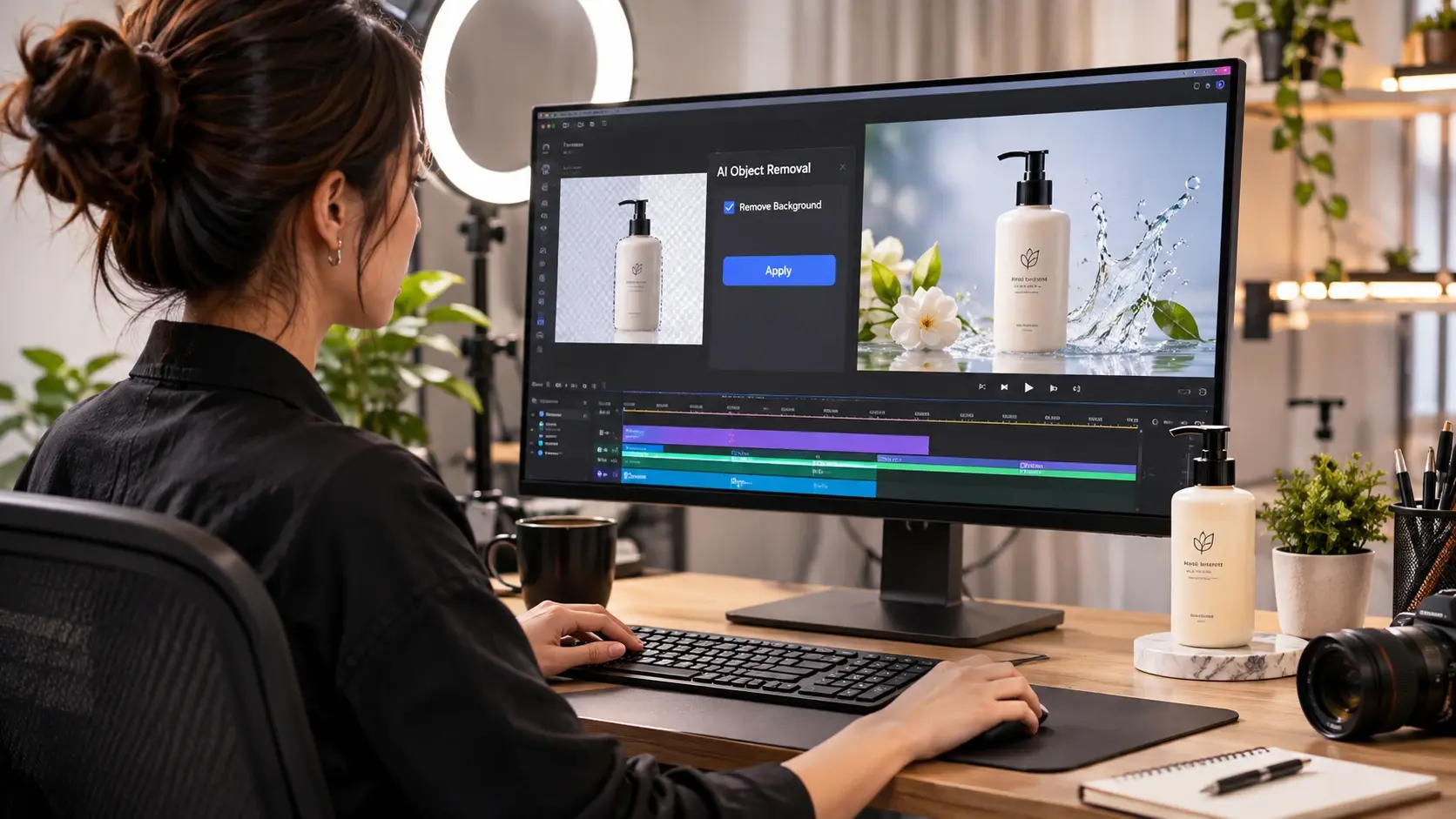
撮影済みの商品動画で、新しい色を試せます。編集した動画を使ってキャンペーン案を比較したり、撮り直しを手配する前に初期案を共有したりできます。商品広告を公開する前に、生成された色や細部が実物と一致しているか確認してください。
ファッションキャンペーン
同じ背景でドレスの色を変え、キャンペーンに合うか試せます。手持ちのモデル動画を使って、鮮やかな色と落ち着いた配色を比べたり、季節に合わせた表現を検討したりしましょう。
YouTube動画とショート動画
冒頭のカットや商品の差し込み映像、説明用の映像を違った雰囲気に。見た目を変えたいYouTube動画の編集にPicLumenを使い、選んだ動画をメインの編集に取り込んで、字幕や構成、音声を仕上げましょう。
SNSキャンペーン
自分で撮影したSNS向け動画に登場するアイテムを、新しいキャンペーン案に合わせて変更できます。まずは色を一つ変え、元動画と比べて、投稿のメッセージに合う方を選びましょう。
ホットビデオエフェクト
トレンドのAI映像エフェクトで、写真を楽しいダンスクリップ、驚きの変身、シェアしたくなる瞬間に変えましょう。


世界中のクリエイターに愛されています
デザイナー、マーケター、趣味の方が Trustpilot で PicLumen の体験を共有しています。
Alfred Rangel RA wonderful range of options to create…
A wonderful range of options to create truly dreamlike visual effects with all those colors; only imagination is the limit.
 Ayan Samanta
Awesome experience just looking wow
Awesome experience just looking wow
My experience
Itis a really good website n really ideal to use theres only one con and that the AIS sometimes create wrong images but that doesnt happen frequently
Good 👍 perfomense web site good images…
Good 👍 perfomense web site good images good
by Neefai love it and easy to use
i love it and easy to use
Pino CalambrogioGood over other applications
Good over other applications
Great tool
Great tool, I made fantastic results with it.
 Darius Salahshori
Good
Very good and I work very hard.
 The Uncharted Timeline
This ai
This ai generated image very natural and beautiful HD quality
 Mickael TONGASOA
best but free mod need to fix and add…
best but free mod need to fix and add more credits for the starter
 PrintWiz Designs
All in one platform
I love it as it become more sn all in one platform , great generations, high value , generous free plan ....
 Tim Olukayode Ajayi
Amazing Platform
Honestly, I was wowed the moment I land on PicLumen and tested their platform. I wanted to pay for the popular one before but had to stop and I am loving it all the way. I totally recommend PicLumen guys!
よくある質問
動画編集が初めてでもPicLumenを使えますか?
初心者向けのAI動画編集ツールを試すなら、まずは短い動画で、ドレスの色を変えるといった簡単な指示から始めましょう。PicLumenでは、選
オンラインで無料で動画を編集できますか?
15秒以内の動画を手早く編集するなら、最大約720pで出力できるFlux Video Editを選びましょう。長めのシーンや1080pでの出力を希望するなら、対応時間が4~30秒のSeedance 2.5をお試しください。選ぶ前に、モデルメニューで1秒あたりのクレジット消費量を比較できます。
どの動画ファイルをアップロードできますか?
Flux Video Editには、50 MiB以下のMP4動画を1本アップロードできます。動画は17フレーム以上(24 fpsで約0.7秒)、15秒以内で、幅と高さがそれぞれ160ピクセル以上である必要があります。Seedance 2.5については、そのモデルに表示されるアップロード要件をご確認ください。
元の動画の長さとアスペクト比を維持できますか?
Flux Video Editでは、出力動画はアップロードした動画の長さとアスペクト比を引き継ぎます。元の編集シーケンスの同じ位置に収まるよう、見た目だけを変更できます。長さを調整したり切り抜き方を変えたりする場合は、普段お使いの動画編集ツールで行ってください。
出力される動画の解像度とフレームレートは?
Flux Video Editの出力は24 fpsです。元動画が約720pのピクセル数上限を超える場合は、アスペクト比を維持したまま縮小されます。たとえば、1920 × 1088の動画をアップロードすると、出力は1248 × 704になります。1080pを希望する場合は、モデルメニューからSeedance 2.5を選んでください。
動画の元の音声を残せますか?
Flux Video Editでは、プロンプトで音やセリフの変更を指示しない限り、元の音声が引き継がれます。音声のない動画をアップロードした場合、出力も無音です。既存の音声を残したい場合は、映像の変更に絞って指示してください。
YouTubeチャンネルの動画編集にAIを使えますか?
PicLumenを使えば、商品や衣装の色を試すなど、動画やショート動画の個々のカットを編集できます。選んだ動画をダウンロードしてメインのプロジェクトに追加し、シーケンスや字幕、音声の仕上げは普段お使いの編集ツールで行ってください。
自分のプロジェクトに合うAI動画編集ツールはどう選べばよいですか?
まず、何を変えたいかを明確にしましょう。既存の短い動画をプロンプトで見た目を編集するなら、PicLumenをお試しください。制作フローに合うか確かめるには、代表的なカットで試し、仕上がりや解像度、クレジット消費量を比較しましょう。完成版に使う前に、顔や動き、細部も確認してください。
次の動画で新しい表現を試そう
手持ちの動画から始めましょう。短い動画をアップロードして変更内容を伝えれば、PicLumenのAI動画編集ツールで新しいバージョンを作成できます。