
PicLumenで創作を始めよう:初心者ガイド
PicLumenは、AI動画・画像生成とコミュニティが一体になったオールインワンプラットフォームです。誰でもかんたんに、魅力的な動画や画像を作成できます。ここから、PicLumenの使い方を見ていきましょう。
新規登録・ログイン方法
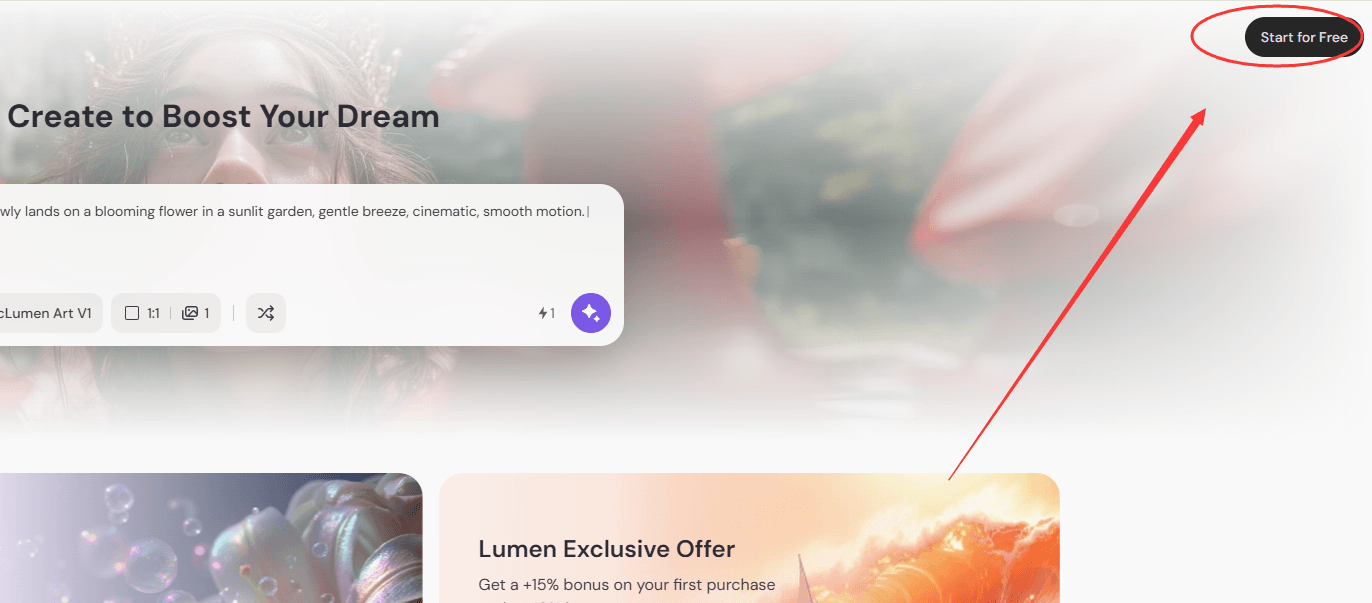
ステップ1:Start For Freeをクリック
ページ右上の「Start For Free」ボタンをクリックします。ログイン用のポップアップウィンドウが表示されます。
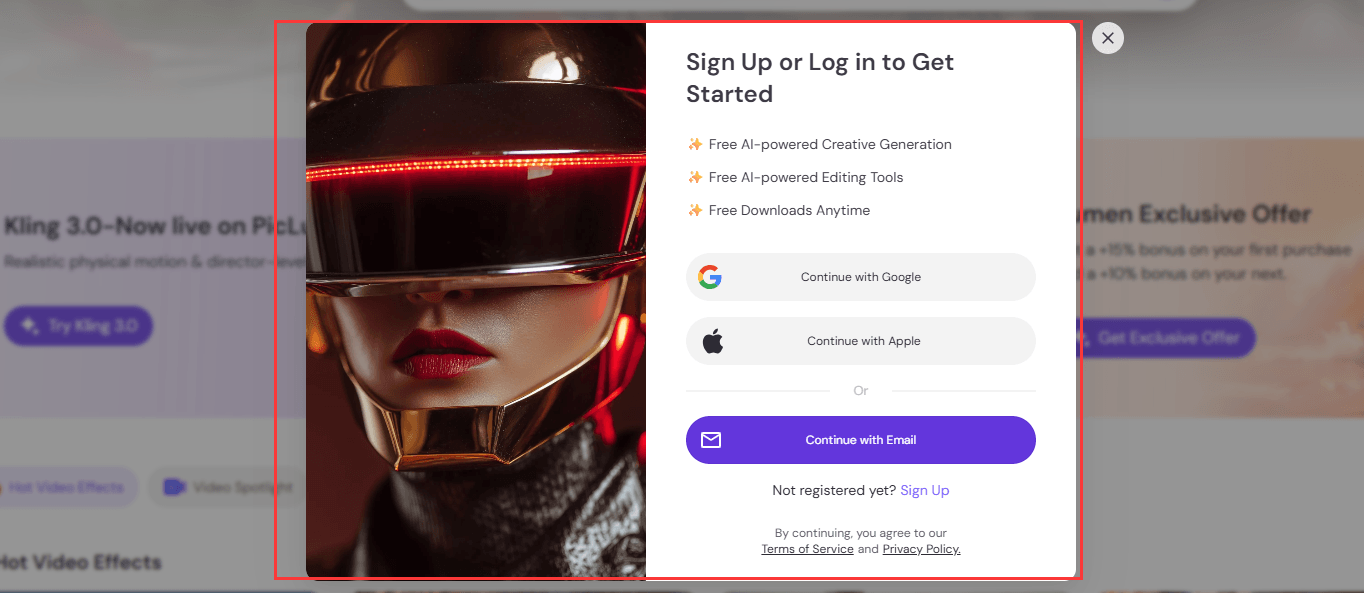
ステップ2:Sign Up か Log In を選択
次のいずれかの方法で新規登録またはログインできます: ● メールアドレス & パスワード ● Googleアカウント ● Appleアカウント
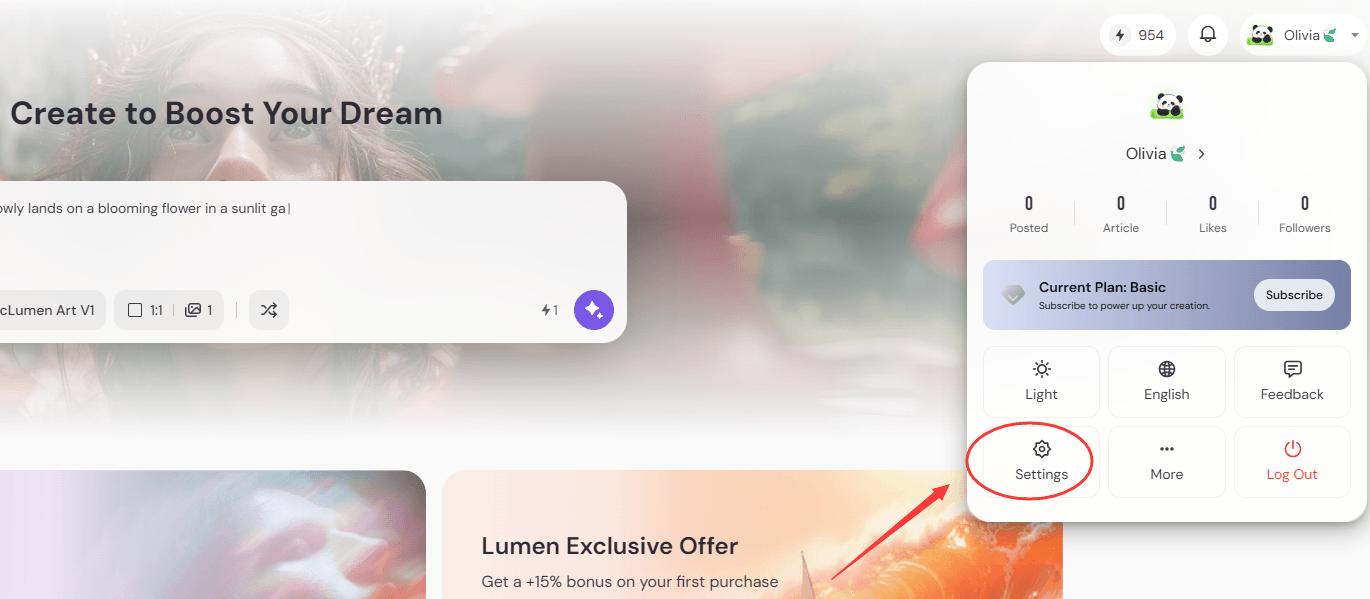
ステップ3:プロフィールを設定
ログイン後、右上のアバターをクリックして「Settings」に進みます。 ニックネームと自己紹介(Bio)を設定して、プロフィールを完成させましょう。
PicLumenコミュニティへようこそ
見つけて、共有して、インスピレーションを得よう。
PicLumenコミュニティでは、自分の作品を公開したり、アイデアを探したり、ほかのクリエイターから学んだりできます。
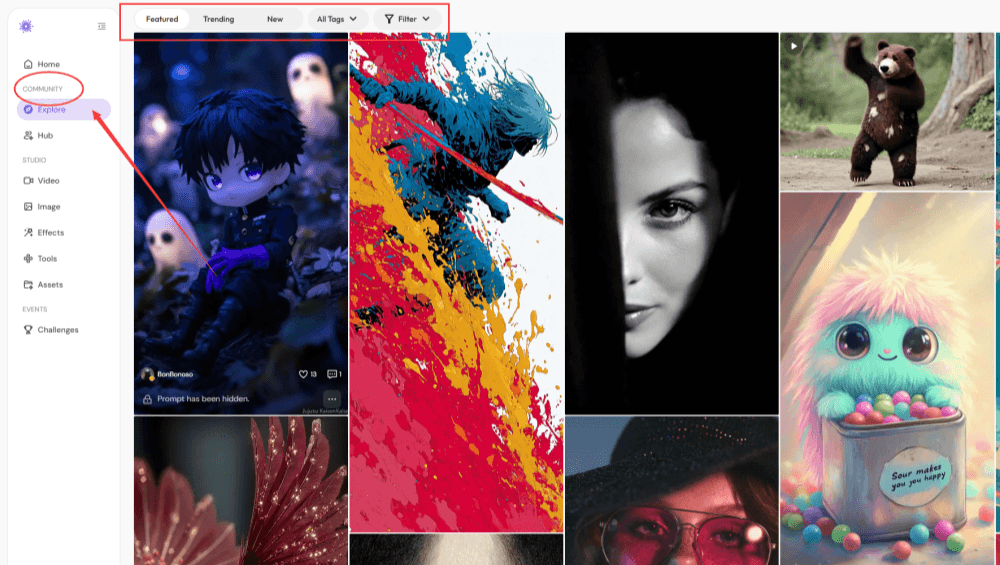
ステップ1:コミュニティにアクセス
左サイドバーの「Community」セクションからアクセスできます。 現在は「Explore」と「Hub」が利用でき、今後さらに機能が追加される予定です。
ステップ2:Explore - 作品を見つける
In Exploreでは、ほかのユーザーが共有した画像や動画を閲覧できます。 Featured、Trending、New からコンテンツを見たり、Photography、Anime、Modern Art などのタグで絞り込みができます。
ステップ3:Hub - 学ぶ & インスピレーションを得る
In Hubでは、コミュニティが共有する記事、チュートリアル、その他の役立つコンテンツをチェックできます。
PicLumenでAI動画を生成する方法
クリエイティビティを解き放とう!
PicLumenなら、あなたのアイデアをかんたんに動画にできます。次の手順に沿って、どんな動画が作れるか試してみましょう。
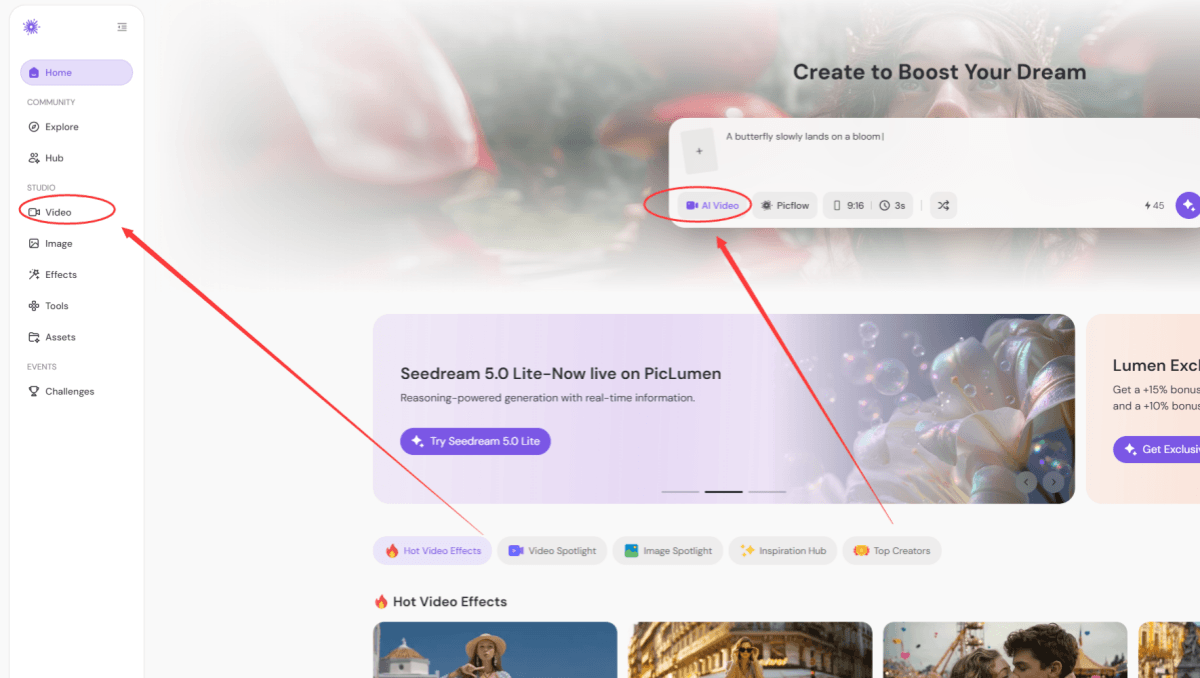
ステップ1:動画ワークスペースへ移動
左サイドバーの「Studio」内にある「Video」をクリックしてvideo creation pageに入るか、ホームページ上部のワークスペースを利用します。
ステップ2:設定を選ぶ
目的に合わせて、モデル、アスペクト比、再生時間などの設定を選択します。 PicLumenでは、Veo 3.1 や Seedance 2.0 などのモデルを利用できます。投稿先のプラットフォームやコンテンツの目的に合わせて最適な設定を選びましょう。
ステップ3:プロンプトを入力
テキストプロンプトを入力します。必要に応じて、参考用の画像や動画を追加することもできます。
ステップ4:動画を生成
「Generate」をクリックすると、動画がすぐに生成されます。
PicLumenでAI画像を生成する方法
数クリックで魅力的なAI画像を作りたいですか?
PicLumenなら、あなたのアイデアをすぐに形にできます。次のかんたんなステップに沿って、オリジナル画像の生成を始めましょう。
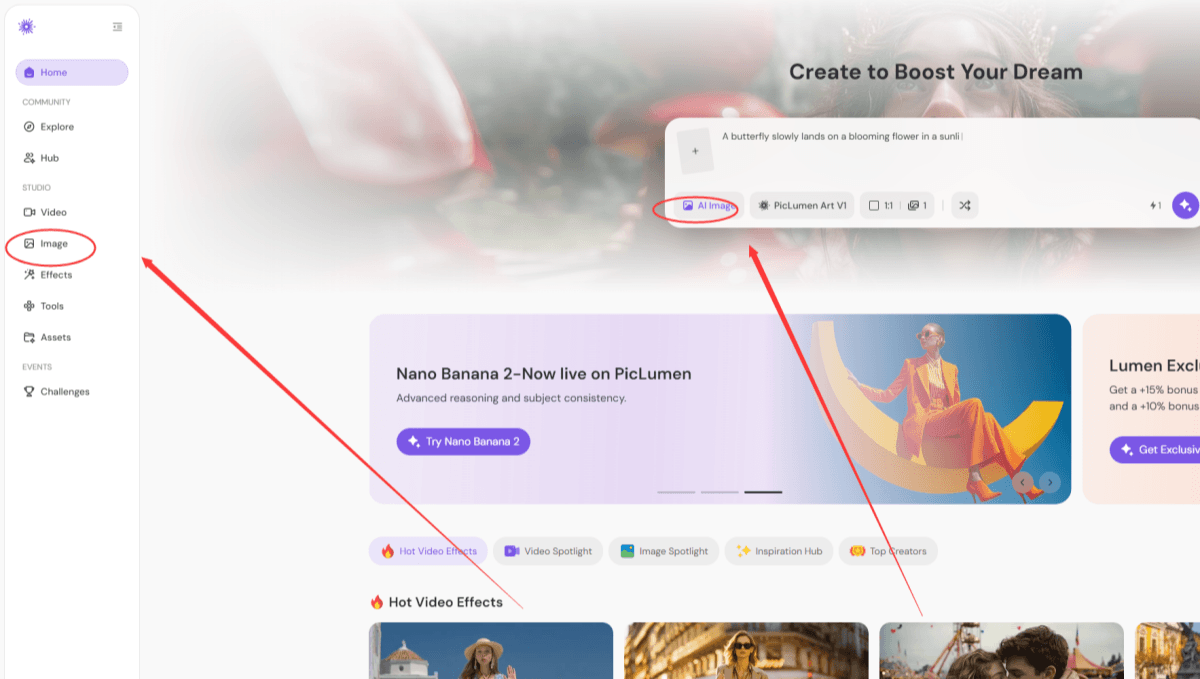
ステップ1:画像ワークスペースへ移動
左サイドバーの「Studio」内にある「Image」をクリックして image generation pageに入るか、ホームページ上部のワークスペースを利用します。
ステップ2:設定を選ぶ
生成したい内容に合わせて、モデル、アスペクト比、画像枚数などの設定を選択します。 PicLumenでは、Nano Banana 2 や Seedream 5.0 Lite などのモデルを利用できます。投稿先のプラットフォームやコンテンツの目的に合わせて最適な設定を選びましょう。
ステップ3:プロンプトを入力
テキストプロンプトを入力します。必要に応じて、参考用の画像を追加することもできます。
ステップ4:画像を生成
「Generate」をクリックすると、画像がすぐに生成されます。
アカウント管理 & アクティビティの確認
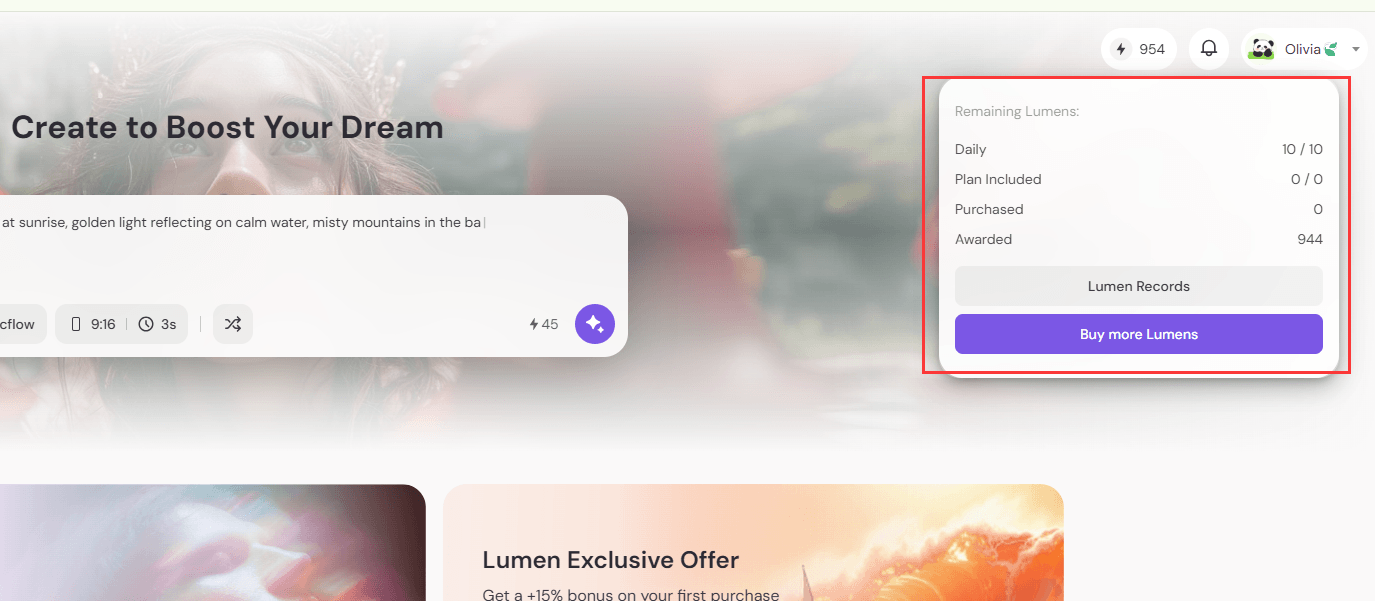
Lumens残高を確認
画面右上に、あなたのLumens残高が表示されます。 アイコンにカーソルを合わせると、次の詳細を確認できます: ● デイリーボーナス(10 Lumens) ● プランに含まれる分 ● 購入分 ● 付与分 また、次の操作もできます: 「Lumen Records」をクリックして利用履歴を確認 「Buy More Lumens」をクリックして、残高が少ないときに追加購入
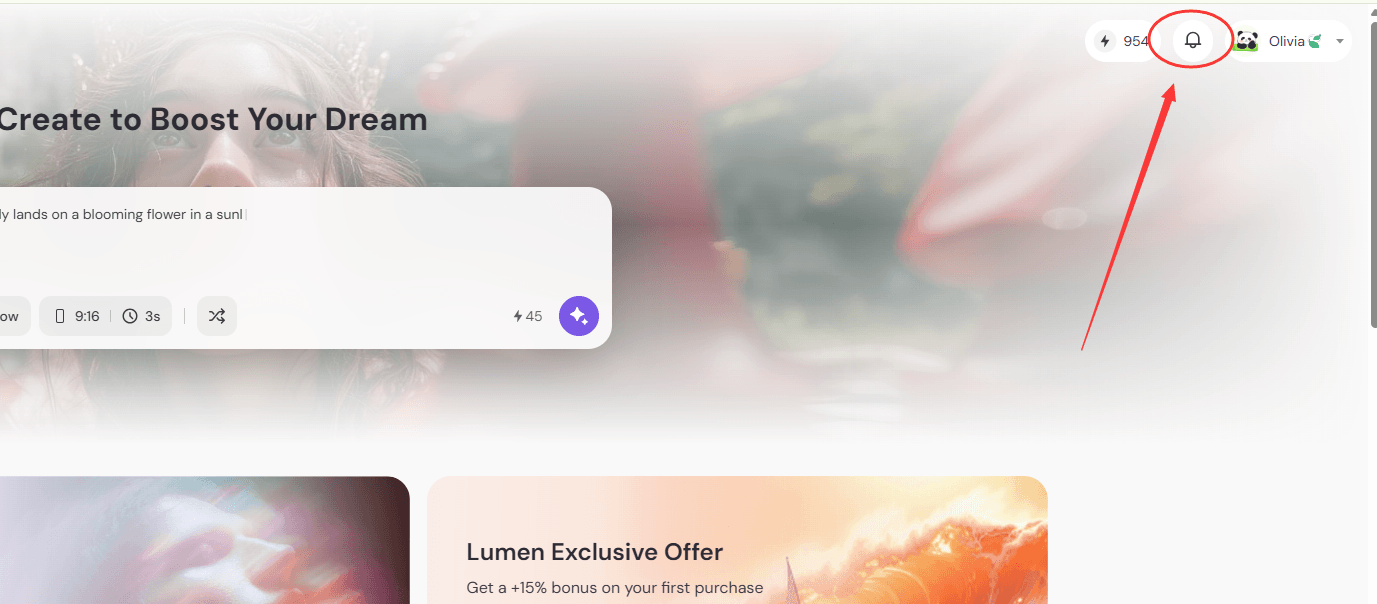
通知を確認
通知アイコンをクリックすると、次のような最新情報を確認できます: ● いいね ● コメント ● システムアップデート ● 公開通知 ● 個別通知
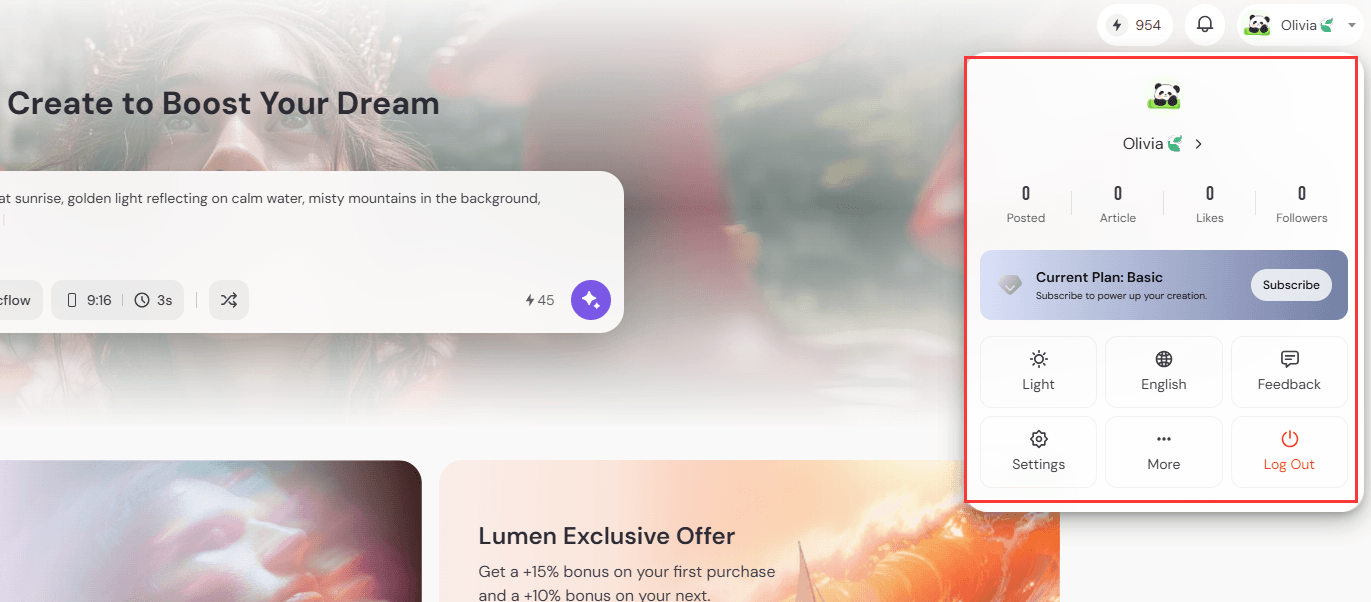
プロフィール & 設定にアクセス
右上のアバターをクリックすると、プロフィールパネルが開きます。ここでは次のことができます: ● 投稿数、記事数、いいね数、フォロワー数などの統計を確認 ● ライトモード/ダークモードの切り替え ● フィードバックの送信 ● Settings に移動してプロフィール情報を更新 「More」では、次の操作ができます: ● 言語の変更(英語、日本語、ドイツ語、繁体字中国語、スペイン語、ポルトガル語、フランス語、イタリア語、韓国語) ● ファイルのインポート ● Rewards へのアクセス ● FAQの閲覧 「Log Out」をクリックすると、アカウントからサインアウトできます。
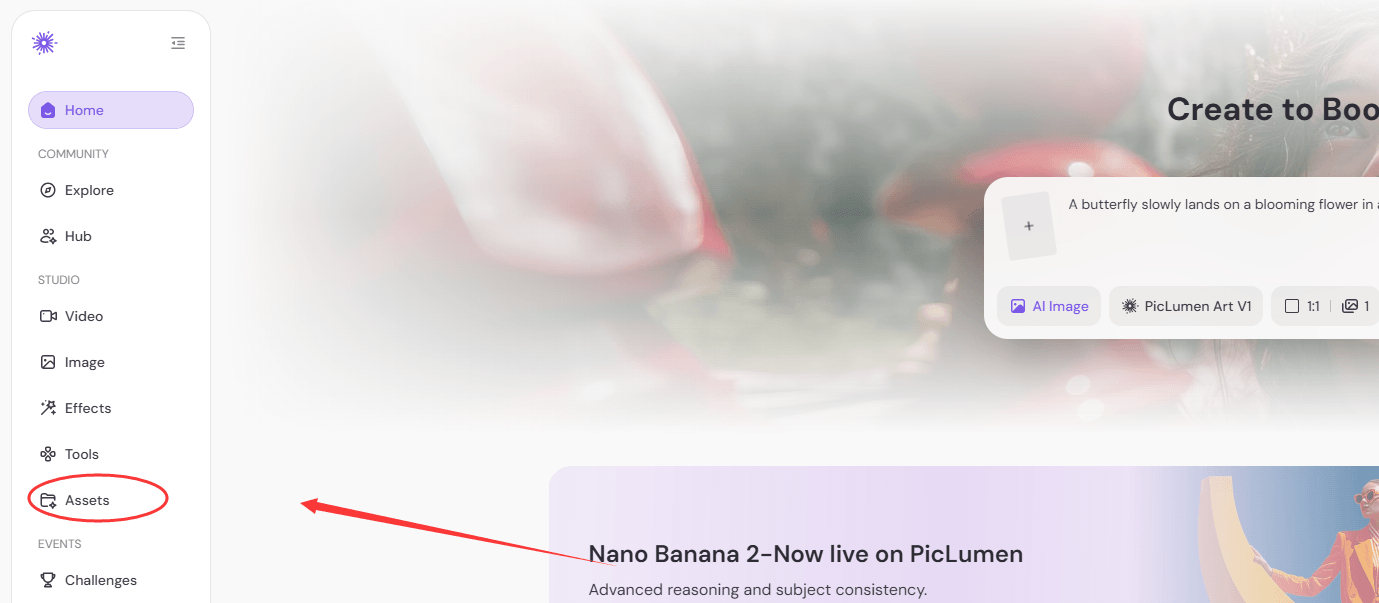
生成コンテンツの履歴を確認
左サイドバーの「Studio」内にある「Assets」をクリックすると、これまでに生成した動画や画像の履歴を確認できます。