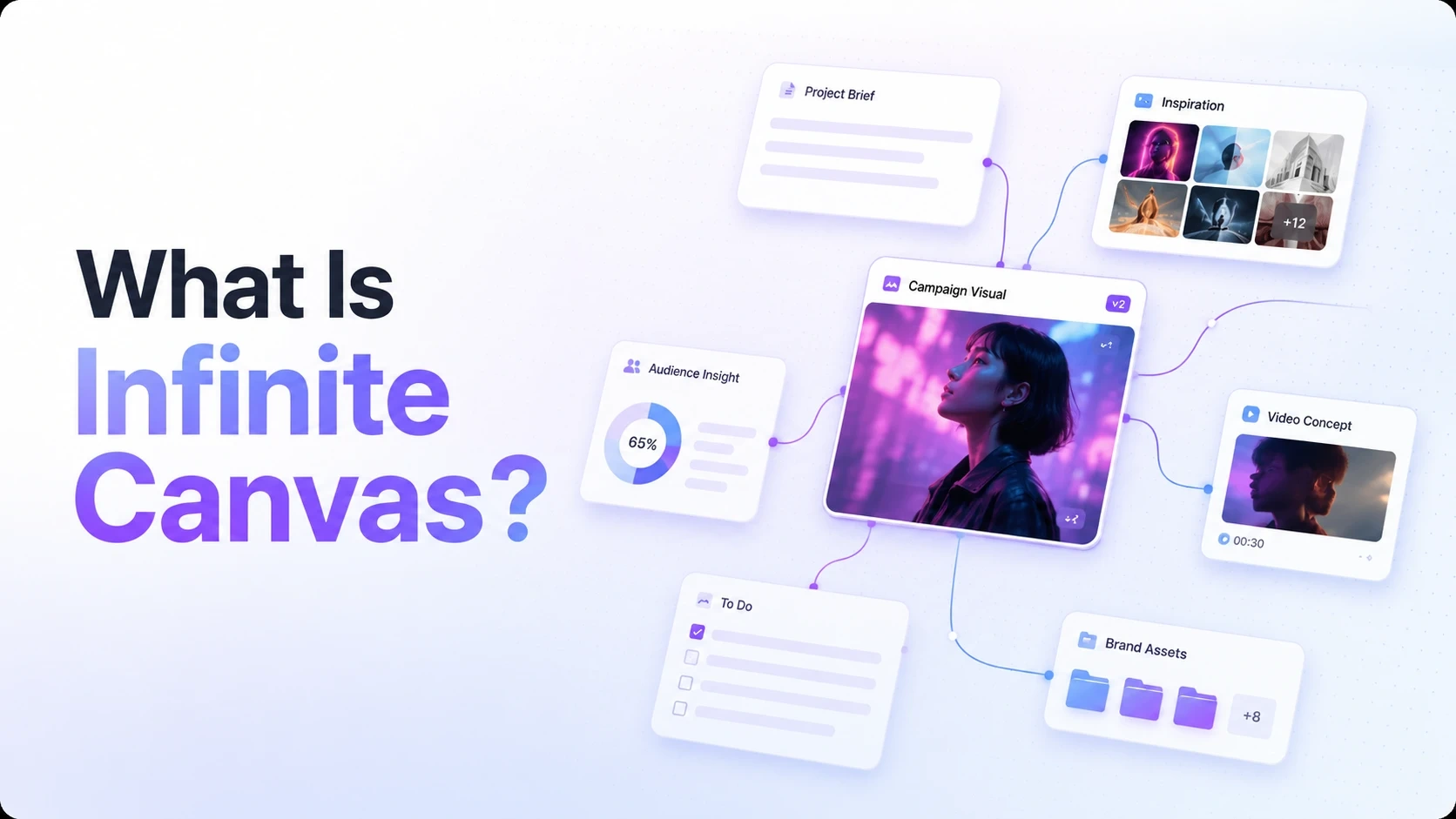
AIショートドラマを作るには、良いストーリーのアイデアだけでは足りません。脚本を書き、キャラクターやシーンのビジュアルを用意し、各ショットを計画して、画像を動画クリップにする必要があります。
PicLumenのショートドラマワークスペースなら、制作工程のすべてをノードベースのキャンバスに集約できます。タブを切り替えることなく、ストーリーの構想から素材の生成、ショットの制作、仕上げの編集まで進められます。
PicLumenのショートドラマワークスペースとは?
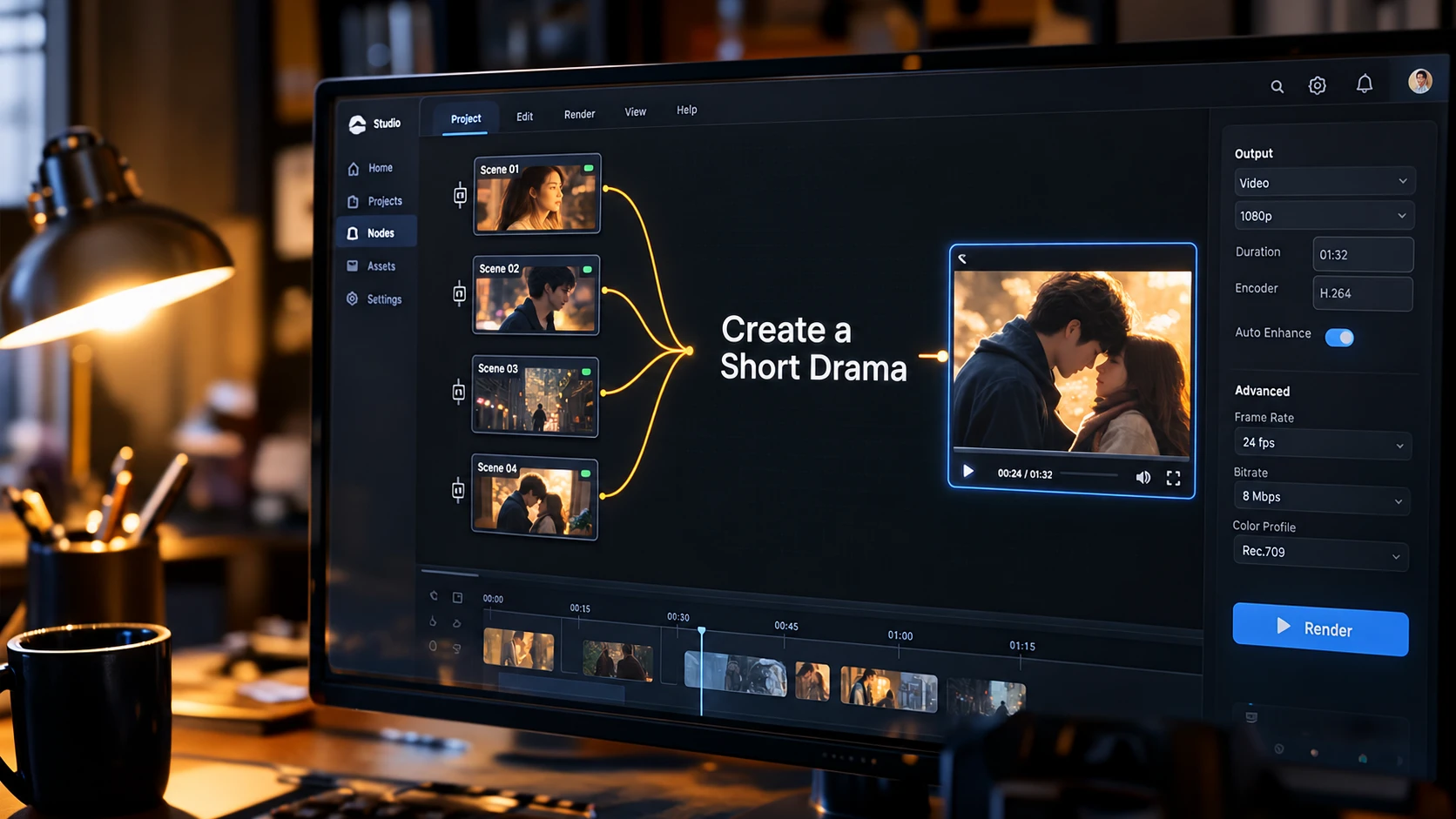
PicLumenのショートドラマワークスペースは、脚本作成から最終的な書き出しまで、動画制作の各工程をノードベースの画面でつなぎます。各ノードが特定の作業を担い、その出力が次の工程に引き継がれます。
各モジュールの役割を簡単に紹介します。
制作工程 | 主な機能 | 出力 |
脚本 | ストーリーのアイデアを詳しい脚本に仕上げます。 | 脚本テキスト |
素材 | キャラクター、場所、小道具の説明文を生成します。 | 説明文 |
絵コンテ | 脚本を個別のショットに分け、素材を割り当てます | ショットリスト |
ショット | 生成した画像を動画クリップにします。 | 動画クリップ |
動画エディター | クリップをつなぎ、字幕、音声、エフェクトを追加します。 | 完成動画 |
PicLumenでAIショートドラマを作る方法
まず、次のいずれかのボタンからショートドラマワークスペースを開きます。
注目のドラマの横にある「ドラマを作成」をクリックします。
「マイドラマプロジェクト」セクションの下にあるボタンをクリックします。
動画で手順を確認したい場合は、上の動画を再生してください。文章で読みたい場合は、以下に進んでください。
ワークスペースが開いたら、次の手順に沿って進めます。
注: プロンプト入力欄のあるノードには、編集して使える組み込みのシステムプロンプトが用意されています。これらの欄には参考資料をアップロードして、コンテンツ生成に反映させることもできます。「Story idea」ノードはテキスト専用の入力欄で、参考資料のアップロードには対応していません。
ステップ1:脚本を生成する
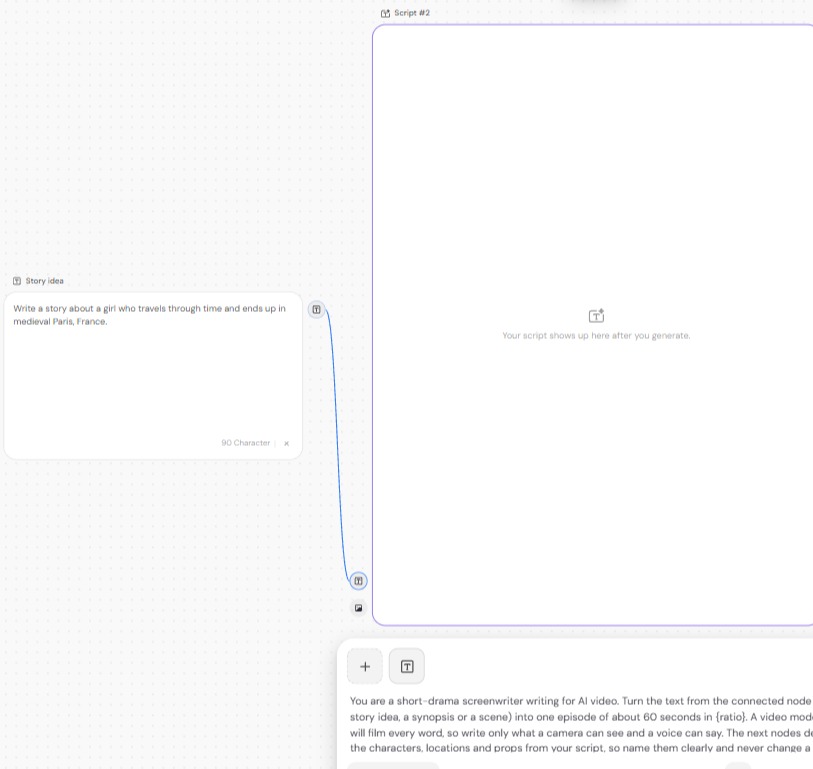
ストーリーのアイデアを入力します。 左側の「Story idea」ノードに、ストーリーの核となるアイデアを入力します。
脚本を生成します。 「Script」ノードを開きます。組み込みのプロンプトを確認し、必要に応じて編集してから「Generate」をクリックします。GPT-6 Lunaモデルがアイデアを詳しい脚本に仕上げます。
内容を確認して編集します。 生成された脚本を確認します。文体や動きを変えたい場合は、テキストボックスをクリックして直接編集できます。
ステップ2:素材と絵コンテを生成する
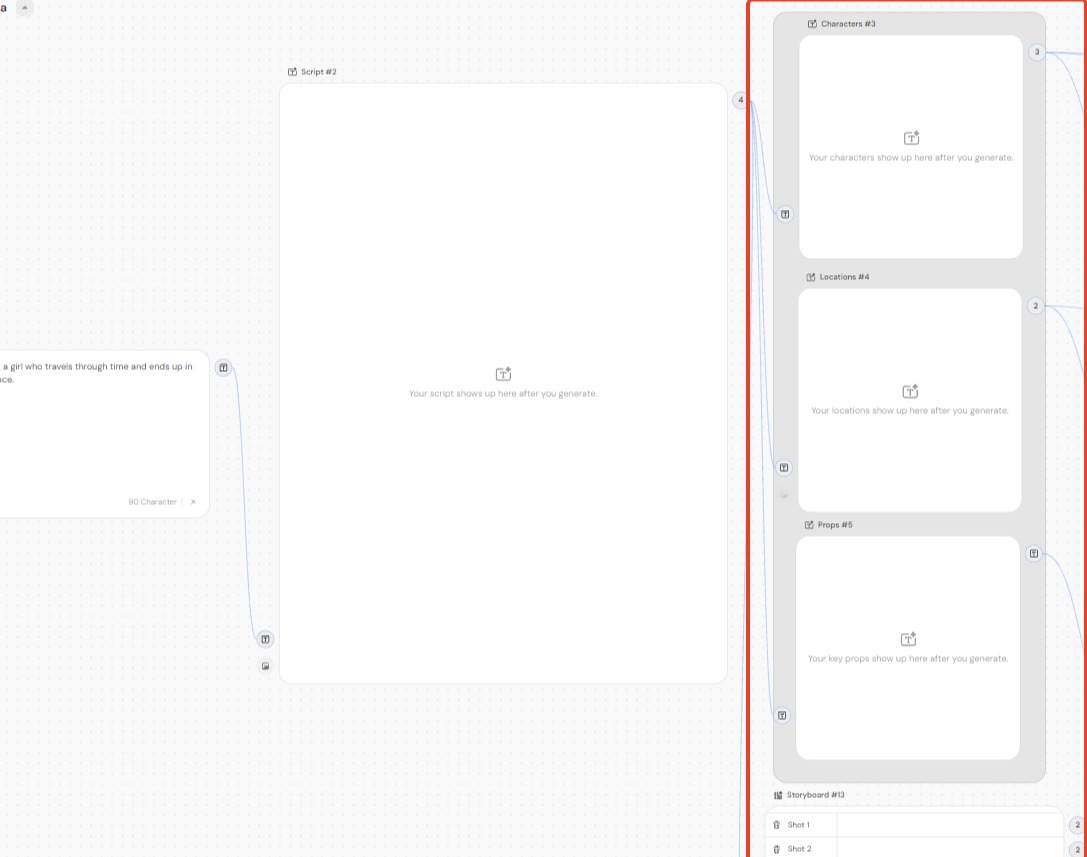
生成された素材を確認します。 脚本が完成すると、ストーリーに基づいてキャラクター、場所、小道具の説明文が生成されます。内容を確認し、必要に応じて編集してください。対応するプロンプト入力欄に参考資料をアップロードして、生成結果に反映させることもできます。
絵コンテを生成します。 「Storyboard」ノードの「Generate」をクリックします。脚本が具体的なショット(ショット1、ショット2など)に分割されます。
ショットの詳細を編集します。 「Storyboard」ノードの「Edit Editor」をクリックして詳細テーブルを開きます。ショットごとに、ショットの説明、照明と雰囲気、セリフとナレーション、効果音、カメラワークを変更できます。
ショットを追加して保存します。 左下の「Add shot」をクリックすると、新しい行を追加できます。右下の「Save」をクリックして保存します。
注: ショットサイズ(クローズアップ、ワイドショットなど)は、ドロップダウンのプリセットからのみ選択できます。独自の項目を入力したり、既存の項目を削除したり、新しい項目を追加したりすることはできません。
ステップ3:画像を生成する
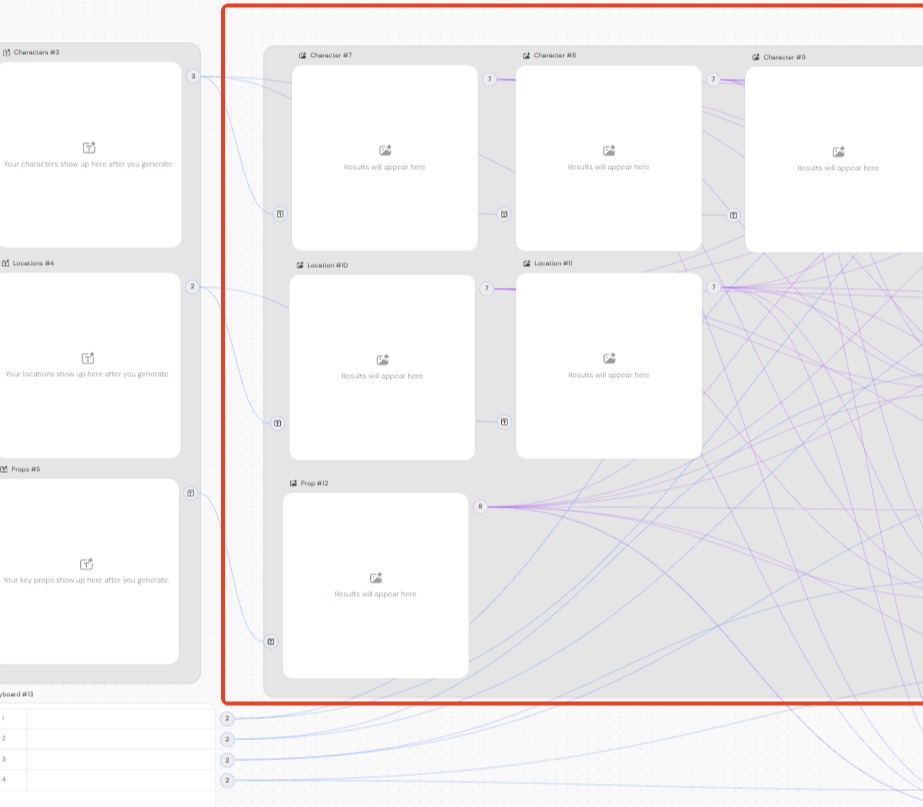
ビジュアルを作成します。 説明文が確定したら、「Generate」をクリックして静止画を生成します。プロンプトを編集したり、参考資料をアップロードしたりして、画像の生成結果に反映させることもできます。
ステップ4:動画ショットを生成する
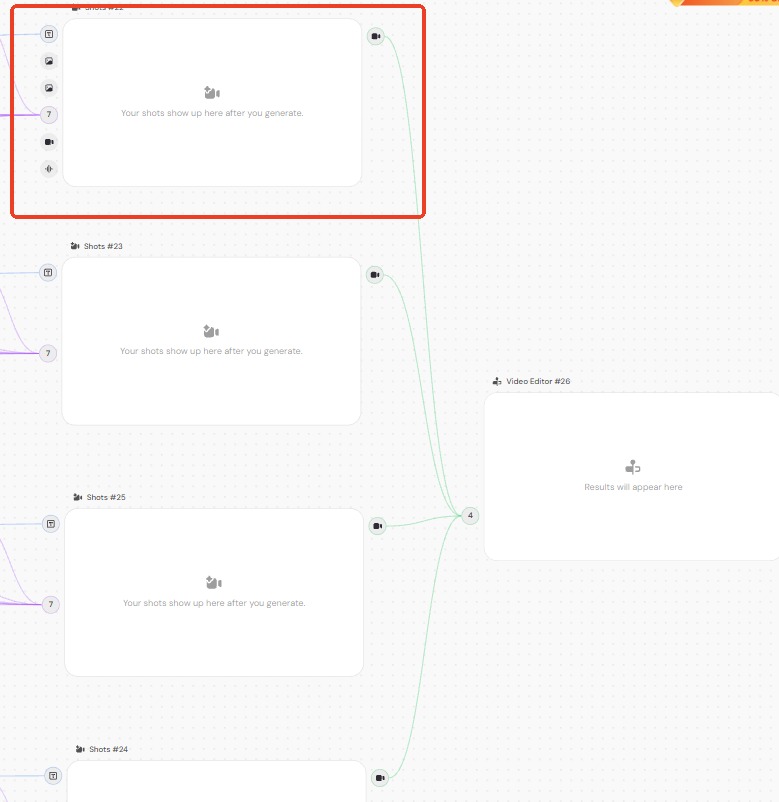
画像に動きをつけます。 「Shots」ノードの「Generate」をクリックします。静止画が動きのある動画クリップに変換されます。プロンプトの調整や参考資料のアップロードによって、各クリップの動きやアクションを指定することもできます。
ステップ5:編集して書き出す
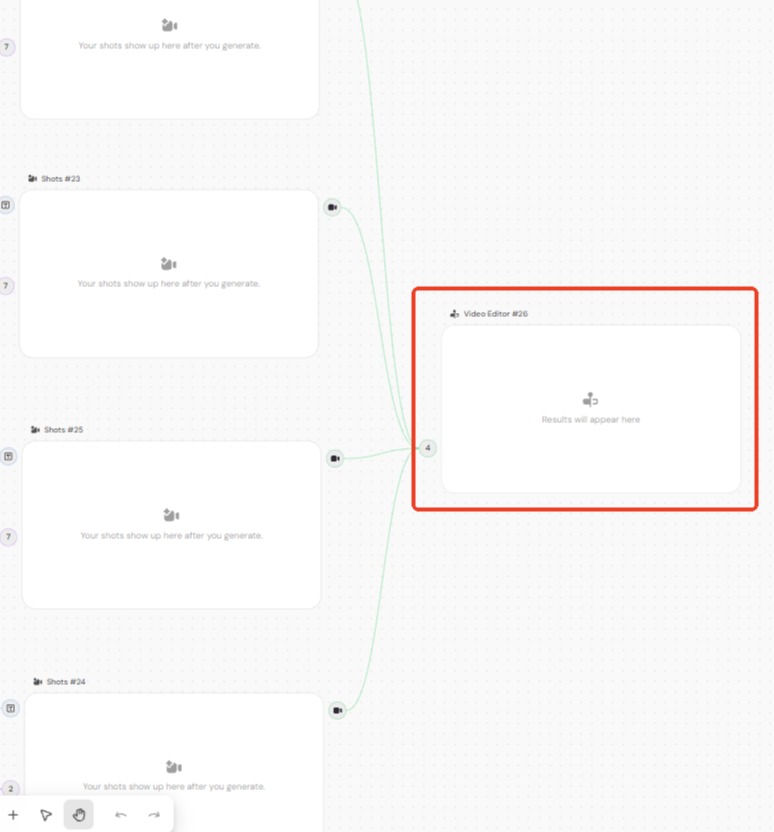
1. 動画を編集します。 生成されたクリップはすべて、右側の「Video Editor」ノードに表示されます。字幕、音声、効果音を追加して動画を完成させましょう。
2. 動画を書き出します。 「Download」をクリックして、完成したショートドラマを保存します。
👉最初のストーリーを作る準備は整いました。
PicLumenでAIショートドラマを作ってみましょう。脚本、キャラクター、シーンを組み合わせ、キャンバス上でひとつの動画に仕上げられます。
AIショートドラマをより良く仕上げるコツ
ストーリーのアイデアを明確にする
主人公、舞台、中心となる対立を盛り込むと、生成される脚本の方向性が定まります。最初の草稿を確認してから、詳細を追加したりストーリーを調整したりすることもできます。
参考資料を活用する
テキストだけに頼る必要はありません。対応するプロンプト入力欄に参考資料をアップロードすれば、キャラクターの外見、照明、カメラアングルなどのビジュアルを指定できます。
各ショットの目的を明確にする
表情を見せるにはクローズアップ、舞台を伝えるにはワイドショットを使いましょう。各ショットの説明を中心となる動きに絞ると、意図した流れに沿った動画クリップを生成しやすくなります。
よくある質問
組み込みのプロンプトではなく、自分のストーリーを使えますか?
はい。「Story idea」ノードに自分のストーリーを入力できます。「Script」ノードの組み込みプロンプトを編集して、ストーリーの展開を指定することもできます。
ショットサイズを自由に入力できないのはなぜですか?
ショットサイズは、ドロップダウンメニューにあるプリセットに限られます。クローズアップやワイドショットなどは選べますが、独自の値を入力したり、新しい選択肢を追加したりすることはできません。
絵コンテにショットを追加できますか?
はい。絵コンテエディターを開き、左下の「Add shot」をクリックすると新しい行を追加できます。追加したショットの詳細は、その行に入力してください。
生成された画像がイメージと違う場合はどうすればいいですか?
該当する画像のプロンプトを編集し、もう一度「Generate」をクリックすると、新しい画像を生成できます。参考資料をアップロードして、生成結果に反映させることもできます。
自分の動画クリップをエディターにアップロードできますか?
「Video Editor」では、プラットフォームで生成したクリップを組み合わせます。字幕、BGM、効果音を追加して、動画を仕上げることができます。