瞳の色を変えて、新しい自分を試そう
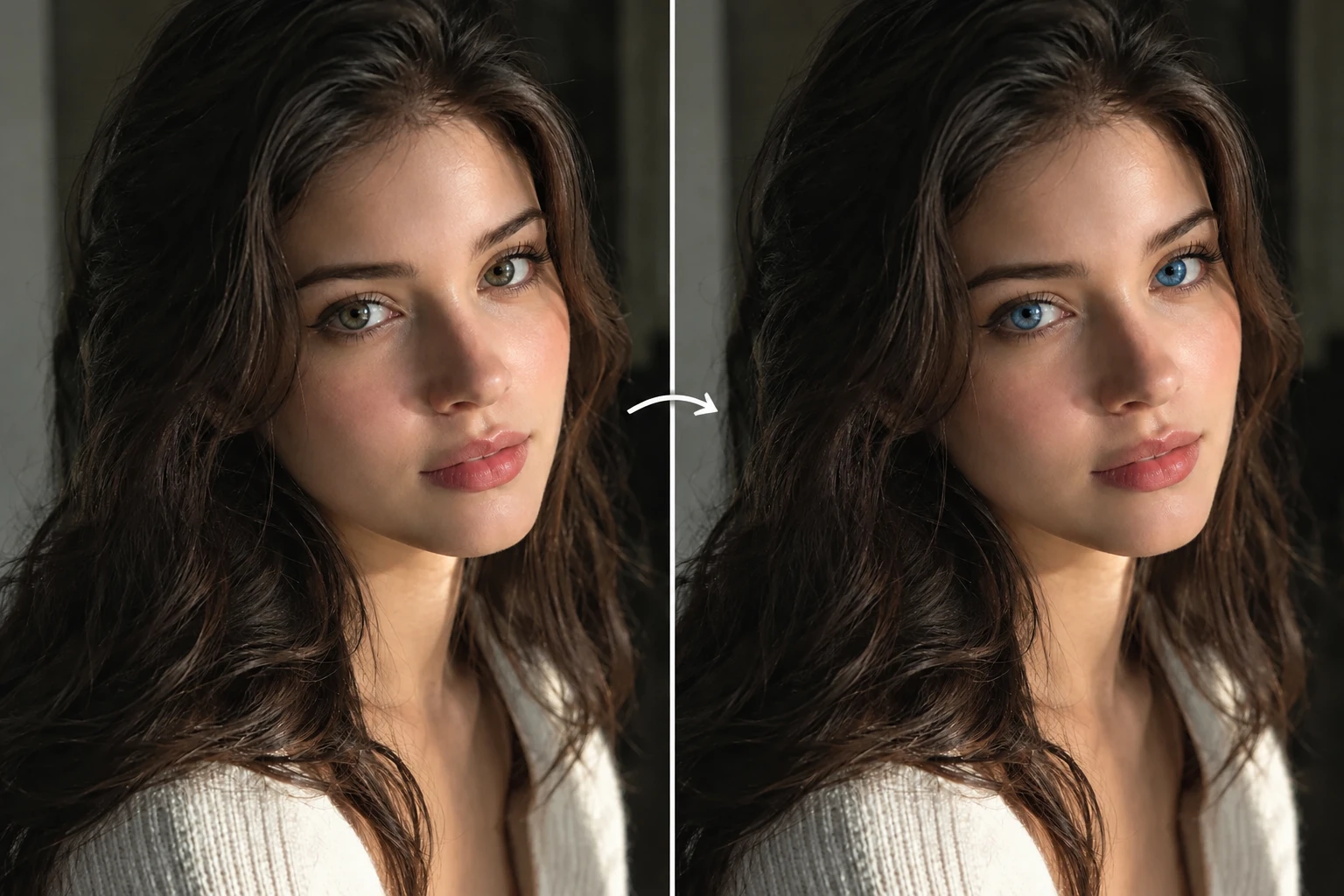
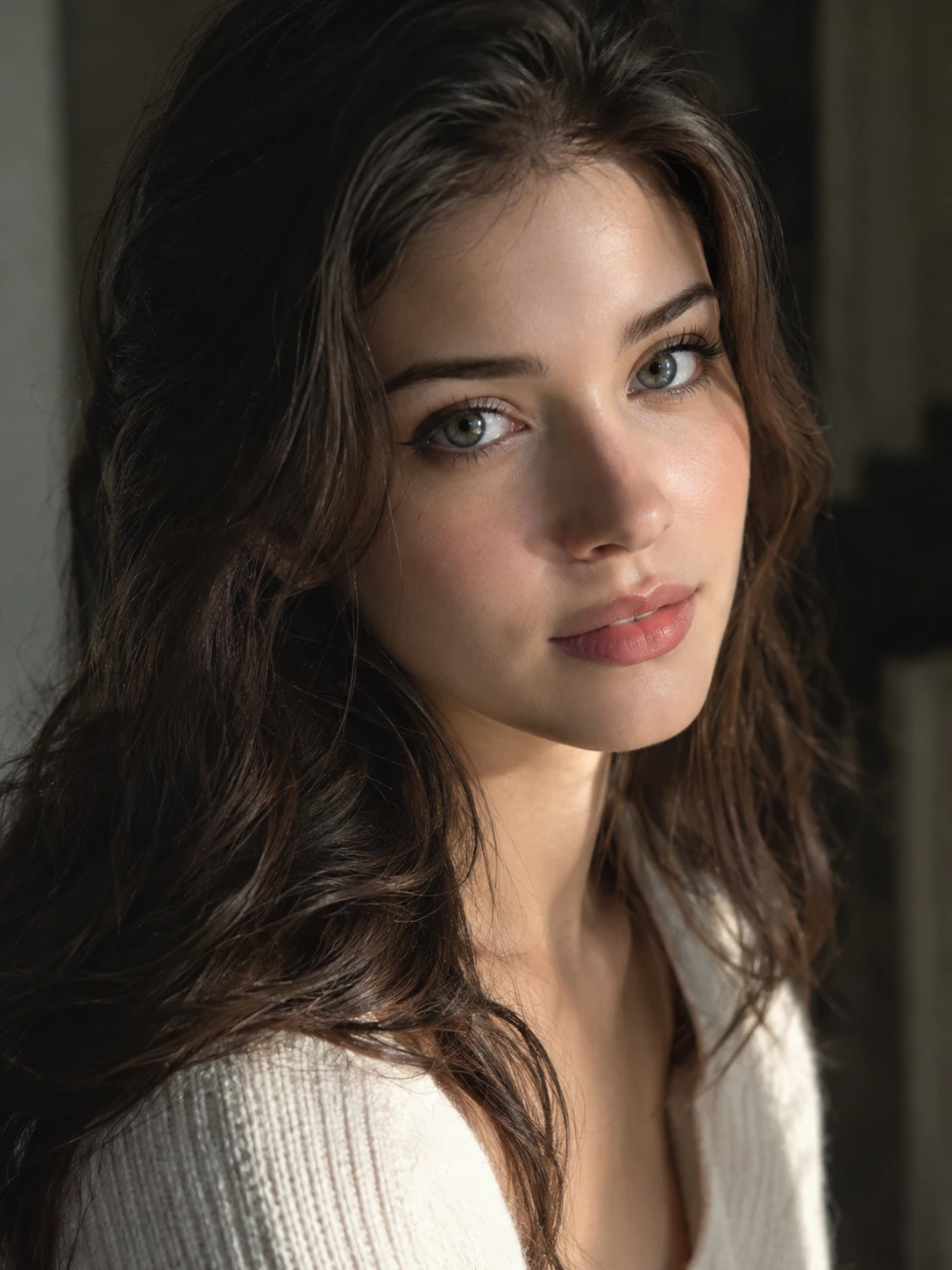
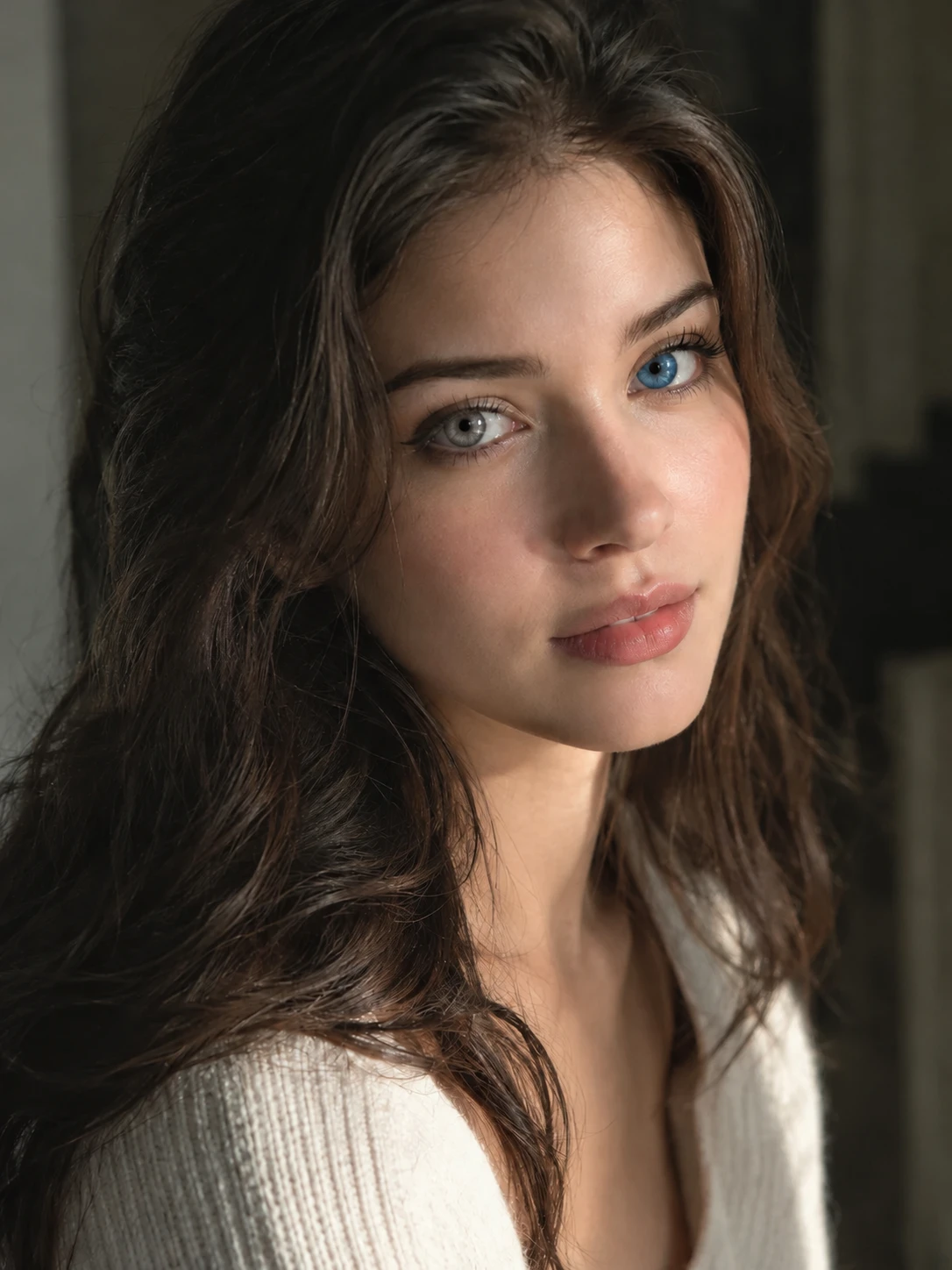
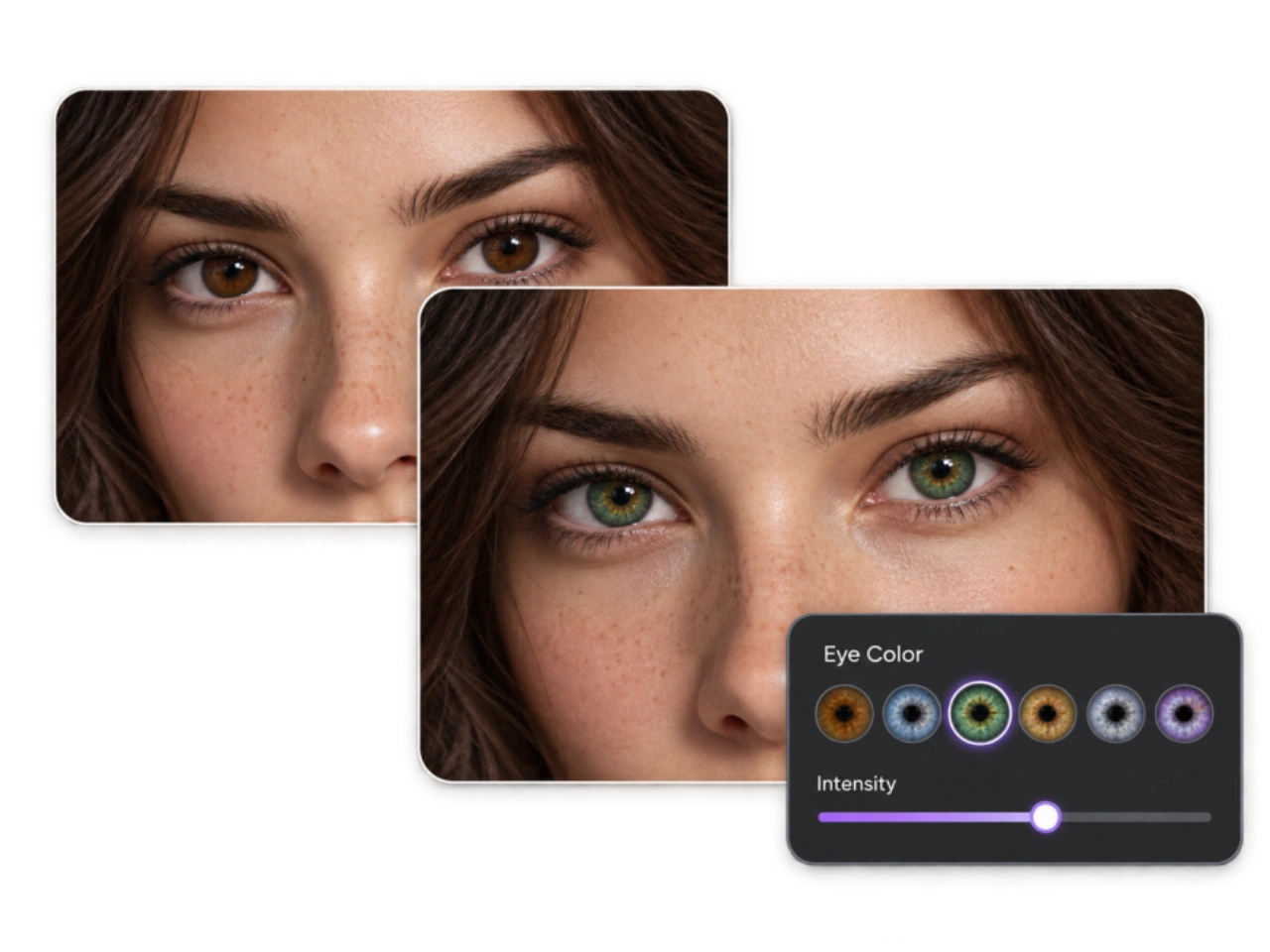
自然な色合いから、こだわりのミックスカラーまで
ヘーゼルはグリーン寄りにも、ブラウン寄りにも、ゴールド寄りにもできます。ブルーも淡いシルバーがかった色から、深みのある落ち着いた色までさまざま。PicLumenの瞳カラーチェンジャーなら、大まかな色名だけでなく、こうした違いを言葉で指定できます。繊細なゴールドの斑点が入ったハニーヘーゼル、外縁が濃いオリーブグリーン、柔らかなグレーを帯びたスレートブルーなどを試しましょう。 瞳カラーチェンジャーでは、色をまったく別のものに変えることも、写真の印象を生かして少しだけ調整することもできます。茶色の瞳に温かみを足したり、鮮やかなグリーンを和らげたり、元の色を少し明るくしたりできます。キャラクター画像なら、バイオレット、シルバー、クリムゾンの虹彩と、希望する質感を指定しましょう。色は編集時の指示をもとに作られるため、限られた色の選択肢にとらわれず、自由な組み合わせを探せます。
写真になじむ、新しい瞳の色へ
目元のアップを自然に見せる虹彩には、細かな模様、明暗の変化、周囲の光の映り込みがあります。柔らかな光のポートレートなら、上まぶたの下にも影が残っているはずです。こうしたディテールが、新しい瞳の色を元の写真になじませます。 PicLumenのAI瞳カラーチェンジャーでは、瞳孔、虹彩のディテール、元の光の映り込みを残すよう指定しましょう。日常的なポートレートなら、彩度を控えめにし、色の境目を柔らかく。印象的なビューティー写真なら、瞳の奥行きを保ちながら、より鮮やかな色にするのもおすすめです。光を放っているような仕上がりは避けつつ虹彩を鮮やかにしたい場合は、色の明るさと光の反射を別々に指定してください。拡大して見ても自然な仕上がりを目指しましょう。
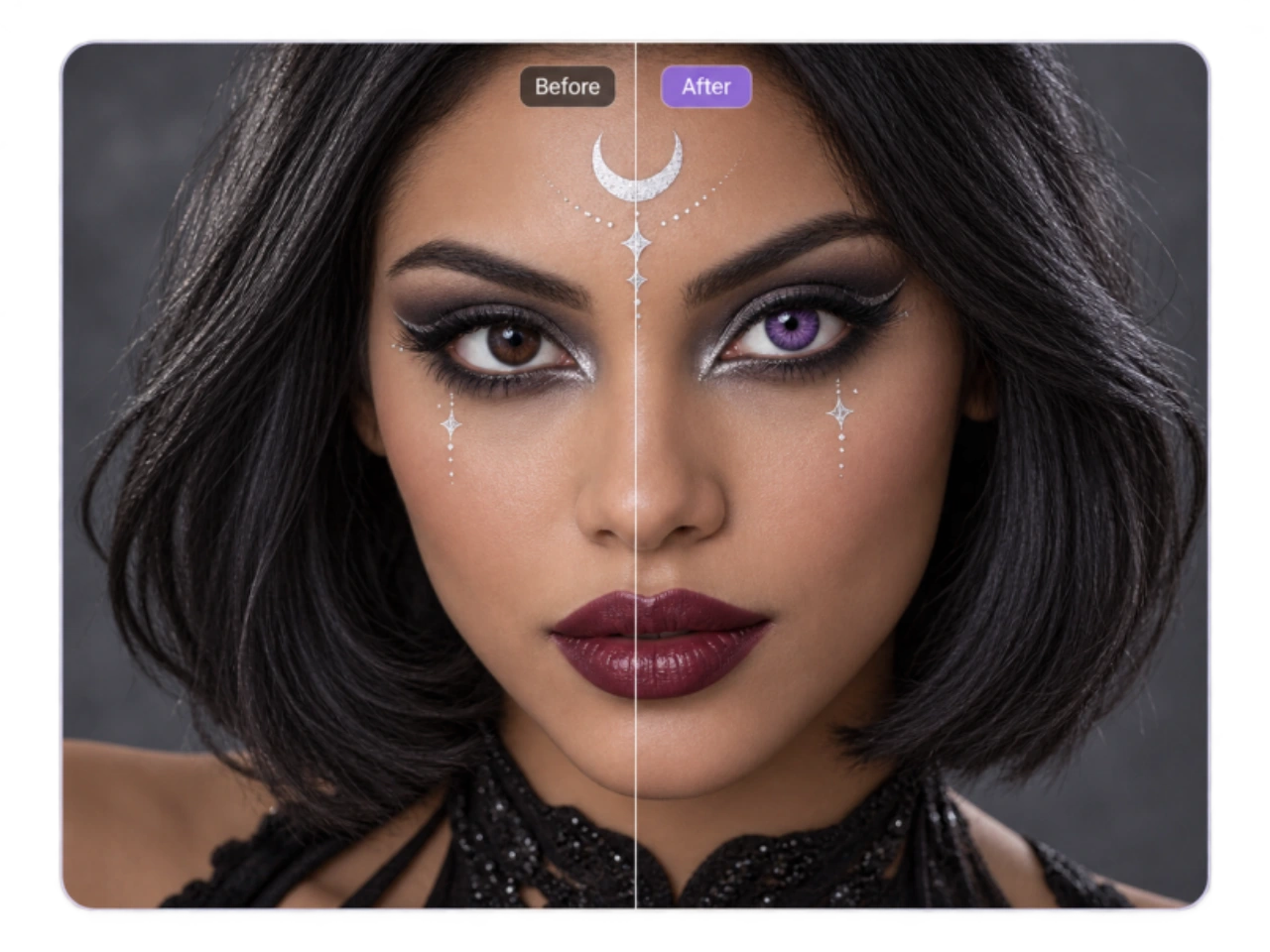
お気に入りのポートレートはそのまま、瞳の色だけを変更
その写真を選んだ決め手となった表情や構図、スタイリングは残しましょう。瞳カラーチェンジャーには、虹彩だけを変更し、目の形、視線、まつ毛、メイク、周囲の顔立ちを保つよう指示します。髪や服、背景も残したい要素として指定できます。 この方法は、お気に入りの自撮り写真やこだわって撮影した一枚など、瞳だけを変えてみたいポートレートに向いています。関係のない変更を指示に含めなければ、結果も評価しやすくなります。髪型や表情の変化に気を取られず、瞳の色そのものを判断できるからです。変更したい部分と残したい要素の指定方法は、AI画像編集ガイドで紹介しています。
同じ元写真から、気になる色を比較
新しい色を一つ試すと、「もう少し柔らかく、温かく、暗くしたら?」というアイデアが浮かぶかもしれません。同じ元のポートレートから色違いの画像をそれぞれ作り、ポーズや切り抜き、シーンを基準に比較しましょう。 まずはブルー、グリーン、ヘーゼルなど、異なる系統の色を比べてから、気に入った色を細かく調整します。ブルーが合うと思ったら、次はスレートブルーや淡いグレーブルーを試してみましょう。仕上がりはポートレート全体と目元のアップの両方で確認してください。拡大すると魅力的な色でも、写真全体では強すぎることがあります。毎回元写真から編集を始めれば、繰り返し加工による意図しない変化も抑えられます。
自分らしいスタイルにも、クリエイティブな作品にも
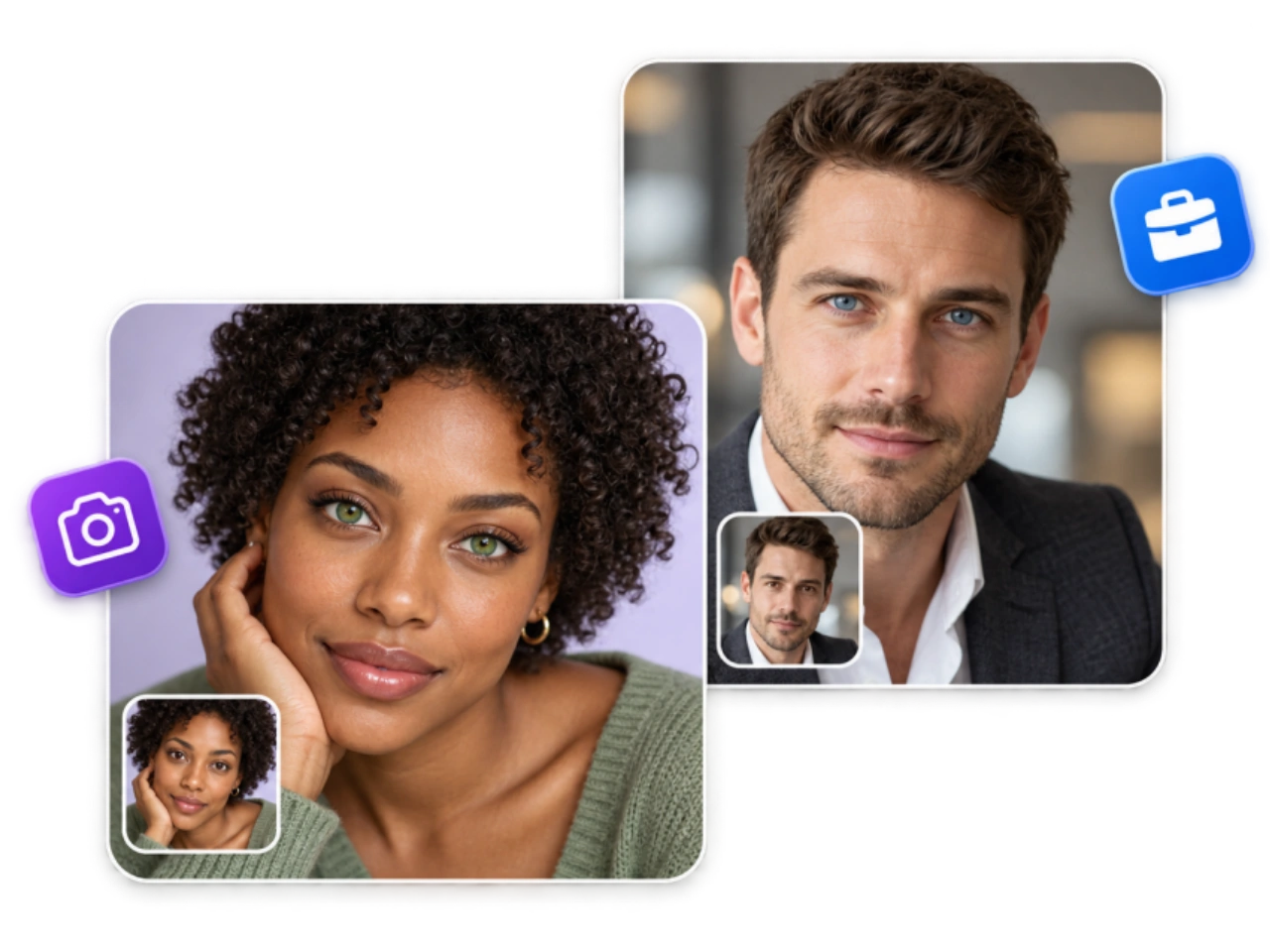
PicLumenの瞳カラーチェンジャーで、新しいスタイルを探したり、ビューティー写真の仕上がりを詰めたり、キャラクターらしいルックを完成させたり。それぞれの目的に合わせて、瞳の色を変えられます。
カラコンを選ぶ前に、似合う色を探そう
商品見本で見られるのは、その色単体。瞳カラーチェンジャーなら、自分のポートレートの中で近い色合いを試し、髪や眉、メイク、全体のスタイルと合わせて確認できます。どの程度のコントラストが好みか、暖色寄りと寒色寄りのどちらが合うかを比べましょう。 好みが分かる画像を数枚保存しておきましょう。単に「グリーンのカラコン」とするより、「外縁が濃い、落ち着いたグレーグリーン」のほうが、色探しの出発点として明確です。画像で好みの方向性を絞り、各商品の着用例と比べてください。プレビューは好みを整理するためのもので、特定のレンズを着けたときの見た目を示すものではありません。
ビューティー・ファッション写真の仕上がりを追求
エディトリアル撮影では、クールな印象のポートレートや温かみのあるビューティー表現、衣装と調和する瞳の色が求められることがあります。PicLumenの瞳カラーチェンジャーなら、フォトグラファー、レタッチャー、コンテンツクリエイターが既存の写真でそのディテールを検討できます。 ブロンズ系のメイクには、アイラインや肌を変えずに、虹彩だけを温かみのある色に。クールなスタジオ撮影なら、落ち着いたグレーやブルーグレーを試しましょう。元の写真と比べて、調整がスタイリングを引き立てているか確認してください。完成に向けては、目元のディテールだけでなく、写真全体のカラーバランスにも目を向けましょう。
コスプレやファンタジーのキャラクターポートレートを完成させよう
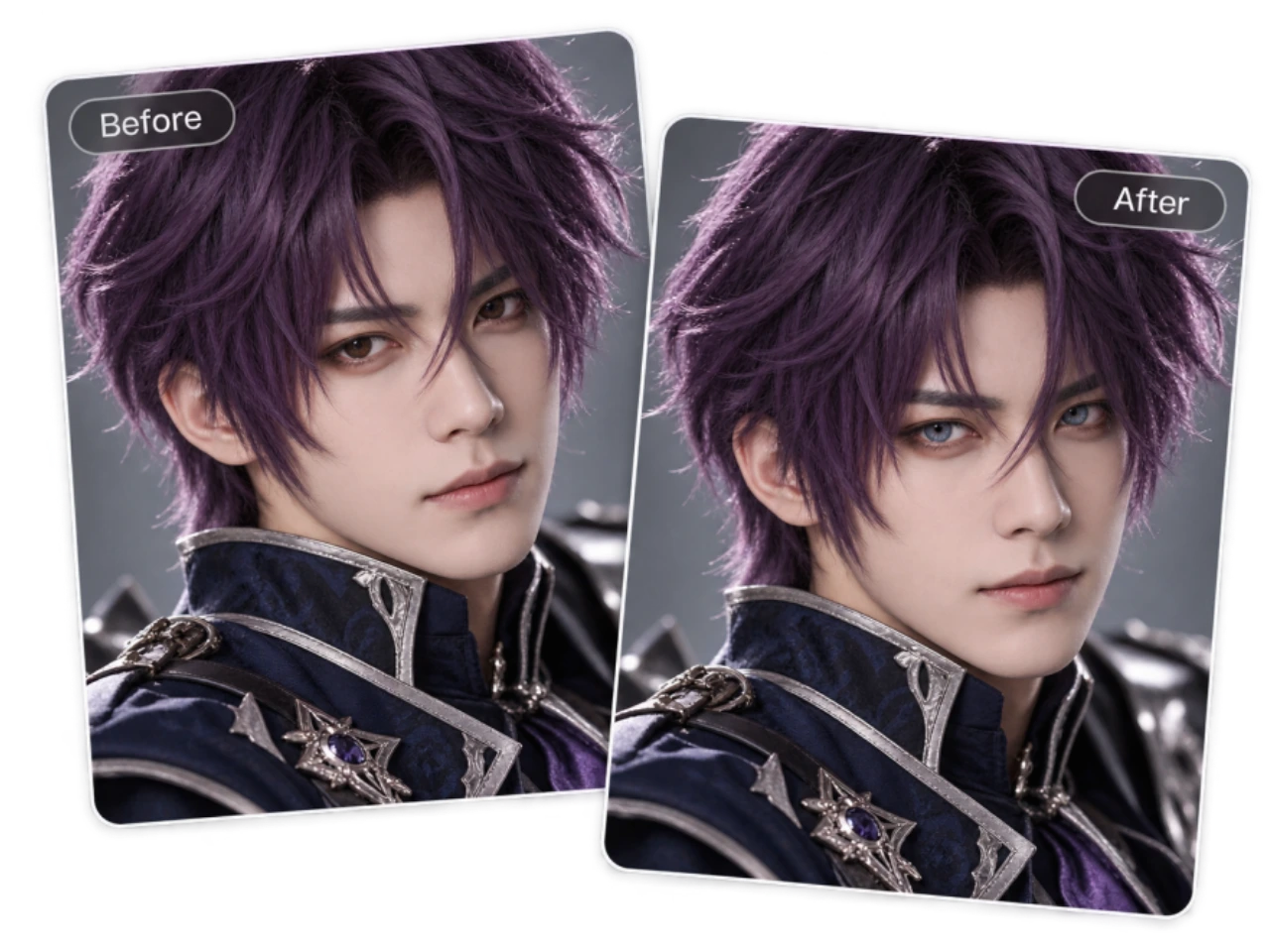
瞳の色は、キャラクターらしさを決めるディテールの一つです。バイオレットの虹彩、深い赤の瞳、ファンタジー風のゴールドなど、デザインに合わせて衣装姿のポートレートを参考画像に近づけましょう。 希望する質感も指定してください。写真らしいコスプレなら、自然な瞳孔と光の反射が必要かもしれません。一方、イラスト風のキャラクターコンセプトなら、よりデフォルメした表現が合う場合もあります。編集した画像は、キャラクターのプロフィール、衣装ポートフォリオ、イベント写真のコレクションなどに使えます。同じキャラクターの画像を複数作るときは、瞳カラーチェンジャーで同じ色の説明を出発点にし、それぞれの仕上がりを確認しましょう。
PicLumenで写真の瞳の色を変える方法
鮮明なポートレートをアップロード
1PicLumenの画像から画像を生成するツールを開き、画像編集に対応したモデルを選びます。目が開いていて、虹彩のディテールが見える写真を用意しましょう。顔が大きく写り、光が均一なポートレートが適しています。顔が遠い写真や強いぼけ、レンズの明るい反射がある写真では、変えたい部分が見えにくくなります。
色合いと残したい要素を指定
2作りたい色、その鮮やかさ、変えずに残したいディテールを瞳カラーチェンジャーに伝えます。たとえば、次のように指定します。 両目の虹彩を、繊細なゴールドの斑点が入った落ち着いたオリーブグリーンに変える。瞳孔、虹彩の質感、元の光の映り込みを残す。目の形、視線、表情、メイク、肌、髪、服、背景は変えない。 色の部分を好みの色合いに置き換えてください。最初は瞳の色に絞って指示すると、その変化を判断しやすくなります。
生成して比較し、ダウンロード
3まず両目を原寸で確認し、次にポートレート全体を見ましょう。瞳孔の形、虹彩の縁、色の強さ、顔立ちが元の写真と合っているか確認します。気になる点があれば、瞳カラーチェンジャーへの該当する指示を修正し、元の写真からやり直してください。気に入った画像をダウンロードしましょう。 保存前のチェック:色が白目にはみ出していないか、光の反射が消えていないか、影の中の虹彩だけが不自然に明るくないか、左右の瞳に意図しない違いがないかを確認します。問題があれば、その点を指定して調整しましょう。


世界中のクリエイターに愛されています
デザイナー、マーケター、趣味の方が Trustpilot で PicLumen の体験を共有しています。
Zaine JuttAmazing 😍😍😍😍😍😍 freee 😍😍
Amazing 😍😍😍😍😍😍 freee 😍😍
Ayan SamantaAwesome experience just looking wow
Awesome experience just looking wow
 jsbsbsbs hdhdhshwhw
Very cool i like it it's so smooth
Very cool i like it it's so smooth
 Mubashir Ahmed
This web is very help and free
This web is very help and free
next framebest ai web creation site
best ai web creation site
It’s way easier to use then these other…
It’s way easier to use then these other apps
 Selvakumar MSK
Good website.
Good website. Website for creating images.
Great AI program
Great AI program, easy to work with.
 Amy Crawford
Pic Lumen ai is a bright star in a galaxy of money hungry jabas.
I've been using Pic Lumen ai for a little over a year now. The first thing that stood out to me was the level of quality of the photos. Very realistic, brilliantly clear, vibrant. They've done a lot of expansion in the past year as well ie; using the top of the line image and video generators, adding features like upscaling, I paint, out paint, and editing. And the best thing about this platform is the incredibly affordable prices. If you are new this platform is perfect because they offer a free level allowing you to generate 50 images a day. They have an incredible community of artists and also offer tutorials. Two thumbs up!!
 Yfad
Best AI generator of all times
Best AI generator of all times
 Qadeer Khan
Piclumen is one of the best ai image…
Piclumen is one of the best ai image generator
Amazing work!
Amazing work!! Love it already made some art and people love will be making more!
瞳カラーチェンジャーに関するよくある質問
AI瞳カラーチェンジャーとは?どのように使いますか?
AI瞳カラーチェンジャーは、写真の虹彩を別の色に変えた画像を作成するツールです。PicLumenでは画像をアップロードし、対応する編集モデルを選んで、希望する変更を言葉で伝えます。元の写真を見た目の基準にしながら、プロンプトで色合いや残したいディテールを指定できます。微妙な色調整から自然な別の色、キャラクター風の演出まで試せます。仕上がりはモデル、指示、元画像によって異なります。
濃い茶色の瞳をブルー、グリーン、グレーに変えられますか?
濃い茶色の瞳の写真から、明るい虹彩の色を指定できます。落ち着いたスレートブルー、くすんだオリーブグリーン、外縁が濃いライトグレーなど、目指す色を具体的に伝えましょう。生成AIを使う瞳カラーチェンジャーなら、元の色味を調整するだけでなく、新しい色を作れます。 ただし、自然に見せるには虹彩の質感や陰影、瞳孔の輪郭も大切です。平面的になったり不自然に明るくなったりした場合は、虹彩のディテールを残しつつ、落ち着いた仕上がりにするよう指定しましょう。鮮明な元写真ほど、比較できるディテールも増えます。
新しい瞳の色を自然に見せるには?
まずは目元のディテールを確認できる、鮮明な写真を選びましょう。希望する色合いに加え、彩度を控えめにすること、虹彩の質感や元の光の映り込みを残すことを指定します。自然な瞳には、単一の均一な色ではなく、虹彩の中に色の変化があります。 加工が不自然に見える場合は、再試行する前に原因を確かめましょう。色が明るすぎる、瞳孔の形が変わっている、虹彩の縁が白目にはみ出しているなどが考えられます。無関係な指示を増やすのではなく、問題のある部分を指定し直してください。
瞳カラーチェンジャーにはどんな写真が向いていますか?
目が開いていて瞳孔が見え、光が比較的均一に当たっている正面または緩やかな斜め向きのポートレートを選びましょう。編集後に確認できる程度の虹彩のディテールが必要です。小さなスクリーンショットや圧縮の強い画像では目元が見えにくくなるため、可能なら元の写真ファイルを使ってください。 この用途には、全身写真より顔が大きく写った写真が一般的に適しています。強い美肌フィルターがかかっていると、元の顔立ちが保たれているか判断しにくくなります。
顔や目の形も変わってしまいますか?
変わる可能性があります。PicLumenは、写真と指示をもとに新しい画像を作る生成AI編集を使用します。顔立ちを残すよう指定するとモデルへの手がかりになりますが、虹彩以外のすべてのディテールが同一になるとは限りません。 視線、まぶたの形、眉、表情、肌の質感を元画像と比べてください。変更が大きすぎる場合は、元の写真から虹彩の色だけを変えるシンプルな指示でやり直しましょう。対応する別の編集モデルでは、同じ写真でも解釈が異なる場合があります。比較できるよう、元の写真は別に保存しておいてください。
片目だけ色を変えたり、左右で違う色にしたりできますか?
片目だけの編集や、左右の瞳を別々の色にするオッドアイ風の仕上がりを指定できます。左右の取り違えを減らすため、見る人から見た位置で伝えましょう。たとえば「写真の左側の虹彩をブルーにし、右側の茶色の虹彩は残す」と指定します。 モデルによって方向の解釈が異なる場合があるため、生成後は両目を確認してください。元から左右の色が異なる写真では、その違いを残すのか、同じ色にそろえるのかを明確に伝えましょう。
眼鏡をかけた写真や横顔の写真でも使えますか?
虹彩がどれだけ見えているかによります。反射の少ない透明な眼鏡なら、色を変えるのに十分なディテールが残っている場合があります。色付きレンズ、強い反射、目にかかった髪、大きく横を向いた角度などは虹彩を隠してしまいます。 元写真に情報が少ない部分は、瞳カラーチェンジャーがディテールを生成する可能性があります。自分の目元を保ったまま色を確かめたいなら、できるだけ遮るものの少ない別の写真を使いましょう。画像を拡大するだけでは、元写真で隠れていたディテールは分かりません。
集合写真で一人の瞳だけ色を変えられますか?
「中央にいる青いシャツの人」のように、位置と見た目の特徴を伝えれば、一人を指定して変更を依頼できます。ほかの人はそのまま残すよう指示し、生成後は全員の顔を確認してください。 目が数ピクセルしかない場合や顔が重なっている場合は、正確な編集が難しくなります。顔がより大きく写った集合写真や個人のポートレートのほうが、適切な参照画像になることがあります。文章で一人を指定しても、ほかの人が完全に変わらないとは限りません。
自分の写真で、新しい瞳の色を見てみよう
ポートレートと試してみたい色を一つ用意しましょう。PicLumenのAI瞳カラーチェンジャーで色を変え、仕上がりを調整して、元の自分と比べられます。日常になじむさりげない加工を保存するのも、キャラクターポートレートを大胆に仕上げるのも自由です。